Espelhamento de tela do navegador para a Android TV
Este guia mostra como espelhar a tela de um navegador no PC para a Android TV usando o protocolo AirPlay/Google Cast.
Step-by-Step Guide
Baixe um navegador compatível com o protocolo AirPlay/Google Cast
Apenas alguns navegadores têm o recurso de espelhamento de tela, como Chrome, Edge, Safari etc.
Instale o PigeonCast na sua Android TV como receptor
Há dois métodos de instalação:
Método 1: Pesquise o termo PigeonCast na Google Play Store e instale o app.
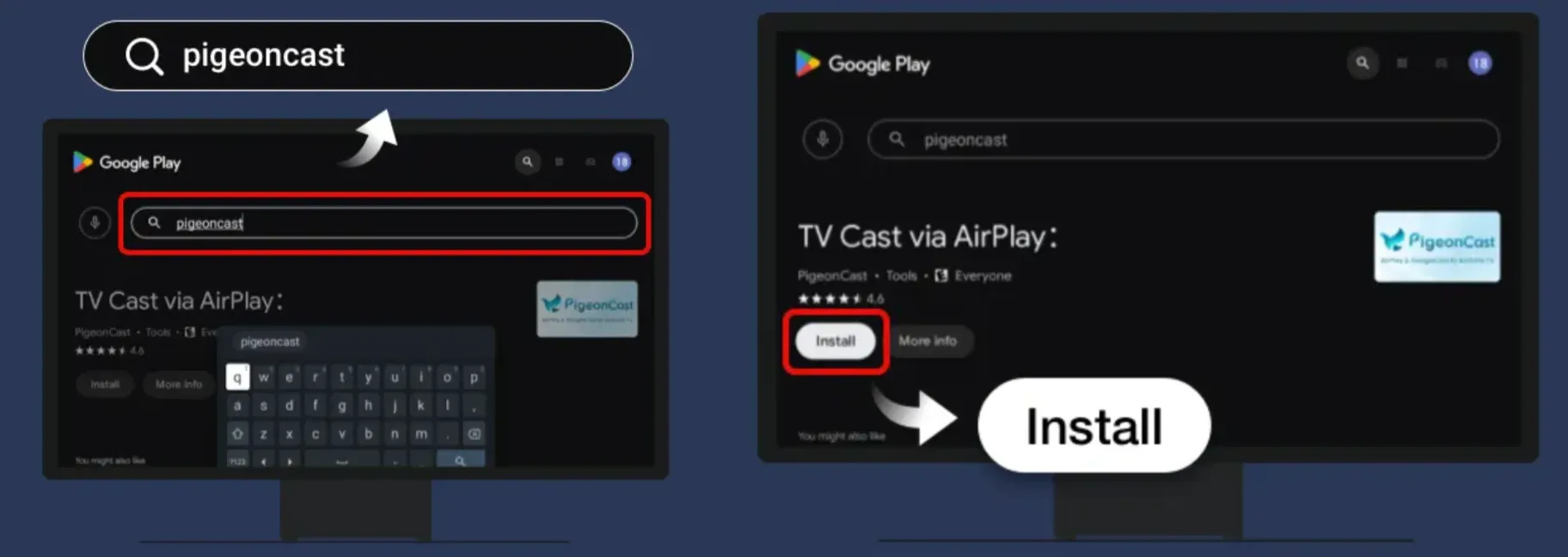
Método 2: Baixe o pacote APK do PigeonCast for TV, copie para um pendrive, conecte o pendrive à sua TV e instale o APK.
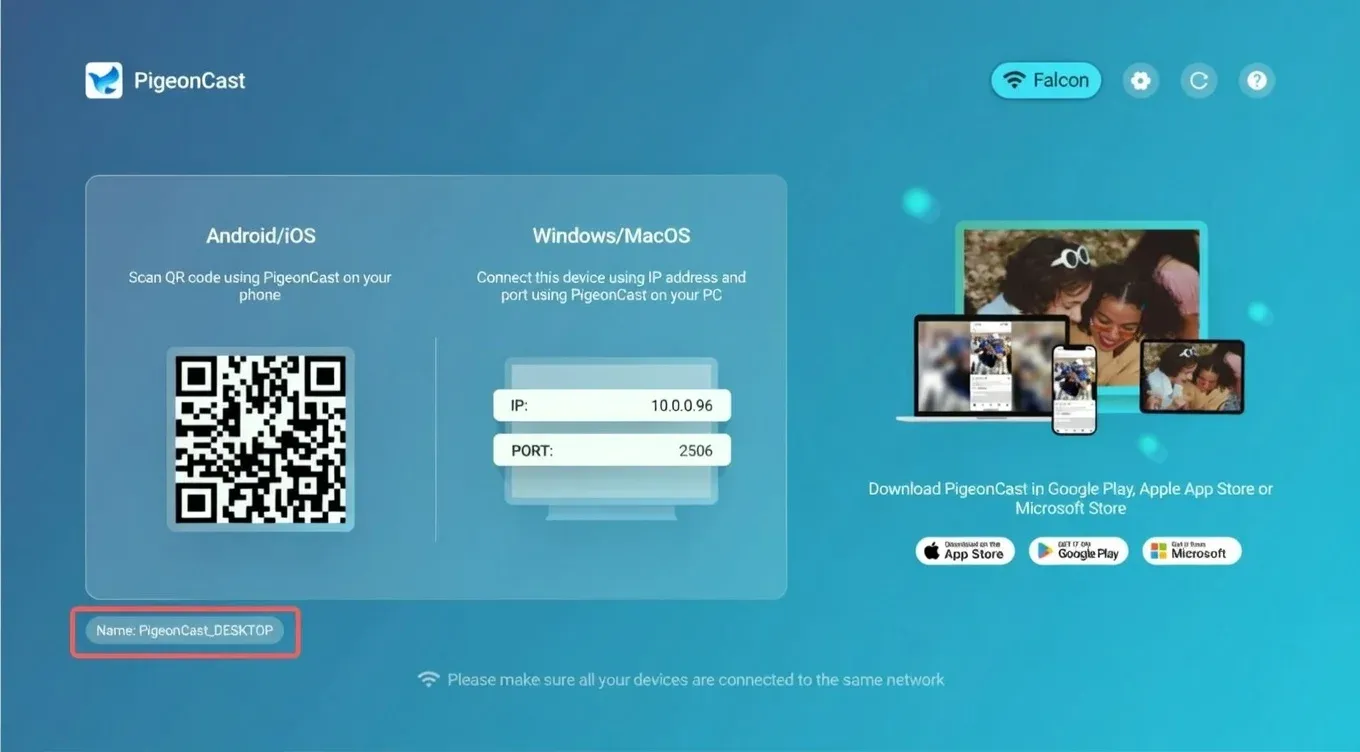
Confira se o PC e a Android TV estão conectados à mesma rede Wi-Fi, abra o app PigeonCast na Android TV e identifique o nome da sua TV
Abra o navegador no PC. Neste exemplo, vamos usar o Google Chrome:
Passo 1: Clique no ícone Mais (com três pontos) e selecione Transmitir, salvar e compartilhar.
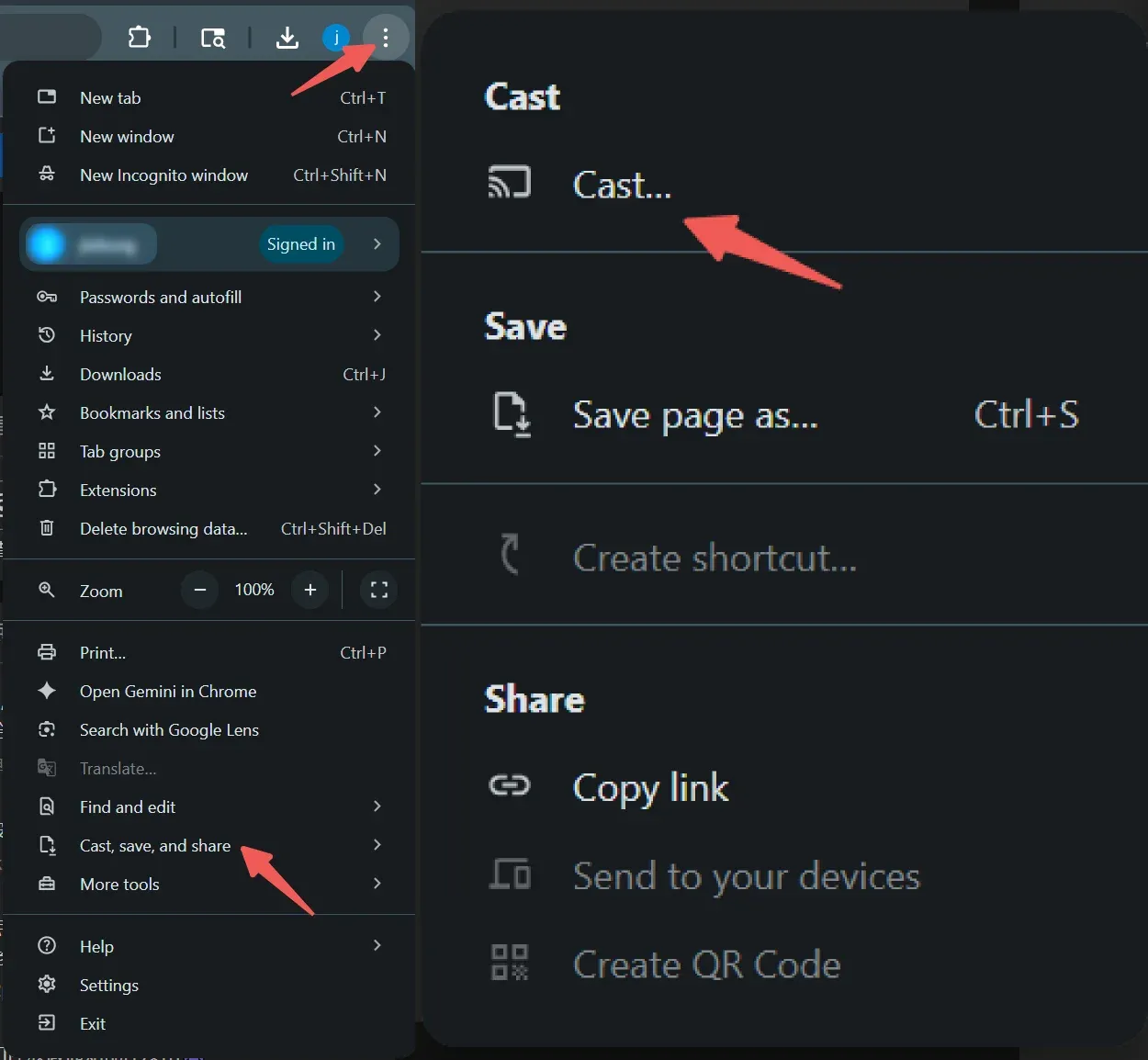
Passo 2: Clique em Transmitir..., que aparece com um ícone.
Inicie o espelhamento de tela
Passo 1: Encontre e selecione o nome da sua TV na lista de dispositivos de transmissão do navegador. A guia atual do navegador aparecerá na Android TV.
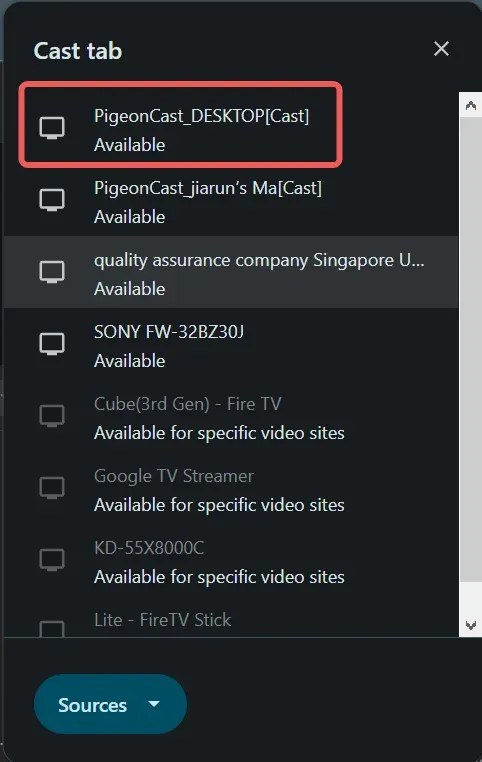
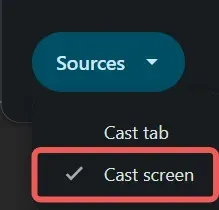
Passo 2: Se quiser transmitir a tela inteira do PC, altere a opção em Fontes para Transmitir tela.