
Duplica lo schermo dell’iPhone su Roku TV
Duplica video, foto, app, giochi e presentazioni dal tuo iPhone o iPad a Roku TV con PigeonCast. Goditi una duplicazione wireless e veloce dello schermo su Roku e guarda tutto su uno schermo più grande con pochi tocchi.

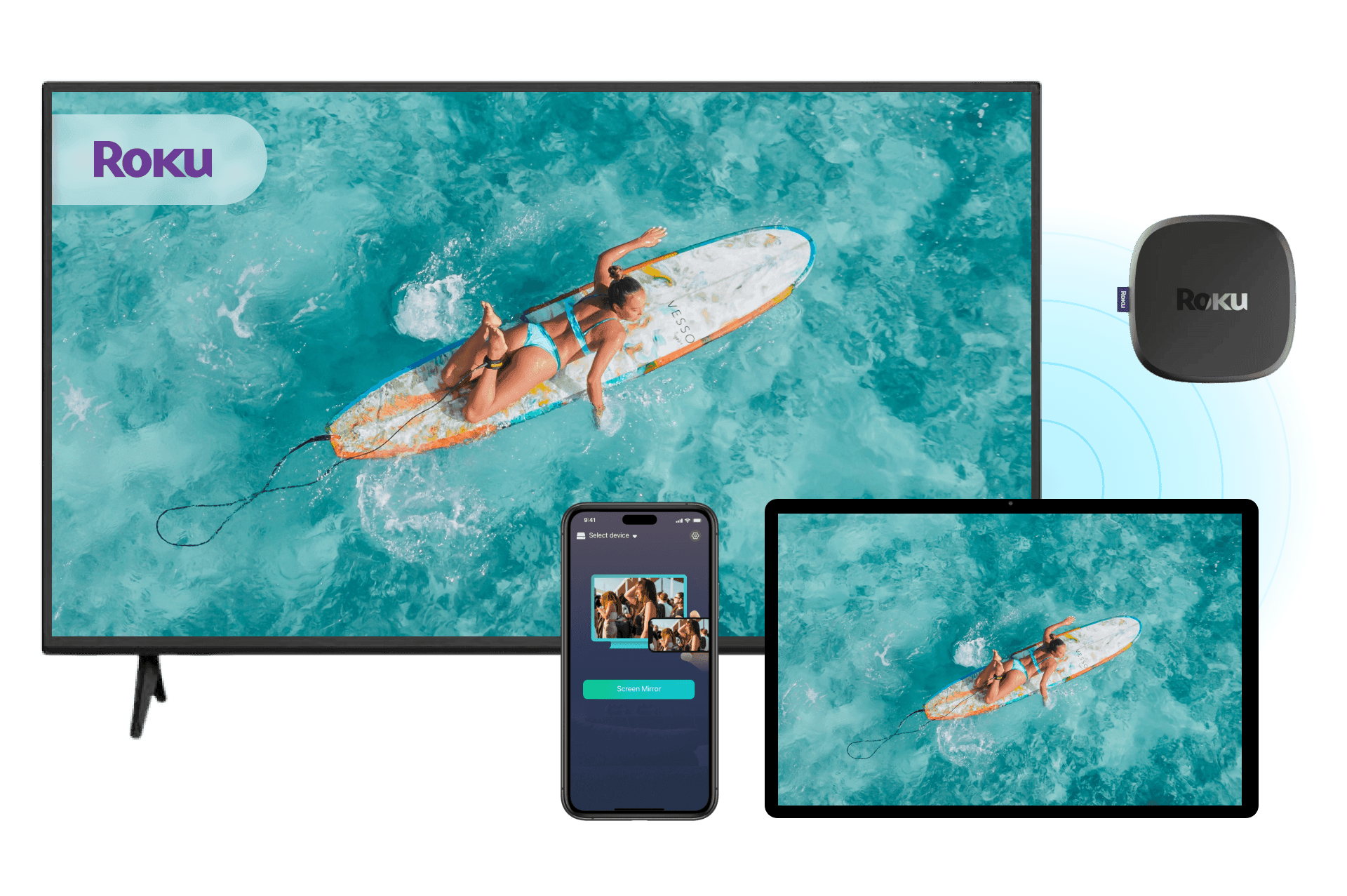
Perché scegliere PigeonCast per duplicare lo schermo dell’iPhone su Roku
Non serve Apple TV
Usa PigeonCast come app di duplicazione dello schermo per Roku per proiettare direttamente l’iPhone su Roku TV. Non servono Apple TV né hardware aggiuntivo.
Duplicazione wireless dello schermo
Goditi una duplicazione fluida dello schermo dall’iPhone a Roku tramite Wi-Fi, senza adattatori, cavi o configurazioni complicate.
Ampia compatibilità con Roku
Funziona con la maggior parte dei Roku TV e dei dispositivi di streaming, inclusi Roku Stick, Roku Ultra e molti altri.
Streaming di app e video
Duplica i contenuti delle app di streaming e dei social media più diffuse, tra cui YouTube, TikTok e molte altre.
Come duplicare lo schermo dell’iPhone su Roku TV con PigeonCast
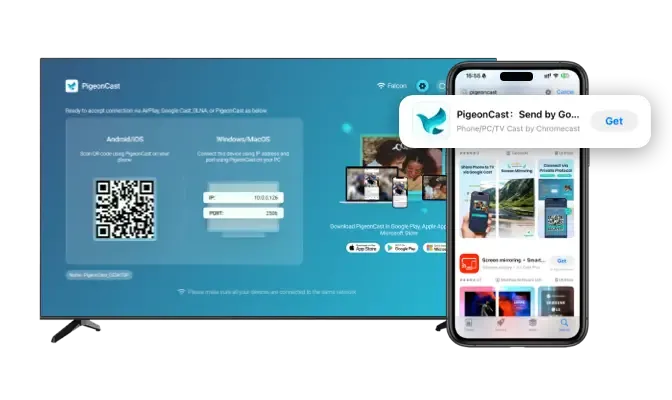
Scarica e installa PigeonCast
Per iniziare, installa PigeonCast sul tuo iPhone e su Roku TV. La configurazione richiede meno di un minuto e funziona con la maggior parte dei dispositivi basati su Roku.
Installazione rapida
Interfaccia facile da usare
Supporta Roku TV, Roku Stick, Roku Express e Roku Ultra
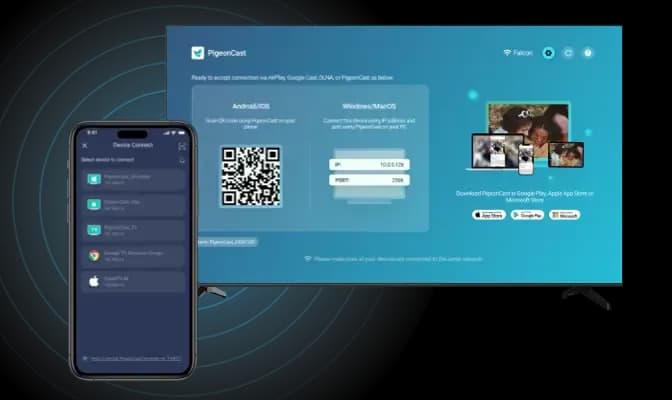
Collega i dispositivi alla stessa rete Wi-Fi
Assicurati che l’iPhone e il dispositivo Roku siano collegati alla stessa rete Wi-Fi. PigeonCast trova automaticamente i dispositivi Roku disponibili nelle vicinanze.
Rilevamento automatico dei dispositivi
Associazione rapida
Connessione con un solo tocco
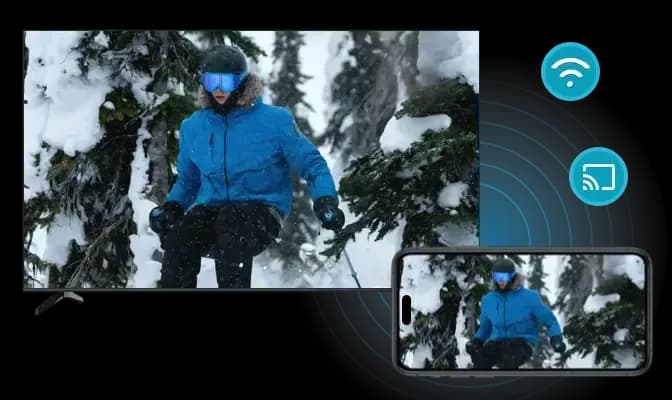
Avvia la duplicazione dello schermo su Roku
Seleziona Roku TV o il tuo dispositivo Roku e avvia subito la duplicazione. Goditi foto, video, app e molto altro sul grande schermo.
Trasmissione immediata su Roku TV
Duplicazione di app, foto e video
Prestazioni wireless fluide
Cosa puoi fare con la nostra app di duplicazione dello schermo per Roku
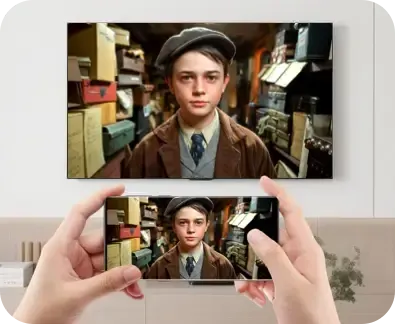
Guarda film
Duplica film, video di YouTube e contenuti in streaming dal tuo iPhone a Roku Stick per un’esperienza di visione più coinvolgente.
Guarda lo sport in diretta
Trasmetti partite in diretta, concerti ed eventi speciali dal tuo iPhone a Roku TV e goditi ogni momento su uno schermo più grande.
Che tu voglia guardare film, condividere ricordi, seguire eventi in diretta o presentare contenuti, PigeonCast rende la duplicazione dello schermo su Roku semplice e affidabile.

Gioca ai giochi per iPhone
Divertiti con i giochi per dispositivi mobili su uno schermo più grande grazie alla duplicazione fluida dell’iPhone su Roku TV, mantenendo i comandi sul telefono.
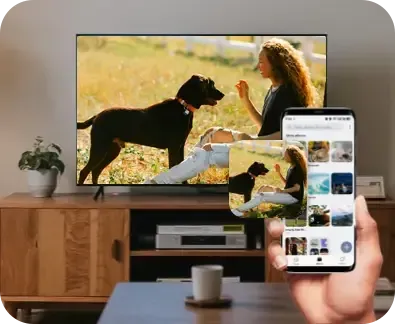
Condividi foto
Mostra subito foto e album su Roku TV e condividi facilmente i tuoi ricordi con tutte le persone presenti nella stanza.
Presenta contenuti
Duplica presentazioni, documenti e contenuti didattici su Roku TV per riunioni, lezioni e attività di apprendimento collaborativo.
FAQ
Inizia a duplicare gratuitamente l’iPhone su Roku TV
Scarica PigeonCast e goditi i tuoi contenuti preferiti su Roku TV con una duplicazione dello schermo semplice e veloce.