Duplicazione dello schermo dal browser ad Android TV
Questa guida ti mostra come duplicare lo schermo da un browser su PC ad Android TV tramite il protocollo AirPlay/Google Cast.
Step-by-Step Guide
Scarica un browser che supporti il protocollo AirPlay/Google Cast
Solo alcuni browser dispongono della funzione di duplicazione dello schermo, ad esempio Chrome, Edge, Safari, ecc.
Installa PigeonCast sul tuo Android TV come ricevitore
Esistono due metodi di installazione:
Metodo 1: Cerca il termine PigeonCast su Google Play Store e installa l'app.
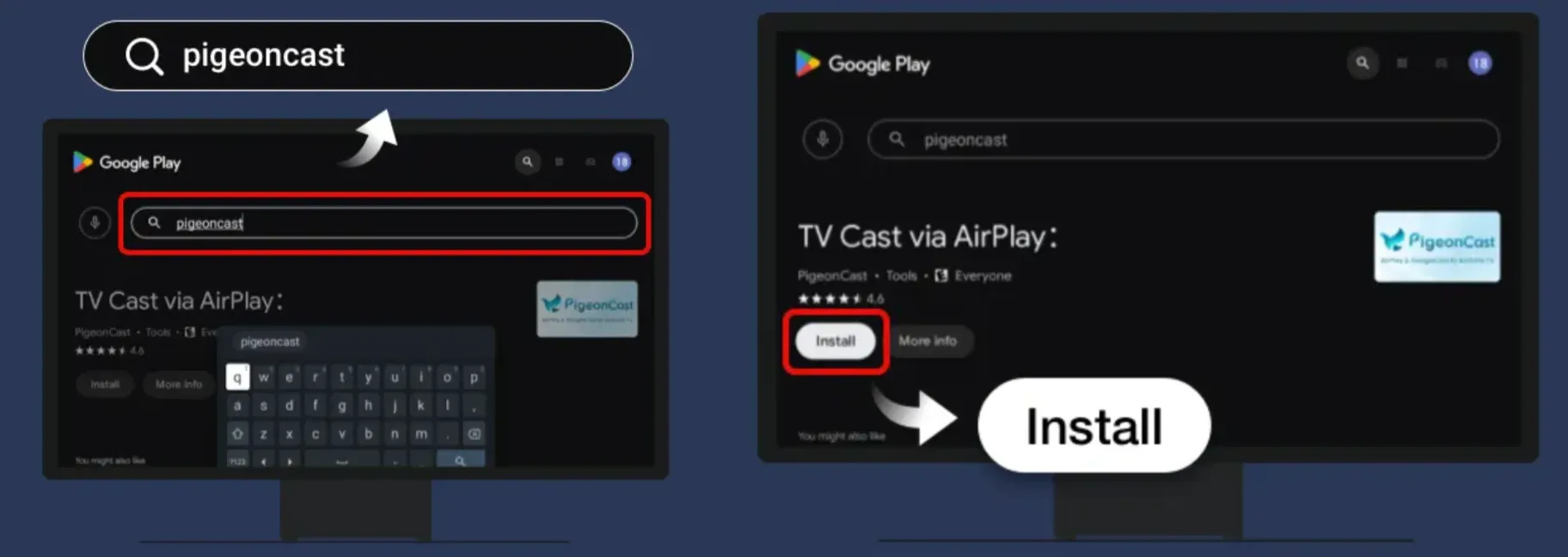
Metodo 2: Scarica il pacchetto APK di PigeonCast for TV, copialo su una chiavetta USB, collega la chiavetta al televisore e installa il pacchetto.
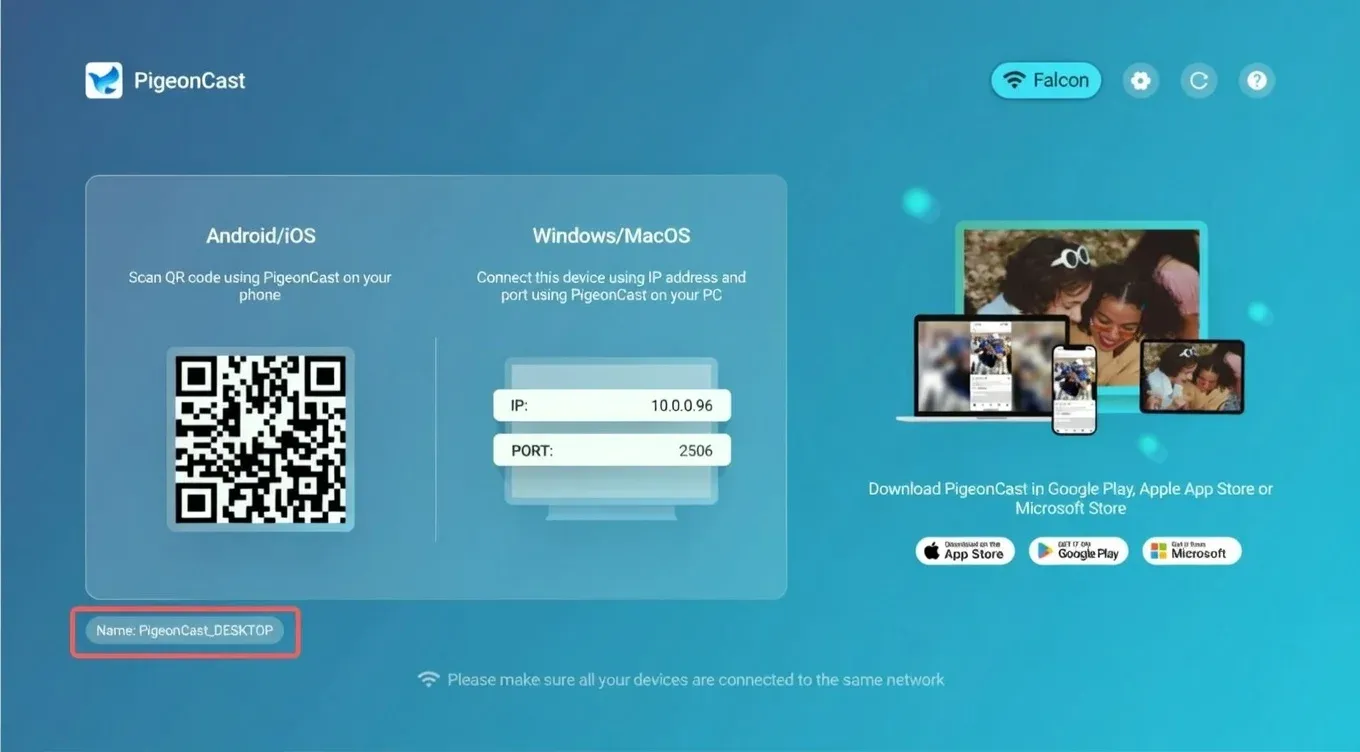
Assicurati che il PC e Android TV siano connessi alla stessa rete Wi-Fi, apri l'app PigeonCast sul tuo Android TV e individua il nome del televisore
Apri il browser sul PC; in questo esempio useremo Google Chrome:
Passaggio 1: Fai clic sull'icona Altro (con tre puntini), seleziona Trasmetti, salva e condividi.
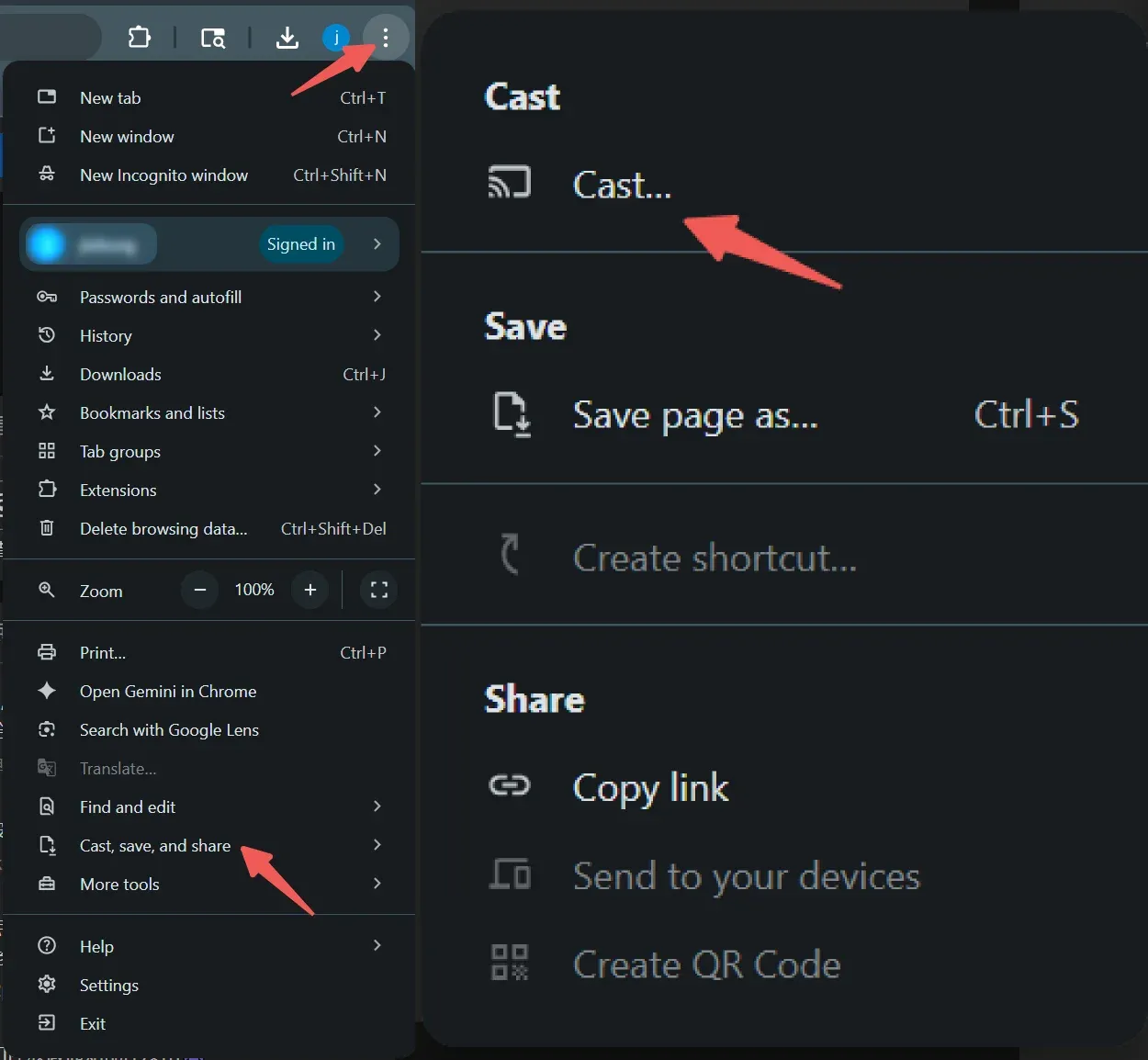
Passaggio 2: Fai clic su Trasmetti... con la relativa icona.
Avvia la duplicazione dello schermo
Passaggio 1: Trova e seleziona il nome del televisore nell'elenco dei dispositivi di trasmissione del browser: la scheda corrente del browser apparirà sul tuo Android TV.
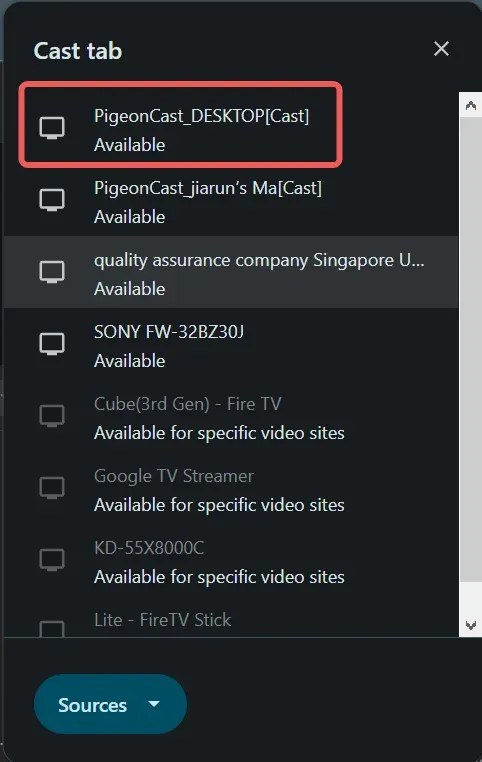
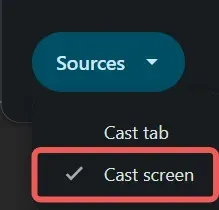
Passaggio 2: Se vuoi trasmettere l'intero schermo del PC, puoi cambiare l'opzione in Origini in Trasmetti schermo.