
Se pretende saber como usar a Duplicação do iPhone em ecrã completo no Mac, a resposta curta é sim: pode colocar a aplicação Duplicação do iPhone no modo de ecrã completo do macOS e aumentar a imagem do iPhone duplicado. Mas há uma limitação importante: o ecrã completo no Mac nem sempre significa que a imagem do iPhone se estende de uma extremidade à outra do ecrã. Em muitos casos, a imagem do iPhone mantém a proporção original, pelo que pode continuar a ver espaço vazio à volta do ecrã duplicado, mesmo quando a própria aplicação está em ecrã completo.
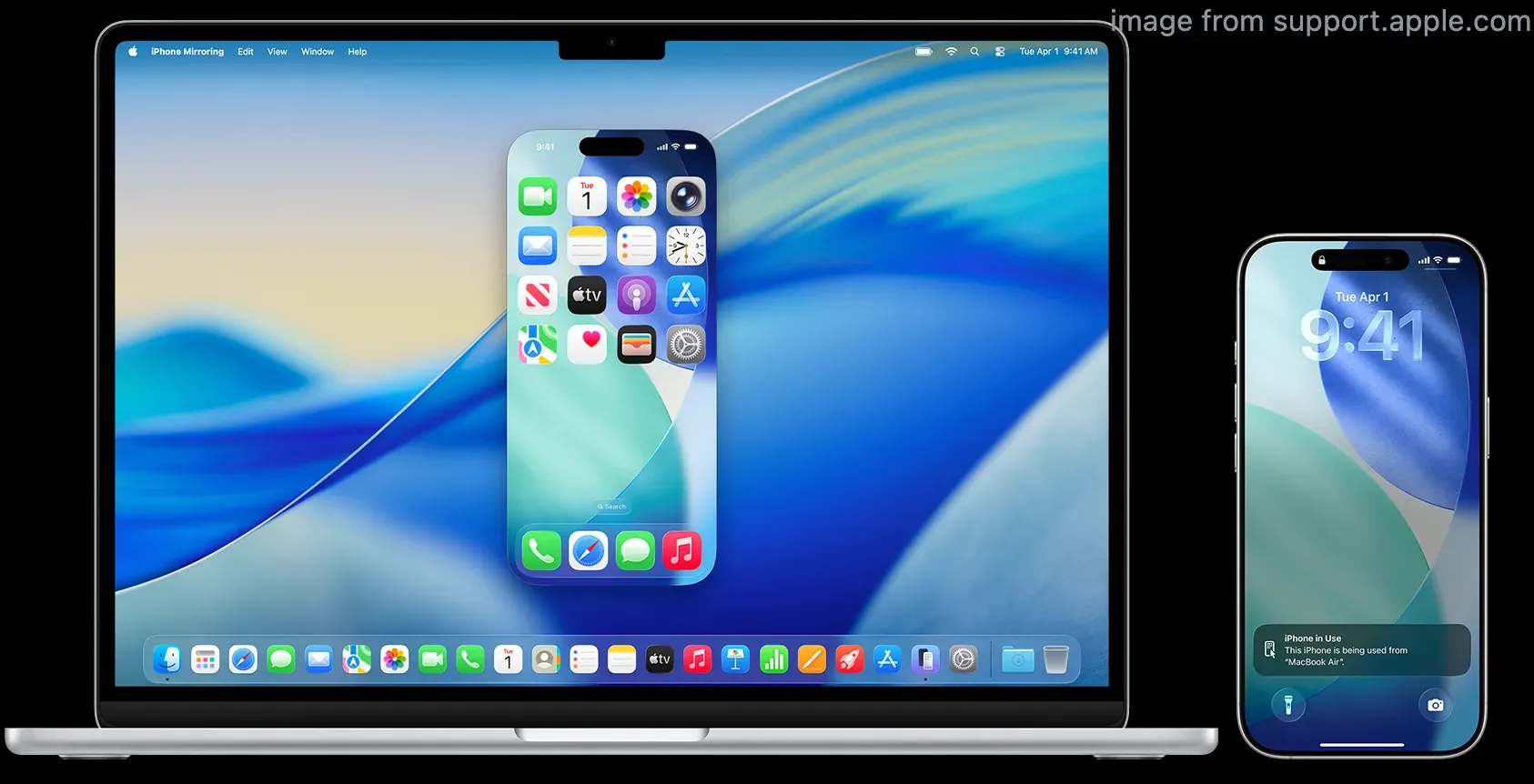
Esta distinção é importante porque, ao procurar esta solução, pode estar a referir-se a três coisas ligeiramente diferentes:
- colocar a aplicação Duplicação do iPhone no modo de ecrã completo no Mac
- aumentar a janela do iPhone duplicado
- fazer com que o ecrã do iPhone preencha a maior parte possível do ecrã do Mac
Este guia começa por se concentrar no método integrado da Apple e depois explica em que situações faz mais sentido usar o AirPlay ou uma aplicação de duplicação de ecrã independente.
O que significa ecrã completo na Duplicação do iPhone no Mac
Antes de alterar as definições, convém distinguir duas ideias que parecem iguais, mas não são.
Modo de ecrã completo da aplicação significa que a aplicação Duplicação do iPhone ocupa o ecrã do Mac, tal como acontece com outras aplicações para Mac. No Mac, normalmente pode entrar no modo de ecrã completo ao clicar no botão verde da janela ou ao usar a opção de ecrã completo da aplicação.
Imagem do iPhone em ecrã completo é algo diferente. Nas instruções da Apple para a Duplicação do iPhone, pode mover a janela e redimensioná-la com Visualização > Maior, Tamanho real ou Menor. O que a Apple não promete é um esticamento automático da imagem que preencha todo o ecrã do Mac. Na prática, o ecrã do iPhone mantém normalmente as proporções de um telemóvel.
É por isso que pode parecer que o ecrã completo não está a funcionar quando, na verdade, está, apenas com limitações de proporção.
Como usar a Duplicação do iPhone em ecrã completo no Mac
Se a Duplicação do iPhone já estiver configurada no Mac, o processo é rápido.
Passo 1: Abra a Duplicação do iPhone no Mac
Abra a Duplicação do iPhone a partir da Dock, da pasta Aplicações ou do Spotlight no Mac. Atualmente, a Apple indica que a funcionalidade está disponível para Macs com o macOS Sequoia 15 ou posterior.
Se a aplicação não estabelecer ligação, resolva primeiro esse problema. De acordo com os requisitos de configuração atuais da Apple, precisa de:
- um Mac com processador Apple ou um Mac com o processador de segurança T2 da Apple
- macOS Sequoia 15 ou posterior
- um iPhone com iOS 18 ou posterior
- a mesma Conta Apple em ambos os dispositivos, com autenticação de dois fatores
- Wi-Fi e Bluetooth ativados
- o iPhone bloqueado e perto do Mac
Passo 2: Aumente a janela da Duplicação do iPhone
Se pesquisou especificamente como aumentar a duplicação de ecrã no Mac, este é o passo mais importante.
Quando o iPhone aparecer no Mac, use os controlos de tamanho integrados da Apple:
- clique em Visualização > Maior
- prima Comando-Mais (+) para aumentar a imagem duplicada
- use Visualização > Tamanho real se quiser repor o tamanho
- use Visualização > Menor se se tornar difícil posicionar a janela
Esta é a primeira solução a experimentar se o ecrã do iPhone duplicado parecer demasiado pequeno na secretária do Mac.
Passo 3: Coloque a aplicação no modo de ecrã completo
Depois de aumentar a janela, coloque a própria aplicação em ecrã completo. Se a sua pergunta é como usar a Duplicação do iPhone em ecrã completo no Mac, esta é a ação principal:
- clique no botão verde no canto superior esquerdo da janela da Duplicação do iPhone
- ou coloque o cursor sobre o botão verde e escolha Ecrã completo > Ecrã inteiro
- em muitos Macs, Controlo-Comando-F também permite ativar ou desativar o ecrã completo nas aplicações compatíveis
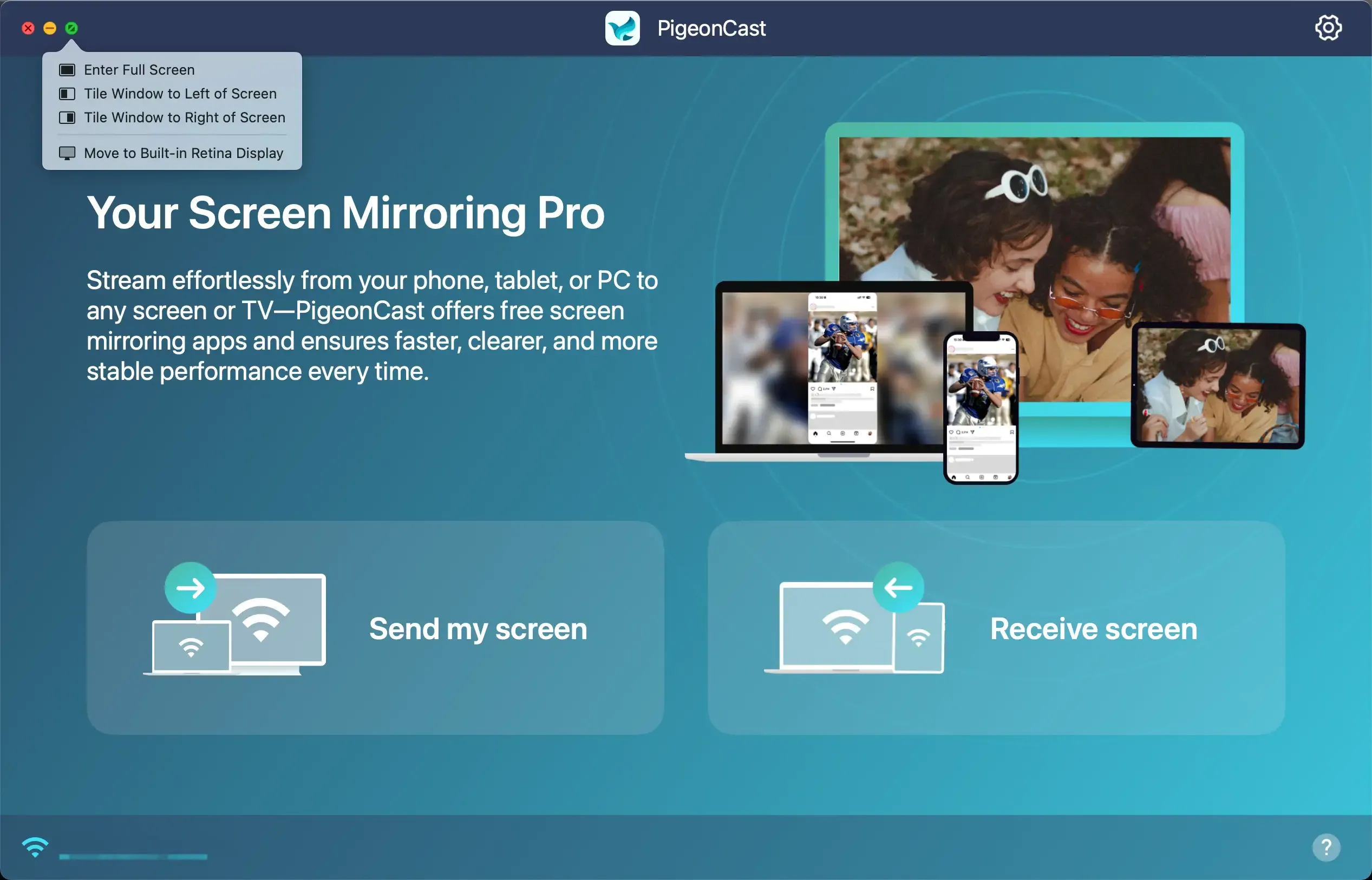
Isto proporciona à imagem do iPhone duplicado a maior área de trabalho possível no Mac e elimina a maioria das distrações da secretária.
Passo 4: Rode o conteúdo compatível com a orientação horizontal
A Apple refere que a Duplicação do iPhone alterna automaticamente entre a orientação vertical e a horizontal quando a aplicação do iPhone que está a usar o exige. Isto é importante porque algumas aplicações parecem muito maiores quando passam para a orientação horizontal.
Se estiver a ver um vídeo ou a usar uma aplicação compatível com a orientação horizontal, rode o conteúdo no iPhone ou abra conteúdos multimédia na horizontal durante a sessão de duplicação. Muitas vezes, isto faz com que a imagem se aproxime bastante mais do ecrã completo, embora a aplicação continue a preservar o formato original do ecrã.
Porque é que a Duplicação do iPhone pode não preencher todo o ecrã do Mac
Se a aplicação estiver em ecrã completo, mas a imagem do iPhone continuar sem ocupar todo o ecrã do Mac, isso é normalmente um comportamento esperado e não um erro.
O ecrã do iPhone mantém o seu formato
O iPhone tem uma proporção alta, típica de um telemóvel. O ecrã do Mac é normalmente mais largo. Devido a esta diferença, o ecrã do iPhone duplicado fica muitas vezes dentro da área mais ampla da janela do Mac, em vez de se estender de uma extremidade à outra.
Esta é a principal razão pela qual pode pesquisar como ver o iPhone em ecrã completo no Mac e pensar que algo está avariado, quando se trata apenas de uma limitação do formato do ecrã.
Algumas aplicações mantêm a orientação vertical até o conteúdo mudar
Mesmo que a janela no Mac seja grande, uma aplicação na vertical no iPhone pode continuar a parecer estreita. A Apple explica que a Duplicação do iPhone alterna entre a orientação vertical e a horizontal quando a aplicação o exige, e não sempre que quiser uma imagem mais larga.
Por isso, se a aplicação que está a duplicar for concebida para funcionar na vertical, o modo de ecrã completo no Mac não a transformará por magia numa disposição panorâmica.
O ecrã completo do macOS não é o mesmo que ampliar ou esticar a imagem
Colocar uma aplicação do Mac em ecrã completo altera apenas o estado da janela da aplicação. Não garante que o conteúdo dentro dessa janela seja deformado para se adaptar ao ecrã.
Se o seu objetivo é simplesmente obter a maior imagem legível possível do iPhone no Mac, o ecrã completo em conjunto com Visualização > Maior é o método integrado correto. Se o seu objetivo é preencher realmente o ecrã, como numa apresentação, o método da Apple pode parecer limitado.
Outras funcionalidades de disposição de janelas do Mac podem fazer com que a imagem pareça mais pequena
Se estiver a usar o Split View, a disposição de janelas em mosaico, o Stage Manager ou uma secretária com muitas janelas, o iPhone duplicado pode parecer mais pequeno do que deveria. Saia primeiro dessas disposições e volte a abrir a Duplicação do iPhone num espaço de ecrã completo sem distrações.
Como resolver problemas com o ecrã completo da Duplicação do iPhone no Mac
Se a janela não aumentar corretamente, não entrar em ecrã completo ou perder a ligação antes de conseguir usá-la, efetue estas verificações pela ordem indicada.
Reinicie a sessão de duplicação
Encerre a Duplicação do iPhone no Mac e volte a abri-la. A Apple também refere que a sessão termina se desbloquear o iPhone, por isso mantenha o telemóvel bloqueado enquanto o duplica a partir do Mac.
Atualize o macOS e o software do iPhone
Atualmente, a Apple continua a exigir o macOS Sequoia 15 ou posterior e o iOS 18 ou posterior para a Duplicação do iPhone. Se algum dos dispositivos estiver desatualizado, atualize ambos e reinicie-os antes de voltar a testar.
Volte a verificar os requisitos de Continuidade
A lista atual de requisitos da Apple para a Duplicação do iPhone inclui:
- a mesma Conta Apple em ambos os dispositivos
- autenticação de dois fatores
- Wi-Fi ativado
- Bluetooth ativado
- o iPhone bloqueado e por perto
Se alguma destas condições mudar, o Mac pode não conseguir restabelecer a ligação ou a sessão de duplicação pode funcionar de forma inconsistente.
Certifique-se de que o Mac não está a usar funcionalidades da Apple incompatíveis
A Apple também refere que a Duplicação do iPhone não pode ser usada enquanto o Mac estiver a partilhar a ligação à Internet ou a usar o AirPlay ou o Sidecar. Isto significa que outro método de utilização de ecrãs da Apple pode impedir o funcionamento daquele que está a tentar usar agora.
Verifique a VPN, a firewall ou as ferramentas de segurança de terceiros
As orientações de resolução de problemas da Apple também referem que as ferramentas de VPN, o software de segurança de terceiros ou as definições de firewall que bloqueiam ligações de entrada podem interferir com a Duplicação do iPhone. Se a sessão falhar repetidamente antes de conseguir aumentar a imagem ou colocá-la em ecrã completo, volte a testar com essas ferramentas temporariamente desativadas.
Revogue o acesso e volte a configurar
Se nada mais funcionar, a Apple explica que pode revogar o acesso em Duplicação do iPhone > Definições no Mac e depois voltar a configurar a duplicação de raiz. Muitas vezes, isto é mais rápido do que tentar repetidamente restabelecer uma ligação cujo emparelhamento não funciona.
Quando é preferível usar o AirPlay em vez da Duplicação do iPhone
Por vezes, não precisa realmente de controlar o iPhone a partir do Mac. Quer apenas que o ecrã do telemóvel apareça o maior possível num ecrã maior.
Nesse caso, o AirPlay pode ser mais adequado, porque o seu objetivo é visualizar o conteúdo, em vez de interagir com o telemóvel através da secretária do Mac. A página de suporte da Apple para a Duplicação do iPhone recomenda explicitamente o AirPlay se apenas pretender ver o ecrã do iPhone ou vídeos transmitidos num dispositivo compatível com AirPlay.
Isto não significa que o AirPlay seja sempre melhor. Significa apenas que as ferramentas resolvem problemas ligeiramente diferentes:
- a Duplicação do iPhone é mais adequada quando pretende controlar o iPhone a partir do Mac
- o AirPlay é mais adequado quando pretende sobretudo reproduzir ou visualizar conteúdos num ecrã compatível
Quando faz mais sentido usar uma aplicação de terceiros
Se pretende uma imagem duplicada maior, mais limpa ou mais flexível do que a janela da Duplicação do iPhone integrada da Apple permite, uma aplicação de duplicação de ecrã independente pode ser a opção mais simples.
Isto aplica-se especialmente quando:
- não quer depender do comportamento da janela da aplicação Duplicação do iPhone
- pretende um processo de emparelhamento entre dispositivos mais simples
- precisa de maior flexibilidade entre o iPhone, o Mac, a TV ou outros ecrãs
- a sua principal prioridade é aumentar a imagem do telemóvel noutro ecrã, e não controlar o iPhone dentro do macOS
Se o método integrado da Apple continuar a parecer demasiado limitado, o PigeonCast é uma alternativa prática a experimentar. Faz mais sentido quando o seu objetivo não é apenas abrir a Duplicação do iPhone em ecrã completo no Mac, mas ter uma forma simples de duplicar o ecrã em tamanho grande entre dispositivos.
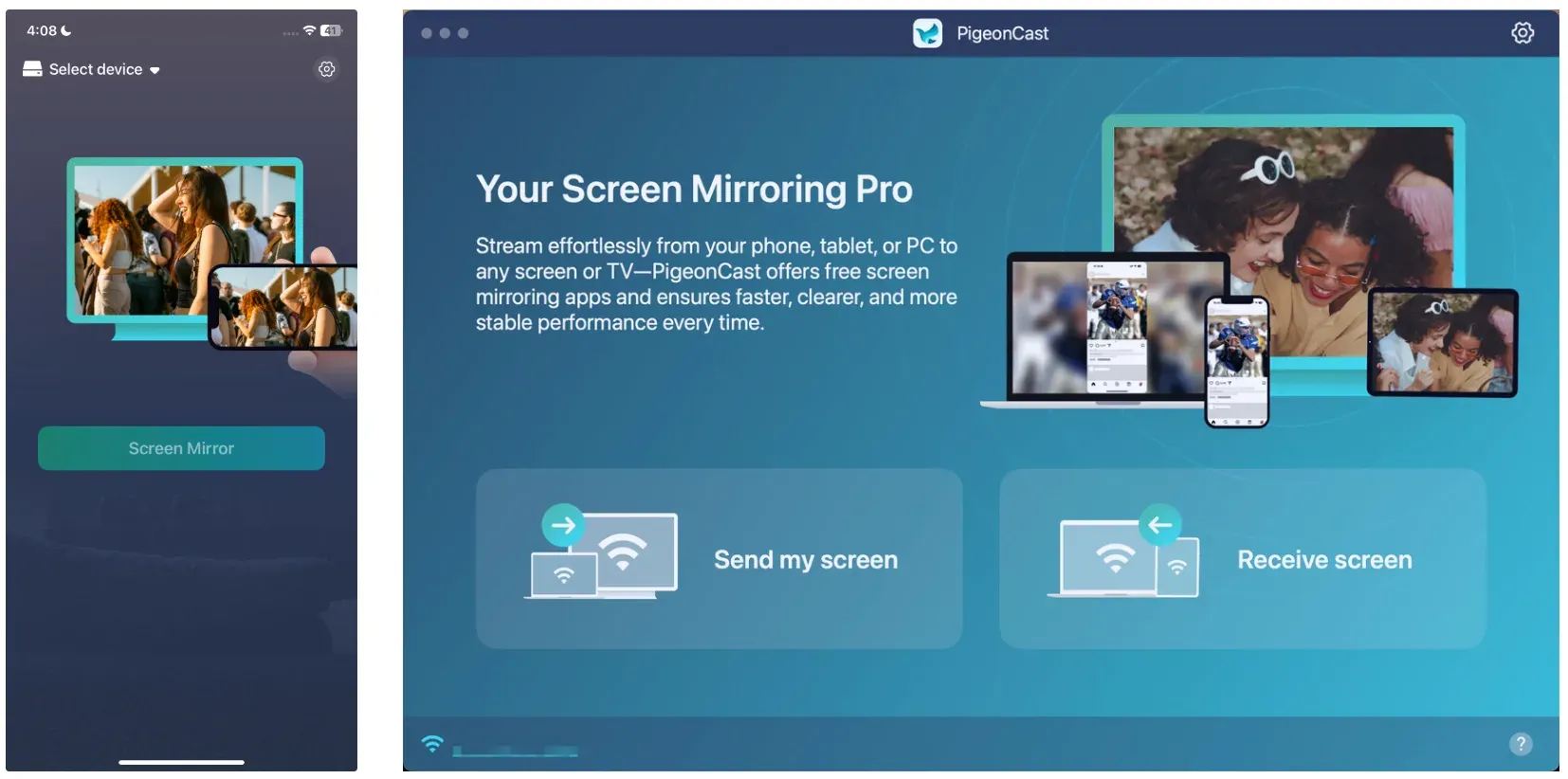


Classificação geral:


O PigeonCast é mais adequado quando:
- a janela integrada da Apple continua a parecer demasiado pequena para a utilização que pretende
- pretende uma forma de duplicar o ecrã entre dispositivos que vá além de uma configuração exclusivamente Apple
- quer avançar rapidamente em vez de ajustar o comportamento das janelas do Mac
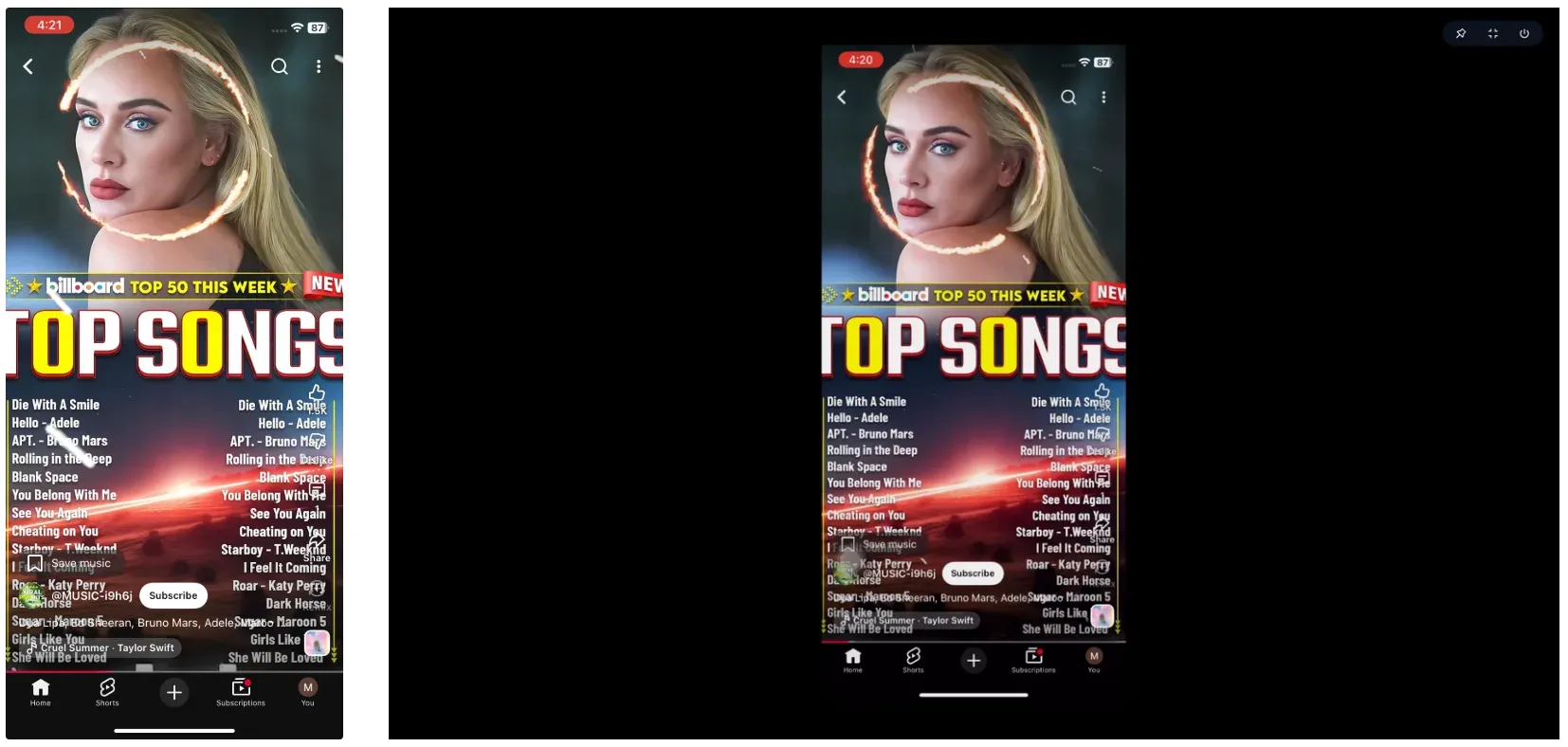
A ideia principal é simples: se o ecrã completo no Mac continuar a não ter o aspeto esperado depois de usar os controlos de aumento da imagem da Apple e o modo de ecrã completo do macOS, a limitação pode estar no próprio método nativo, e não numa definição oculta que lhe tenha escapado.
Conclusão
Se o seu objetivo é simplesmente aprender a usar a Duplicação do iPhone em ecrã completo no Mac, a solução integrada é simples: abra a Duplicação do iPhone, use Visualização > Maior e depois coloque a aplicação no modo de ecrã completo do macOS. Se o seu objetivo é aumentar a duplicação de ecrã no Mac, esses mesmos controlos integrados são a primeira opção a experimentar.
Ao mesmo tempo, deve contar com uma limitação: o ecrã do iPhone mantém normalmente o seu formato original, pelo que o ecrã completo no Mac nem sempre significa preencher o ecrã de uma extremidade à outra. Se pretende a maior imagem nativa possível, use os controlos para aumentar a janela, o modo de ecrã completo e conteúdos compatíveis com a orientação horizontal. Se isso continuar a ser demasiado limitado para a sua configuração, mudar para o AirPlay ou para uma aplicação de terceiros como o PigeonCast é o passo seguinte mais prático.
Perguntas frequentes sobre como usar a Duplicação do iPhone em ecrã completo no Mac
Posso fazer com que a Duplicação do iPhone ocupe realmente o ecrã do Mac de uma extremidade à outra?
Nem sempre. Pode colocar a aplicação em ecrã completo no Mac, mas a Apple garante sobretudo o redimensionamento da janela e a alternância automática entre a orientação vertical e a horizontal quando a aplicação do iPhone o exige. Em muitos casos, a imagem do iPhone duplicado mantém o seu formato original, em vez de preencher todo o ecrã do Mac de uma extremidade à outra.
Porque é que a janela da Duplicação do iPhone está em ecrã completo, mas continua pequena?
Isso acontece normalmente porque o conteúdo do iPhone continua a usar uma disposição vertical ou porque o ecrã duplicado está a preservar a proporção do iPhone. Experimente Visualização > Maior e depois teste com conteúdos compatíveis com a orientação horizontal, como a reprodução de vídeo.
A Duplicação do iPhone é o mesmo que o AirPlay no Mac?
Não. A Apple trata-os como funcionalidades diferentes. A Duplicação do iPhone serve para usar e controlar o iPhone a partir do Mac. O AirPlay é mais adequado quando pretende sobretudo ver o ecrã do iPhone ou vídeos transmitidos num ecrã compatível.
De que preciso para a Duplicação do iPhone funcionar no Mac?
A Apple indica que precisa de um Mac compatível com macOS Sequoia 15 ou posterior, de um iPhone com iOS 18 ou posterior, da mesma Conta Apple com autenticação de dois fatores, de Wi-Fi e Bluetooth ativados e de manter o iPhone bloqueado e perto do Mac.
Porque é que a Duplicação do iPhone para quando desbloqueio o iPhone?
As orientações da Apple indicam que a sessão de duplicação termina quando desbloqueia o iPhone. Este é o comportamento esperado, por isso mantenha o telemóvel bloqueado enquanto usa a Duplicação do iPhone a partir do Mac.
Mia Clarke é editora de tecnologia especializada em soluções de espelhamento de ecrã e transmissão de conteúdos em várias plataformas. Mia partilha guias claros e práticos, bem como análises aprofundadas, para ajudar os utilizadores a ligar os seus dispositivos sem complicações. Apaixonada por melhorar a experiência digital, dedica-se a manter os leitores a par das últimas tendências e ferramentas de partilha de ecrã entre plataformas. Quer pretenda espelhar o ecrã do seu smartphone, portátil ou smart TV, os conteúdos de Mia oferecem conselhos fiáveis e fáceis de seguir para simplificar a configuração dos seus dispositivos.