
Tem um elegante MacBook com um processador M3, mas a sua biblioteca do Steam é um cemitério de títulos "Apenas para Windows". É uma frustração bem conhecida. Embora o Steam tenha um cliente nativo para Mac, a realidade é que a grande maioria dos títulos AAA deixa o macOS completamente de fora. Então, é mesmo possível jogar jogos Windows do Steam no Mac sem comprar um PC dedicado a jogos?
A resposta curta é sim, mas "como jogar jogos Windows do Steam no Mac" depende inteiramente da sua paciência e do seu hardware. Quer prefira experimentar camadas de compatibilidade ou deixar o processamento mais exigente a cargo da nuvem, aqui tem o seu roteiro para jogar sem limitações.
Como jogar jogos Windows do Steam no Mac
Ultrapassar a distância entre um mundo dos jogos centrado no Windows e o hardware de topo da Apple não tem de ser uma dor de cabeça. Embora a era dos processadores Apple tenha trazido uma potência incrível aos MacBooks, a barreira do software mantém-se.
Para ultrapassar esta barreira, identificámos quatro caminhos distintos. Quer pretenda recorrer à tradução de instruções no hardware local, aproveitar a potência da nuvem ou simplesmente espelhar um PC de topo que já possui, um destes métodos vai permitir-lhe entrar no jogo.
A escolha resume-se a uma pergunta simples: quer que o jogo seja executado no seu Mac ou quer apenas vê-lo no ecrã? Vamos analisar as melhores formas de ultrapassar esta barreira.
Método 1: instalar o cliente oficial do Steam para Mac
O cliente oficial do Steam para Mac é fácil de instalar, mas a sua biblioteca pode esconder algumas armadilhas.
O que são jogos do Steam para Mac? Títulos como Baldur's Gate 3, Hades e Resident Evil Village funcionam na perfeição porque foram desenvolvidos para a API Metal da Apple.
Nota: Tudo o que ainda utiliza uma arquitetura de 32 bits é um peso morto. Desde o macOS Catalina, a Apple deixou de suportar aplicações de 32 bits, o que significa que muitos jogos antigos "compatíveis com Mac" simplesmente não abrem.
Como jogar jogos Windows do Steam no Mac:
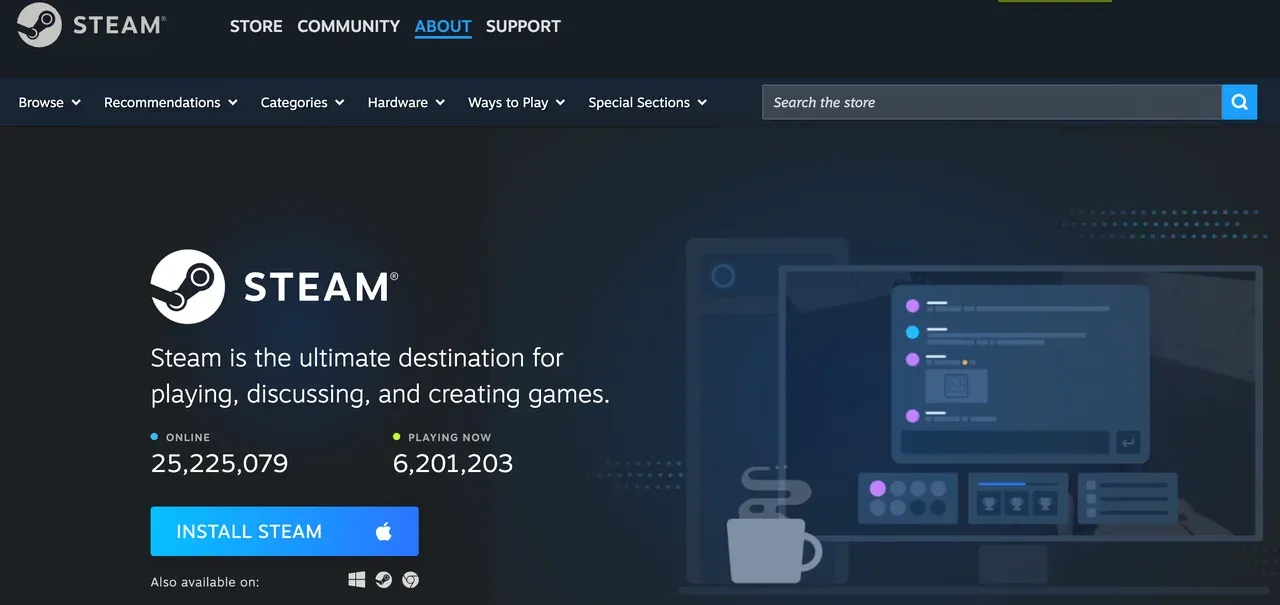
- Certifique-se de que o seu Mac utiliza o macOS 12 (Monterey) ou posterior e tem alguns GB de armazenamento livre para o Steam e os jogos.
- Abra o Safari ou outro navegador no seu Mac e aceda à página oficial: store.steampowered.com/about/.
- Clique em Instalar o Steam para transferir o programa, abra o ficheiro .dmg transferido e instale o Steam.
- Abra o Steam e deixe-o concluir a atualização automática inicial.
- Inicie sessão na sua conta Steam ou crie uma nova na janela de início de sessão.
- Explore a Loja e filtre os jogos compatíveis com macOS através do filtro de sistema operativo do Steam.
- Compre e instale o jogo e jogue no seu Mac.
Método 2: utilizar uma camada de compatibilidade (Whisky ou CrossOver)
Se o seu jogo não for nativo, precisa de uma forma de o fazer pensar que está a ser executado no Windows (sem realmente instalar o Windows). É aqui que as coisas se tornam interessantes.
Ferramentas como o CrossOver e o Whisky tornaram-se opções populares para este fim. Entre elas, o Whisky para Mac tornou-se um favorito de muitos utilizadores por ser uma interface gratuita, simples e intuitiva para o Wine e o Game Porting Toolkit da Apple. Em vez de executar uma versão completa do Windows, o Whisky traduz as chamadas de sistema do Windows em instruções compatíveis com macOS em tempo real, permitindo que muitos jogos Windows do Steam sejam executados diretamente no seu Mac.

Requisitos: certifique-se de que tem um Mac com processador Apple (M1/M2/M3/M4) e macOS 13 ou posterior; o seu Mac deve ter pelo menos 10-20 GB de espaço livre por jogo/ambiente isolado.
Como configurar o Whisky no Mac para jogar jogos Windows do Steam:
- Transfira o Whisky a partir de getwhisky.app e instale-o no seu Mac.
- Abra o Whisky e siga as instruções de configuração apresentadas no ecrã. Se necessário, o macOS irá pedir-lhe para instalar o Rosetta 2, e o Whisky irá orientá-lo na configuração do Game Porting Toolkit (GPTK) da Apple.
- Aceda a store.steampowered.com/about/ no seu navegador, clique em Instalar Steam e clique no ícone do Windows para transferir a versão para Windows.
- No Whisky, crie um novo ambiente Windows (bottle) seguindo as instruções apresentadas no ecrã.
- Abra a unidade C: do ambiente, mova o ficheiro SteamSetup.exe para lá e, em seguida, faça duplo clique no ficheiro para executar o instalador e instalar o Steam nesse ambiente.
- Depois da instalação, abra o Steam através do Whisky, inicie sessão na sua conta e transfira um jogo para Windows da sua biblioteca do Steam.
- Após a instalação, pode iniciar o jogo diretamente no Steam dentro do ambiente do Whisky.
Se precisar de um ambiente 100% Windows, o Parallels é a opção indicada. Cria uma máquina virtual que executa o Windows 11 sobre o macOS.
- Ideal para: jogos de estratégia, títulos mais antigos e software que exige um sistema operativo Windows completo.
- Compromisso: consome muita RAM. Se tiver um MacBook com 8GB, conte com algumas quebras de fluidez.

- Whisky vs Crossover vs Parallels:
| Ferramenta | É uma máquina virtual? | Executa um sistema operativo Windows completo? | Como funciona | Sobrecarga de desempenho |
|---|---|---|---|---|
| Whisky | ❌ Não | ❌ Não | Tradução de API (Wine + Apple Game Porting Toolkit) | Baixa |
| CrossOver | ❌ Não | ❌ Não | Tradução de API (Wine) | Baixa–Média |
| Parallels Desktop | ✅ Sim | ✅ Sim | Virtualização completa do Windows | Elevada |
Método 3: experimentar jogos na nuvem com o NVIDIA GeForce NOW
Não quer transformar o seu MacBook num aquecedor? Deixe os servidores da NVIDIA tratar do processamento mais exigente.
O NVIDIA GeForce NOW é uma das formas mais fáceis de jogar jogos Windows do Steam num Mac, desde que tenha uma ligação à Internet rápida e estável. Em vez de executar o jogo localmente, associa a sua conta Steam e recebe a transmissão do jogo diretamente no Mac, com todo o processamento feito na nuvem.
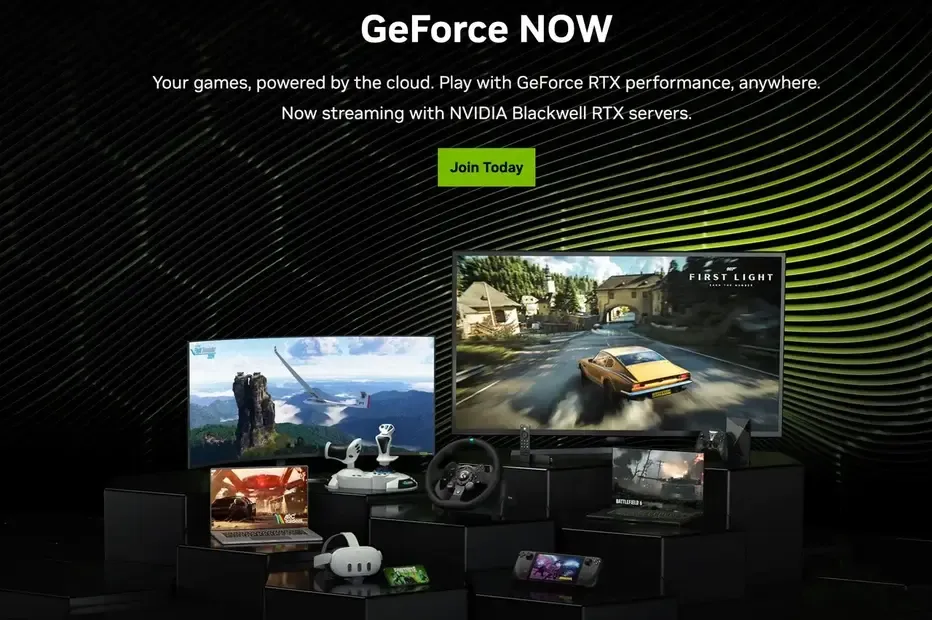
Como jogar jogos do Steam no Mac com o NVIDIA GeForce NOW:
- Aceda a nvidia.com/geforce-now/ e crie uma conta NVIDIA ou inicie sessão na sua conta.
- Transfira e instale a aplicação GeForce NOW para macOS.
- Abra a aplicação e inicie sessão com a sua conta NVIDIA.
- Nas Definições, associe a sua conta Steam para que o GeForce NOW possa sincronizar a sua biblioteca de jogos.
- Escolha um jogo do Steam compatível na biblioteca do GeForce NOW e clique em Jogar.
- Quando lhe for pedido, inicie sessão no Steam dentro da sessão de transmissão e o jogo será iniciado.
Sugestão: para a melhor experiência, utilize uma ligação Ethernet por cabo ou Wi-Fi de 5 GHz.
Vantagens:
- Funcionalidades gráficas de topo, como ray tracing, mesmo num MacBook Air
- Não requer armazenamento local nem a instalação do Windows
- Excelente opção para Macs com processador Apple
Desvantagens:
- O desempenho depende muito da sua rede
- Uma ligação Wi-Fi instável pode causar reduções de resolução (por exemplo, para 480p), atraso na resposta aos comandos ou artefactos de compressão
Método 4: transmitir jogos Windows do Steam para o Mac com o PigeonCast
Por vezes, a melhor forma de jogar é deixar um PC potente noutra divisão tratar do processamento mais exigente. Embora o Steam Link seja a opção habitual, muitos jogadores consideram-no um pouco restritivo.
É aqui que o PigeonCast se destaca. É uma ferramenta de espelhamento de alto desempenho que lhe permite transmitir o ecrã do Windows para o Mac ou para um televisor maior, com uma sincronização impressionante.
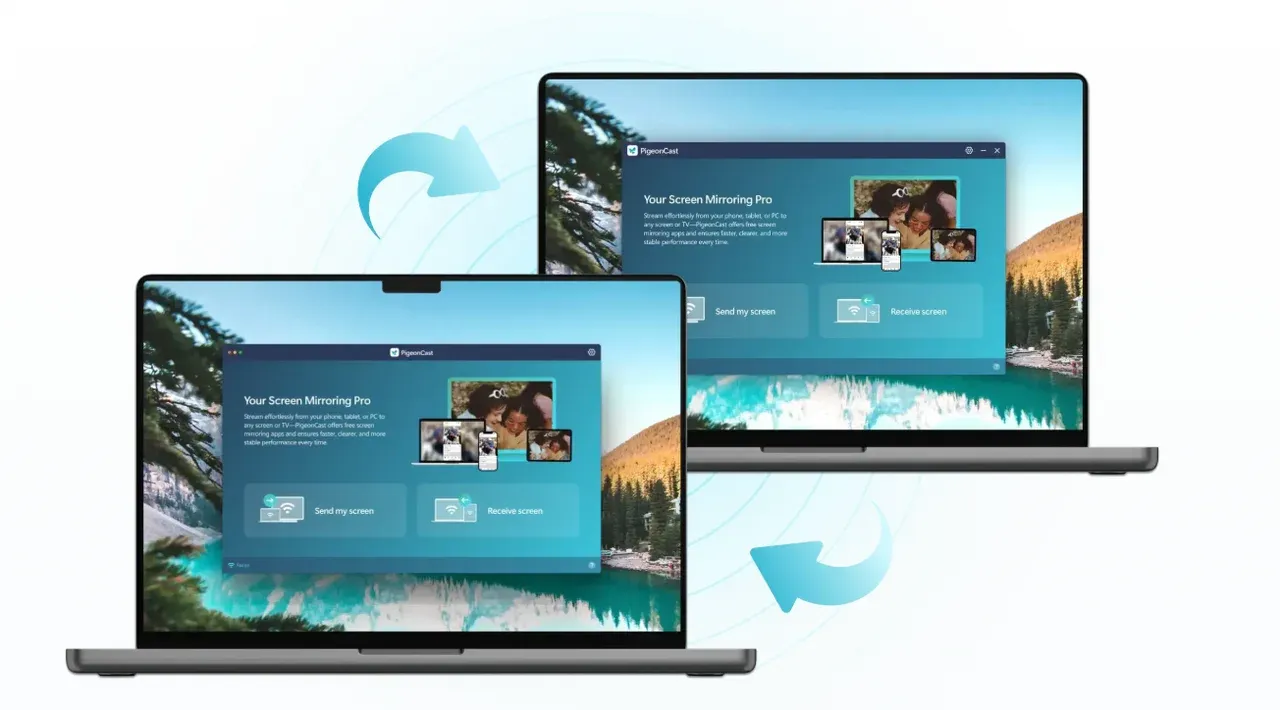
Porquê utilizar o PigeonCast:
- Gratuito, sem anúncios
- Ligação sem fios
- Espelhamento de ecrã em HD (até 4K)
- Baixa latência
Como jogar jogos do Steam para Windows no Mac com o PigeonCast:


Classificação geral:



- Certifique-se de que os dois computadores estão ligados à mesma rede Wi-Fi.
- Abra a aplicação Steam no Windows.
- Aceda à App Store e à Microsoft Store para transferir e configurar o PigeonCast.
- Abra a aplicação em ambos os dispositivos, clique em Receive screen no Mac e em Send my screen no Windows.
- No Windows, escolha o seu Mac na lista.
- Mude para Mirror app window e escolha Steam no menu de aplicações.
- Ajuste a resolução, a taxa de fotogramas e a qualidade do espelhamento e clique em Start mirror.
- O Steam do Windows aparecerá no Mac.
Dicas avançadas para melhorar o desempenho ao jogar jogos Windows do Steam no Mac
- Modo de jogo: certifique-se de que utiliza o macOS Sonoma ou posterior. O Modo de jogo dá automaticamente prioridade ao seu jogo no acesso aos recursos da CPU e da GPU.
- Gestão térmica: os MacBooks (sobretudo o Air) reduzem o desempenho quando aquecem. Um simples suporte para portátil pode aumentar os FPS ao melhorar a circulação de ar.
- Ajuste da resolução: não tente executar os jogos à resolução Retina nativa do Mac (que é frequentemente 3K ou 4K). Reduzir para 1080p irá duplicar instantaneamente a taxa de fotogramas.
Conclusão: escolher a melhor forma de jogar
Como jogar jogos Windows no Mac? Os tempos em que os utilizadores de Mac estavam completamente excluídos do ecossistema Steam acabaram, mas a "melhor" solução depende inteiramente da sua configuração, do hardware e da forma como prefere jogar.
- Para quem prefere jogar localmente: se utiliza um Mac com processador Apple e quer executar jogos localmente, sem subscrições nem latência de transmissão, o Whisky é uma opção de destaque. É gratuito, leve e baseado no Game Porting Toolkit da própria Apple, o que lhe confere uma capacidade surpreendente para executar muitos títulos Windows do Steam—sobretudo jogos independentes e de média dimensão.
- Para a melhor qualidade gráfica com hardware modesto: se o seu MacBook é um Air de entrada de gama, mas tem uma boa ligação à Internet, é difícil superar o NVIDIA GeForce NOW. Permite-lhe jogar jogos Windows no Mac com definições Ultra e ray tracing—algo que a execução local simplesmente não consegue oferecer com GPUs integradas.
- Para jogar à distância com flexibilidade: se já tem um PC Windows para jogos em casa e só quer jogar a partir do seu MacBook—ou espelhar o jogo num ecrã maior—o PigeonCast oferece a experiência mais fluida. Em vez de recorrer a soluções tradicionais de ambiente de trabalho remoto, centra-se no espelhamento de baixa latência, na sincronização estável de áudio e vídeo e na transmissão em alta definição, proporcionando uma sensação mais próxima da execução nativa.
Em última análise, jogar jogos Windows do Steam no Mac já não é um sonho impossível—basta escolher a ferramenta certa para o que pretende fazer.
Perguntas frequentes sobre como jogar jogos Windows do Steam no Mac
O que são jogos do Steam para Mac?
Os jogos do Steam para Mac são títulos oficialmente compatíveis com macOS. São executados nativamente, sem ferramentas adicionais. Alguns exemplos:
- Baldur's Gate 3 – Um RPG moderno desenvolvido para a API Metal.
- Hades – Um roguelike independente aclamado pela crítica.
- Resident Evil Village – Um jogo de terror de sobrevivência compatível com macOS.
- Civilization VI – Um popular jogo de estratégia por turnos.
- Stardew Valley – Um sucesso independente acolhedor de simulação de vida e agricultura.
- The Witcher 3: Wild Hunt – Disponível no Mac através de uma adaptação oficial ou de uma versão compatível com Metal.
- Portal 2 – Um clássico de plataformas e puzzles com suporte completo para Mac.
- Divinity: Original Sin 2 – Um RPG centrado na história que pode ser jogado no macOS.
- Nota: alguns jogos antigos de 32 bits deixaram de ser suportados no macOS Catalina ou posterior.
Posso jogar jogos Windows do Steam no meu Mac sem instalar o Windows?
Sim. Pode:
- Utilizar uma camada de compatibilidade como o Whisky ou o CrossOver, que traduz instruções do Windows em instruções do macOS.
- Utilizar um serviço de jogos na nuvem como o NVIDIA GeForce NOW, que executa o jogo num servidor remoto e o transmite para o seu Mac.
Qual é a melhor forma de jogar jogos Windows num Mac M1/M2/M3?
- Para a maioria dos utilizadores: o Whisky oferece uma solução gratuita e leve para jogar localmente.
- Para jogar na nuvem "sem complicações": o GeForce NOW oferece gráficos de topo e ray tracing sem sobrecarregar o hardware do Mac.
- Se já tem um PC Windows potente: o PigeonCast permite-lhe transmitir jogos do PC para o Mac com baixa latência.
O GeForce NOW suporta a minha biblioteca do Steam?
Nem todos os jogos. Só estão disponíveis os títulos cujas editoras aderiram ao GeForce NOW. Os grandes jogos AAA costumam estar incluídos, mas consulte sempre a biblioteca do GeForce NOW antes de subscrever.
Como posso reduzir o atraso ao transmitir jogos do PC para o Mac?
- Prefira uma ligação Ethernet por cabo ao Wi-Fi (recomenda-se um adaptador USB-C para Ethernet).
- Para transmissões sem fios com ferramentas como o PigeonCast, certifique-se de que ambos os dispositivos estão ligados à banda Wi-Fi de 5GHz.
- Feche as aplicações em segundo plano no Mac e no PC para libertar largura de banda.
Como transmitir jogos Windows do Steam do PC para o Mac?
- Instale o PigeonCast (ou o Steam Link) em ambos os dispositivos.
- Certifique-se de que ambos os dispositivos estão na mesma rede.
- No PC, selecione Send my screen e depois selecione o seu Mac.
- No Mac, selecione Receive screen, ajuste a resolução e a taxa de fotogramas e inicie o espelhamento.
Posso jogar à resolução máxima num MacBook?
Sim, mas executar jogos às resoluções Retina nativas (3K–4K) pode reduzir a taxa de fotogramas. Para um desempenho mais fluido, experimente ajustar a resolução para 1080p ou 1440p.
Preciso de um Mac potente para jogar jogos Windows do Steam?
- Para jogos na nuvem (GeForce NOW), até um MacBook Air serve, desde que a ligação à Internet seja estável.
- Para emulação local (Whisky, CrossOver), recomendam-se vivamente Macs com processador Apple (M1/M2/M3) para obter o melhor desempenho.
Todos os jogos Windows do Steam funcionam no Mac com o Whisky ou o CrossOver?
Não a 100%. A maioria dos jogos independentes e de média dimensão funciona bem. Os títulos AAA com sistemas antitrapaça ou DRM complexo podem não funcionar. Utilize o Parallels Desktop para uma virtualização completa do Windows, se necessário.
Posso utilizar um comando no Mac para jogar jogos Windows do Steam?
Sim. Tanto o Steam como o GeForce NOW suportam a maioria dos comandos populares (Xbox, PlayStation ou comandos USB). Configure-o no Steam Input ou nas definições do seu serviço de jogos na nuvem.
Há custos envolvidos?
- Whisky: gratuito
- CrossOver: licença paga (~$40/ano)
- Parallels Desktop: pago (~$100/ano)
- GeForce NOW: modalidade gratuita disponível; o acesso prioritário e as funcionalidades RTX exigem uma subscrição
- PigeonCast: gratuito
Mia Clarke é editora de tecnologia especializada em soluções de espelhamento de ecrã e transmissão de conteúdos em várias plataformas. Mia partilha guias claros e práticos, bem como análises aprofundadas, para ajudar os utilizadores a ligar os seus dispositivos sem complicações. Apaixonada por melhorar a experiência digital, dedica-se a manter os leitores a par das últimas tendências e ferramentas de partilha de ecrã entre plataformas. Quer pretenda espelhar o ecrã do seu smartphone, portátil ou smart TV, os conteúdos de Mia oferecem conselhos fiáveis e fáceis de seguir para simplificar a configuração dos seus dispositivos.