
O AirPlay permite transmitir conteúdos de dispositivos Apple para o televisor, mas os controlos parentais ou as limitações das aplicações podem, por vezes, interromper a ligação. Se pretende saber como desativar as restrições do AirPlay em segurança no iPhone ou na Apple TV, consulte este guia de configuração passo a passo.
O que são as restrições do AirPlay
As restrições do AirPlay são medidas de segurança integradas no iOS, iPadOS e tvOS, concebidas para gerir como e quando os dispositivos Apple partilham conteúdos sem fios. Em vez de resultarem de um erro do sistema, estes controlos são normalmente implementados por utilizadores ou administradores de TI por motivos de privacidade, conformidade empresarial ou proteção de direitos digitais.

Estas definições podem afetar a experiência de streaming de algumas formas específicas:
- Controlos parentais e Tempo de ecrã: Os pais configuram frequentemente as definições de Tempo de ecrã integradas da Apple para restringir o acesso a conteúdos explícitos ou suspender completamente a projeção do ecrã no iPhone ou iPad dos filhos.
- Perfis MDM empresariais: Os dispositivos geridos pelos departamentos de TI de escolas ou empresas têm frequentemente políticas de gestão de dispositivos móveis (MDM) que restringem a ligação AirPlay ponto a ponto para proteger dados sensíveis da organização.
- Medidas de segurança da rede: As redes Wi-Fi de empresas, hotéis ou escolas isolam frequentemente as suas ligações, bloqueando as sub-redes específicas necessárias para os dispositivos Apple se autenticarem e transmitirem conteúdos.
- Bloqueios de conteúdos protegidos por DRM: As plataformas premium, como Netflix, Disney+ e YouTube, utilizam a gestão de direitos digitais (DRM) para proteger os direitos de autor, o que pode ativar automaticamente restrições ou causar ecrãs pretos durante a projeção normal do ecrã.
Como desativar as restrições do AirPlay no iPhone
Nos dispositivos móveis Apple, os bloqueios à transmissão sem fios são normalmente causados pelos controlos parentais do Tempo de ecrã ou por configurações de rede personalizadas. Se precisa de saber como desativar as restrições do AirPlay no iPad ou iPhone para retomar o streaming em família, siga estes passos habituais do sistema para ajustar as definições.
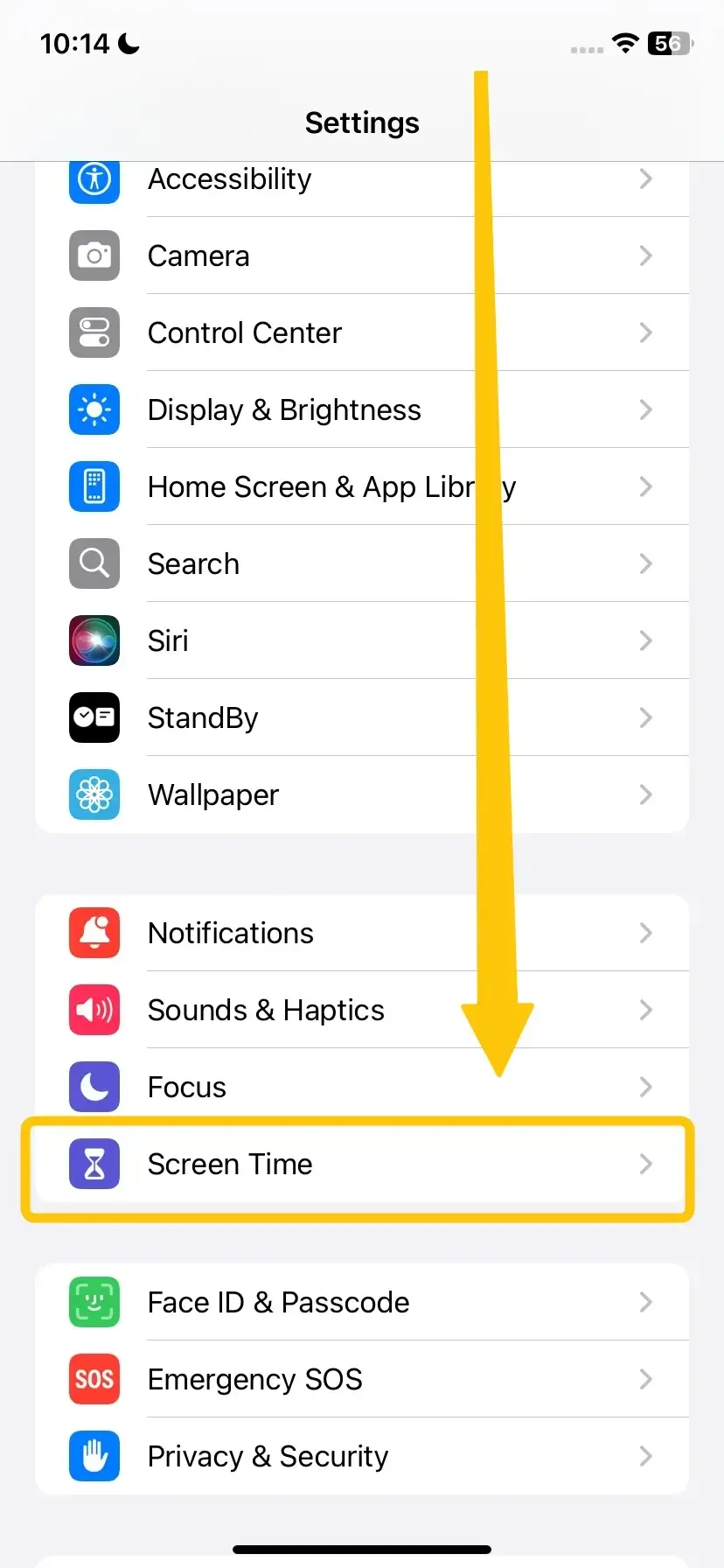
Passo 1. Abra a aplicação Definições no iPhone. Toque em Tempo de ecrã > Restrições de conteúdo e privacidade.
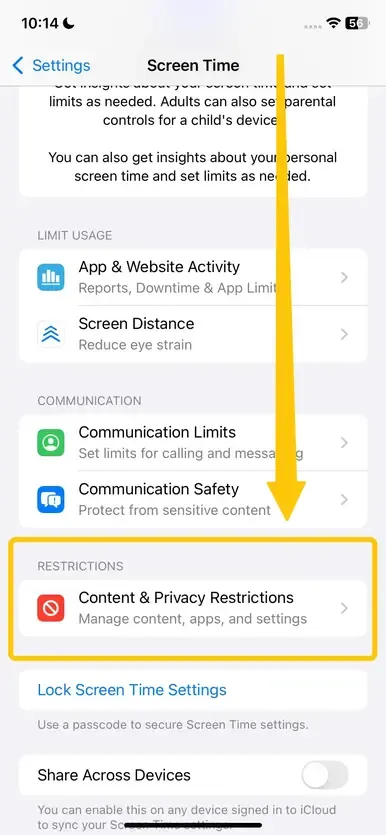
Passo 2. Se pretende permitir todas as funcionalidades de transmissão, pode desativar o interruptor principal de Restrições de conteúdo e privacidade. Se preferir manter os outros bloqueios parentais ativos, mas permitir a partilha do ecrã, toque em Aplicações permitidas e certifique-se de que o interruptor do AirPlay está ativado.
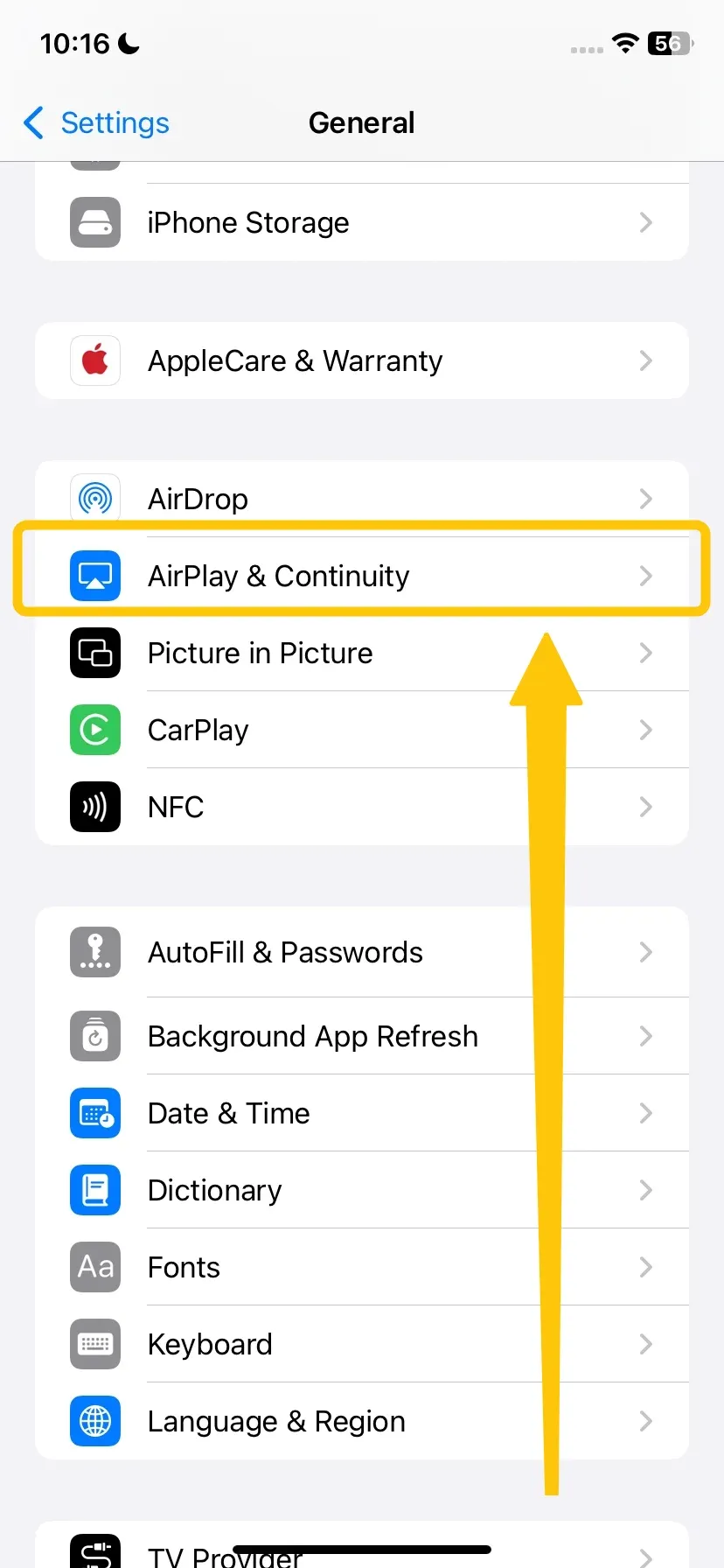
Passo 3. Volte a Definições > Geral > AirPlay e Continuidade.
Passo 4. Em AirPlay automaticamente para televisores, selecione Perguntar ou Automático para permitir ligações sem restrições.
Como desativar as restrições do AirPlay na Apple TV
Se já configurou o dispositivo móvel, mas continua com problemas de ligação, o passo seguinte é ajustar as definições de segurança integradas no dispositivo ligado ao televisor. Siga estes passos simples para permitir o acesso:
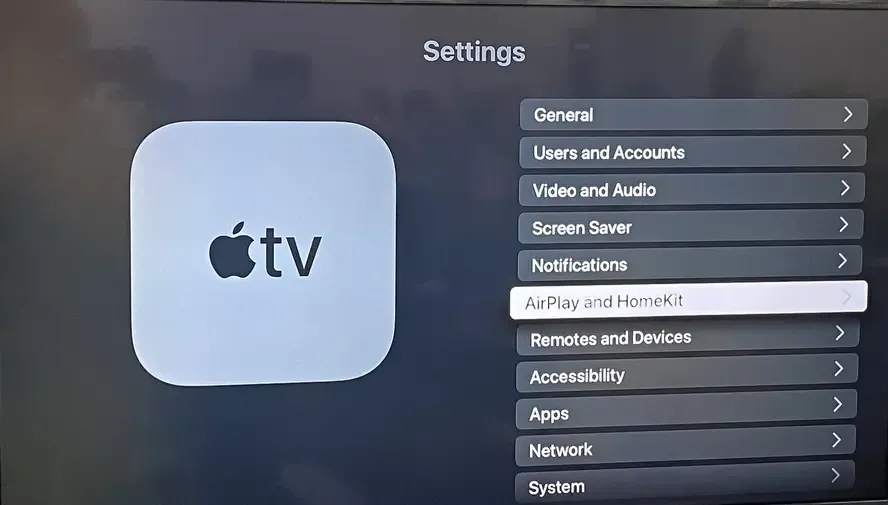
Passo 1. Abra Definições > AirPlay e HomeKit > Permitir acesso.
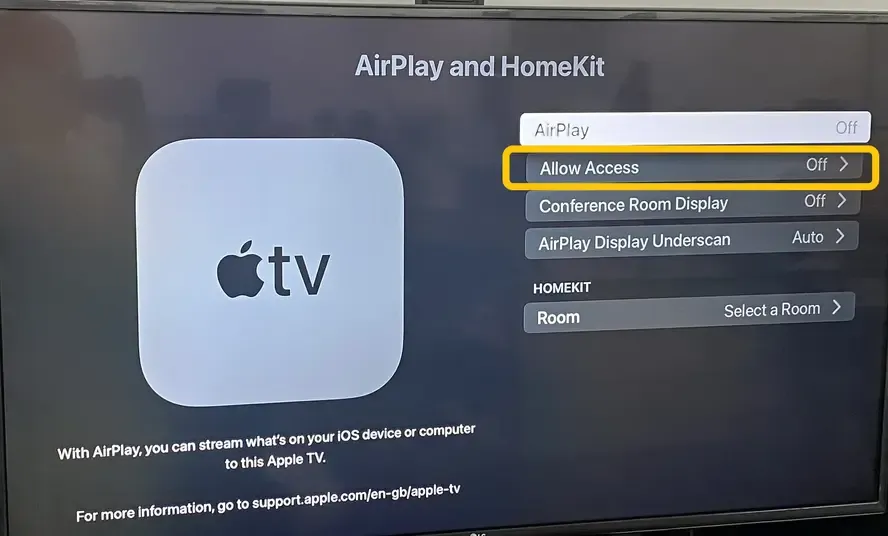
Passo 2. Selecione Todos ou Qualquer pessoa na mesma rede.
Passo 3. Para maior comodidade num ambiente familiar de confiança, pode desativar a opção Exigir palavra-passe para evitar interrupções com pedidos de autenticação durante a reprodução.
O AirPlay continua sem funcionar? Experimente o PigeonCast
Se ajustar todas as definições nos dispositivos Apple e continuar a ter dificuldades de ligação, pode experimentar o PigeonCast como alternativa. Este software gratuito é compatível com AirPlay, DLNA e Google Cast para lhe dar a máxima flexibilidade na partilha de ecrãs. Funciona sem problemas com Android, iOS, Windows, Mac e várias configurações de televisão, incluindo Android TV, permitindo transmitir os seus conteúdos multimédia favoritos sem complicações com o sistema.


PigeonCast Screen Mirroring

Download oficial


Passo 1. Instale o PigeonCast no dispositivo Apple.
Passo 2. Certifique-se de que os dispositivos estão ligados à mesma rede WiFi.

Passo 3. Abra a aplicação no dispositivo e siga as instruções no ecrã para selecionar o dispositivo recetor na lista disponível.
Passo 4. Se lhe for pedido, introduza o código PIN para concluir a ligação e ajuste as definições de projeção do ecrã para iniciar a transmissão ou a projeção.
Conclusão
Como desativar as restrições do AirPlay? Se seguiu todos os passos de resolução de problemas acima, os dispositivos já deverão comunicar livremente entre si. Para obter a melhor experiência de streaming em casa, certifique-se sempre de que o software está atualizado e de que os dispositivos permanecem na mesma frequência Wi-Fi.
Perguntas frequentes sobre como desativar as restrições do AirPlay
Como resolver o problema do ecrã preto durante a projeção do ecrã?
Para resolver o problema do ecrã preto durante a projeção do ecrã, experimente estes passos:
- Verifique as ligações: Certifique-se de que o dispositivo e o televisor estão na mesma rede Wi-Fi e devidamente ligados.
- Reinicie os dispositivos: Reinicie o telemóvel, tablet ou computador e o televisor ou dispositivo de transmissão.
- Atualize o software: Certifique-se de que o dispositivo, o televisor e quaisquer aplicações de transmissão ou firmware estão atualizados.
- Ajuste as definições de visualização: Em alguns dispositivos, selecionar a resolução ou o modo de visualização correto pode resolver problemas de ecrã preto.
- Restabeleça a ligação: Desligue e volte a ligar a sessão de projeção do ecrã.
Como altero as definições do AirPlay?
Para alterar as definições do AirPlay no dispositivo Apple, siga estes passos:
- No iPhone ou iPad:
- Abra Definições e aceda a Geral > AirPlay e Handoff.
- Defina AirPlay automaticamente para televisores como Automático, Perguntar ou Nunca, conforme a sua preferência.
- Para gerir o acesso dos dispositivos, aceda a Definições > Tempo de ecrã > Restrições de conteúdo e privacidade > Aplicações permitidas e certifique-se de que o AirPlay está ativado.
- No MacBook:
- Abra Definições do Sistema (ou Preferências do Sistema no macOS Monterey e em versões anteriores).
- Aceda a Geral > AirPlay e Handoff.
- Em AirPlay, pode definir AirPlay automaticamente para televisores como Automático, Perguntar ou Nunca, conforme a sua preferência.
- Volte a Definições do Sistema > Tempo de ecrã > Restrições de conteúdo e privacidade > Aplicações permitidas e certifique-se de que o AirPlay está ativado.
- Na Apple TV:
- Abra Definições > AirPlay e HomeKit > Permitir acesso.
- Escolha quem pode transmitir para a Apple TV: Todos, Qualquer pessoa na mesma rede ou Apenas pessoas que partilham esta casa.
- Se pretender, desative Exigir palavra-passe para transmitir sem restrições.
O AirPlay tem restrições?
Sim, o AirPlay pode ter restrições. Estas restrições fazem parte do Tempo de ecrã, das definições de privacidade e dos controlos de acesso da Apple TV e ajudam a gerir como e quando os dispositivos podem transmitir ou partilhar conteúdos. As restrições comuns do AirPlay incluem:
- Limitar a transmissão a partir de determinadas aplicações (especialmente conteúdos protegidos por DRM).
- Bloquear dispositivos em sub-redes diferentes.
- Exigir uma palavra-passe para estabelecer ligações.
- Controlos parentais que restringem quem pode aceder ao AirPlay ou que o desativam completamente.
Como desativar as restrições do AirPlay e do CarPlay?
Para desativar as restrições do AirPlay e do CarPlay no dispositivo Apple, siga estes passos:
- Abra Definições no iPhone ou iPad.
- Aceda a Tempo de ecrã > Restrições de conteúdo e privacidade.
- Se as Restrições de conteúdo e privacidade estiverem ativadas, desative-as completamente ou aceda a Aplicações permitidas e certifique-se de que o AirPlay e o CarPlay estão ativados.
- Para o AirPlay, também pode verificar Definições > Geral > AirPlay e Handoff e definir AirPlay automaticamente para televisores como Perguntar ou Automático para permitir o acesso sem restrições.
Porque aparece um ecrã preto ao utilizar o AirPlay com a Netflix ou o Disney Plus?
Um ecrã preto com áudio através do AirPlay, mas sem vídeo durante a projeção do ecrã é normalmente causado por protocolos de gestão de direitos digitais ou de proteção contra cópia integrados em aplicações de streaming premium como Netflix e Disney Plus.
Porque é que o meu televisor não aparece no AirPlay?
- Dispositivos ligados a bandas Wi-Fi diferentes num router com bandas separadas.
- Permissões de deteção na rede local desativadas no televisor.
- Firmware do televisor desatualizado, causando problemas de compatibilidade com os sistemas Apple.
- Bluetooth desativado no iPhone, impedindo a negociação inicial da ligação.
- Smart TV presa num modo de suspensão de baixo consumo que suspende os serviços sem fios.
Clara Rossi é uma editora de tecnologia experiente e especialista em tecnologias de espelhamento e transmissão de ecrã. Atenta aos detalhes e com um profundo conhecimento sobre como ligar dispositivos de forma simples e fluida, Clara destaca-se por otimizar a experiência de utilização, facilitando a partilha e a transmissão de conteúdos. Quer procure soluções rápidas ou dicas avançadas, os seus conhecimentos e a sua capacidade de resposta garantem uma solução fundamentada e eficaz para cada questão.