
Um ecrã de telemóvel partido pode ser extremamente frustrante, sobretudo quando precisa de ver um filme espetacular, recuperar dados importantes ou utilizar aplicações com urgência. O problema torna-se mais sério quando a depuração USB não está ativada. Como ver o ecrã de um telemóvel partido sem depuração USB? Quer o ecrã do seu telemóvel esteja rachado, preto ou sem responder, este artigo vai ajudá-lo a ver o ecrã do Android no PC e a recuperar o acesso ao dispositivo.
O que é a depuração USB e porque é importante
A depuração USB é um modo dos dispositivos Android que permite a comunicação entre um telemóvel e um computador através do ADB (Android Debug Bridge). É utilizada principalmente por programadores, mas também é essencial para tarefas como a duplicação do ecrã, a recuperação de dados ou a instalação de aplicações a partir de um PC.
No entanto, a depuração USB tem de ser ativada manualmente enquanto o ecrã ainda pode ser utilizado. Se o ecrã estiver partido e não a tiver ativado anteriormente, não poderá recorrer a ferramentas de duplicação ou controlo por USB. Como aceder a um telemóvel Android com o ecrã partido a partir do PC? Embora esta situação seja um pouco complicada, não se preocupe; apresentamos abaixo soluções simples.
Como ver o ecrã de um telemóvel partido no computador sem depuração USB
Compreender a sua situação específica ajudará a determinar qual o método mais adequado. Seguem-se três situações comuns de ecrãs partidos e o que pode fazer em cada uma:
O ecrã do telemóvel está visível e responde ao toque
Felizmente, este é o melhor cenário possível. O ecrã do seu telemóvel está visivelmente partido, mas continua a funcionar quando lhe toca. Neste caso, pode ver facilmente o ecrã no computador através de uma aplicação de duplicação do ecrã. As aplicações PigeonCast poderão ser a melhor escolha, pois permitem duplicar o ecrã partido de um Android no PC sem depuração USB.
Sobre as aplicações PigeonCast:
- Duplicação do ecrã totalmente sem fios através da mesma rede Wi-Fi.
- Sem necessidade de ativar a depuração USB
- Suporte para os principais protocolos de duplicação, incluindo AirPlay, Google Cast e DLNA
- Concebidas para Windows e Mac
Por isso, quer esteja a tentar duplicar o ecrã partido de um Android no PC ou apenas procure uma forma simples de apresentar o ecrã do telemóvel num computador, vale a pena experimentar as aplicações PigeonCast, que oferecem uma solução simples e eficiente.
Como duplicar o ecrã de um telemóvel partido no computador através do PigeonCast? Siga os passos abaixo:
Passo 1. Certifique-se de que o seu telemóvel Android e o PC Windows ou Mac estão ligados à mesma rede Wi-Fi.
Passo 2. Transfira a aplicação de computador Pigeoncast para o seu PC, consoante tenha um PC Windows ou um MacBook.

PigeonCast Screen Mirroring

Transferência oficial



Passo 3. Basta abrir a aplicação de computador no PC para que este se torne um recetor universal, detetável pelo seu Android independentemente do sistema operativo.
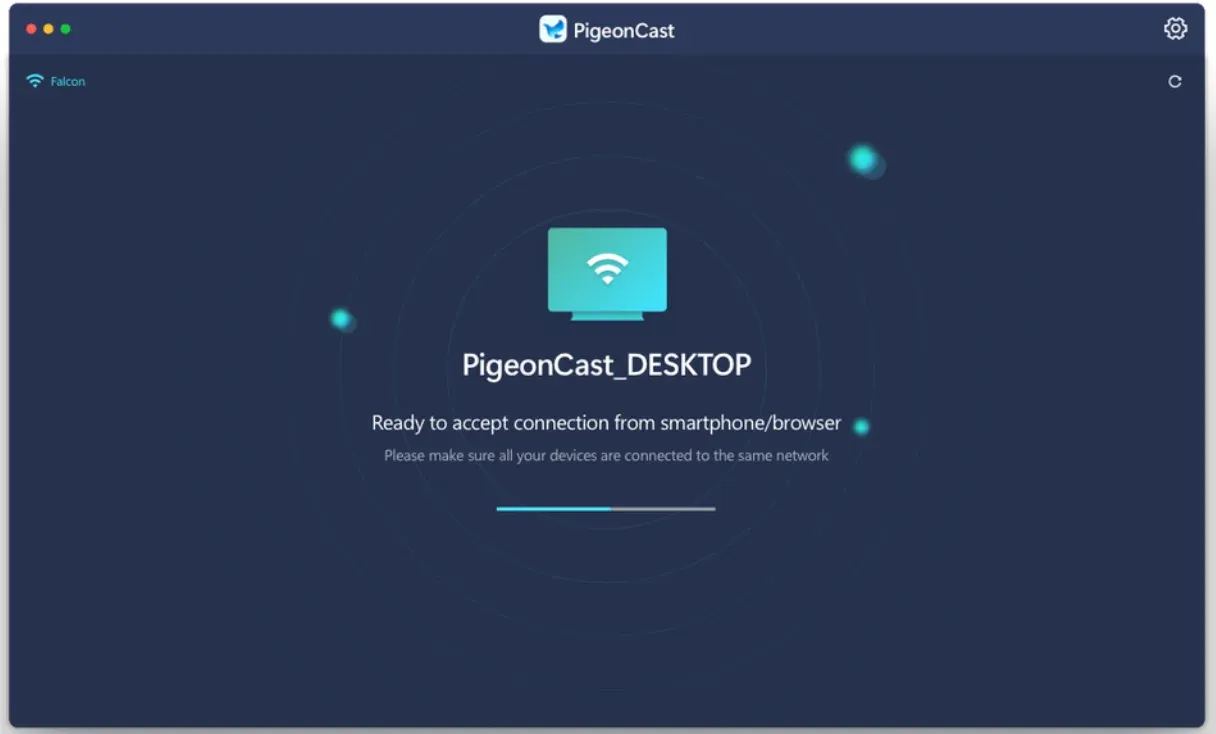
Passo 4. Deslize para baixo no ecrã do telemóvel partido, toque no botão de transmissão (a funcionalidade varia consoante a marca) e escolha o computador de destino.
Passo 5. Siga as instruções no ecrã para concluir a ligação. Depois de estabelecer a ligação, poderá ver claramente o ecrã do telemóvel no computador, sem a obstrução visual causada pelas rachadelas.
O PigeonCast funciona bem para quem procura uma forma de ver o ecrã de um telemóvel partido no computador quando o dispositivo Android ainda está parcialmente funcional.
O ecrã do telemóvel está visível, mas não responde ao toque
Como ver o ecrã do telemóvel no PC? Nesta situação, o ecrã do telemóvel continua a apresentar conteúdo, mas o ecrã tátil já não responde. Embora isto limite o controlo, ainda pode utilizar o telemóvel com um rato ou teclado.
Se o seu telemóvel suportar OTG (On-The-Go), pode ligar um rato USB diretamente ao telemóvel para voltar a aceder ao dispositivo e ver o respetivo ecrã no computador. O processo é o seguinte:
Passo 1. Utilize um adaptador OTG para ligar um rato USB ou sem fios ao telemóvel.
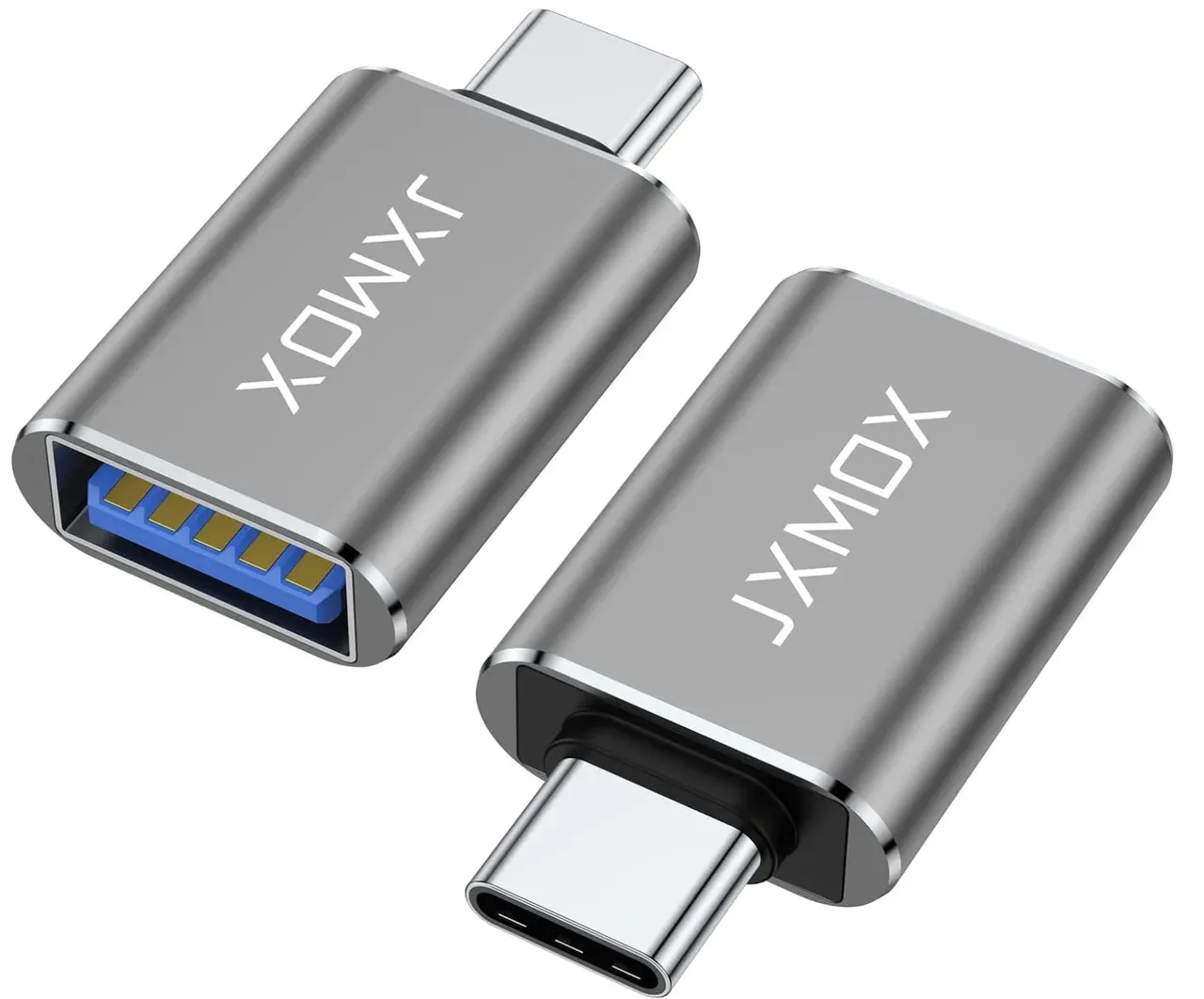
Passo 2. O cursor do rato aparecerá no ecrã do telemóvel para substituir o toque. Assim, utilize o rato para desbloquear o telemóvel ou navegar nele.
Passo 3. Utilize as aplicações PigeonCast para apresentar o conteúdo do telemóvel no ecrã do computador, seguindo os passos indicados acima.
Nota importante:
Se o ecrã do seu telemóvel estiver partido e não responder, este é o momento crucial para fazer uma cópia de segurança dos dados importantes. Situações como esta podem agravar-se rapidamente: o que está visível hoje pode tornar-se completamente inacessível amanhã. Assim que conseguir apresentar o ecrã ou recuperar os controlos básicos com um rato, dê prioridade máxima à cópia de segurança dos dados.
Transfira os ficheiros essenciais, fotografias, vídeos e documentos para o PC ou para um dispositivo de armazenamento externo o mais depressa possível. Esta poderá ser a sua última oportunidade de proteger os dados antes de o dispositivo ficar completamente inutilizável. Encontrámos um guia prático de aplicação geral sobre cópias de segurança de telemóveis, que pode seguir se tiver dúvidas sobre o processo.
O ecrã do telemóvel está preto e não responde
Esta é a situação mais difícil. Se o ecrã estiver preto e não responder ao toque, e não tiver ativado anteriormente a depuração USB ou quaisquer funcionalidades de acesso remoto, as suas opções são muito limitadas. Mas não se preocupe; comece por fazer algumas verificações e depois experimente soluções simples.
Passo 1. Verifique se o telemóvel ainda está a funcionar internamente
Embora o ecrã do telemóvel esteja preto, isso não significa que todo o telemóvel tenha deixado de funcionar. Para verificar, experimente o seguinte:
- Ligue para o seu telemóvel a partir de outro dispositivo: se tocar ou vibrar, o telemóvel continua a funcionar internamente.
- Ligue o telemóvel a um carregador: verifique se emite sons de carregamento, acende luzes LED ou vibra. Estes sinais indicam que o telemóvel está a funcionar, mas o ecrã está avariado.
- Ligue o telemóvel ao PC por USB: se o computador reconhecer o dispositivo, é provável que o problema esteja no ecrã.
Passo 2. Force o reinício do telemóvel
Mantenha premido o botão de ligar/desligar ou uma combinação de botões, como o botão de ligar/desligar e os botões de volume, até sentir uma vibração. Por vezes, um reinício forçado pode resolver problemas de ecrã preto causados por um bloqueio ou uma falha do sistema.
Passo 3. Carregue o telemóvel
Ligue o telemóvel a uma fonte de alimentação utilizando o cabo e o adaptador oficiais. Isto garante que a bateria tem carga suficiente.
Se o ecrã do telemóvel voltar a funcionar, pode utilizar as aplicações de duplicação do ecrã mencionadas acima para ver o ecrã do telemóvel no computador. No entanto, se nada resultar, verifique se existem sinais visíveis de danos físicos no telemóvel, sobretudo à volta do ecrã. Se detetar rachadelas, marcas de impactos fortes ou deformações, é provável que o ecrã esteja danificado e possa precisar de reparação profissional.
Como ver o ecrã de um telemóvel Samsung partido no computador
Se tiver um telemóvel Samsung, as aplicações da Samsung, como o Samsung Flow, permitem duplicar o ecrã partido de um Android no PC sem depuração USB.
O Samsung Flow é uma aplicação desenvolvida pela Samsung que permite ligar e sincronizar facilmente os seus telemóveis ou tablets Galaxy com um PC ou tablet Windows. Para utilizar a aplicação para duplicar o ecrã do telemóvel num PC Windows, precisa de:
Passo 1. Transfira a aplicação Samsung Flow para o telemóvel Samsung partido e para o PC.
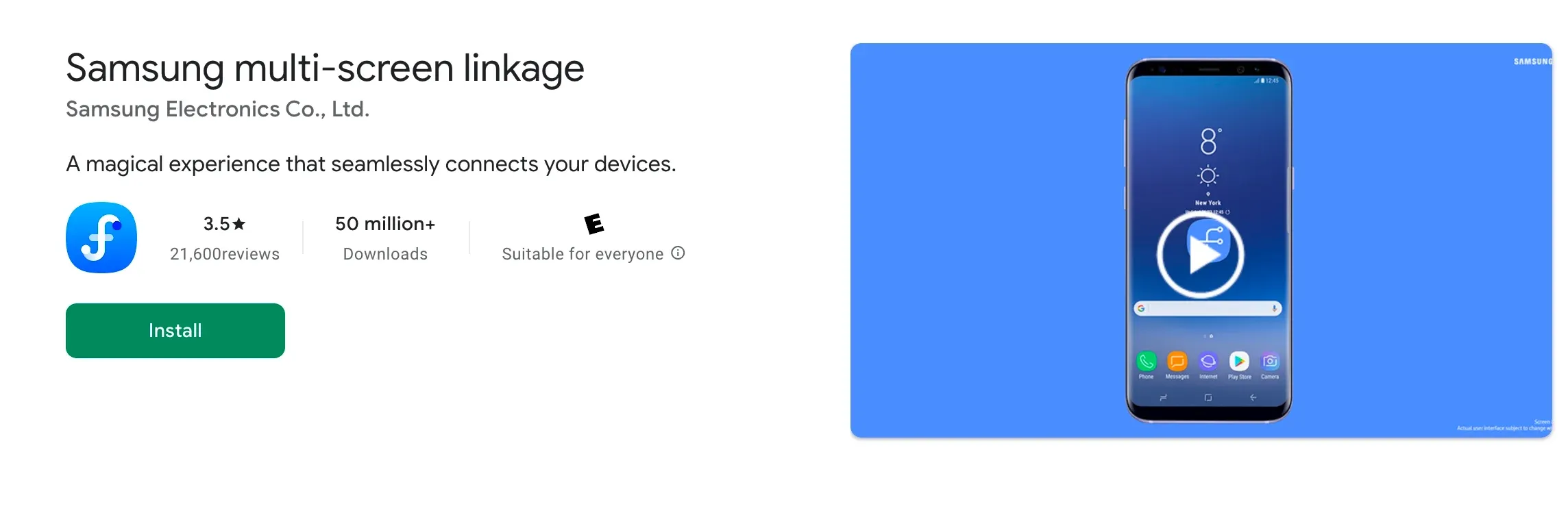
Passo 2. Abra a aplicação e escolha a opção PC no telemóvel.
Passo 3. Escolha a opção Aceitar quando aparecer um pedido de ligação no computador.
Passo 4. Depois de estabelecer a ligação, toque na opção Duplicação do ecrã no telemóvel. Em seguida, poderá ver o ecrã do telemóvel no computador.
Conclusão
Um ecrã de telemóvel partido sem a depuração USB ativada pode parecer um problema sem solução, mas não é. Quer o ecrã esteja rachado, bloqueado ou completamente preto, ferramentas como as aplicações PigeonCast e o Samsung Flow ajudam a duplicar o ecrã partido de um Android no PC sem depuração USB. Com o método certo, pode ver o ecrã do telemóvel no PC, fazer uma cópia de segurança dos dados e manter o controlo. Volte acima para encontrar a solução mais adequada à sua situação.
Perguntas frequentes sobre como ver o ecrã de um telemóvel partido no computador sem depuração USB
Como permito que o computador aceda ao meu telemóvel com o ecrã partido?
Se o ecrã do telemóvel estiver partido, mas ainda apresentar conteúdo, pode permitir que o computador lhe aceda utilizando um rato USB ligado através de um adaptador OTG. Isto permite desbloquear o telemóvel e aprovar quaisquer pedidos de transferência de ficheiros. Se o ecrã não responder de todo, aplicações de duplicação do ecrã sem fios como o PigeonCast podem ajudá-lo a ver o ecrã do telemóvel num PC sem depuração USB, desde que o telemóvel continue a funcionar e esteja ligado ao Wi-Fi. Depois de duplicar o ecrã, pode controlar o dispositivo e permitir o acesso a partir do computador.
Como ativo a depuração USB quando o ecrã está partido?
Infelizmente, a depuração USB tem de ser ativada manualmente no telemóvel antes de o ecrã ficar inutilizável. Se o ecrã estiver partido, mas ainda responder ao toque, poderá conseguir ativar a depuração USB navegando pelas Definições com um rato USB ou um dispositivo de entrada Bluetooth emparelhado anteriormente. Se o ecrã não responder de todo e a depuração USB nunca tiver sido ativada, terá de recorrer a soluções de duplicação sem fios como o PigeonCast ou considerar serviços profissionais de recuperação de dados.
Como recupero dados de um telemóvel Android com o ecrã partido?
A melhor abordagem depende do estado do telemóvel. Se o ecrã estiver partido, mas funcional, pode desbloquear o dispositivo com um rato (através de OTG) e depois transferir os ficheiros para um PC ou para armazenamento na nuvem. Nos casos mais difíceis, poderá ser necessário recorrer a serviços profissionais de recuperação para extrair os dados.
Posso duplicar o ecrã de um telemóvel Android partido num PC sem depuração USB e sem Wi-Fi?
Não, normalmente não é possível duplicar o ecrã de um telemóvel Android partido sem depuração USB ou uma ligação Wi-Fi ativa. A maioria das ferramentas de duplicação do ecrã exige uma rede sem fios ou uma autorização prévia do dispositivo para estabelecer a comunicação. Se o telemóvel não conseguir ligar-se ao Wi-Fi e a depuração USB nunca tiver sido ativada, as suas opções poderão limitar-se a reparar temporariamente o ecrã ou a procurar assistência profissional para recuperar os dados.
Como posso controlar um telemóvel Android partido a partir de um computador?
Pode controlar um telemóvel Android partido a partir de um computador se o ecrã ainda estiver visível ou se conseguir ligar um rato OTG para desbloquear o dispositivo e navegar nele. Depois disso, uma aplicação de duplicação do ecrã pode apresentar o ecrã do telemóvel no PC e ajudar a geri-lo. O método exato depende de o ecrã tátil funcionar e de o dispositivo conseguir ligar-se à mesma rede Wi-Fi que o computador.
Como desbloqueio um telemóvel Android com o ecrã tátil avariado?
Se o ecrã continuar a apresentar imagem, mas não responder ao toque, pode utilizar um adaptador OTG e um rato USB para desbloquear o telemóvel Android. O rato substitui a entrada pelo ecrã tátil, permitindo introduzir palavras-passe ou padrões. Este método é muito utilizado quando os utilizadores precisam de acesso imediato a ficheiros, aplicações ou opções de cópia de segurança antes de o dispositivo ficar inutilizável.
É possível transmitir o ecrã de um telemóvel partido para um portátil?
Sim, pode transmitir o ecrã de um telemóvel partido para um portátil se o ecrã ainda estiver parcialmente funcional e o telemóvel conseguir aceder ao Wi-Fi. As aplicações de duplicação do ecrã sem fios permitem apresentar o ecrã do Android sem necessidade de depuração USB. Esta solução é especialmente útil para ver conteúdo, fazer cópias de segurança de ficheiros ou continuar a utilizar o dispositivo enquanto trata da reparação.
Posso aceder às aplicações num telemóvel com o ecrã partido?
Sim, poderá continuar a aceder às aplicações se o telemóvel estiver ligado e o ecrã continuar visível. A utilização de um rato OTG ou de software de duplicação do ecrã pode ajudá-lo a navegar nas aplicações mesmo quando o ecrã tátil já não responde. Esta abordagem é frequentemente utilizada para recuperar mensagens, códigos de autenticação, informações bancárias ou ficheiros de trabalho de dispositivos danificados.
Mia Clarke é editora de tecnologia especializada em soluções de espelhamento de ecrã e transmissão de conteúdos em várias plataformas. Mia partilha guias claros e práticos, bem como análises aprofundadas, para ajudar os utilizadores a ligar os seus dispositivos sem complicações. Apaixonada por melhorar a experiência digital, dedica-se a manter os leitores a par das últimas tendências e ferramentas de partilha de ecrã entre plataformas. Quer pretenda espelhar o ecrã do seu smartphone, portátil ou smart TV, os conteúdos de Mia oferecem conselhos fiáveis e fáceis de seguir para simplificar a configuração dos seus dispositivos.