Espelhamento de tela do celular Android para o PC com Windows (Google Cast)
Este guia mostra como fazer o espelhamento de tela do celular Android para o PC com Windows pelo protocolo Google Cast.
Step-by-Step Guide
Baixe e instale o app PigeonCast no seu PC com Windows para usá-lo como receptor. Escolha um dos métodos para instalar
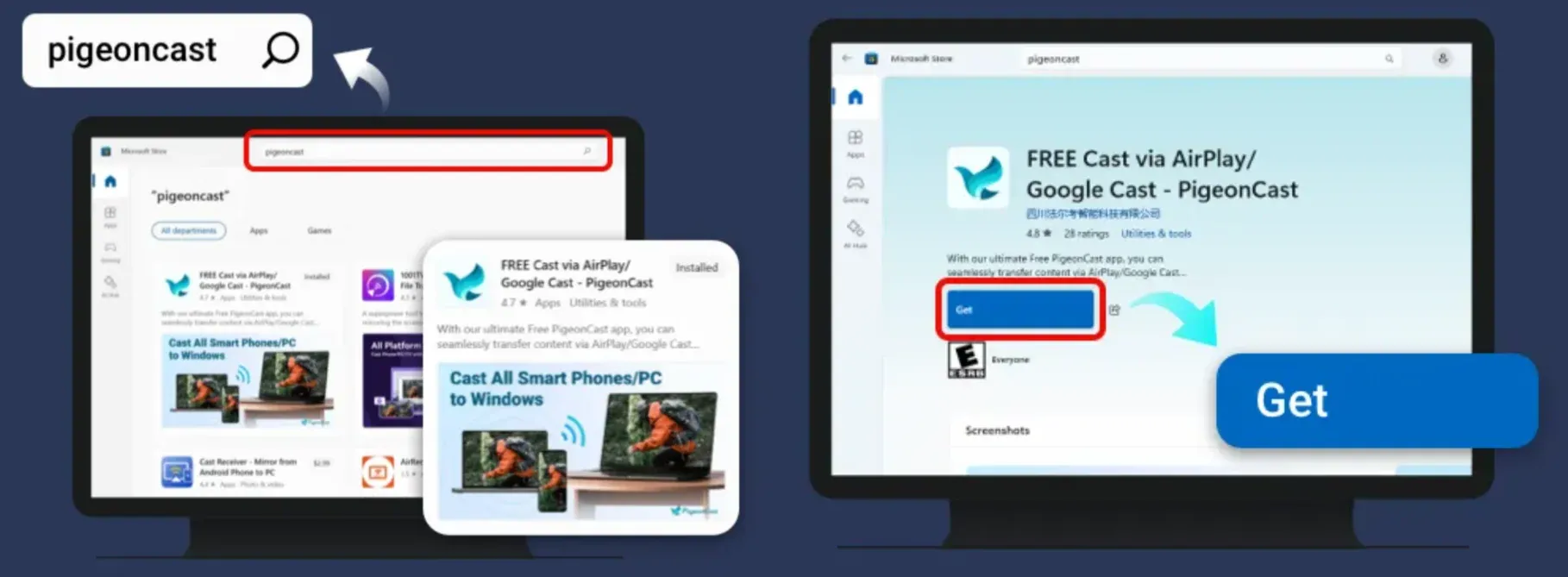
Método 1: Pesquise o termo PigeonCast na Microsoft Store e clique no botão Obter.
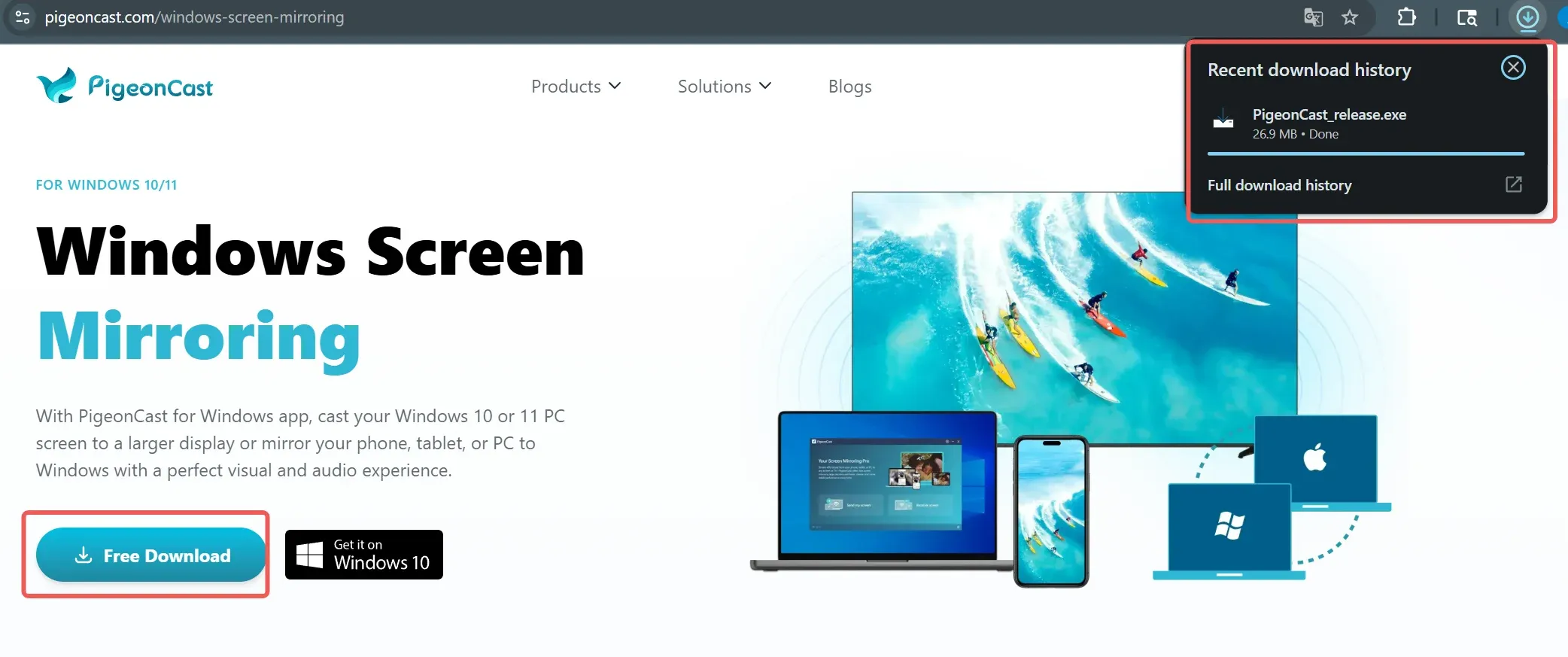
Método 2: Baixe o Pacote de instalação do PigeonCast diretamente, execute o arquivo .exe e siga o guia de instalação.
Verifique se o seu celular Android e o PC com Windows estão conectados à mesma rede Wi-Fi e abra o app PigeonCast nos dois dispositivos
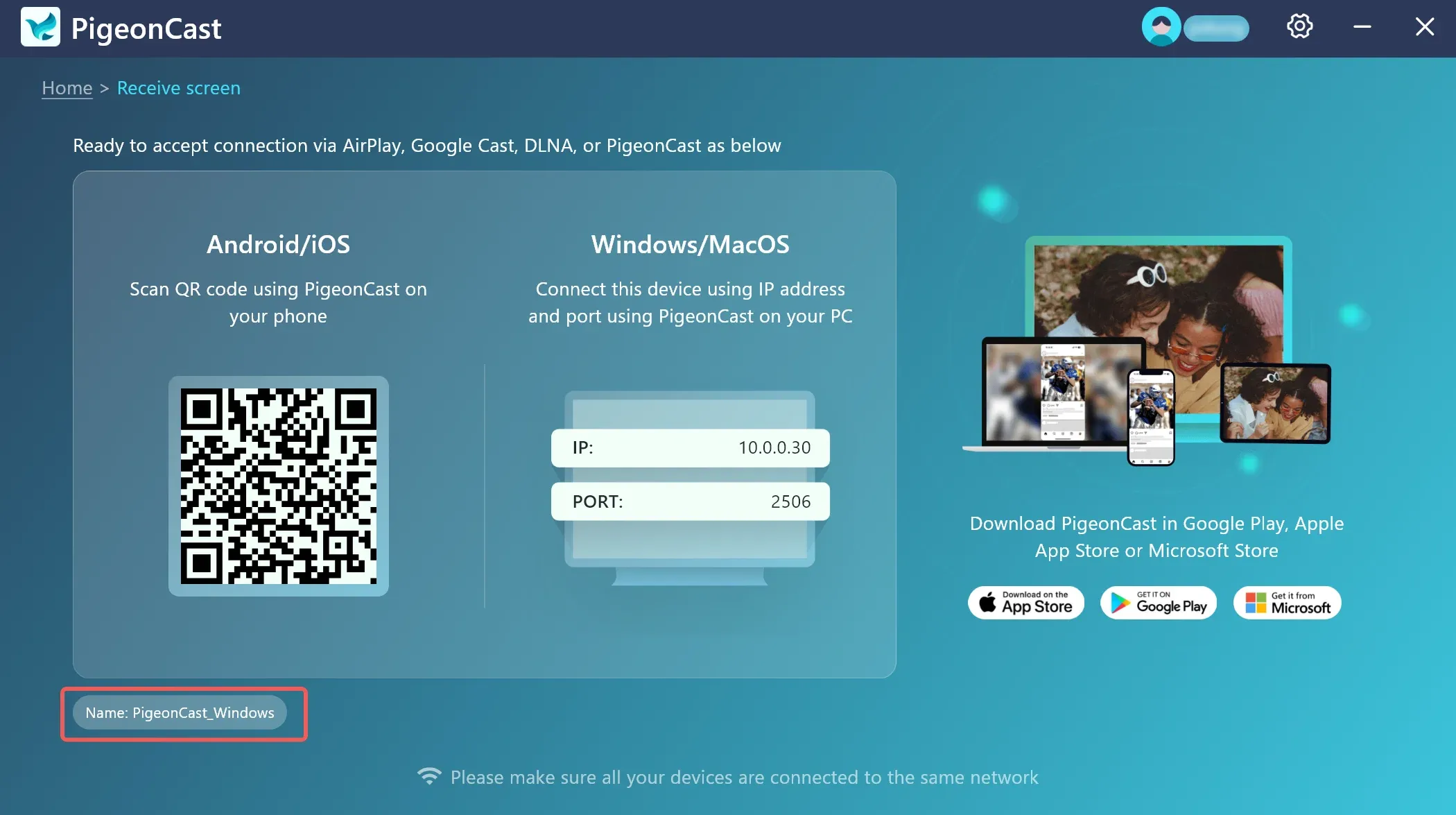
Passo 1: Clique em Receber tela no app PigeonCast do Windows.
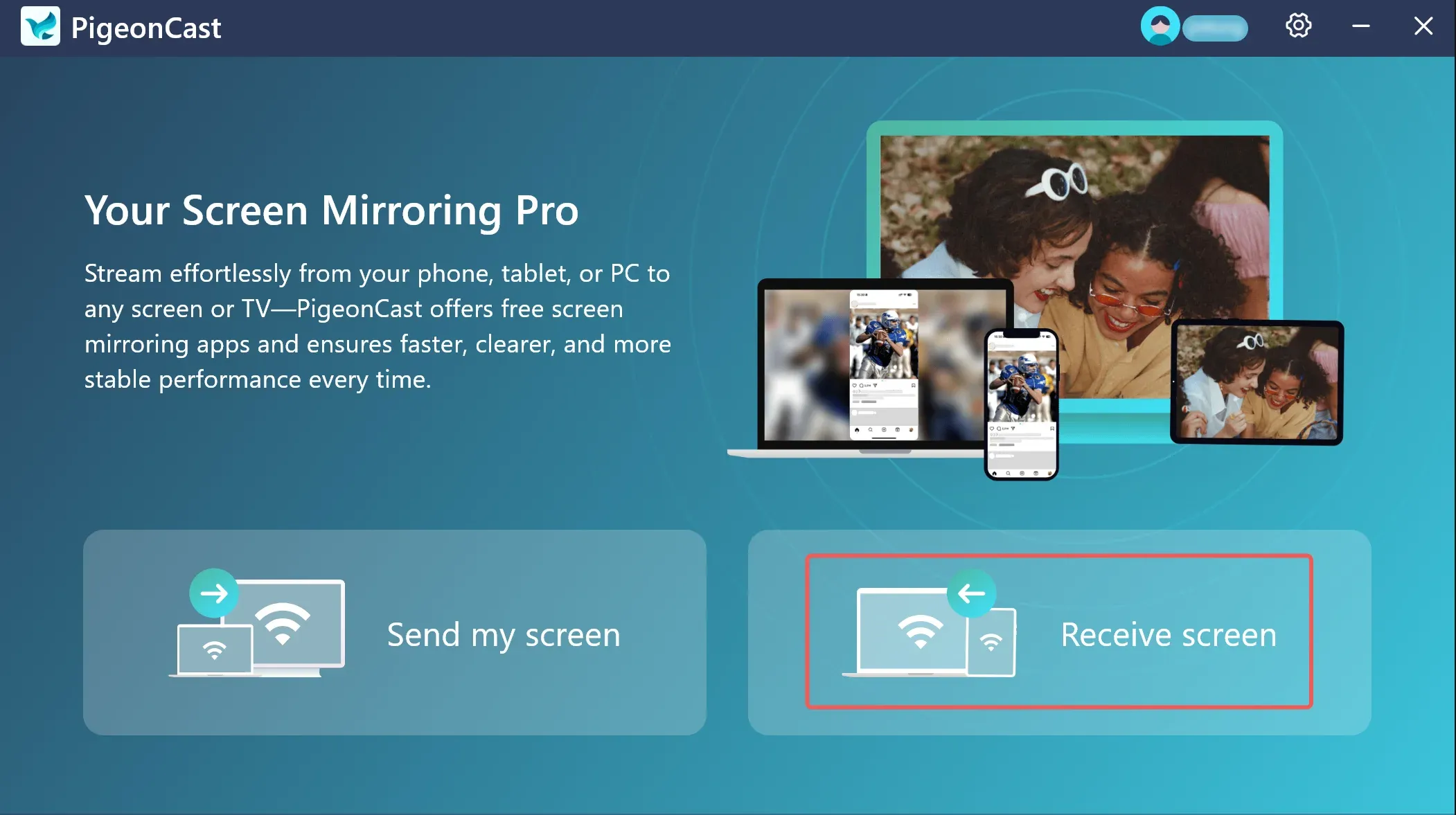
Passo 2: Identifique o nome do seu PC com Windows.
Inicie o espelhamento
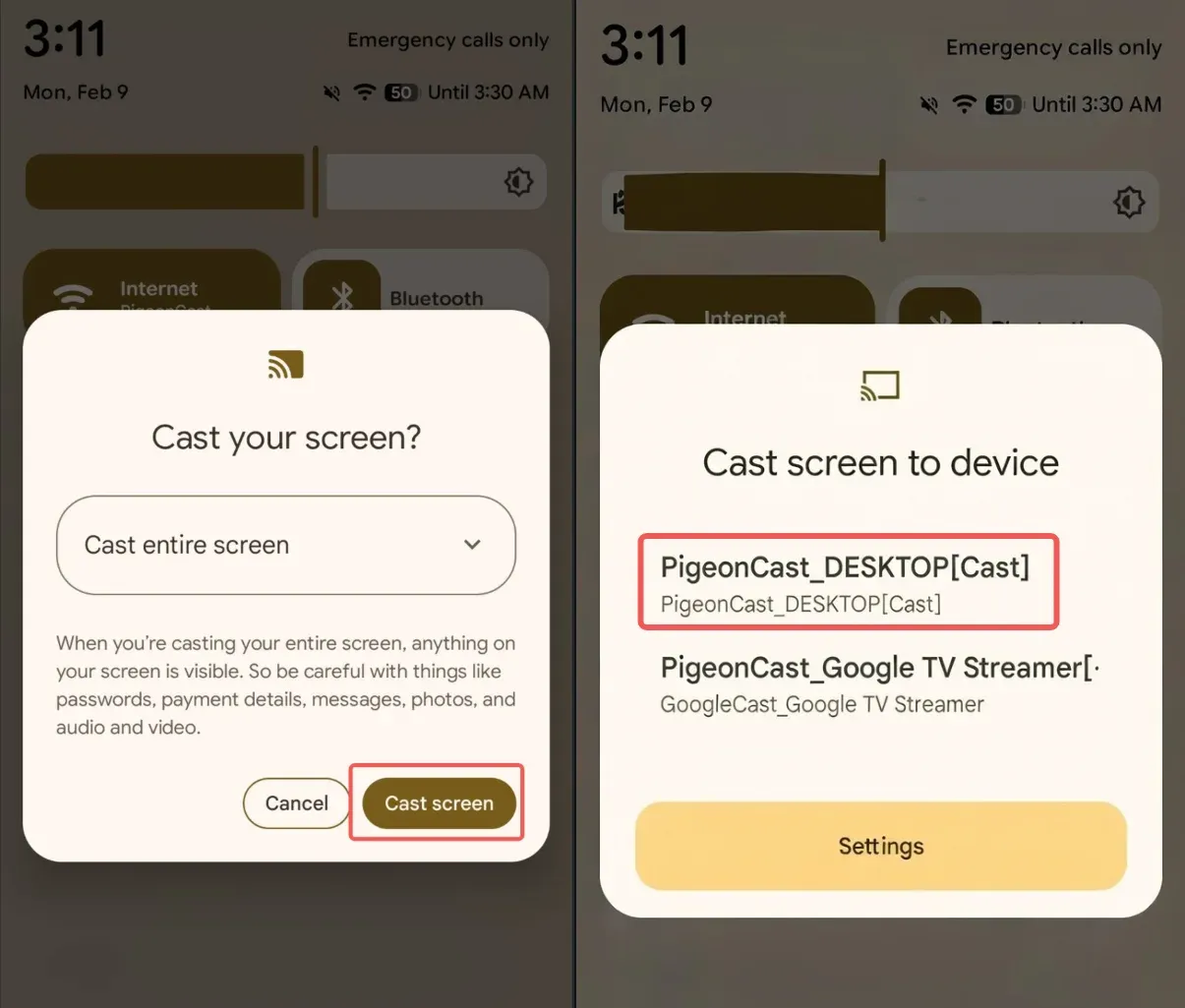
Passo 1: Na tela inicial do seu celular, deslize para baixo para abrir o painel de Configurações rápidas, encontre e toque no botão Espelhamento de tela. (a imagem abaixo usa um celular Google Pixel como exemplo)
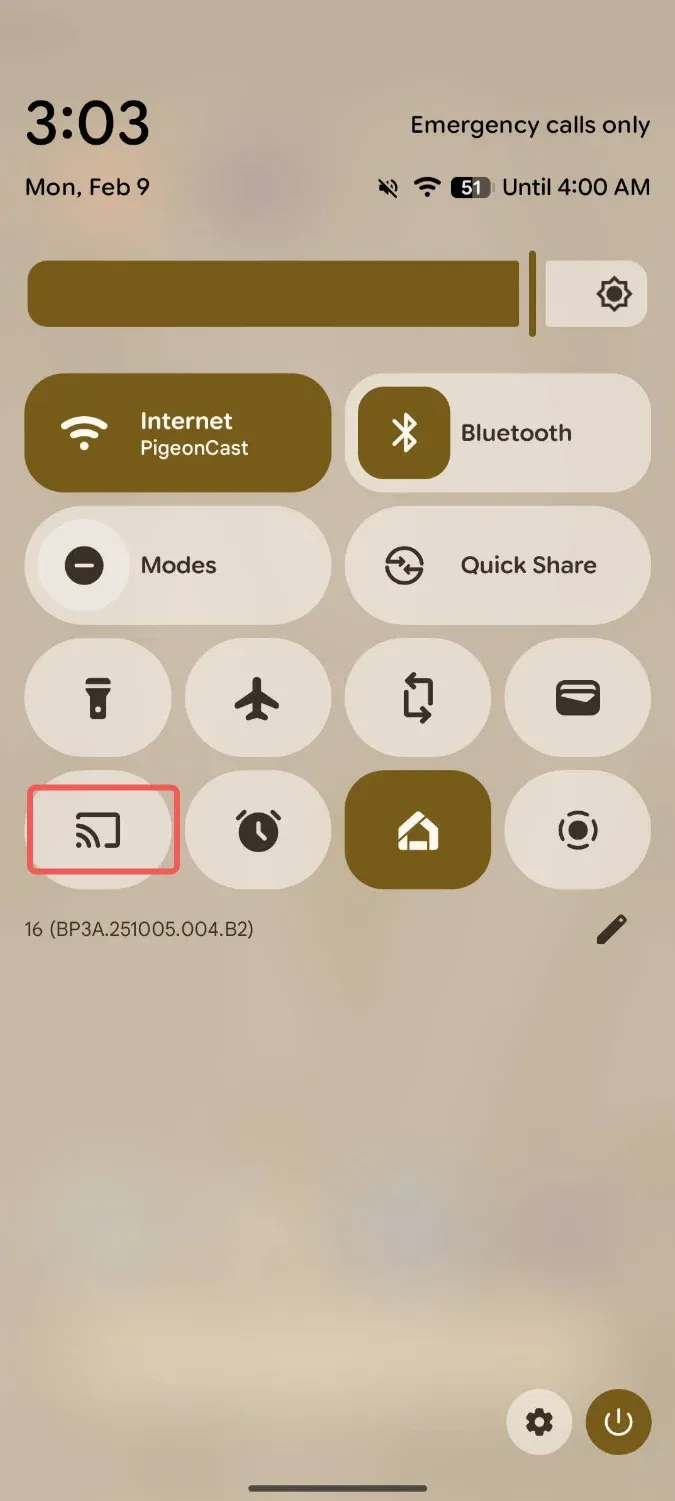
Passo 2: Selecione o nome do PC com Windows na lista de dispositivos detectados e inicie o espelhamento de tela.