
Espelhamento de tela do celular Android para o Mac (PigeonCast)
Este guia mostra como fazer o espelhamento de tela do celular Android para o Mac pelo protocolo PigeonCast.
Step-by-Step Guide
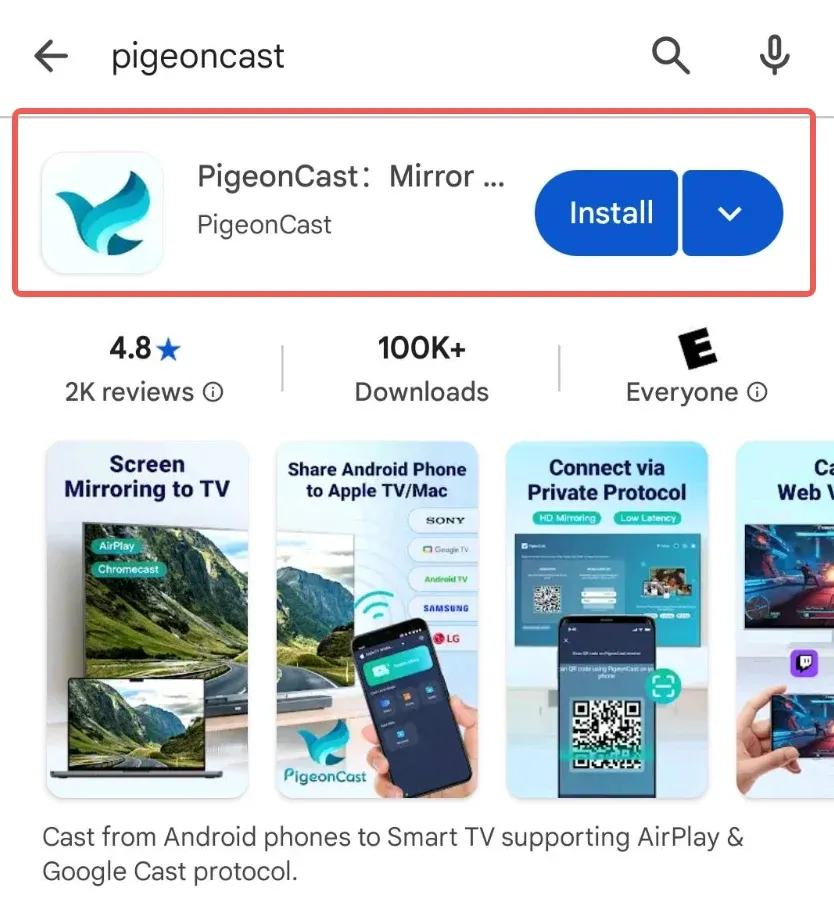
Baixe e instale o app PigeonCast no seu celular Android para usá-lo como transmissor
Instale o app PigeonCast pela loja Google Play.
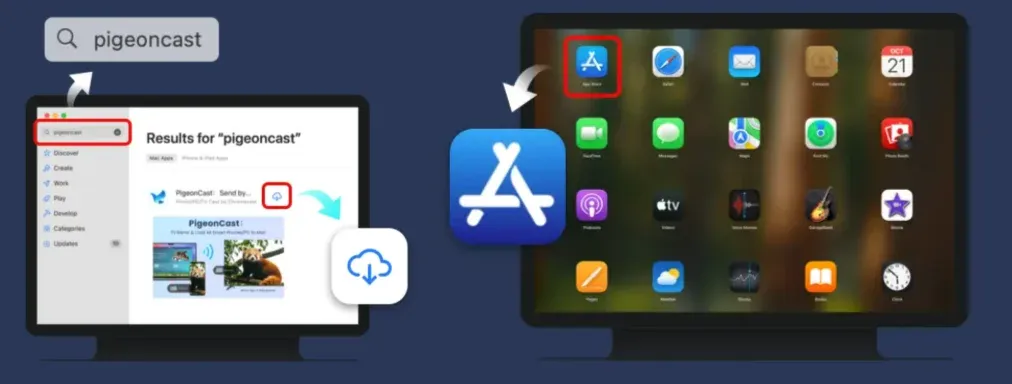
Baixe o app PigeonCast no seu Mac para usá-lo como receptor. Escolha um dos métodos para instalar
Método 1: Pesquise o termo PigeonCast na App Store e clique no botão Baixar.
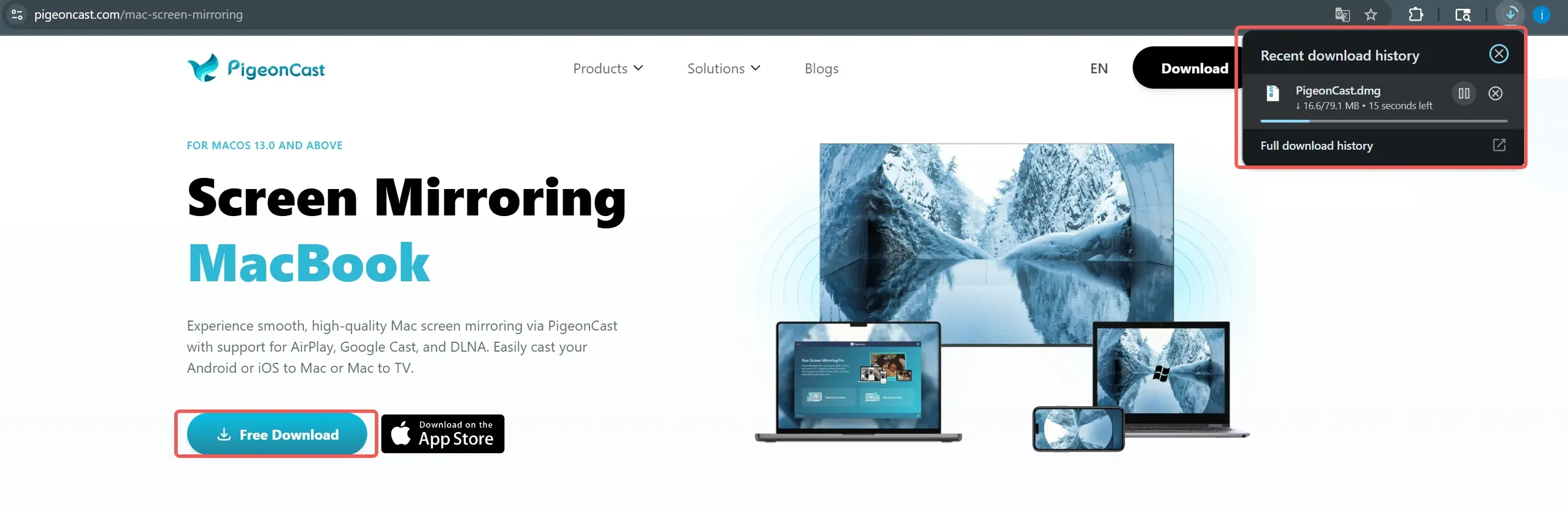
Método 2: Baixe o pacote de instalação do PigeonCast no Mac e instale.
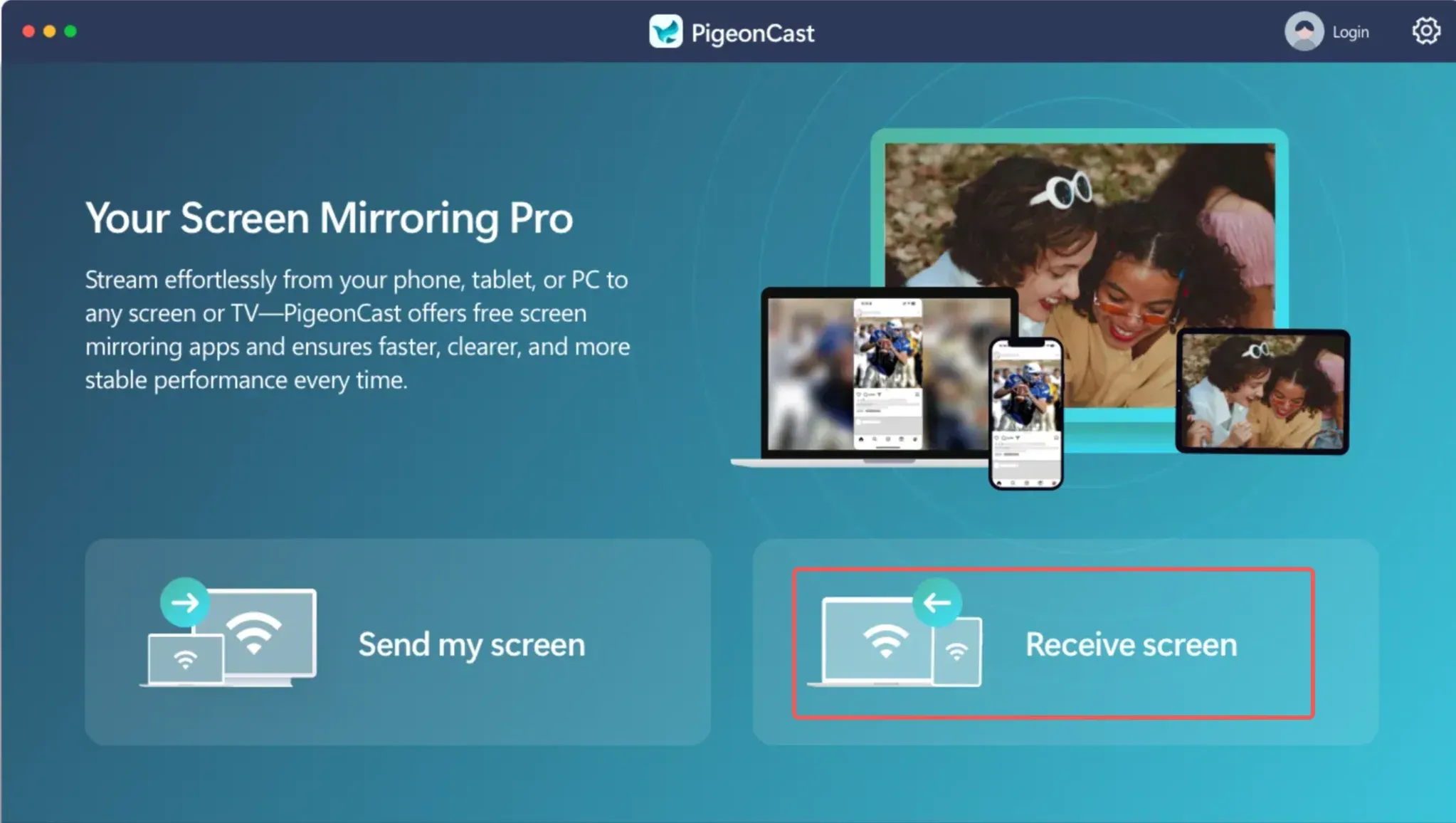
Verifique se o seu celular Android e o seu Mac estão conectados à mesma rede Wi-Fi e abra o app PigeonCast nos dois dispositivos
Passo 1: Clique em Receber tela no app PigeonCast do Mac.
Passo 2: Identifique o nome do seu Mac.
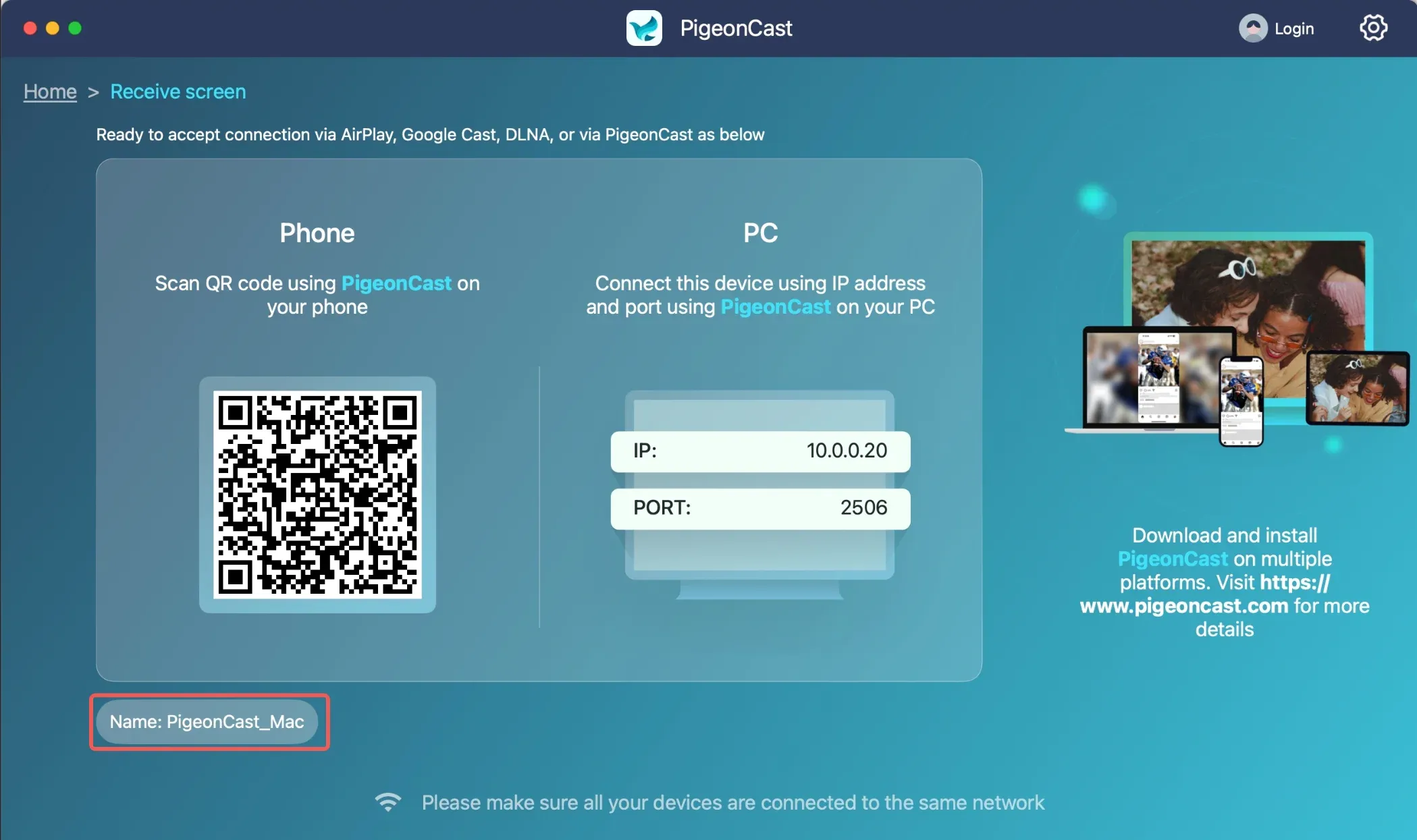
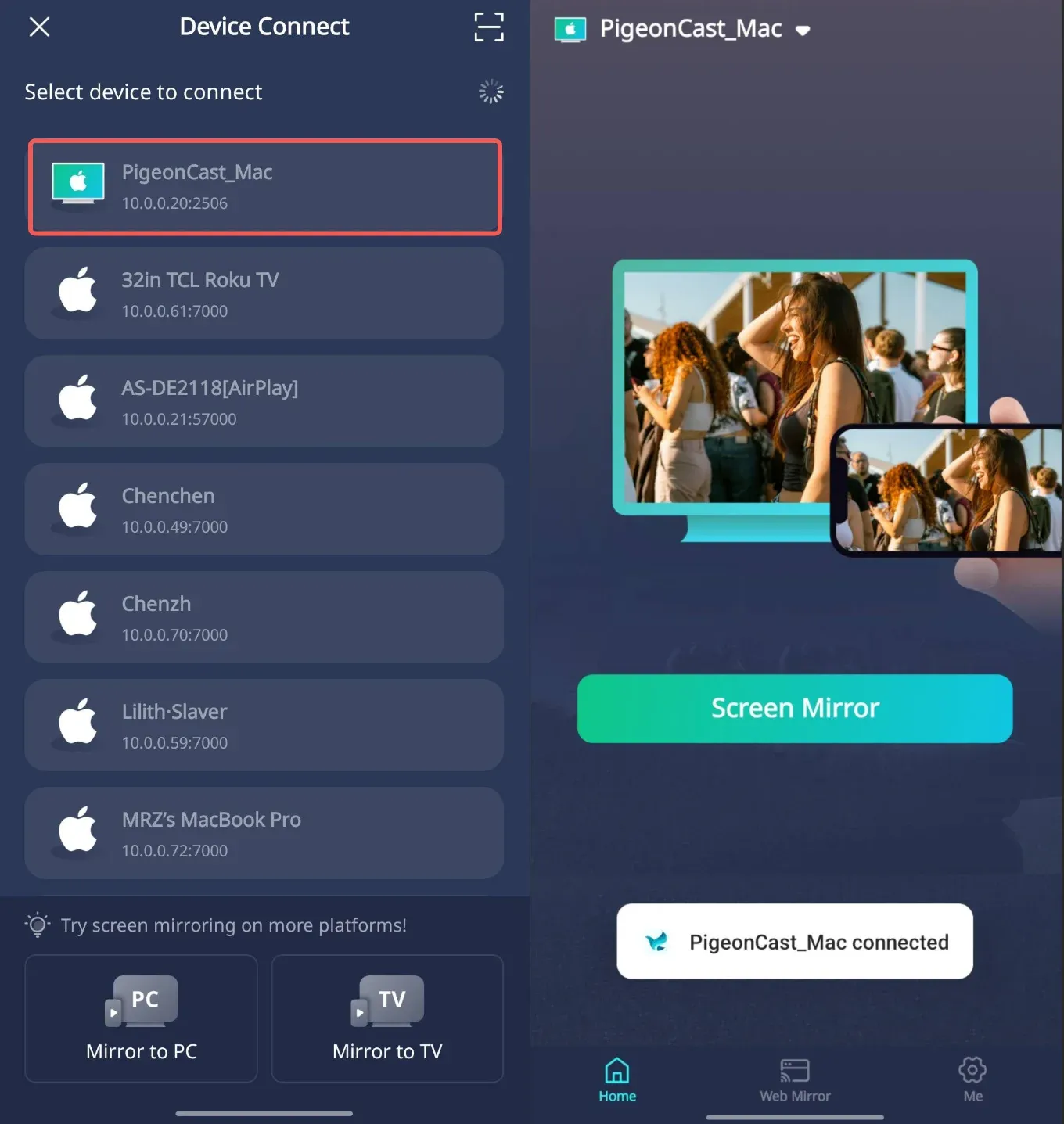
Conecte os dispositivos com um dos métodos abaixo
Método 1: Busque o dispositivo e conecte: encontre e selecione o nome do seu Mac no celular Android, e a conexão será estabelecida automaticamente.
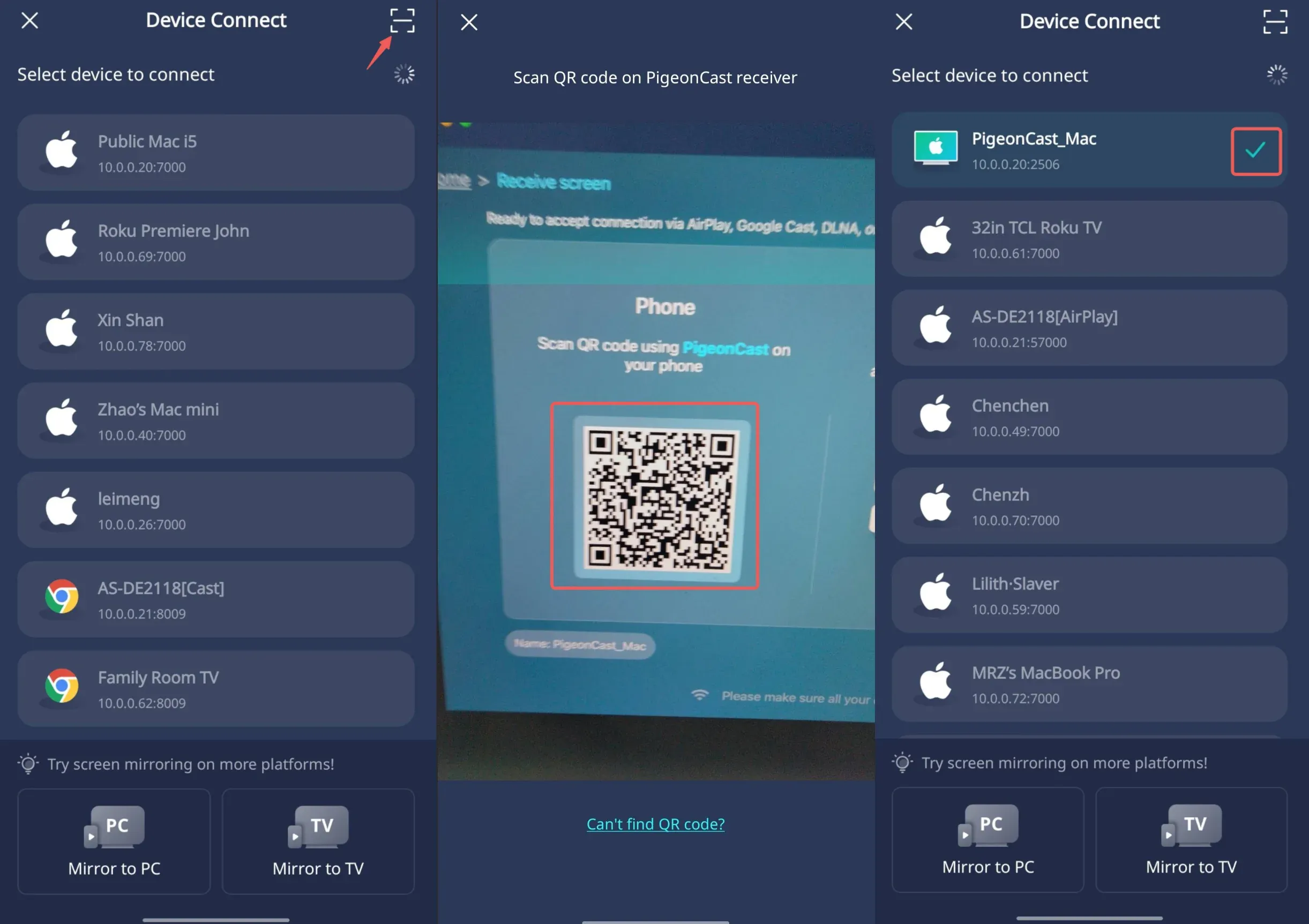
Método 2: Conecte escaneando o código QR: clique no botão Escanear e escaneie o código que aparece na tela do seu Mac.
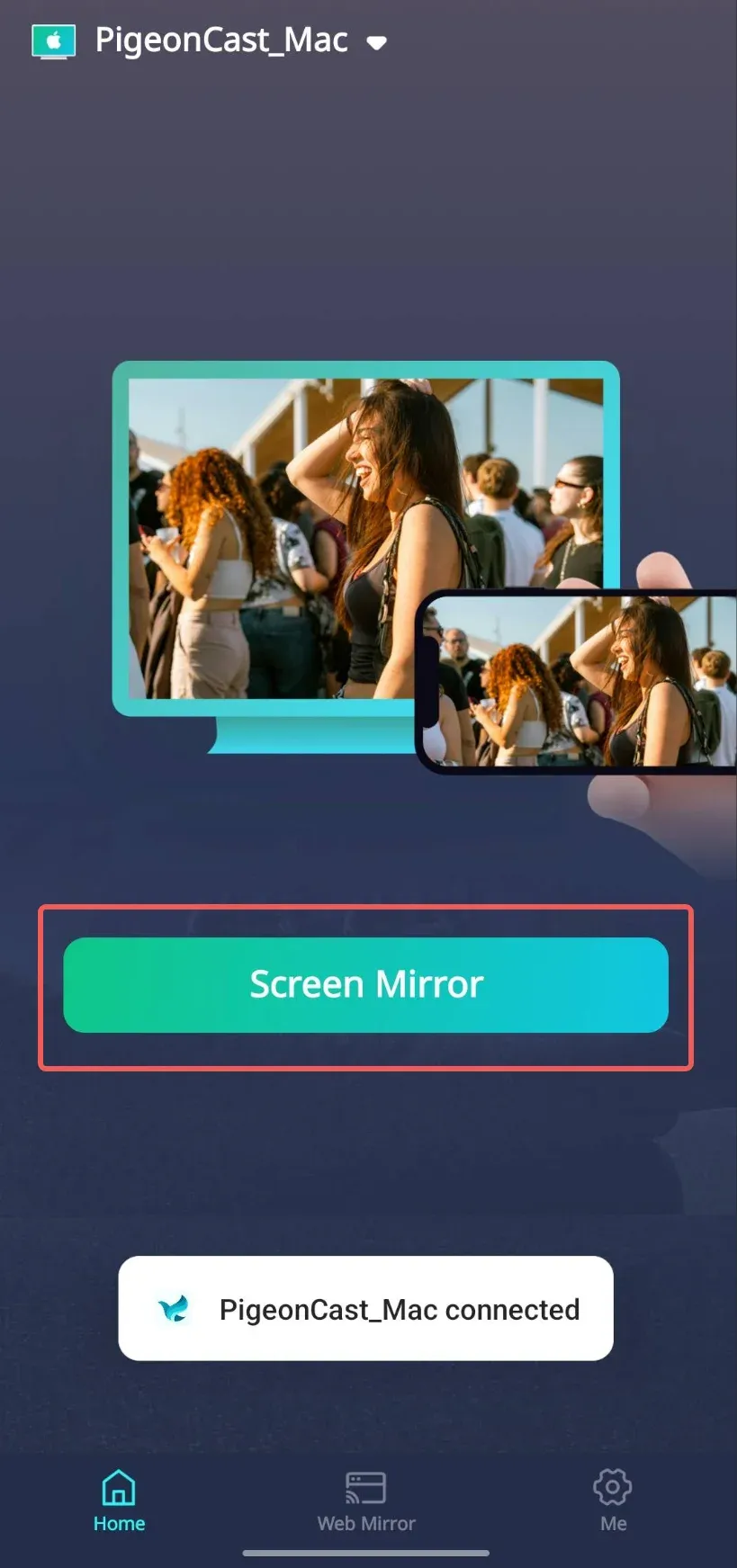
Inicie o espelhamento de tela
Passo 1: Toque no botão Espelhamento de tela.
Passo 2: Selecione os parâmetros de qualidade do espelhamento de tela. O PigeonCast oferece espelhamento de tela de alta qualidade de até 2K/60FPS.
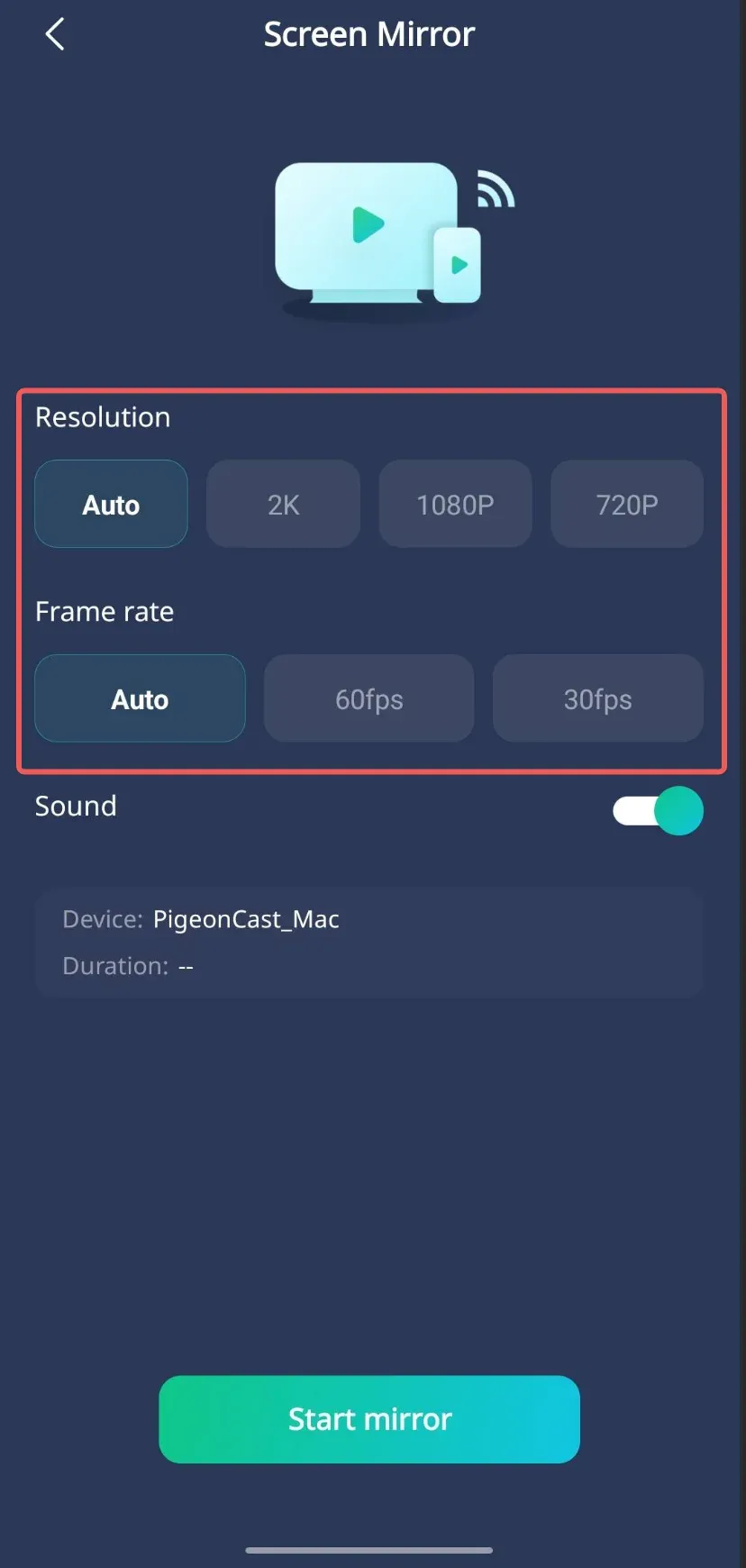
Nota: a fluidez do espelhamento de tela depende da estabilidade da sua rede e do desempenho do seu dispositivo.
Passo 3: Ative a opção Som (se não quiser que o seu PC Windows receba som, mantenha-a desativada).
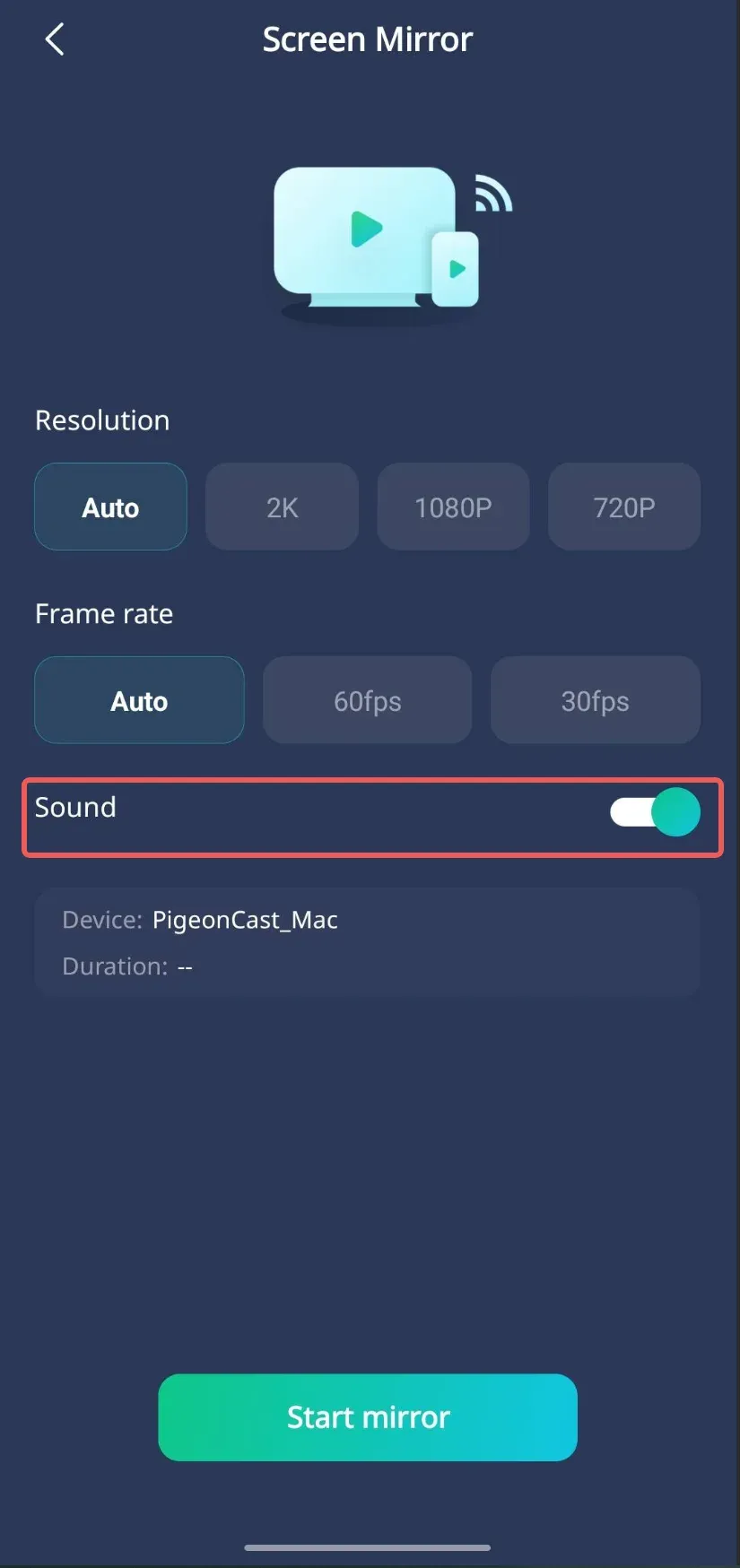
Passo 4: Clique no botão Iniciar espelhamento, e a tela e o som do seu celular Android serão sincronizados com o seu Mac.
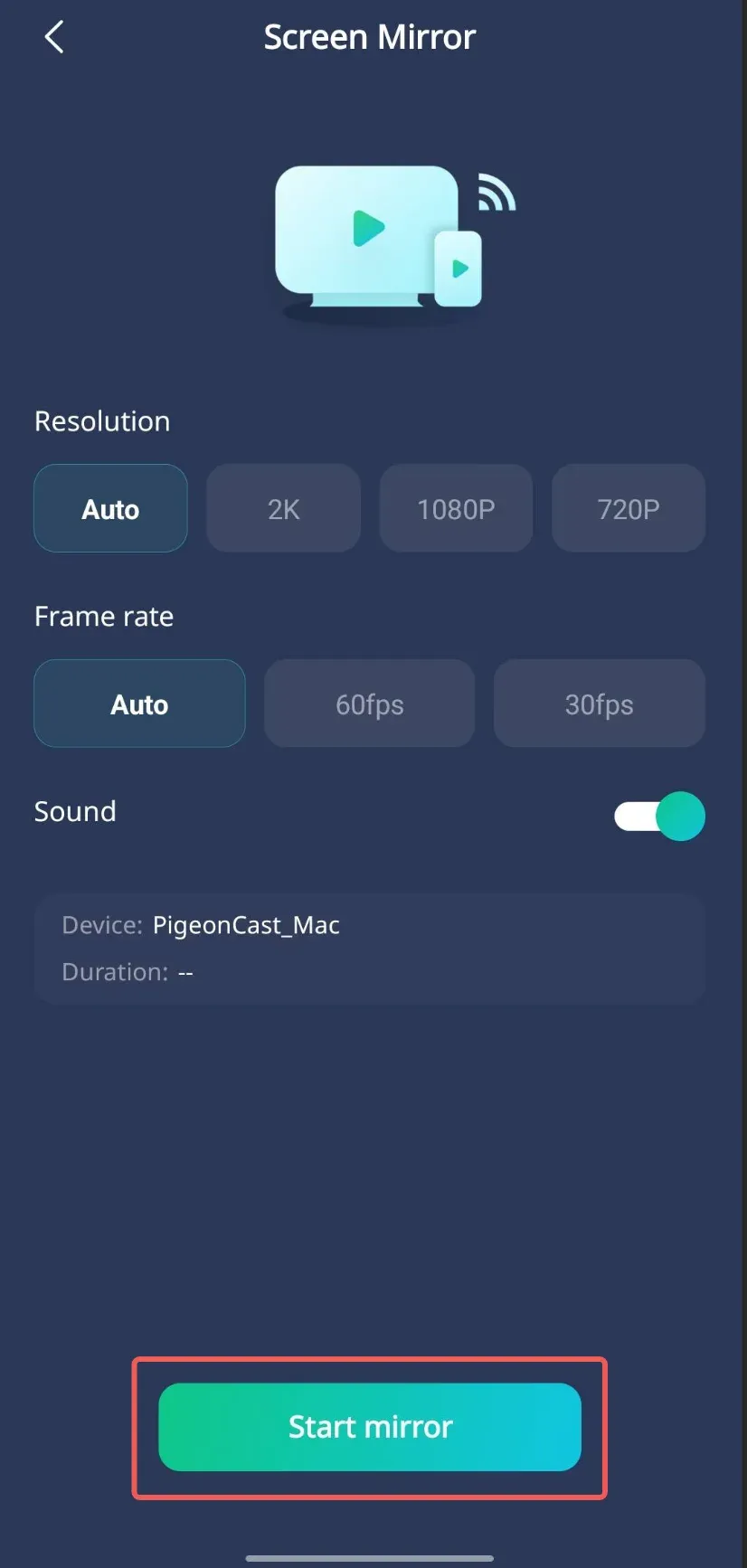
Nota: NÃO desligue a tela do celular durante o espelhamento de tela.
Nota: o app PigeonCast apenas transmite sinais entre os seus dispositivos. NÃO coletamos nenhum dado privado.