
Espelhamento de tela do iPhone/iPad para a TV com AirPlay/Google Cast
Este guia mostra como espelhar a tela do iPhone/iPad em uma TV compatível com o protocolo AirPlay/Google Cast, como LG TV, Samsung TV, TCL TV, Sony TV, Roku TV etc.
Step-by-Step Guide
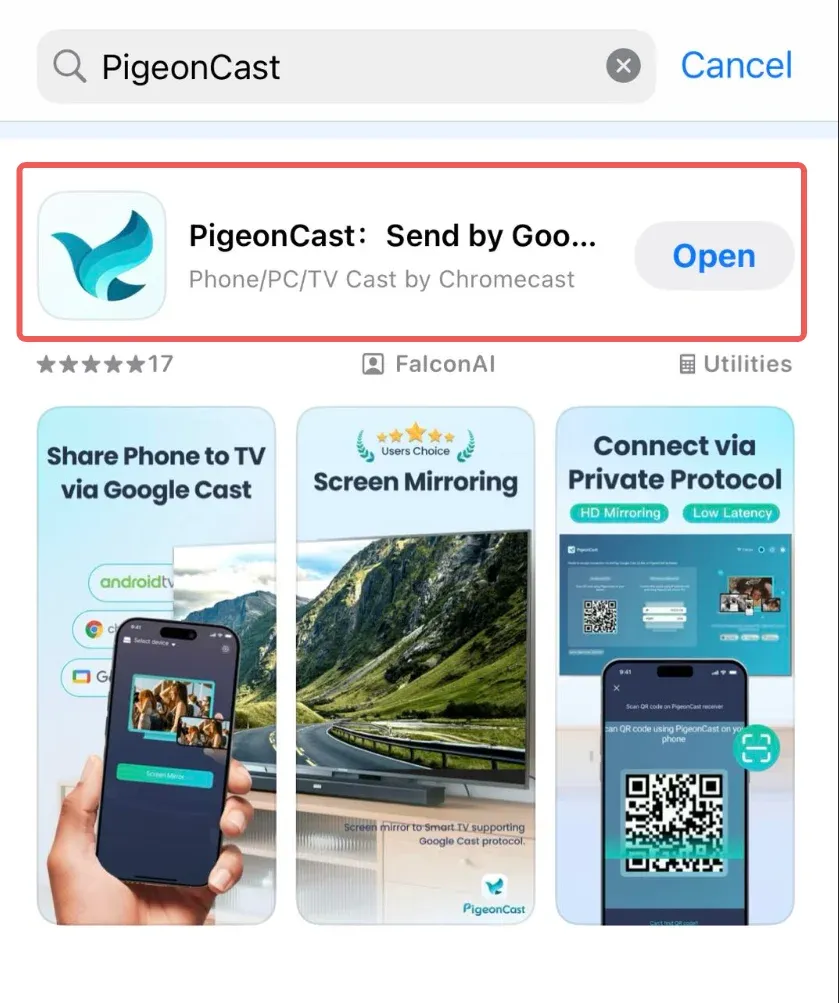
Baixe o app PigeonCast no seu iPhone ou iPad para usá-lo como transmissor
Baixe o PigeonCast para iOS na App Store.
Ligue sua TV compatível com AirPlay/Google TV
Observação: apenas alguns modelos de TV LG/Samsung/TCL/Sony são compatíveis com AirPlay ou Google Cast.
Busque e conecte o dispositivo
Encontre o nome da sua TV na lista de dispositivos detectados no app PigeonCast e selecione-o para estabelecer a conexão.
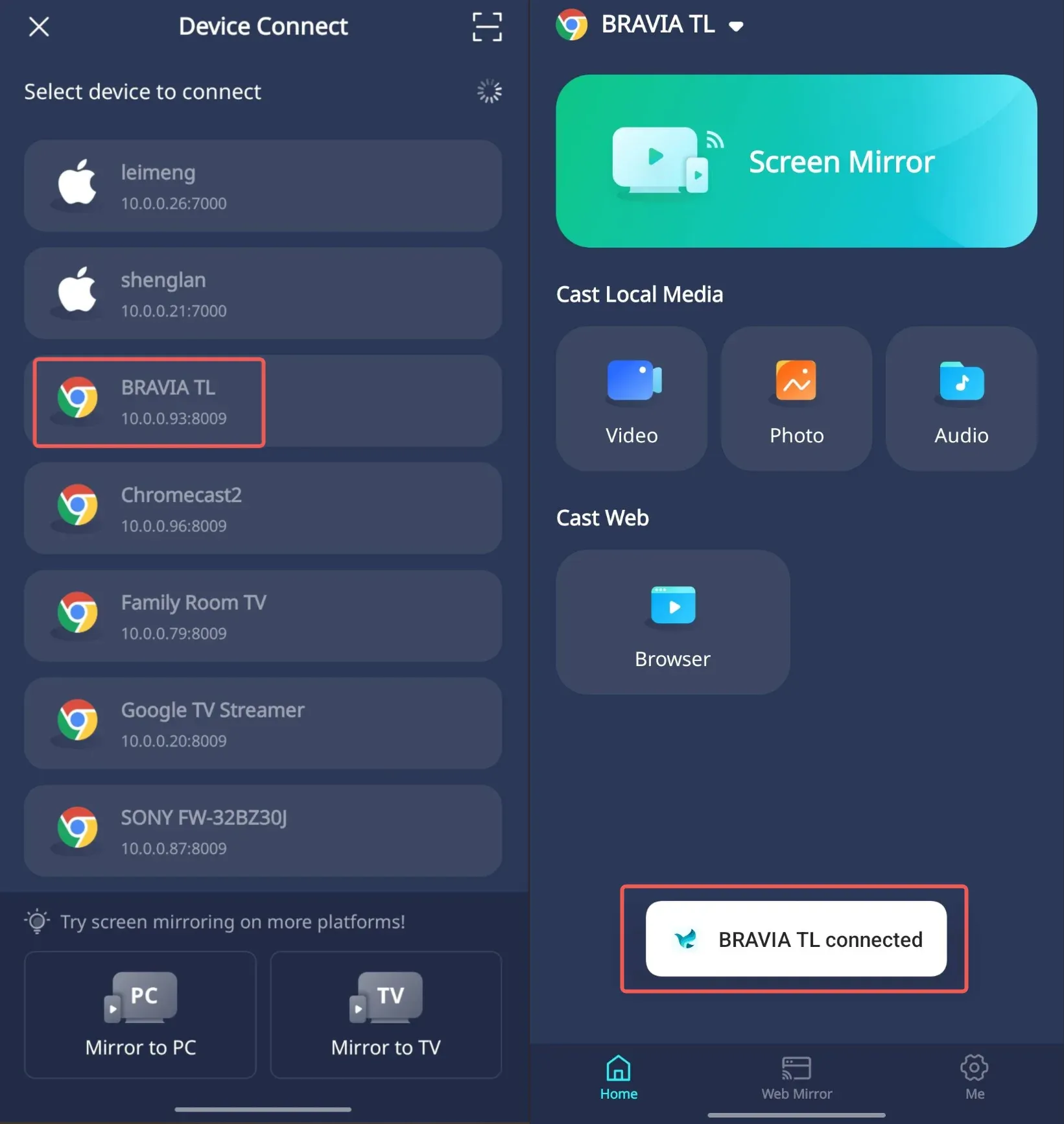
O exemplo aqui é uma Sony TV chamada
BRAVIA TL, conectada pelo protocolo Google Cast
Inicie o espelhamento de tela
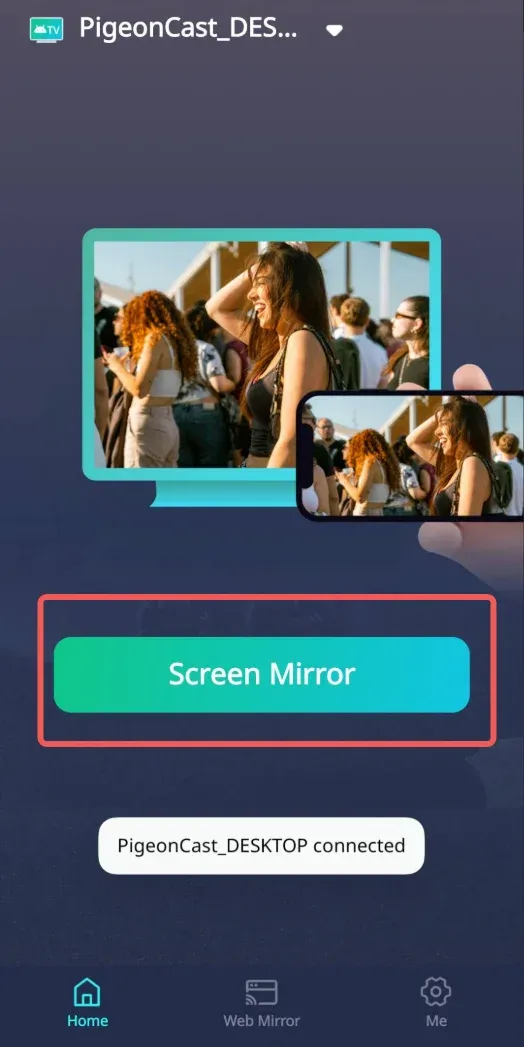
Passo 1: Toque no botão Espelhamento de tela.
Passo 2: Selecione os parâmetros de qualidade do espelhamento de tela. O PigeonCast oferece espelhamento de tela de alta qualidade de até 2K/60FPS.
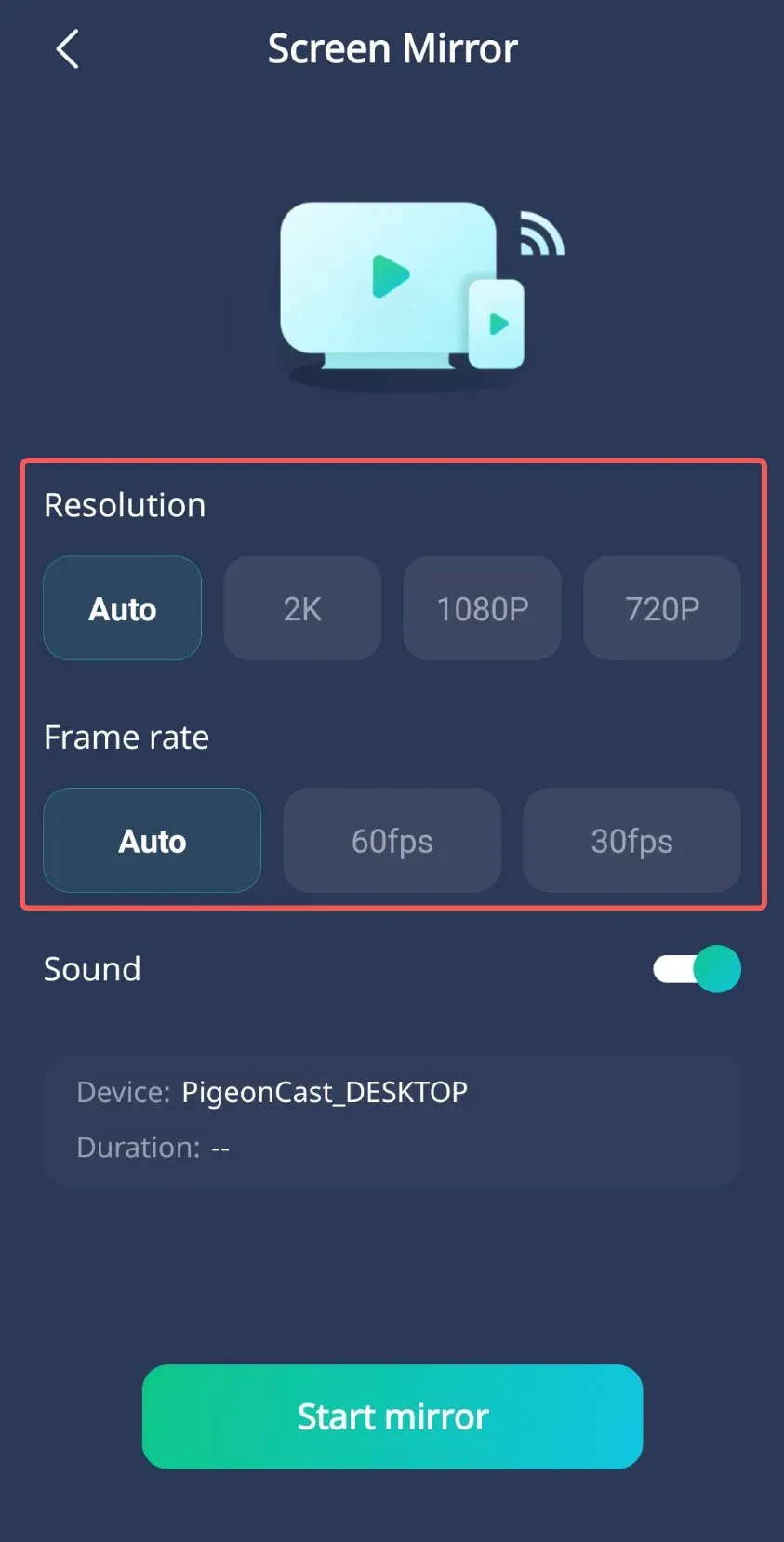
Observação: a fluidez do espelhamento de tela depende da estabilidade da sua rede e do desempenho do seu dispositivo.
Passo 3: Ative a opção Som
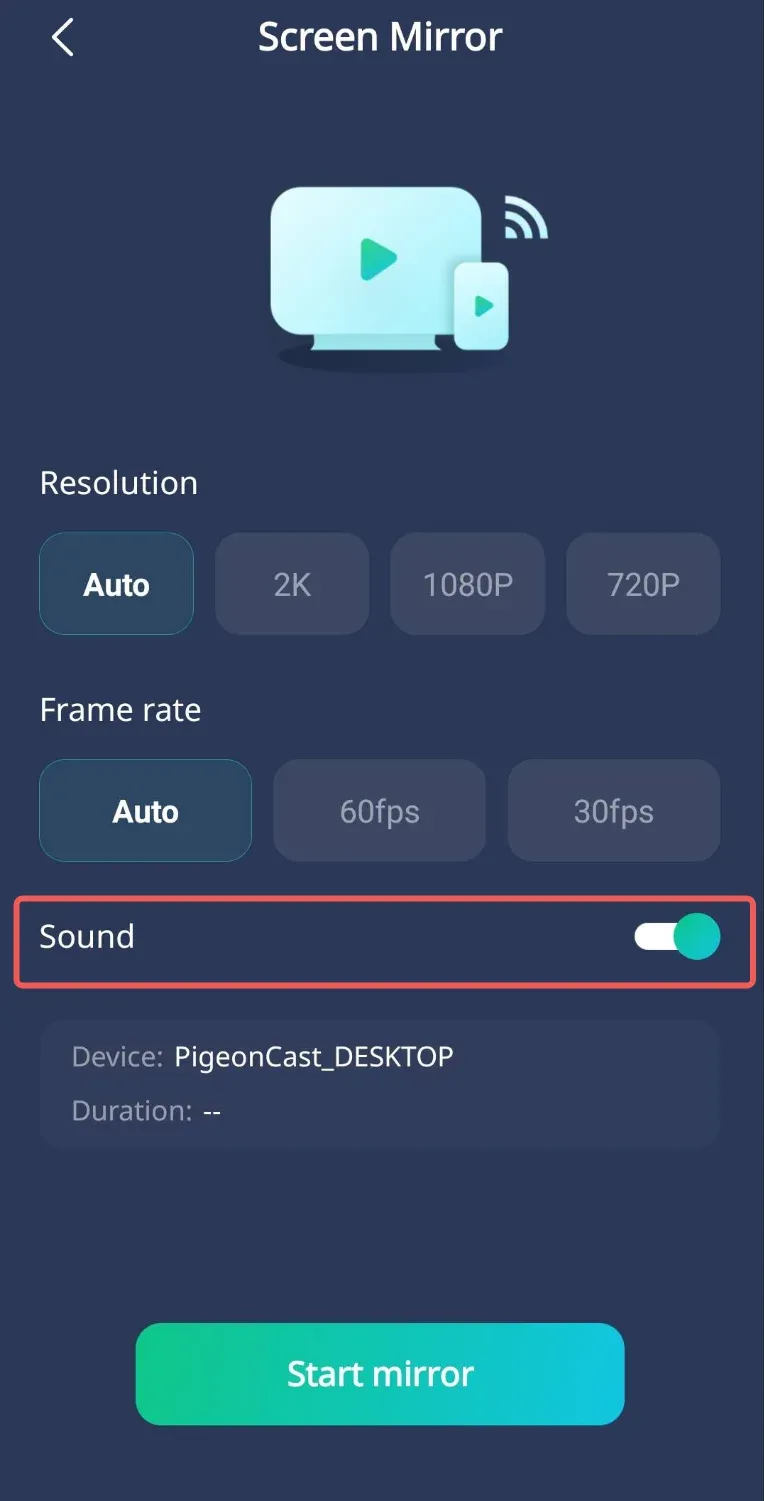
Observação: se não quiser ouvir o som na TV, basta deixar a opção DESATIVADA.
Passo 4: Toque no botão Iniciar espelhamento, e a tela e o som do seu iPhone/iPad serão sincronizados com sua Smart TV.
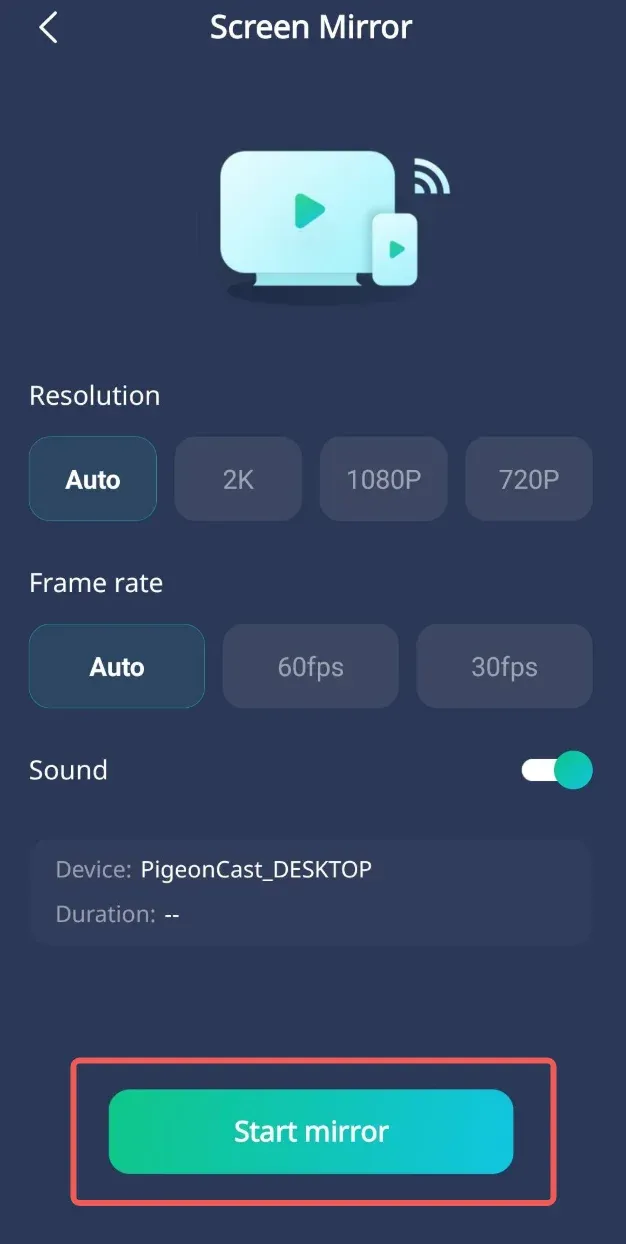
Observação: NÃO desligue a tela do seu celular durante o espelhamento de tela.
Observação: o app PigeonCast apenas transmite sinais entre seus dispositivos. NÃO coletamos nenhum dado privado.