Espelhamento de tela de PC para PC
Este guia mostra como espelhar a tela de um Windows/Mac em outro Windows/Mac.
Step-by-Step Guide
Baixe e instale o app PigeonCast no seu Windows como transmissor ou receptor. Escolha um dos métodos de instalação
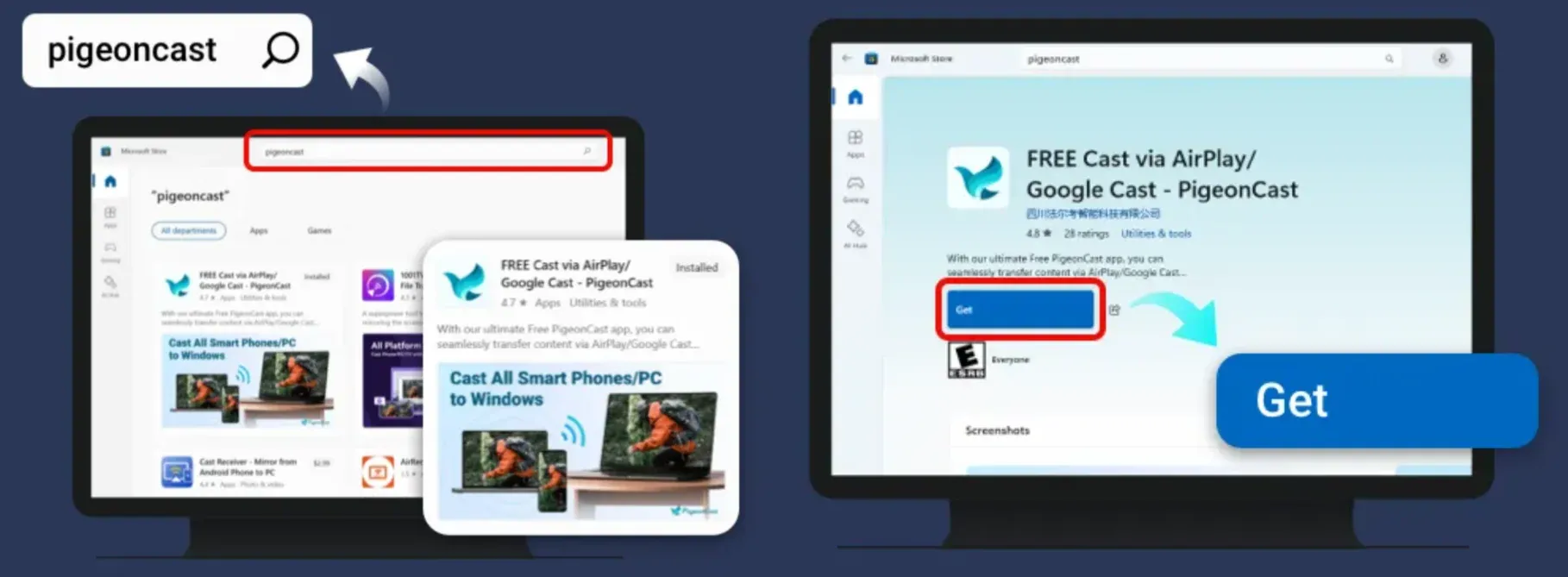
Método 1: Pesquise o termo PigeonCast na Microsoft Store e clique no botão Obter.
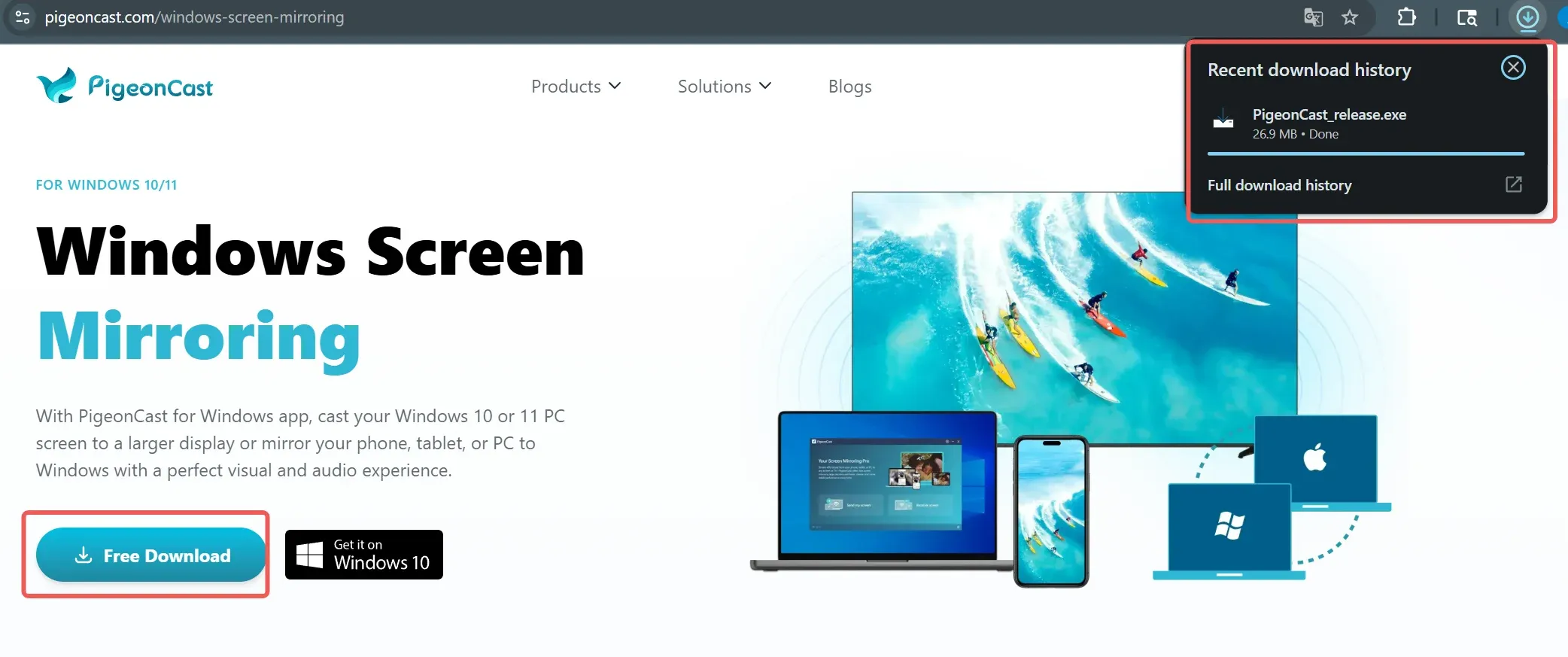
Método 2: Baixe o Pacote de instalação do PigeonCast diretamente, execute o arquivo .exe e siga o guia de instalação.
Baixe o app PigeonCast no seu Mac como transmissor ou receptor. Escolha um dos métodos de instalação
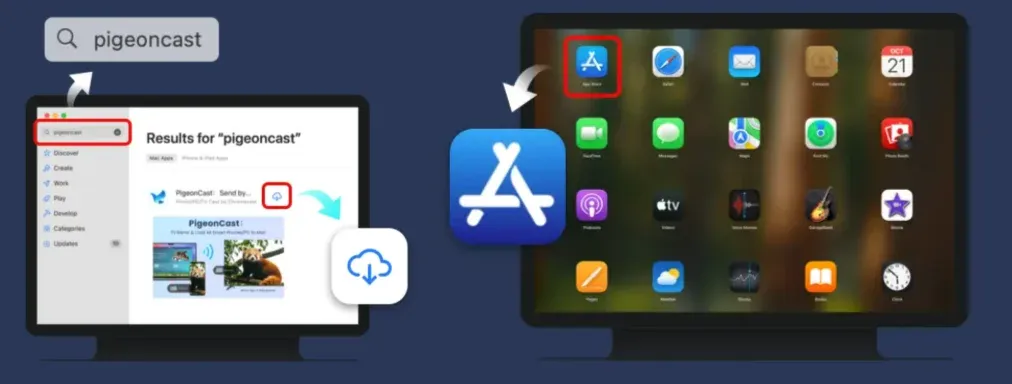
Método 1: Pesquise o termo PigeonCast na App Store e clique no botão Baixar.
Método 2: Baixe o pacote de instalação do PigeonCast no Mac e instale.
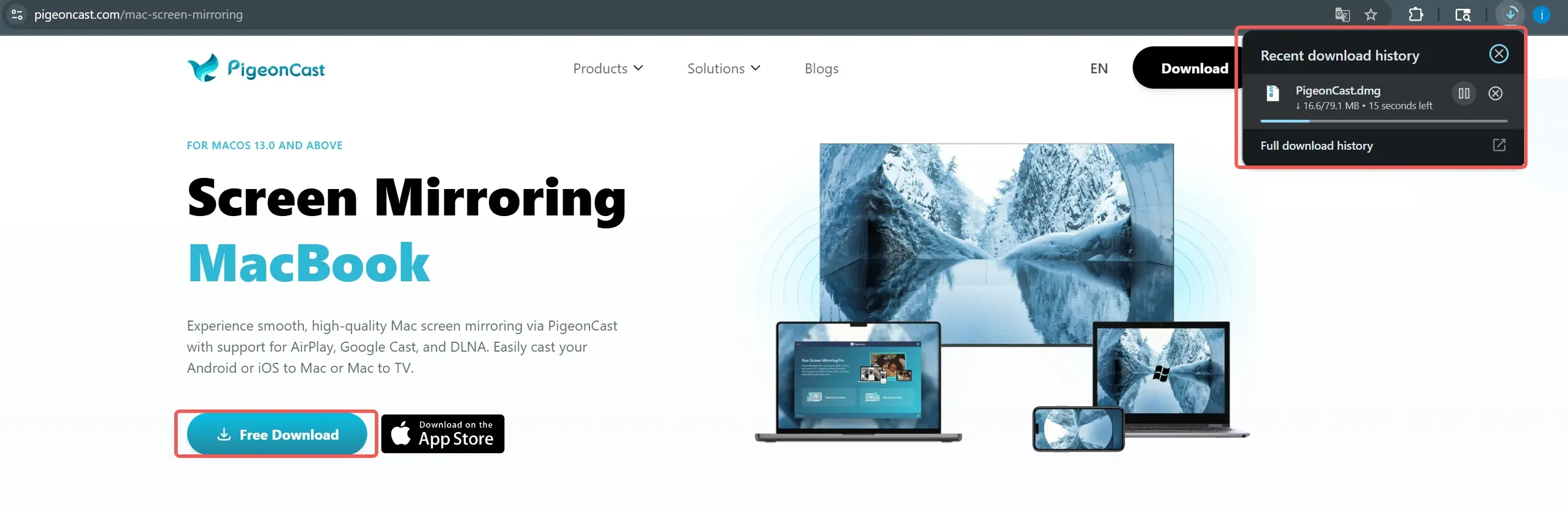
Confira se os dois PCs estão conectados à mesma rede Wi-Fi e abra o app PigeonCast nos dois dispositivos
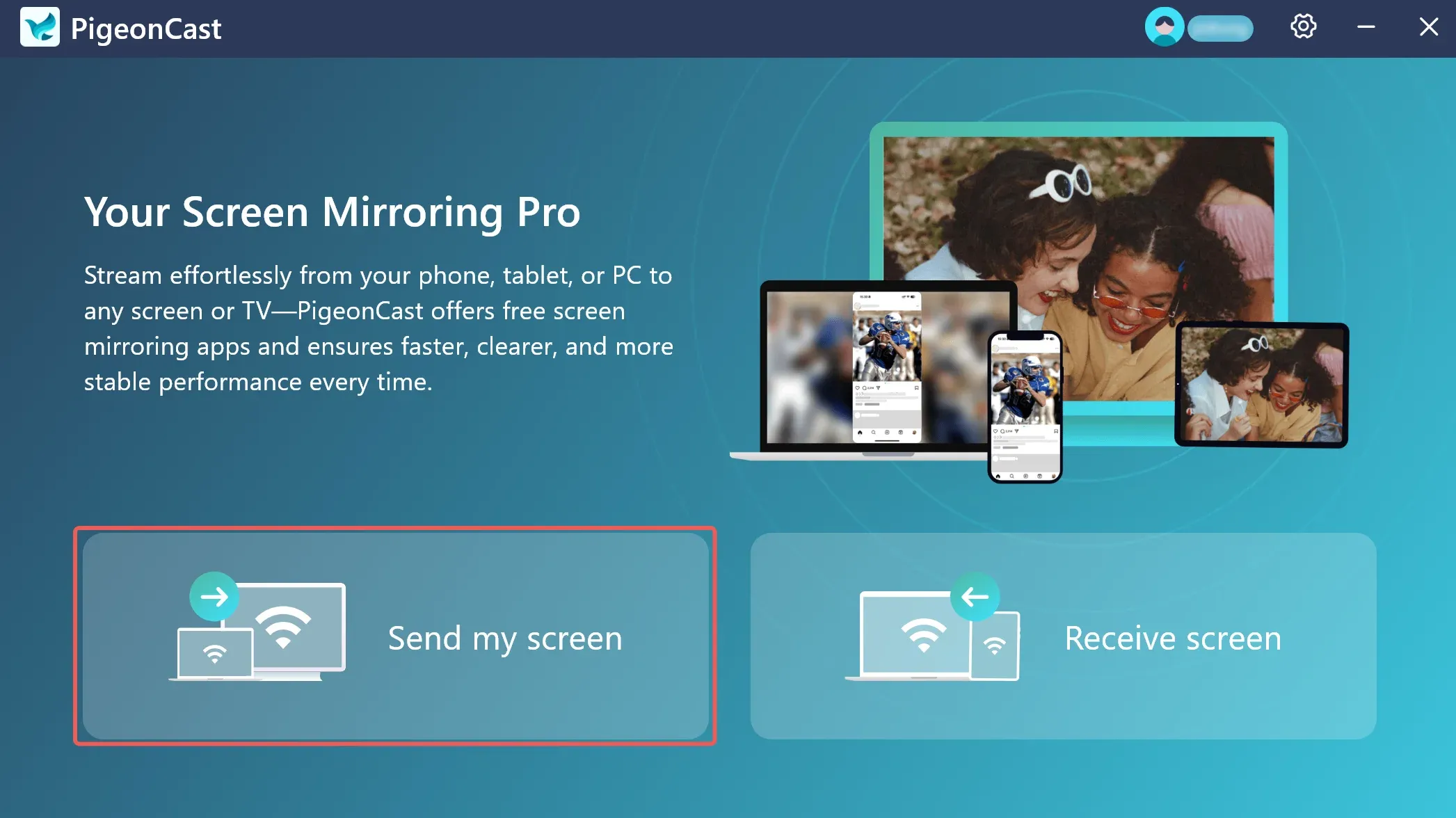
Neste exemplo, vamos usar um PC Windows como transmissor e um Mac como receptor.
Passo 1: Clique em Enviar minha tela na tela do app PigeonCast no Windows.
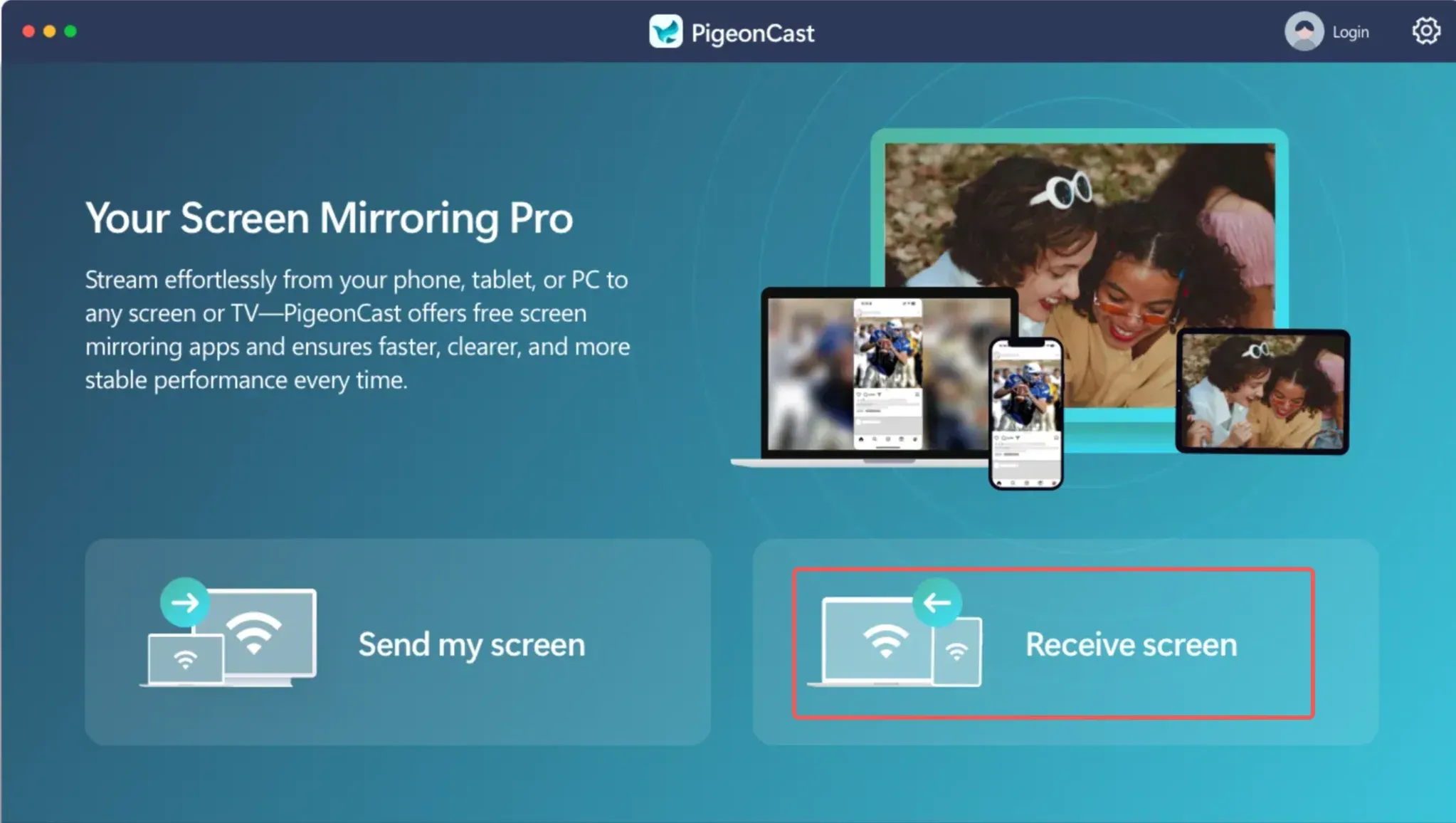
Passo 2: Clique em Receber tela no Mac e identifique o nome do Mac no app PigeonCast no Mac.
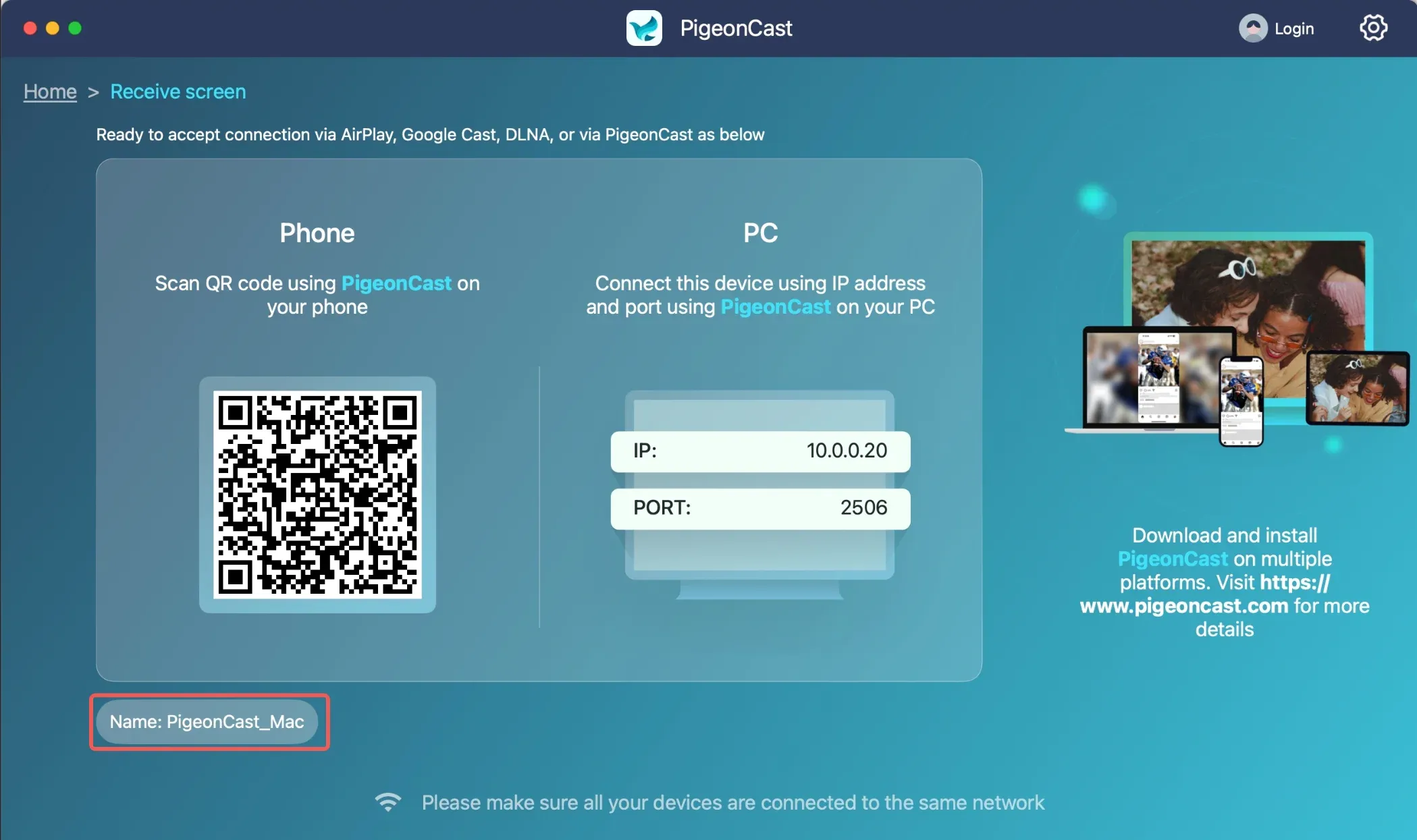
Conecte os dispositivos com um dos métodos abaixo
Método 1: Busque dispositivos disponíveis e conecte-se: encontre e selecione o nome do Mac na tela do Windows. A conexão será estabelecida imediatamente.
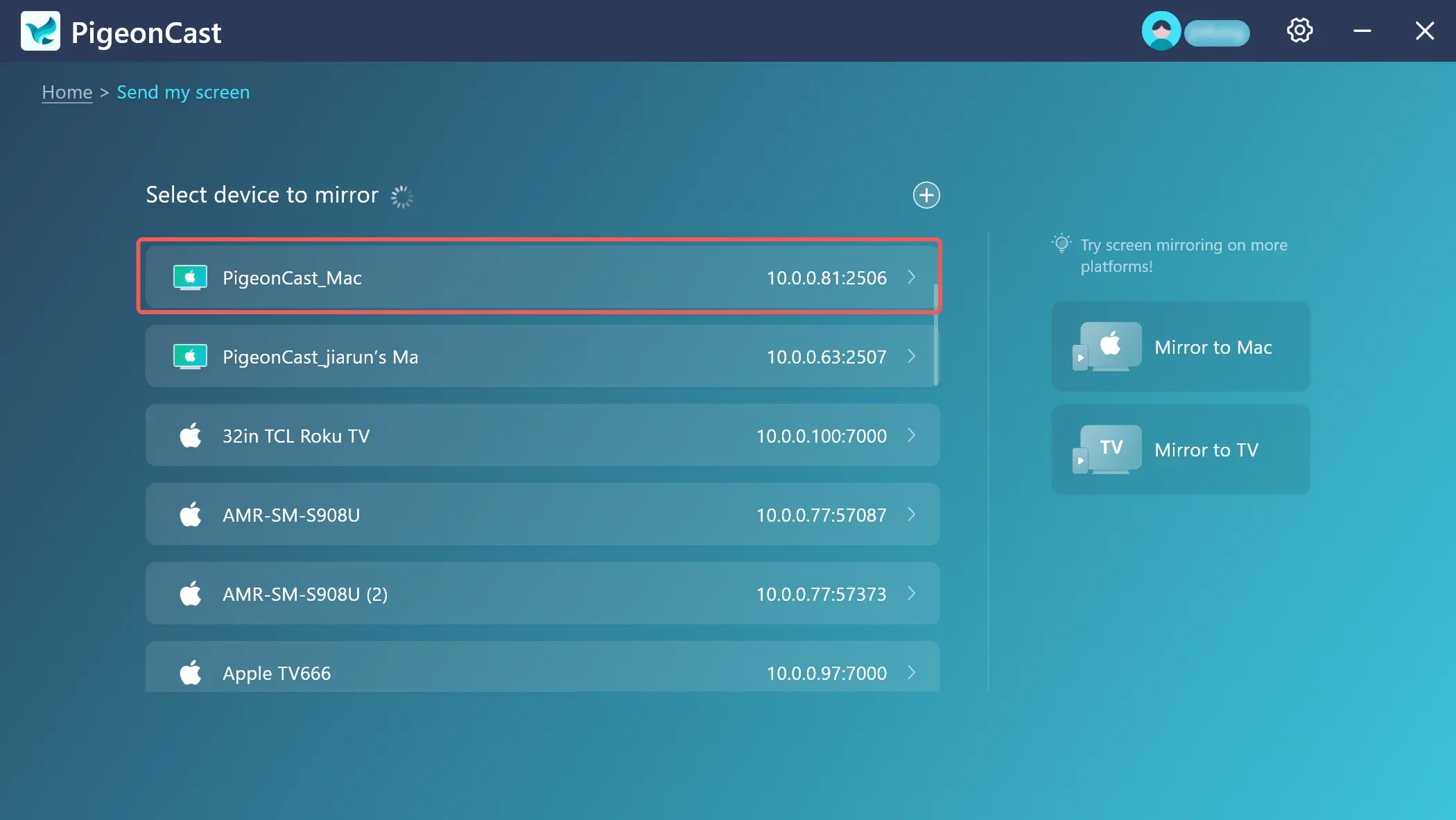
Método 2: Conecte-se por IP: adicione seu Mac pelo endereço IP e a conexão será estabelecida.
Passo 1: Clique no botão Adicionar no Windows.
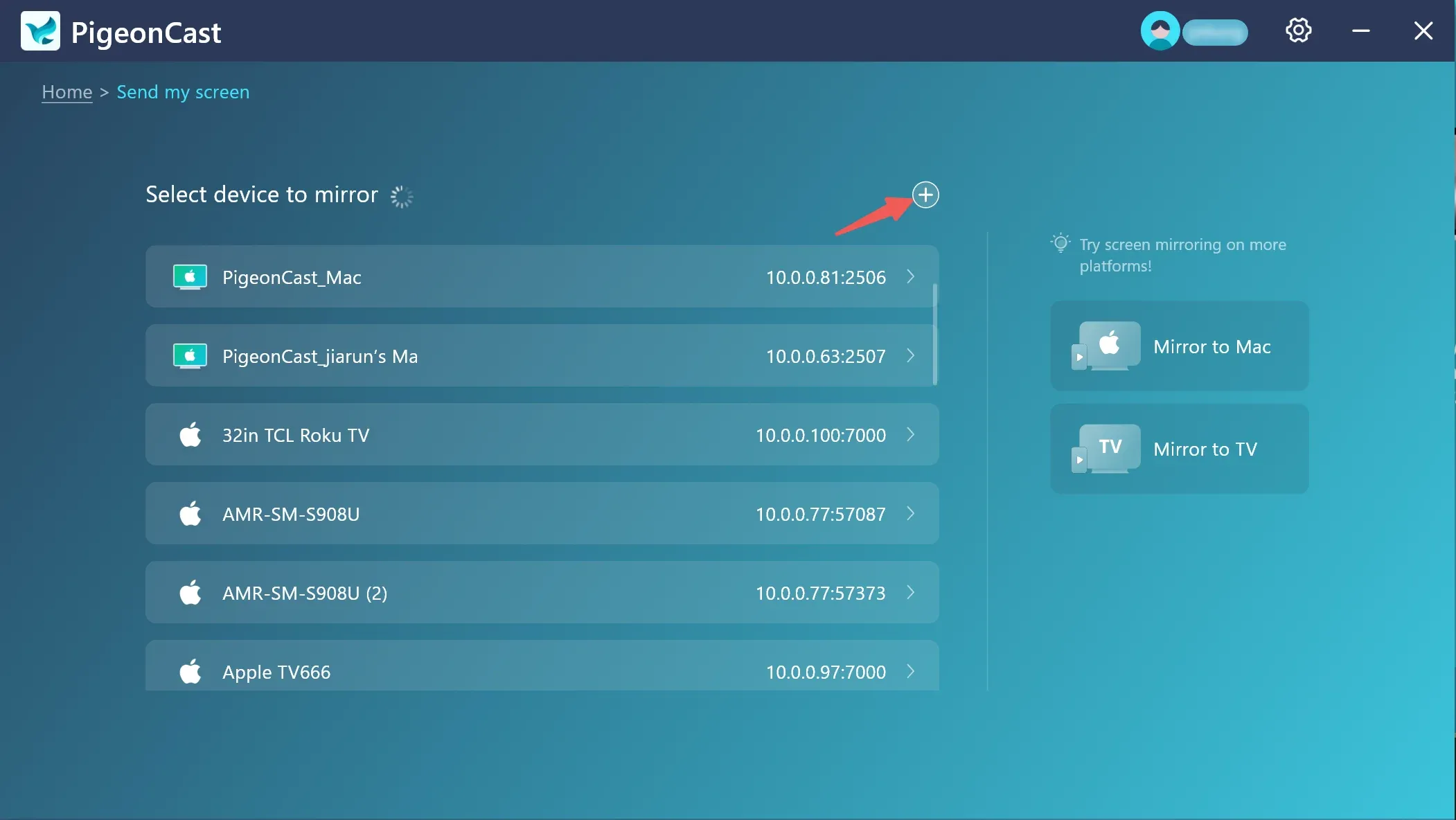
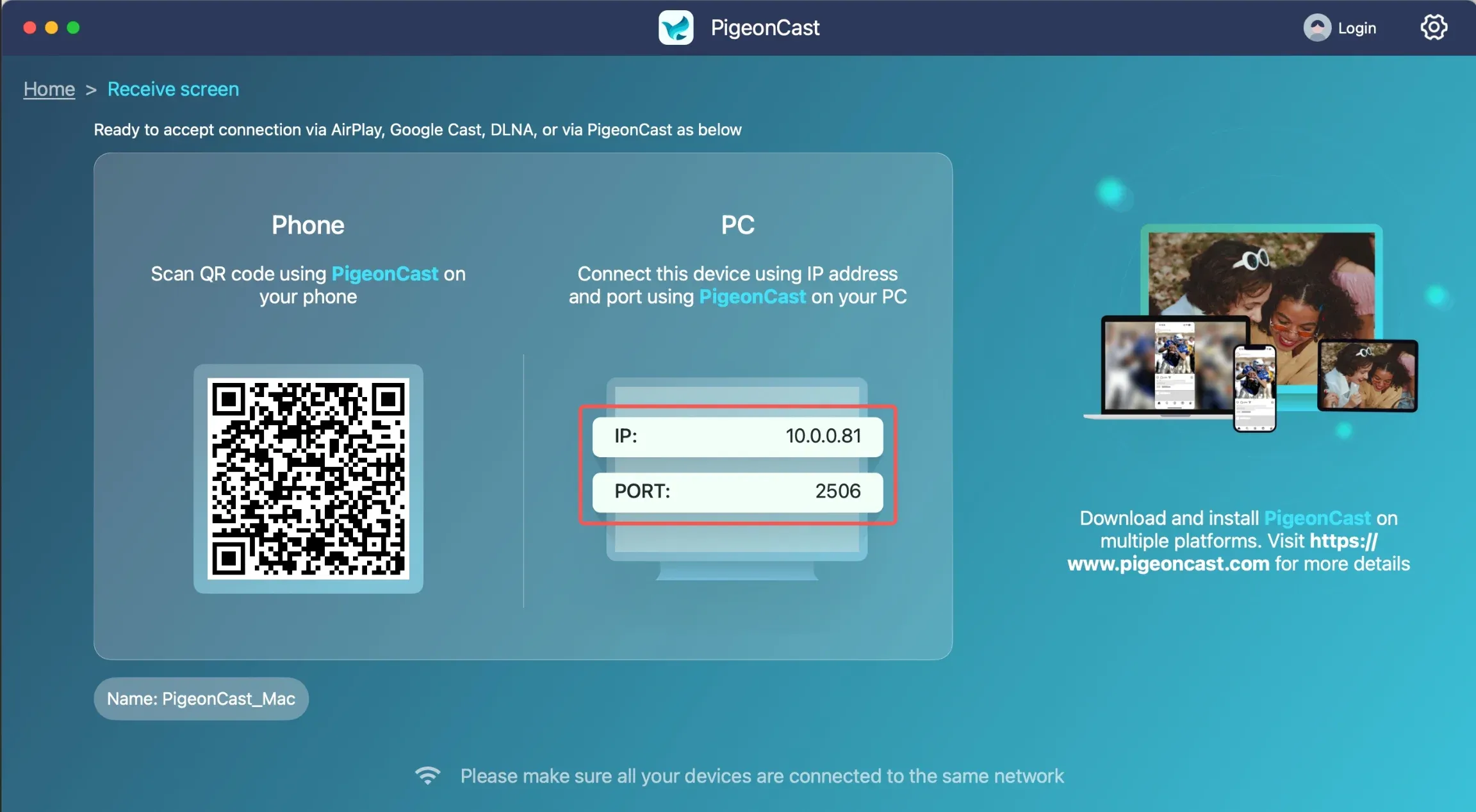
Passo 2: Identifique o endereço IP e a PORTA na tela do Mac.
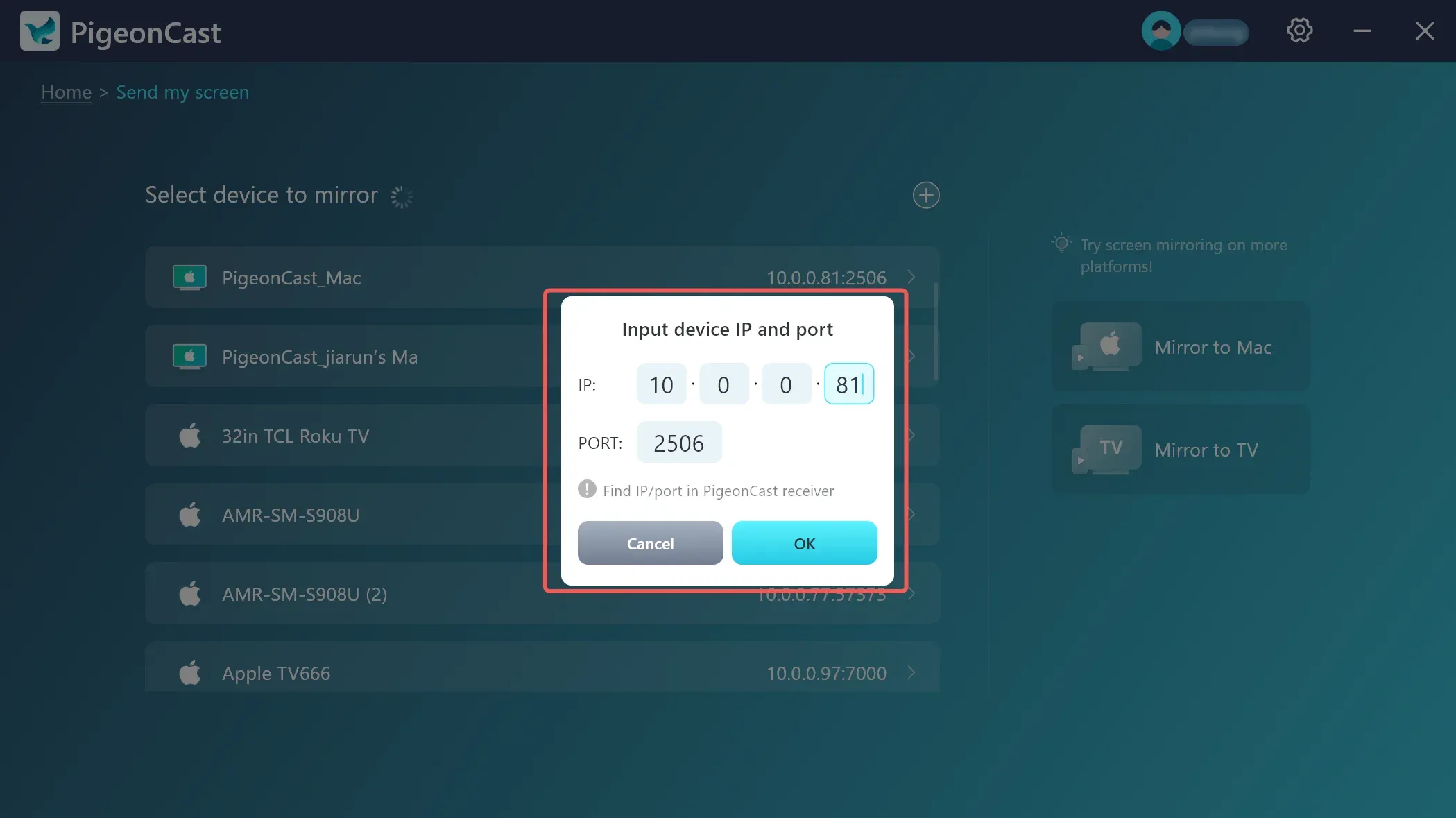
Passo 3: Digite o endereço IP e a PORTA no Windows e clique em OK para se conectar.
Inicie o espelhamento de tela
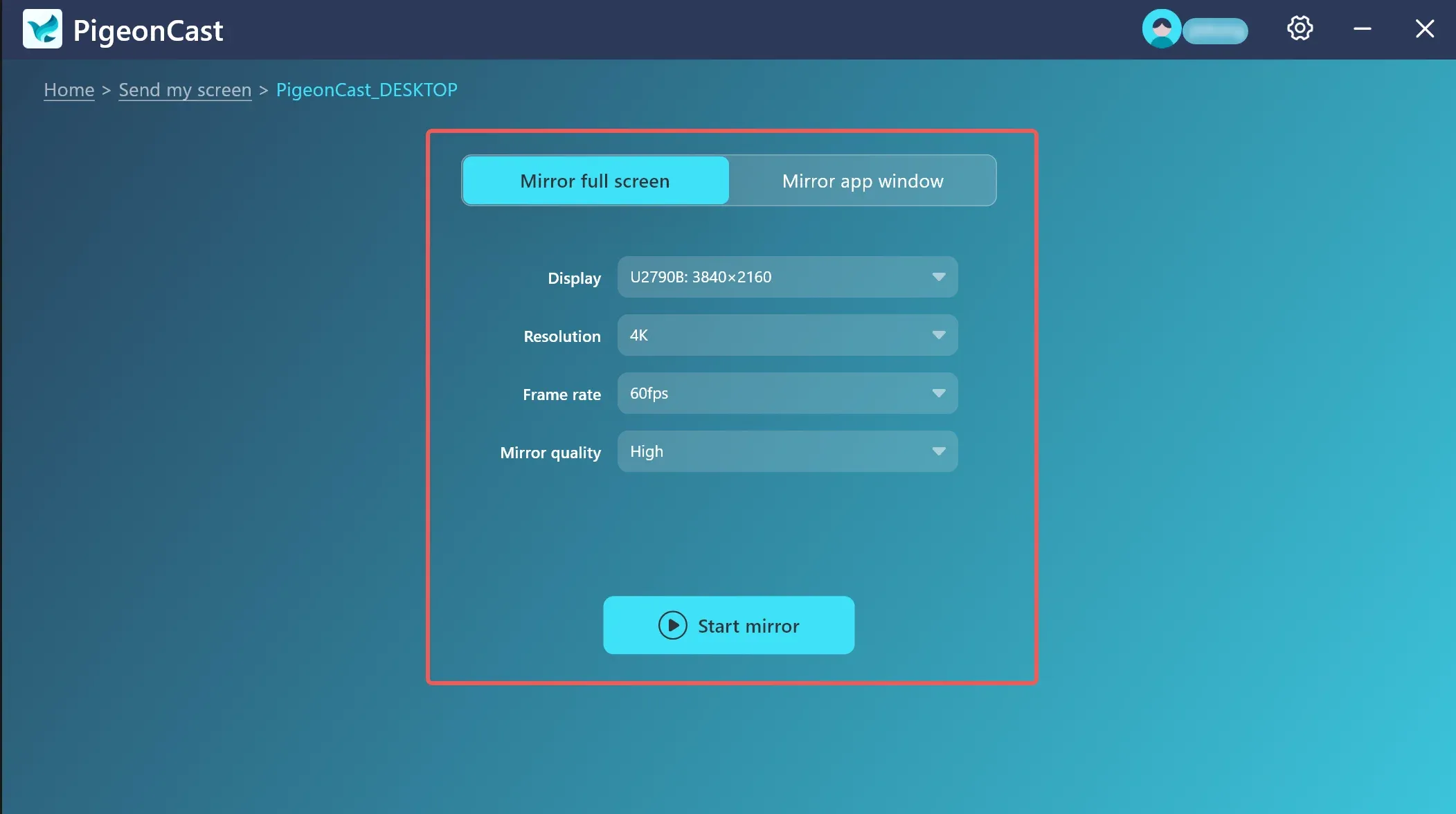
Por padrão, o modo será Espelhar tela inteira, e você pode ajustar os parâmetros de espelhamento de tela como preferir, incluindo:
Passo 1: Tela: Qual tela você quer exibir no Mac.
Passo 2: Resolução: Escolha entre 4K, 2K, 1080p, 720p.
Passo 3: Taxa de quadros: Escolha entre 60FPS e 30FPS.
Passo 4: Qualidade do espelhamento: Escolha entre Alta, Média, Baixa.
Observação: a fluidez do espelhamento de tela depende da estabilidade da sua rede e do desempenho do seu dispositivo.
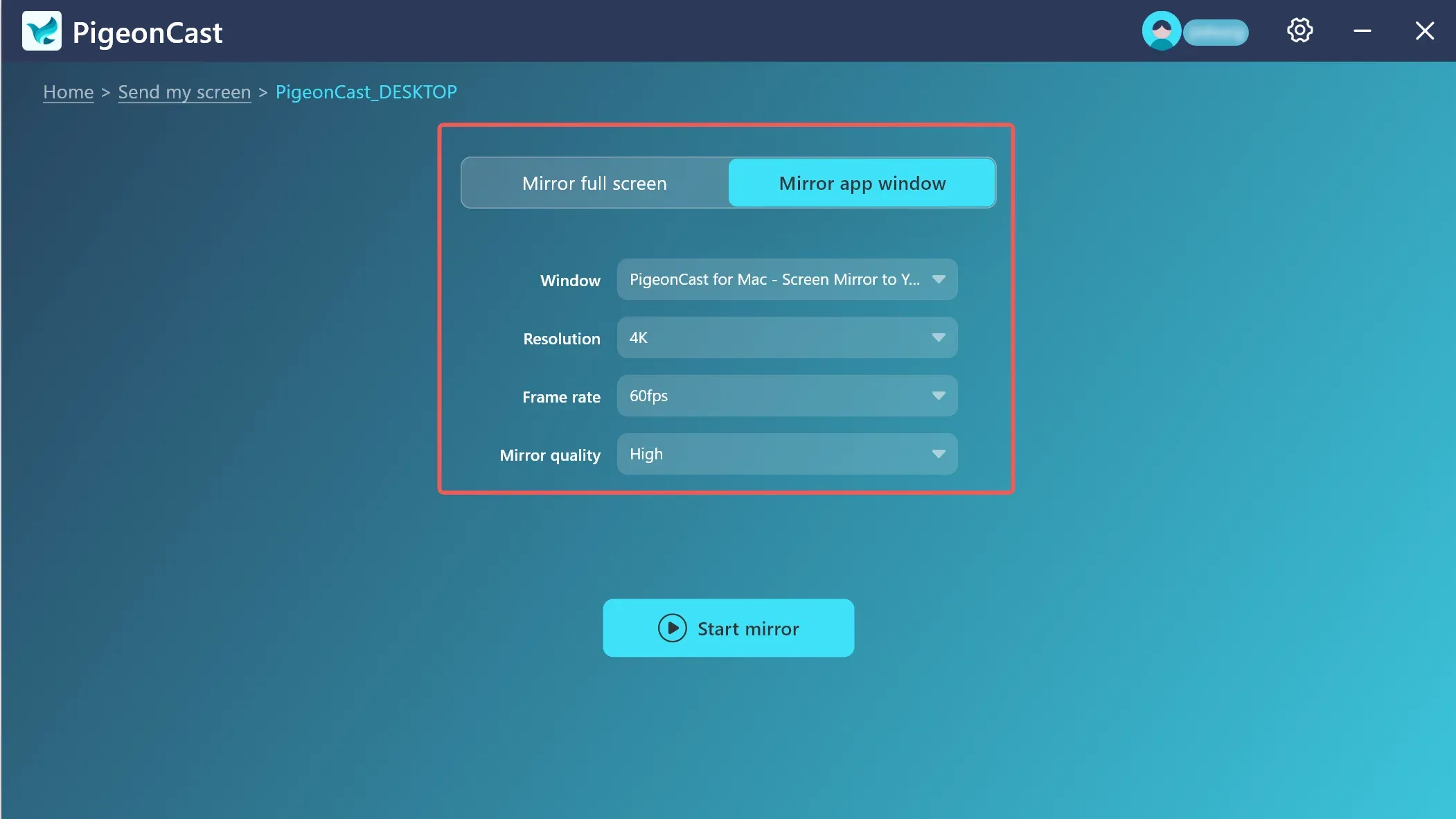
Ao mudar para o modo Espelhar janela do aplicativo, apenas uma janela será espelhada no Mac, e você também pode ajustar os parâmetros de espelhamento de tela como preferir, incluindo:
Passo 1: Resolução: Escolha entre 4K, 2K, 1080p, 720p.
Passo 2: Taxa de quadros: Escolha entre 60FPS e 30FPS.
Passo 3: Qualidade do espelhamento: Escolha entre Alta, Média, Baixa.
Observação: a fluidez do espelhamento de tela depende da estabilidade da sua rede e do desempenho do seu dispositivo.
Ajuste as configurações correspondentes do dispositivo emissor conforme suas necessidades
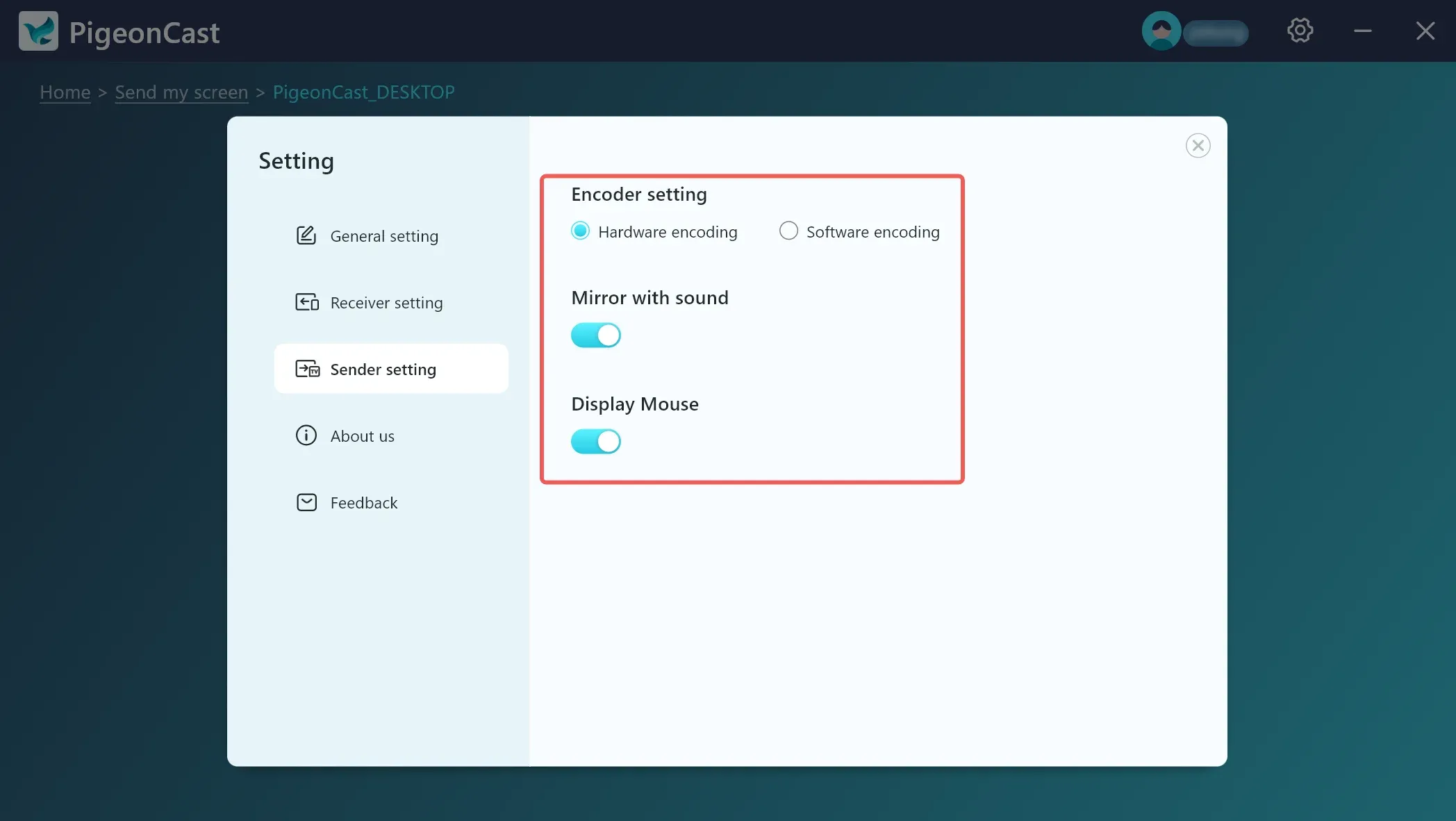
Passo 1: Configuração do codificador: escolha entre Codificação por hardware e Codificação por software.
Observação: cada dispositivo tem um desempenho diferente. Escolha a opção mais adequada para o seu dispositivo.
Passo 2: Espelhar com som: se quiser desligar o som, basta manter a opção desativada.
Passo 3: Exibir mouse: se não quiser exibir o cursor do mouse no dispositivo receptor, basta manter a opção desativada.