Como transferir arquivos de um celular Android para uma Android TV
Este guia explica como usar o PigeonCast para transferir imagens, vídeos, áudios, arquivos e pastas de um celular Android para uma Android TV pela mesma rede.
Step-by-Step Guide
Instale o PigeonCast no seu celular Android
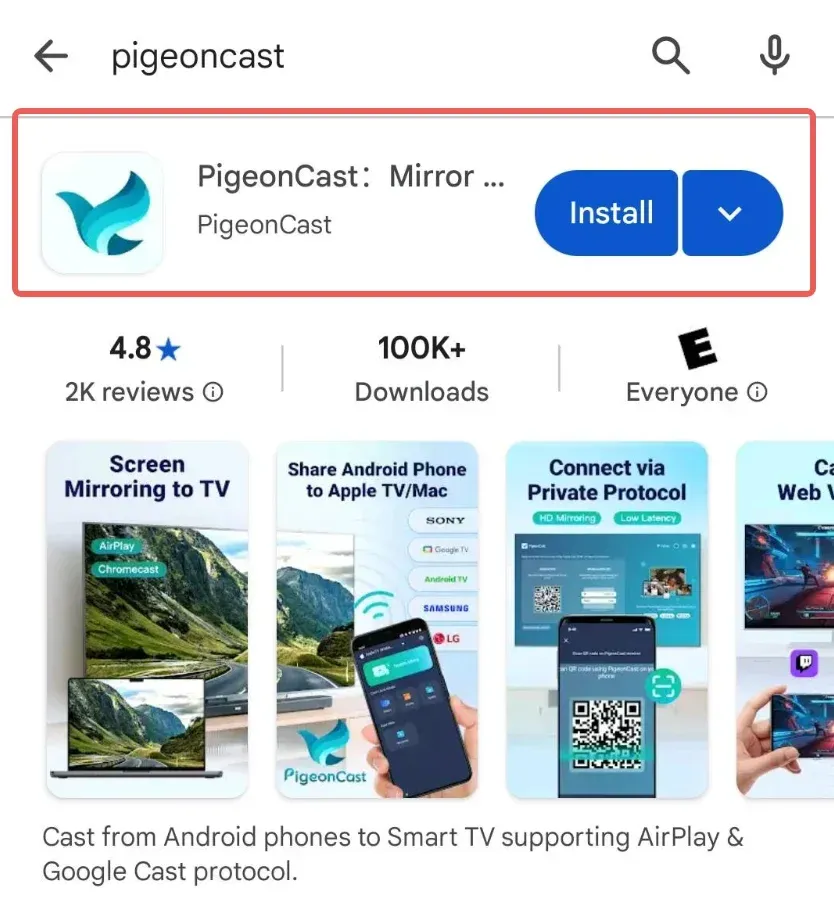
Instale o app PigeonCast pela Google Play Store no seu celular Android. Esse celular será o dispositivo de envio.
Instale o PigeonCast na sua Android TV
Use sua Android TV como dispositivo receptor. Escolha um dos métodos de instalação:
Método 1: Instale pelo Google Play
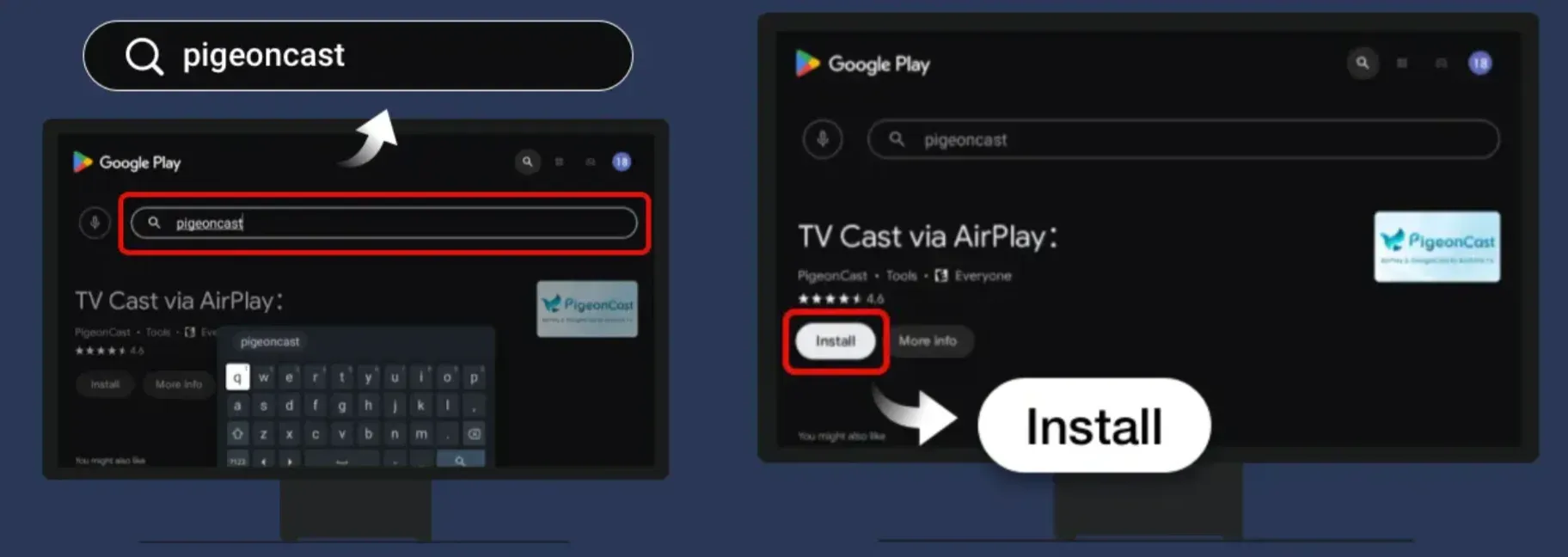
Pesquise por PigeonCast na Google Play Store da sua Android TV e instale o app.
Método 2: Instale com um APK
Baixe o APK do PigeonCast for TV, copie para um pendrive, conecte o pendrive à sua TV e instale o APK.
Encontre o nome do receptor na sua Android TV
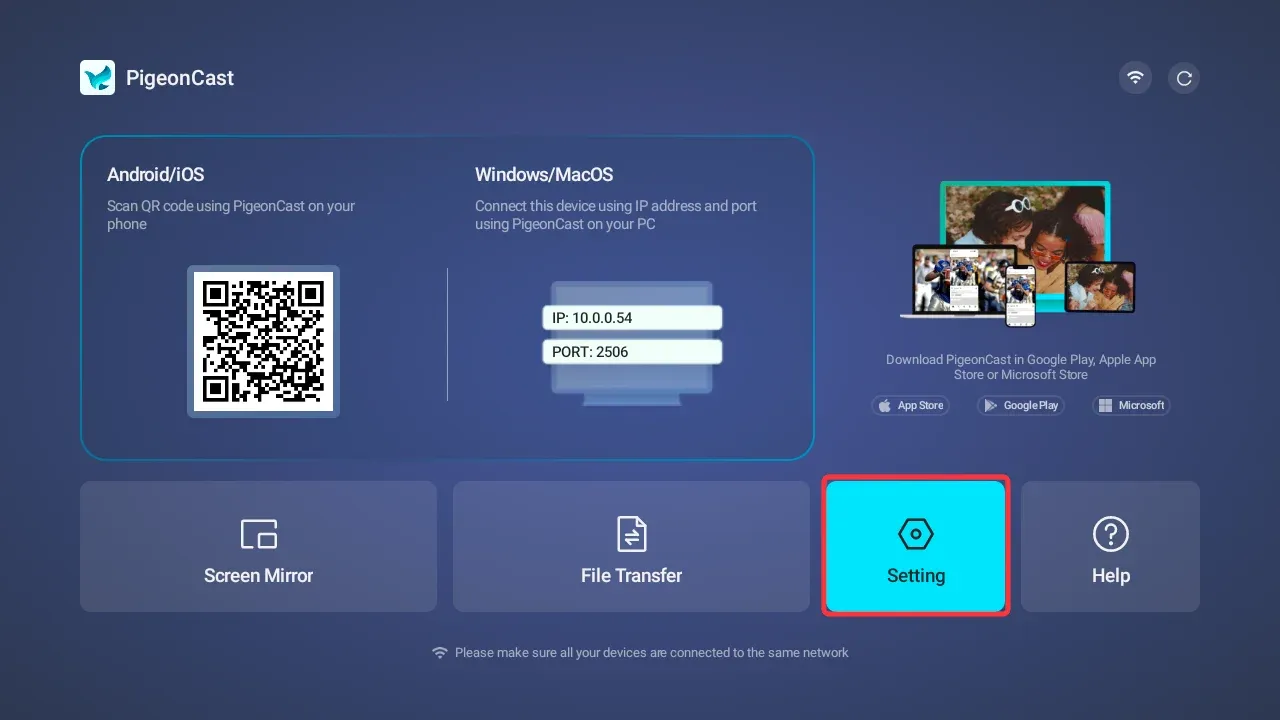
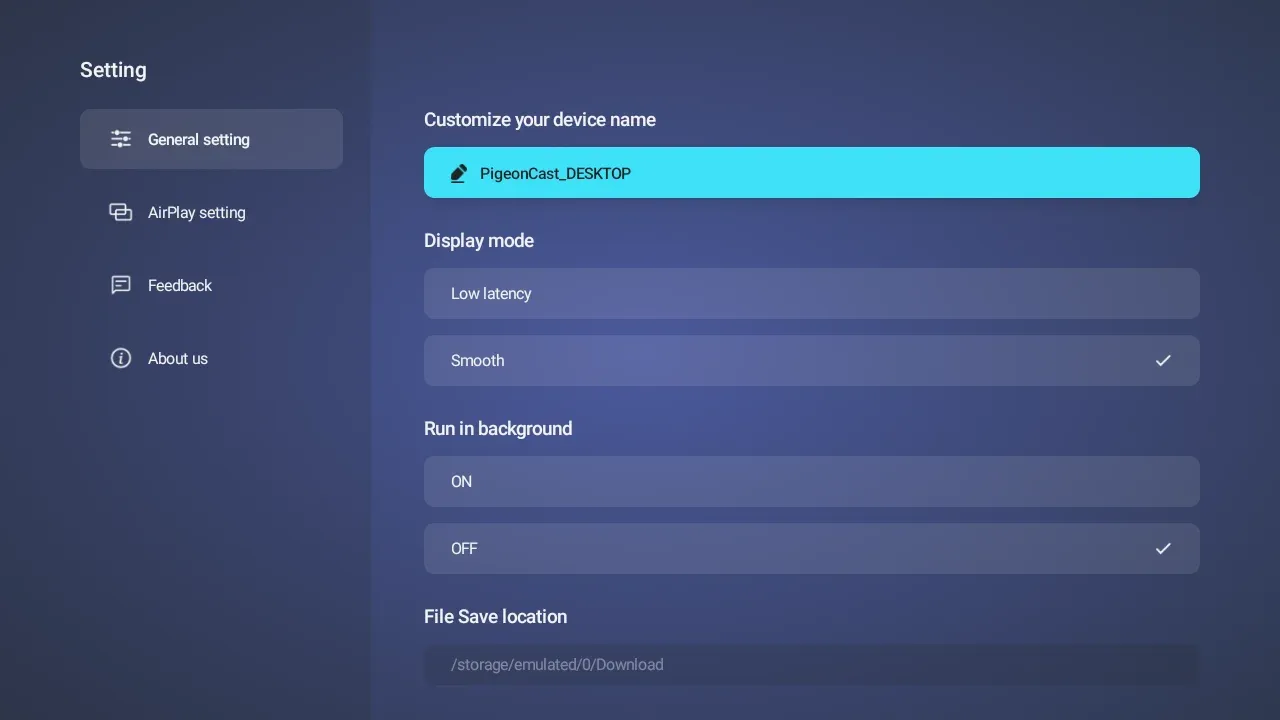
Abra o PigeonCast nos dois dispositivos. Na Android TV, abra a página Configurações do PigeonCast e anote o nome do receptor. Use esse nome para identificar a TV correta pelo celular.
Procure sua Android TV pelo celular
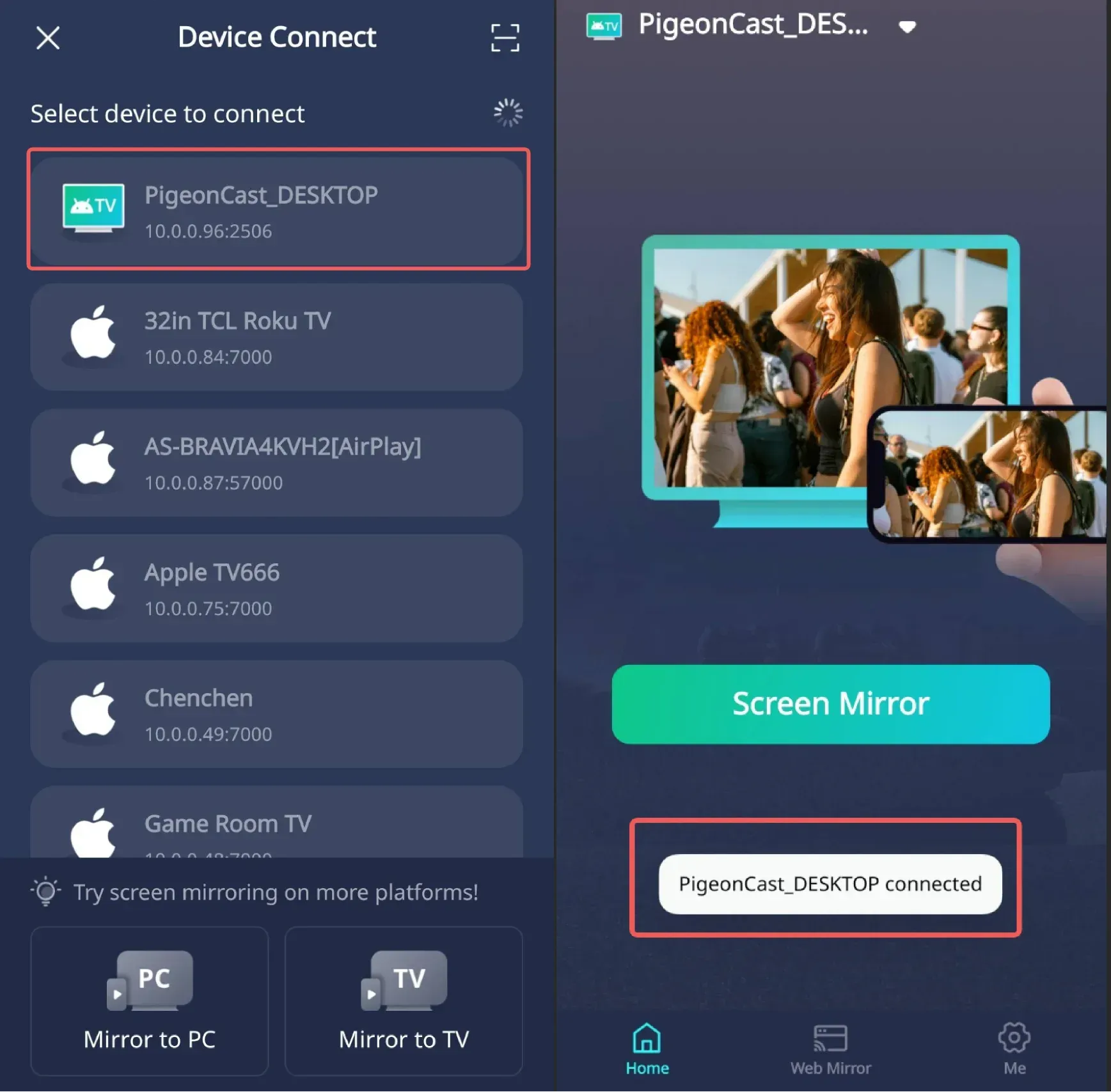
No PigeonCast do celular Android, procure os dispositivos disponíveis na mesma rede. Encontre o nome do receptor exibido na sua Android TV.
Selecione sua Android TV e conecte-se a ela
Selecione o nome do receptor correspondente à sua TV no celular Android e aguarde o PigeonCast estabelecer a conexão.
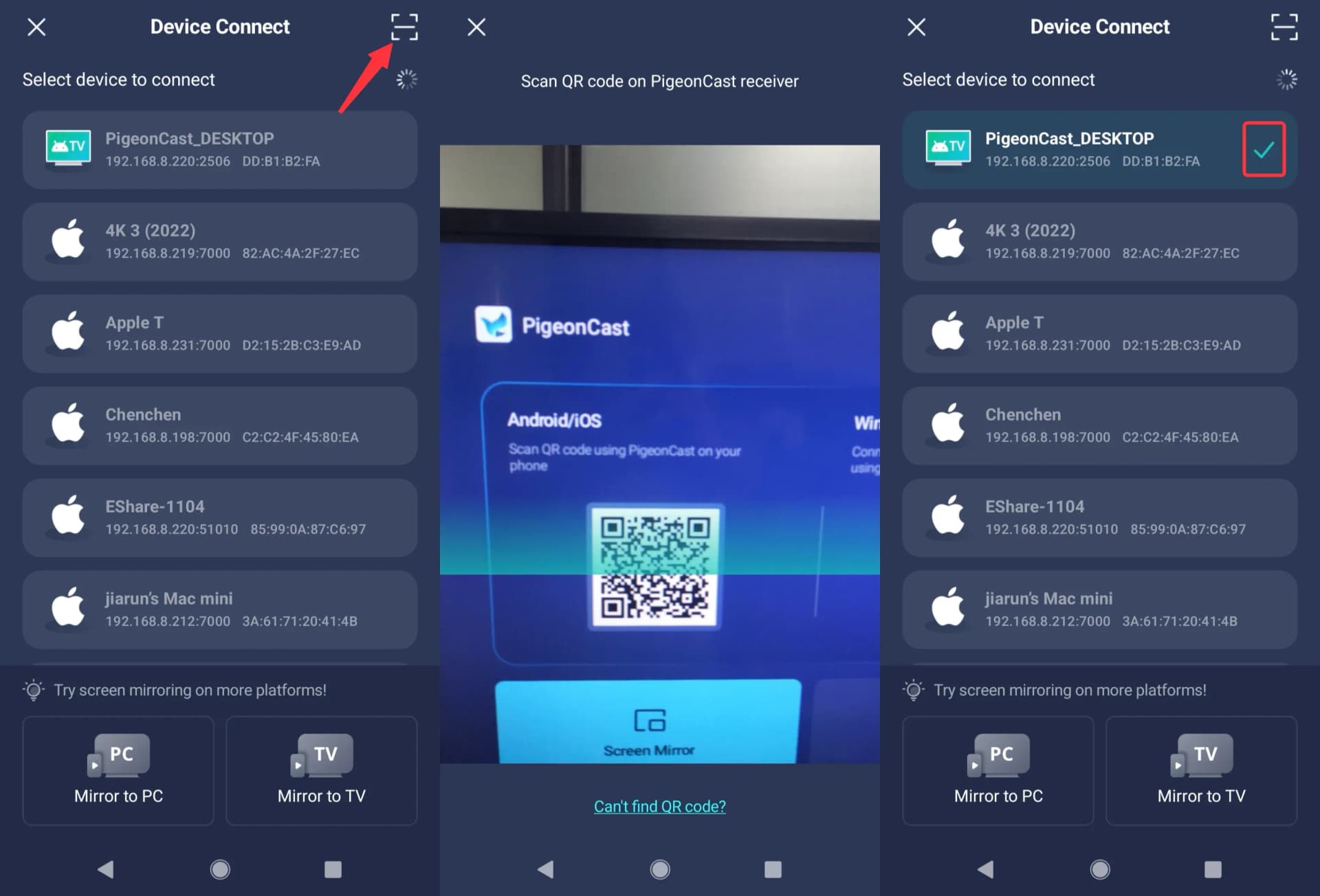
Conecte-se escaneando o código QR
Como alternativa à busca de dispositivos, toque no botão de leitura de código no PigeonCast no celular Android. Leia o código QR exibido no lado esquerdo da página inicial do PigeonCast na Android TV e aguarde a conexão ser estabelecida.
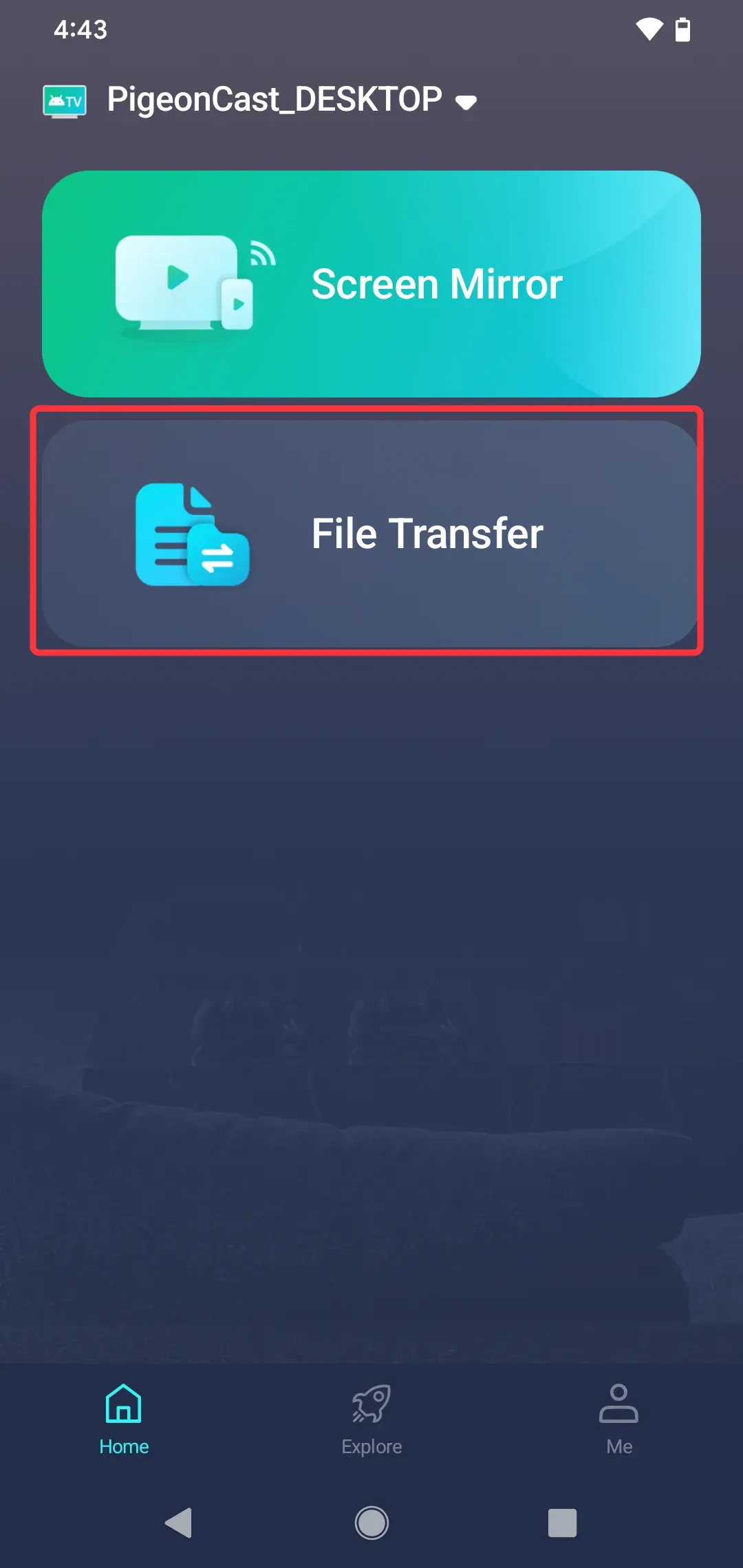
Abra a transferência de arquivos no celular Android
Depois que os dispositivos estiverem conectados, toque no botão de transferência de arquivos no PigeonCast no celular Android.
Escolha o tipo de conteúdo para transferir
Selecione o tipo de conteúdo nas opções na parte inferior da tela. O PigeonCast oferece suporte a:
- Imagens
- Vídeos
- Áudio
- Arquivos
- Pastas
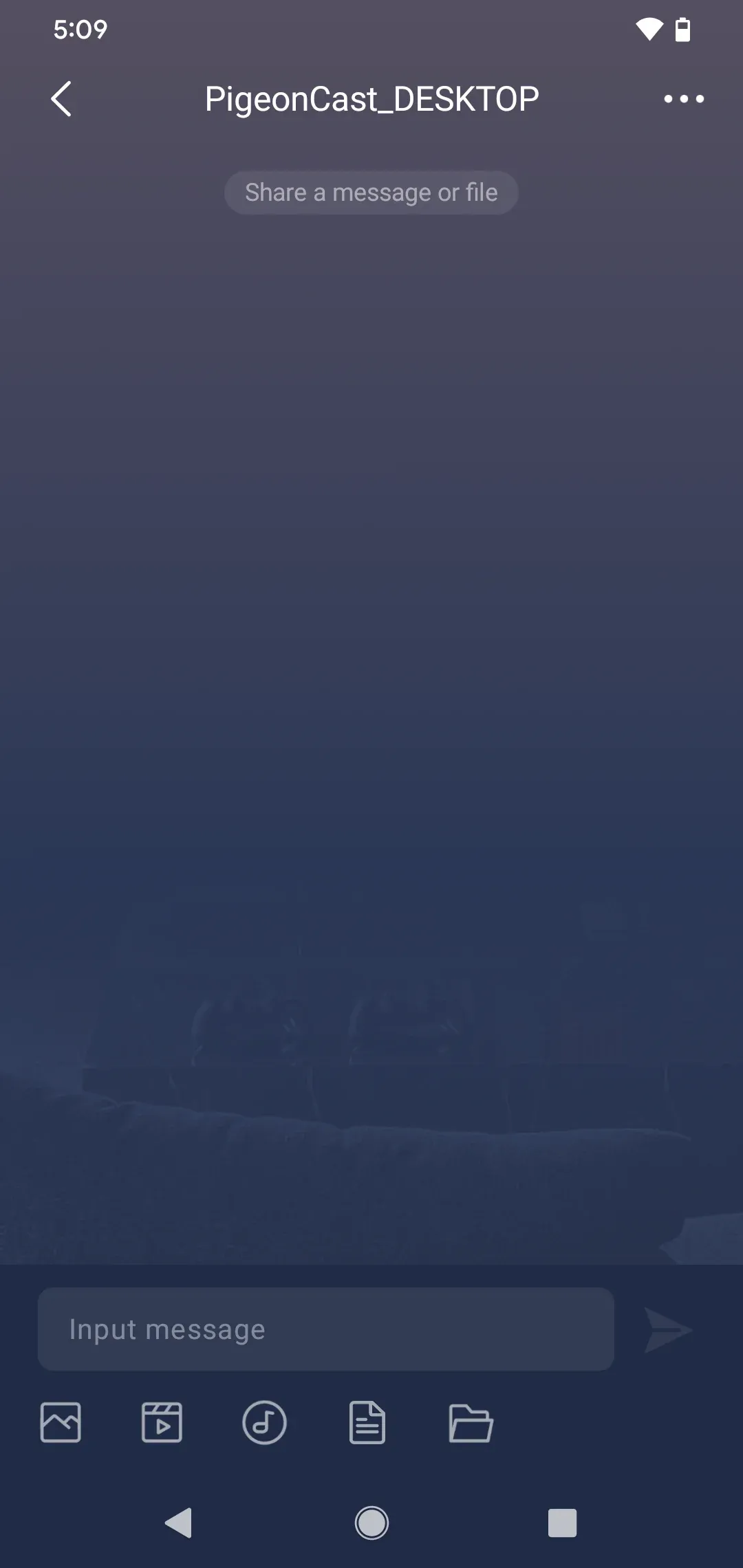
Selecione os arquivos que você quer transferir
Explore o tipo de conteúdo selecionado e escolha os arquivos ou pastas que você quer transferir do celular Android para a Android TV.
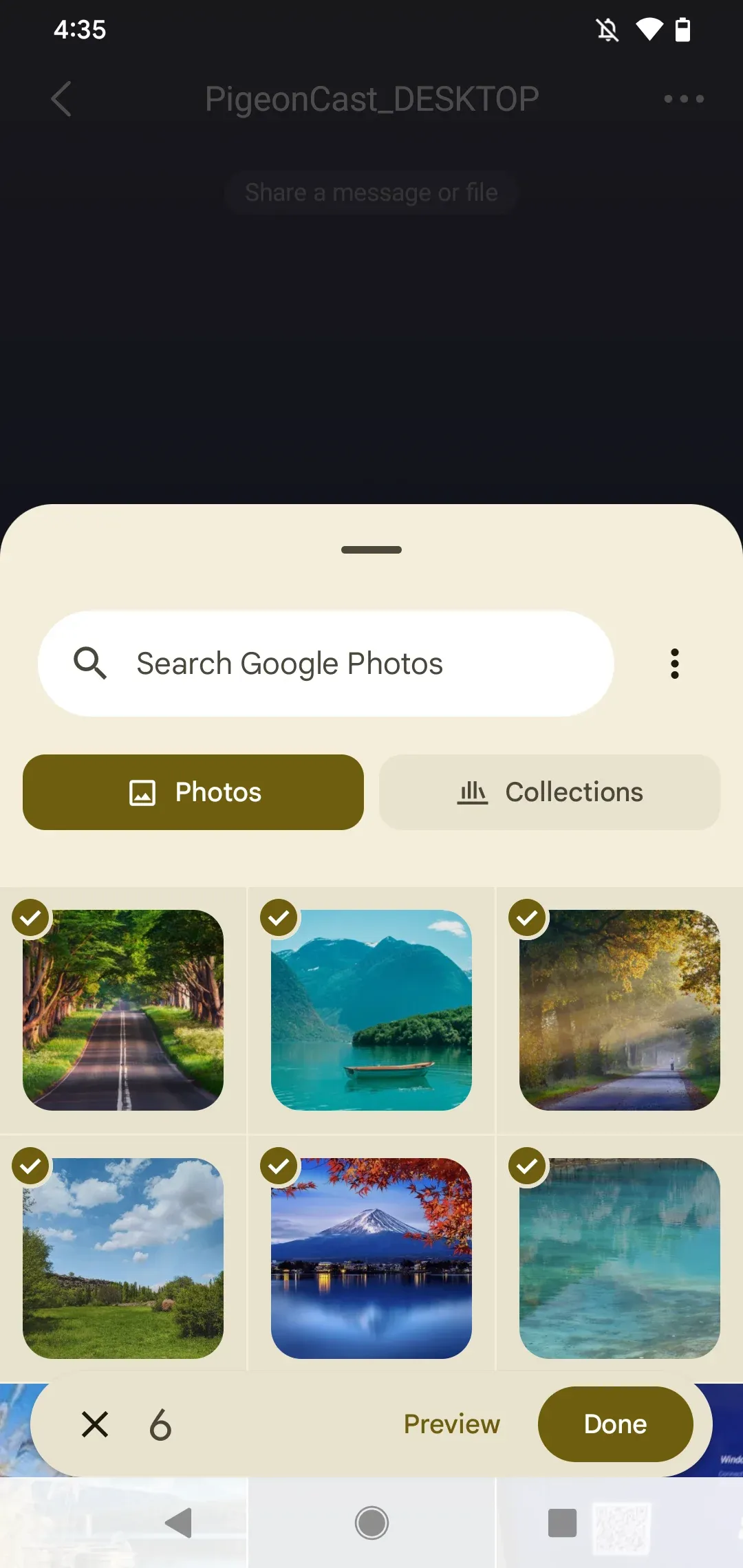
Envie os arquivos selecionados
Depois de selecionar o conteúdo, toque em Concluído para enviar os arquivos ou pastas selecionados para a Android TV.
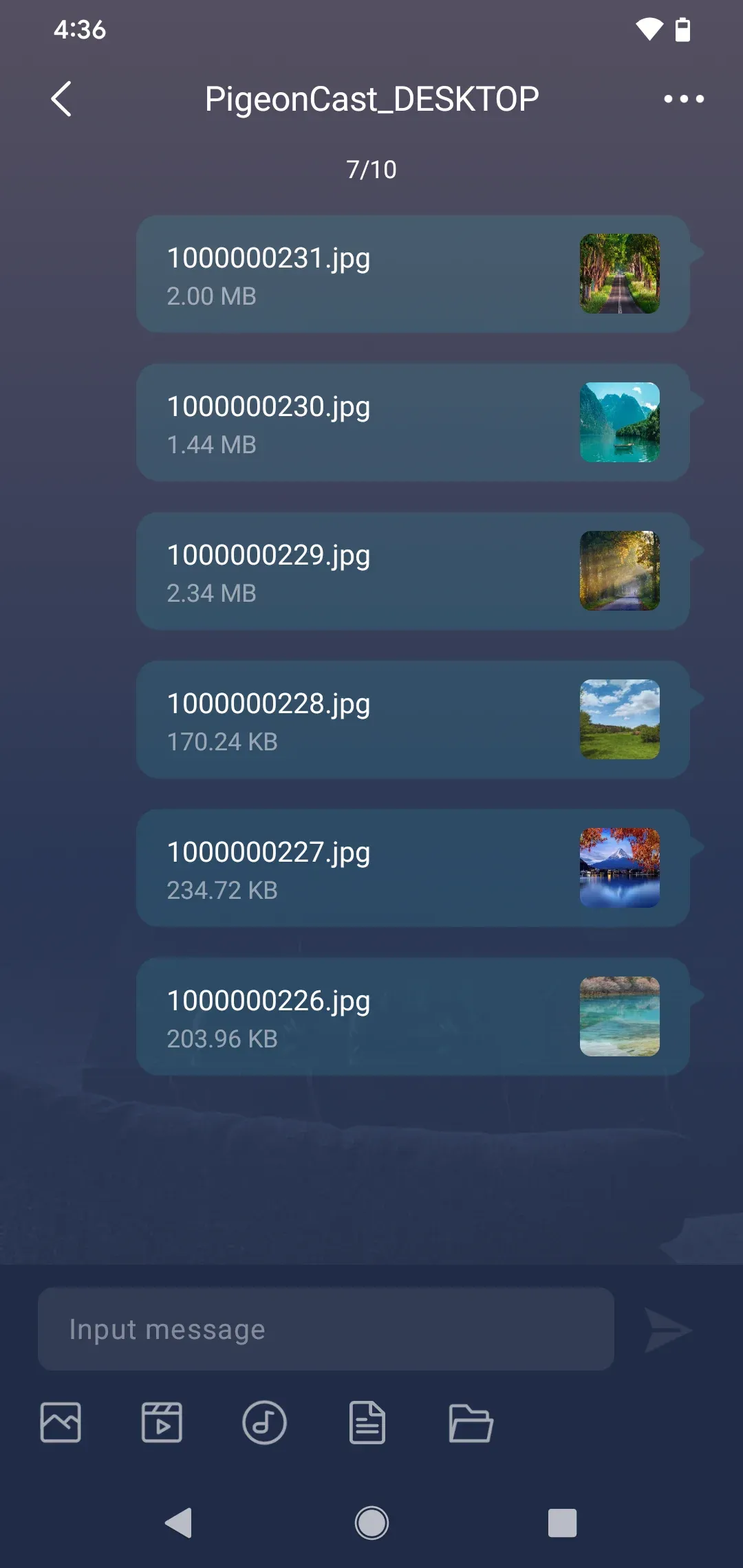
Abra a transferência de arquivos na Android TV
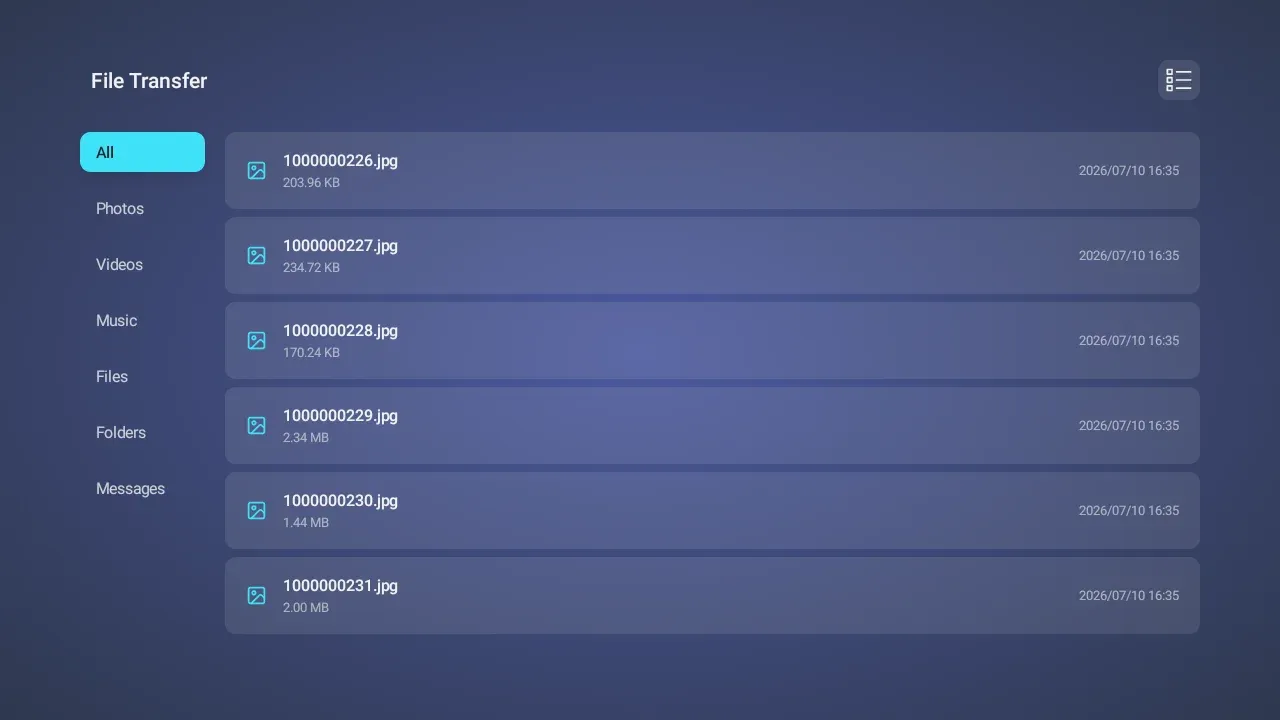
Na Android TV, toque no botão de transferência de arquivos para abrir a tela de transferência. Essa tela mostra os arquivos que estão sendo transferidos e os que já foram recebidos.
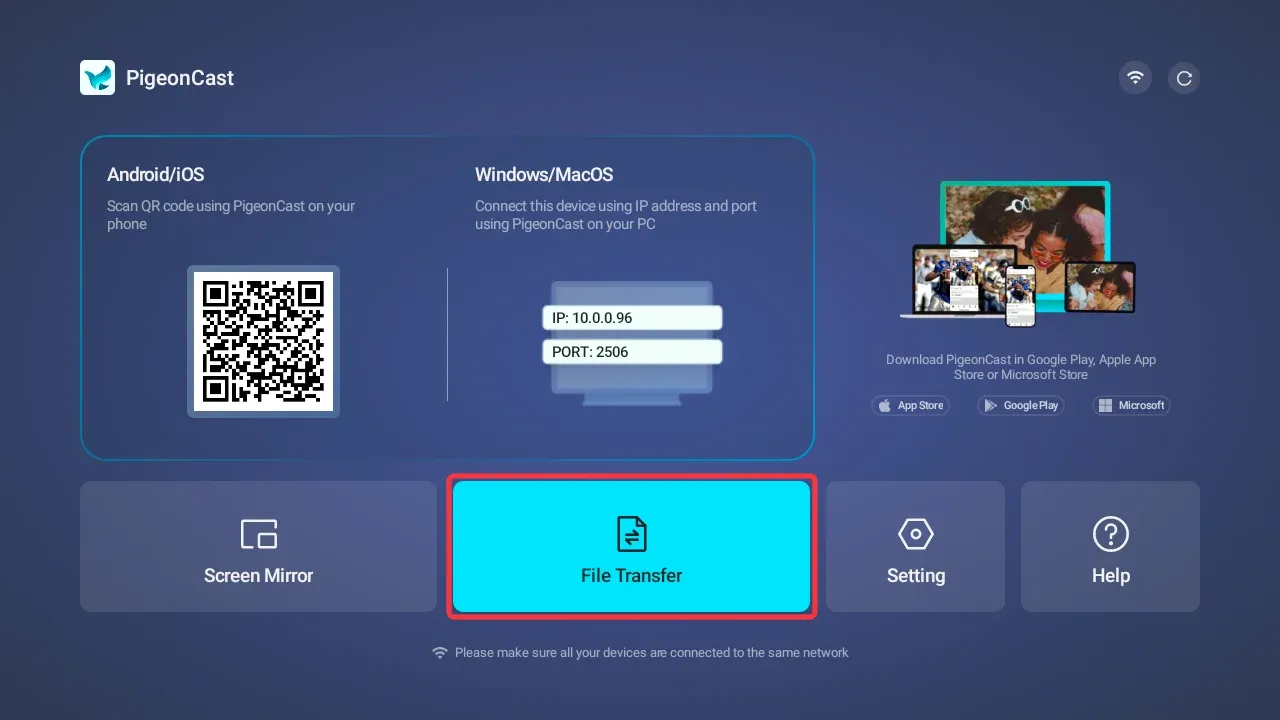
Veja os arquivos transferidos
Confira os arquivos transferidos na Android TV depois que a transferência terminar. As imagens, vídeos, áudios, arquivos ou pastas recebidos ficam disponíveis na tela de transferência de arquivos.