Como transferir arquivos entre dois PCs com Windows
Este guia explica como usar o PigeonCast para transferir arquivos e pastas entre dois PCs com Windows pela mesma rede Wi-Fi.
Step-by-Step Guide
Baixe e instale o PigeonCast nos dois PCs com Windows
Instale o PigeonCast nos dois computadores usando um dos métodos a seguir:
Método 1: Instale pela Microsoft Store
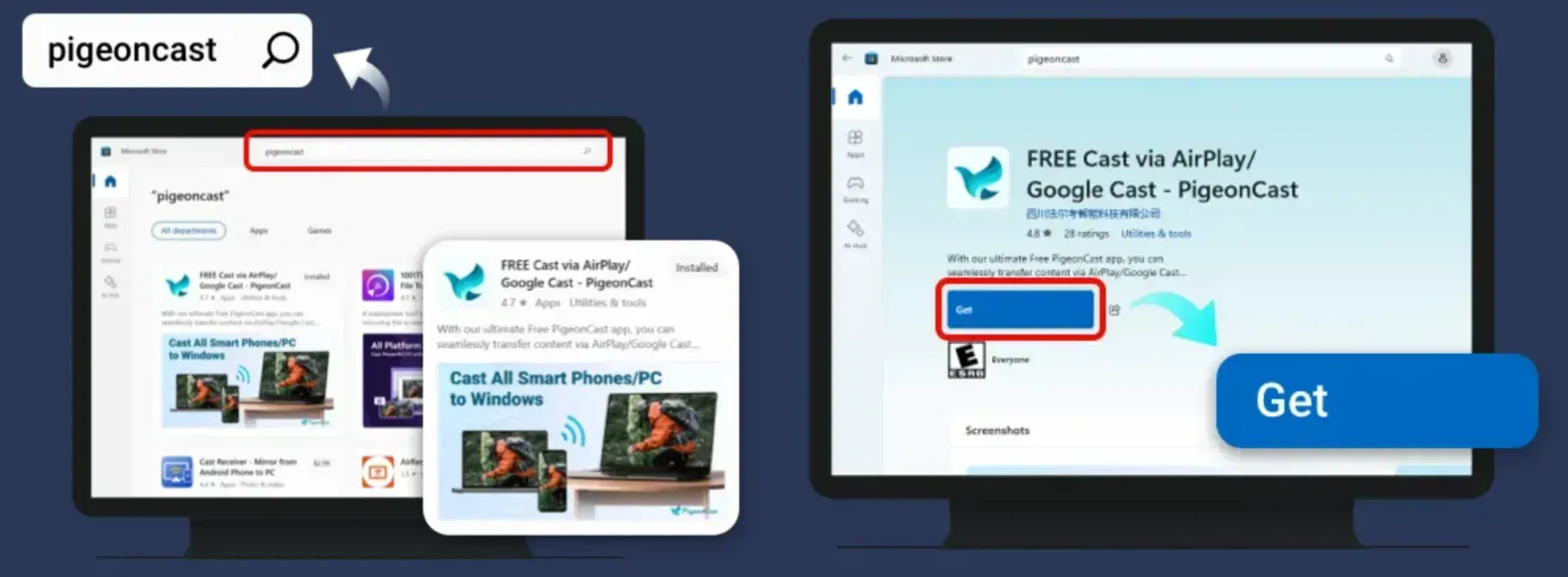
Pesquise por PigeonCast na Microsoft Store e clique em Obter.
Instale o PigeonCast com o pacote de instalação para Windows
Método 2: Instale com o pacote de instalação para Windows
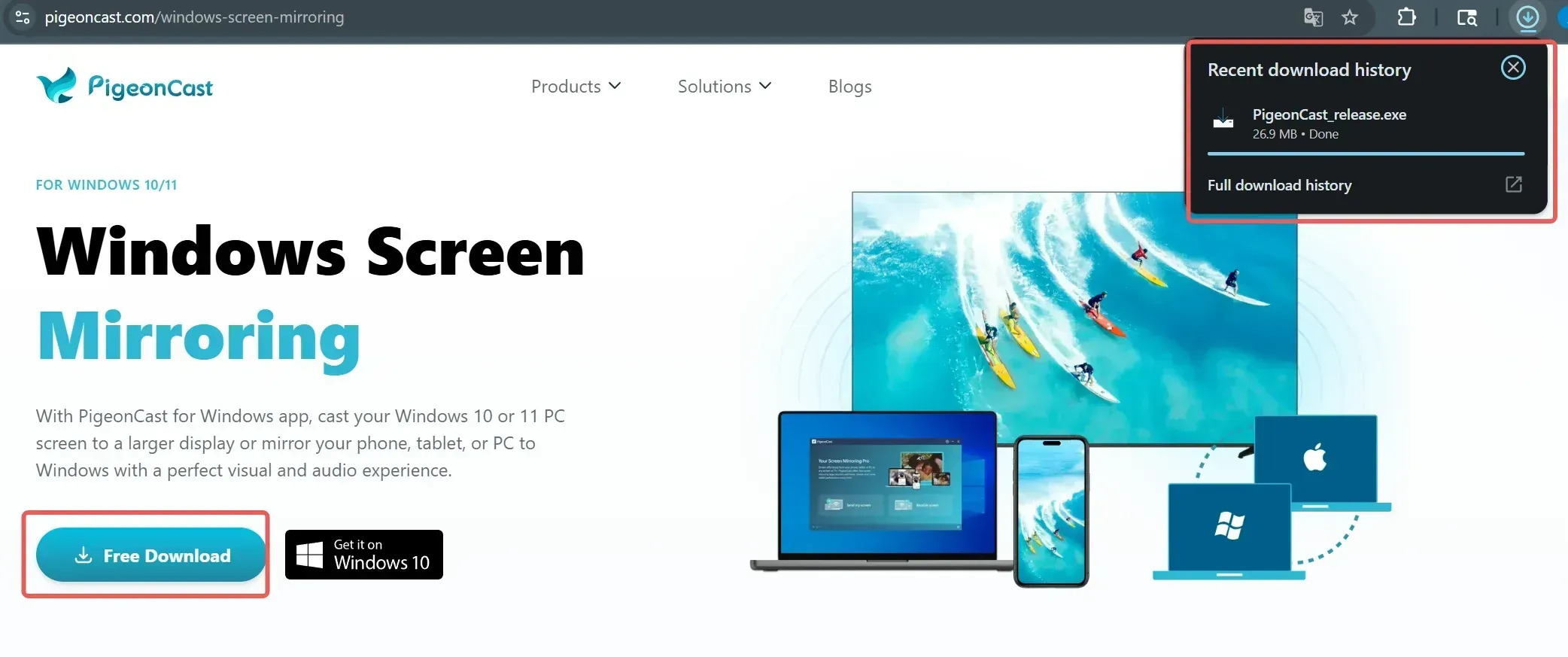
Baixe o pacote de instalação do PigeonCast, execute o arquivo .exe e siga o guia de instalação.
Confira a rede e os nomes dos dispositivos
Confira se os dois PCs com Windows estão conectados à mesma rede Wi-Fi.
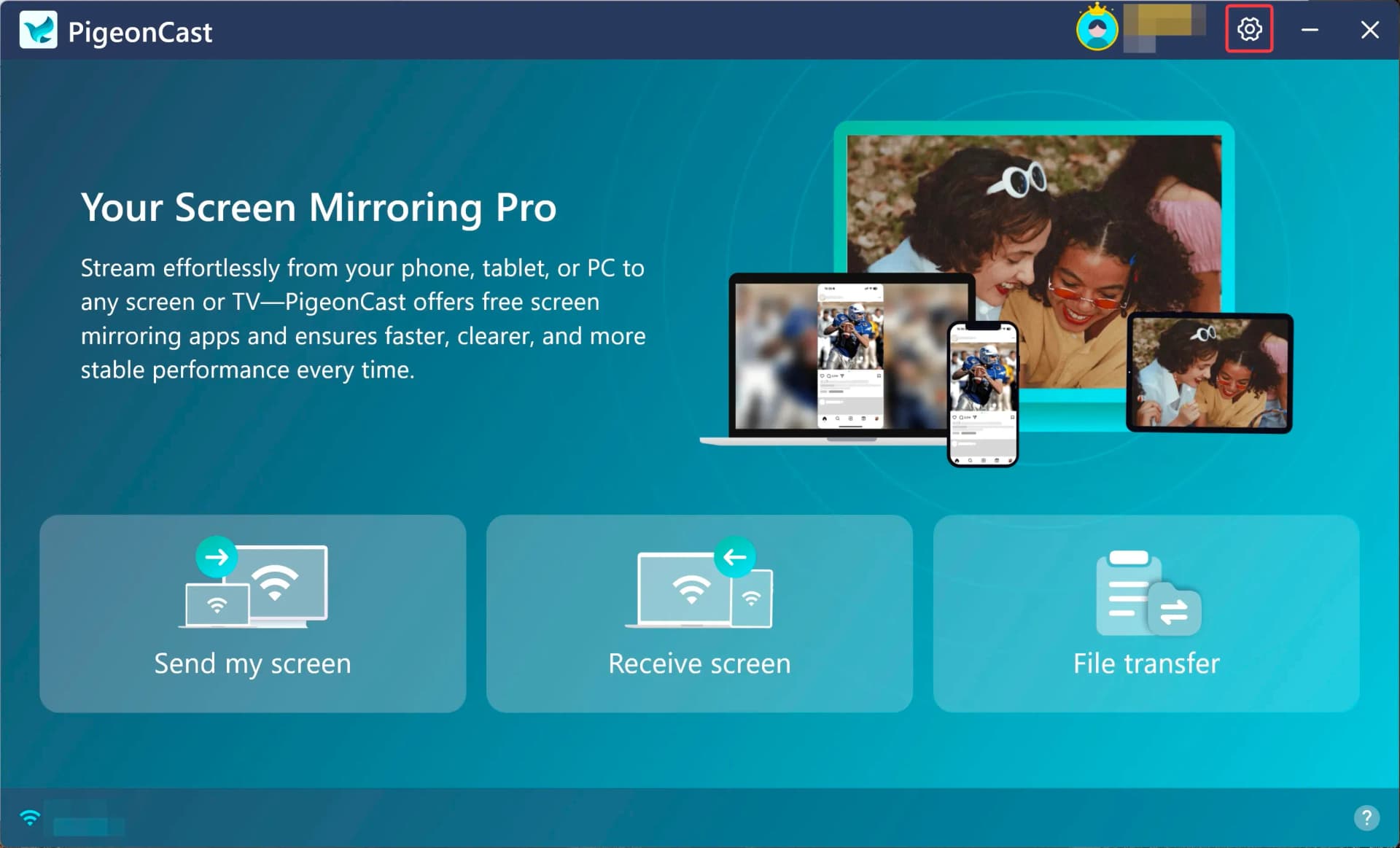
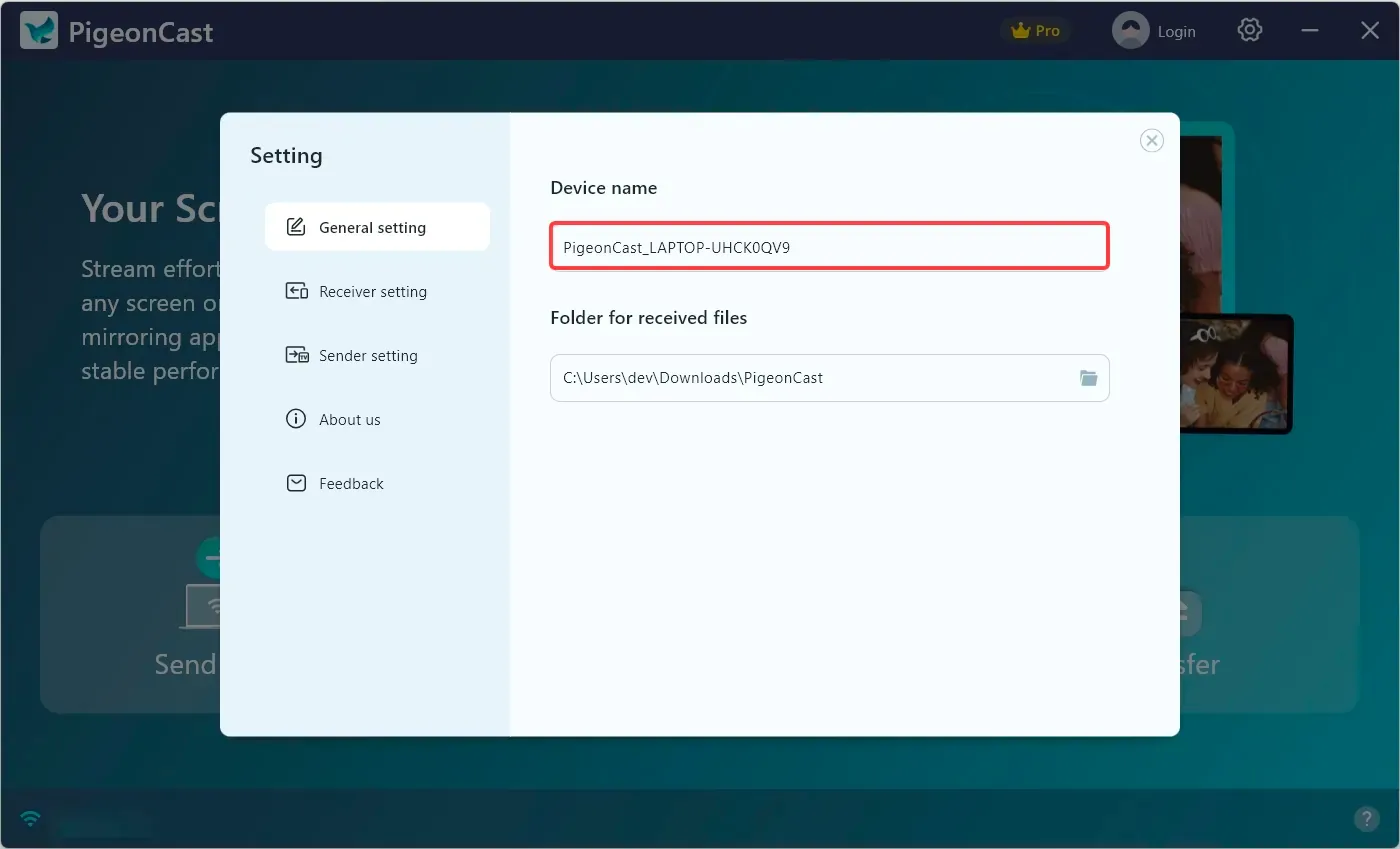
Em cada computador, abra as Configurações do PigeonCast pelo canto superior direito e anote o nome do dispositivo.
Veja o nome do dispositivo Windows
Veja o nome do dispositivo Windows.
Transfira arquivos entre os PCs com Windows
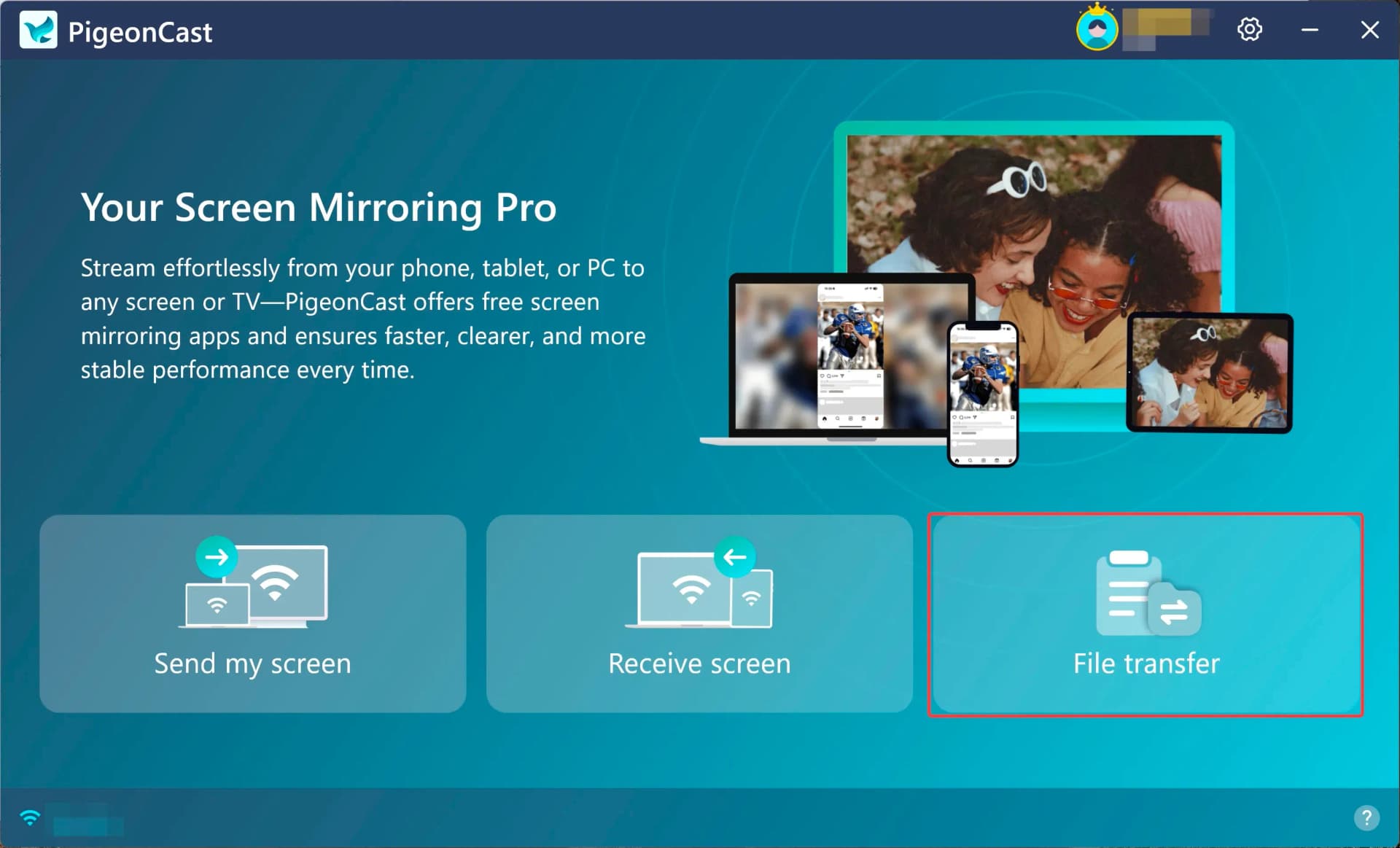
No computador que vai enviar os arquivos, clique em Transferência de arquivos na tela inicial do PigeonCast.
Envie arquivos entre dois PCs com Windows
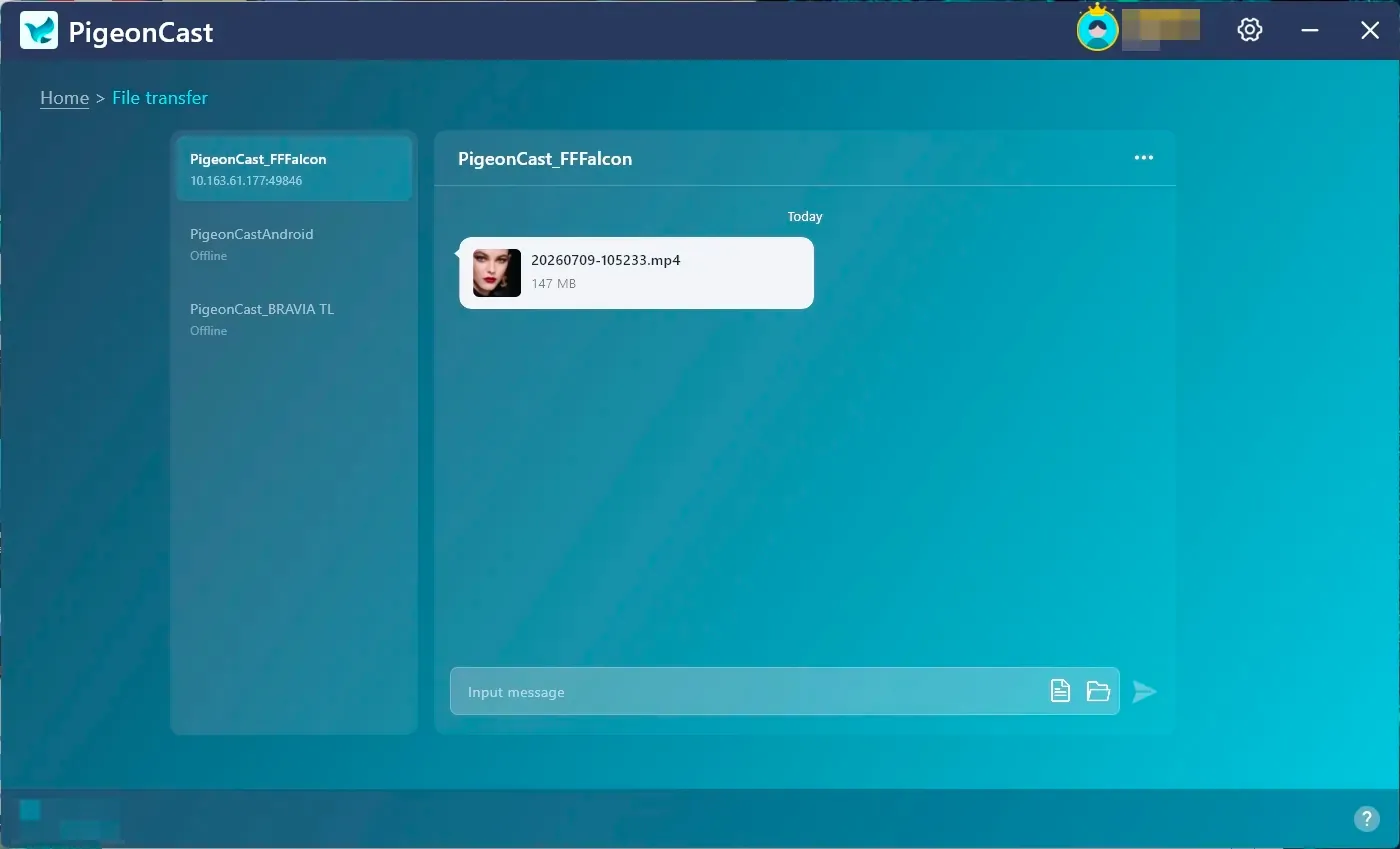
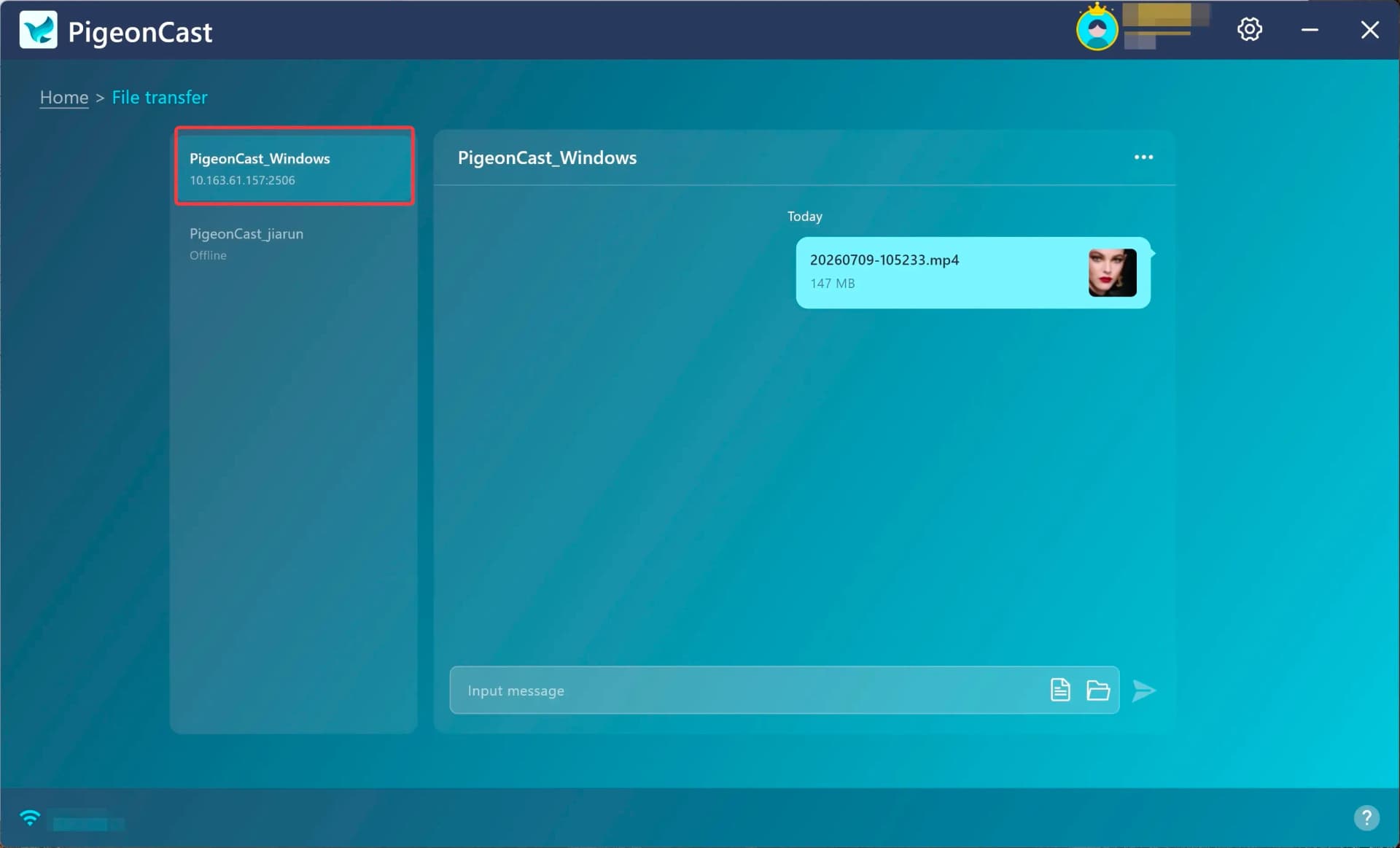
Selecione o computador que vai receber os arquivos na lista de dispositivos à esquerda. Você pode enviar uma mensagem pelo campo de texto na parte inferior ou selecionar arquivos e pastas para transferir.
Veja os arquivos transferidos no Windows
No computador que vai receber os arquivos, abra Transferência de arquivos para ver os arquivos transferidos.