
Android und Apple sind schon lange Rivalen, mit Systemen, die selten gut zusammenarbeiten. Apple TV ist für AirPlay ausgelegt und bevorzugt iOS-Geräte, aber das bedeutet nicht, dass Android-Nutzer ausgeschlossen sind. In diesem Leitfaden zeigen wir dir, wie du Android auf Apple TV streamen kannst und Plattformbarrieren mit einfachen Lösungen überwindest.
Kann Android auf Apple TV streamen?
Apples geschlossenes Ökosystem ist für nahtlose Geräteintegration bekannt, während Android Offenheit und Flexibilität über eine große Bandbreite an Geräten fördert. Diese Unterschiede führen oft zu Kompatibilitätsproblemen, besonders beim Zusammenspiel der Ökosysteme.
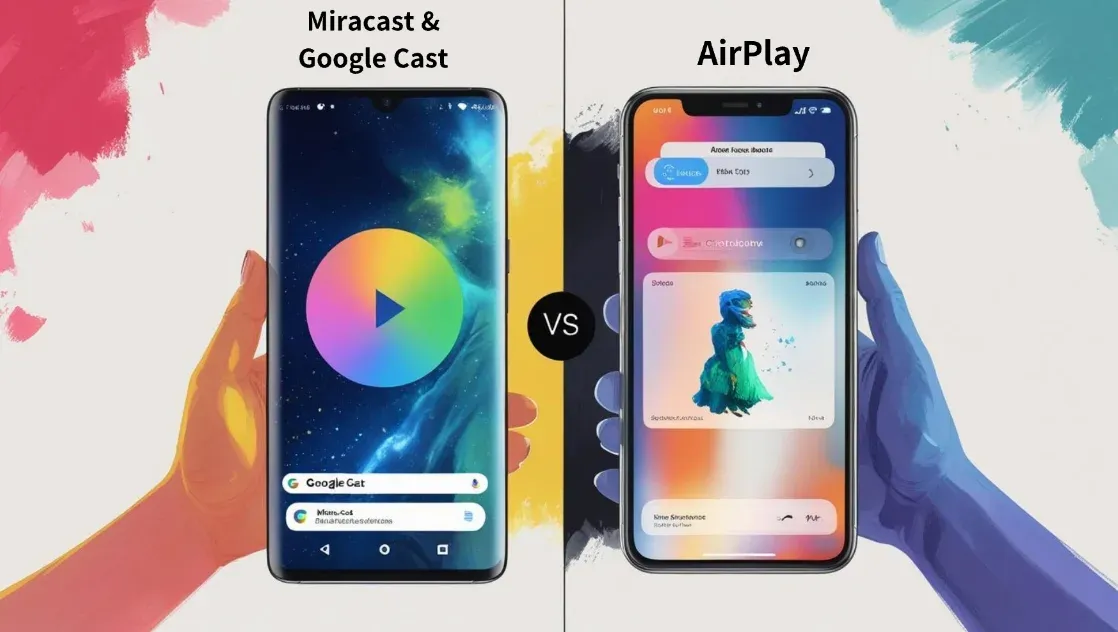
Eine der häufigsten Herausforderungen ist das Streamen oder Spiegeln eines Android-Geräts auf ein Apple TV. Standardmäßig ist Apple TV über AirPlay für iPhones und iPads optimiert, während Android-Geräte Miracast oder Google Cast verwenden. Diese Technologien sind unabhängig und inkompatibel, aber keine Sorge; das heißt nicht, dass du Android nicht auf Apple TV streamen kannst.
Hier findest du viele benutzerfreundliche Tools, wie etwa die PigeonCast-Lösungen, die diese Lücke schließen. Egal, ob du Videos, Fotos oder Präsentationen von deinem Android-Handy auf ein Apple TV teilen willst — wir zeigen dir, wie du von Android auf Apple TV streamst, ganz ohne iPhone.
Wie streamt man von Android auf Apple TV?
Um ein Android-Gerät auf Apple TV zu spiegeln, musst du die Gerätekompatibilität anpassen. Einfach ausgedrückt: Bring AirPlay-Funktionalität auf dein Android oder Google Cast auf dein Apple TV. Das erreichst du, indem du eine App auf deinem Android oder Apple TV einrichtest — die Anleitungen dazu findest du weiter unten.
#1. PigeonCast für Android-Screen-Mirroring
PigeonCast for Android Screen Mirroring ist unsere am stärksten empfohlene, kostenlose App zum Spiegeln von Android auf Apple TV. Sie bringt leistungsfähige Casting-Technologien wie AirPlay, Google Cast und DLNA auf dein Android-Gerät. Dank nativer AirPlay-Unterstützung kannst du so problemlos deinen Android-Bildschirm auf jedem MacBook und Apple TV anzeigen.
Wie spiegelt man Android mit der App auf Apple TV? Die App verbindet dein Android mit dem Apple TV über ein WLAN-Netzwerk; stelle also sicher, dass beide Geräte mit demselben WLAN verbunden sind, und folge dann den untenstehenden Schritten:
Step 1. Lade die PigeonCast-App aus dem Google Play Store herunter und installiere sie auf deinem Android‑Smartphone oder -Tablet.

PigeonCast Bildschirmspiegelung

Offizieller Download


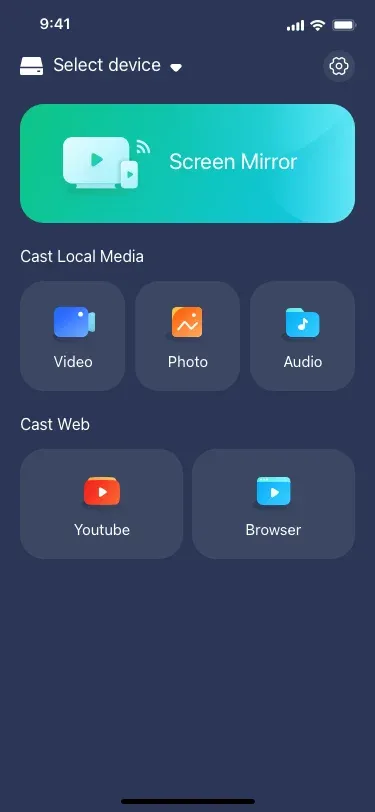
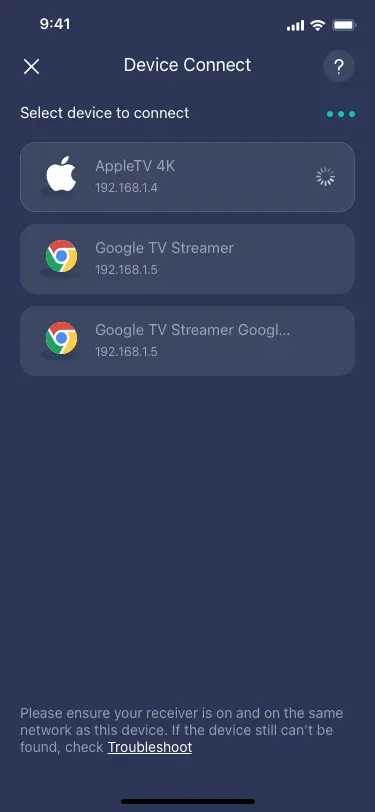
Schritt 3. Im Menü „Device Connect“ wählst du das Apple TV aus, auf das du dein Android übertragen möchtest.
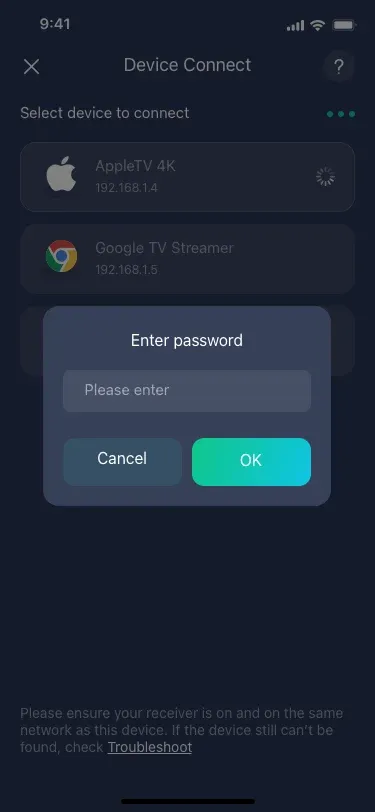
Schritt 4. Gib den auf deinem Apple TV angezeigten vierstelligen Code ein, um eine sichere Verbindung herzustellen, und tippe auf die Schaltfläche OK.
Schritt 5. Warte, bis das Apple TV verbunden ist. Sobald die Verbindung steht, kannst du jede Funktion in der App aktivieren, um deinen Android‑Bildschirm auf dem Fernseher anzuzeigen.
- Screen Mirror: das gesamte Android‑Display auf das Apple TV projizieren.
- Video, Photo, Audio: auf deinem Android gespeicherte Medien auf das Apple TV übertragen.
- YouTube: YouTube‑Videos von Android auf das Apple TV übertragen.
- Browser: Chrome von Android auf das Apple TV übertragen.
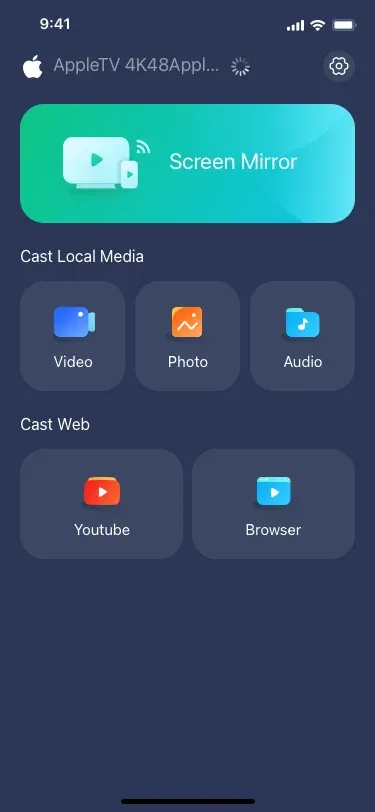
So funktioniert das AirPlay von Android zu Apple TV mit der PigeonCast‑App.
#2. PigeonCast for Apple TV Screen Mirroring
Das erste PigeonCast‑Tool verwandelt dein Android in einen AirPlay‑Sender, während die zweite PigeonCast‑App Google Cast‑Support für dein Apple TV hinzufügt und das Übertragen von Android auf Apple TV erleichtert. Beide Apps sind kostenlos, funktionieren kabellos und erfordern keine komplexe Einrichtung — ideal für schnelles Screen Mirroring ohne Kabel oder Kompatibilitätsprobleme.
Wie überträgst du Android drahtlos auf Apple TV? Probiere die PigeonCast for Apple TV Screen Mirroring App:
Schritt 1. Gehe auf deinem Apple TV zum App Store und lade die Drittanbieter‑App herunter.
PigeonCast Bildschirmspiegelung
Offizieller Download

Schritt 3. Starten Sie die App auf Ihrem Apple TV. Sie weist dem Gerät einen neuen Namen zu und zeigt ihn an. Notieren Sie sich diesen Namen.
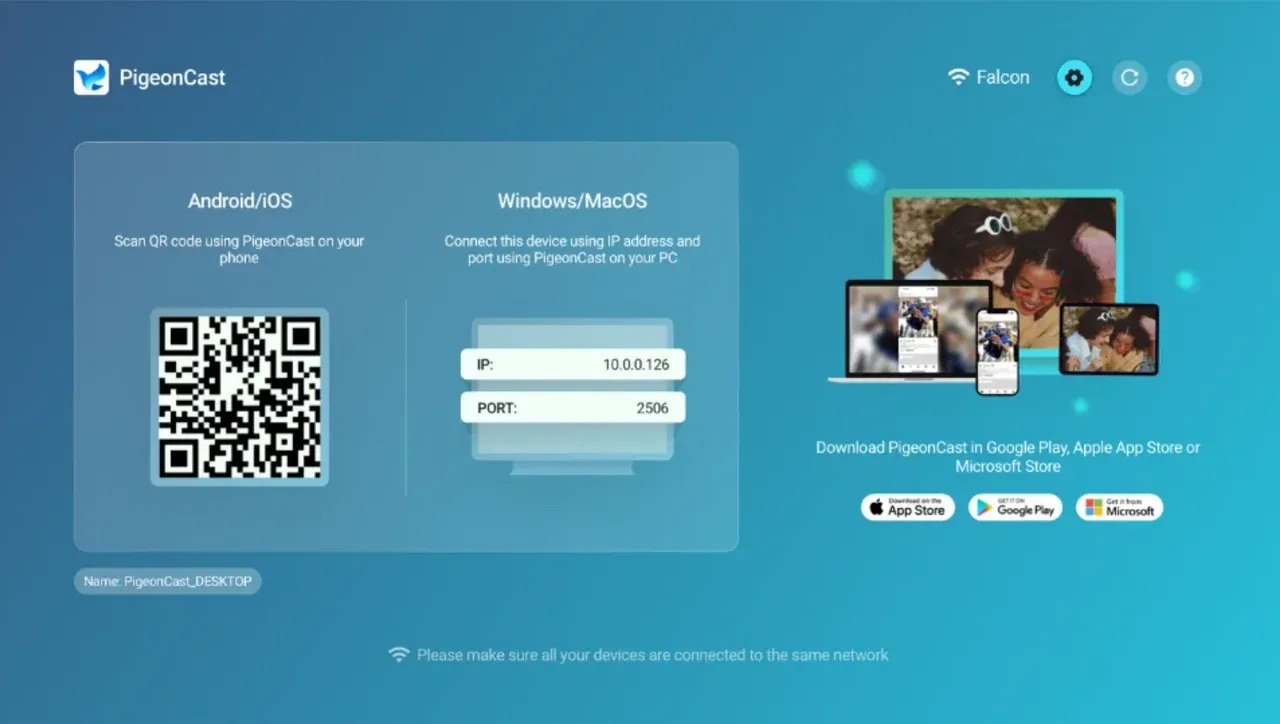
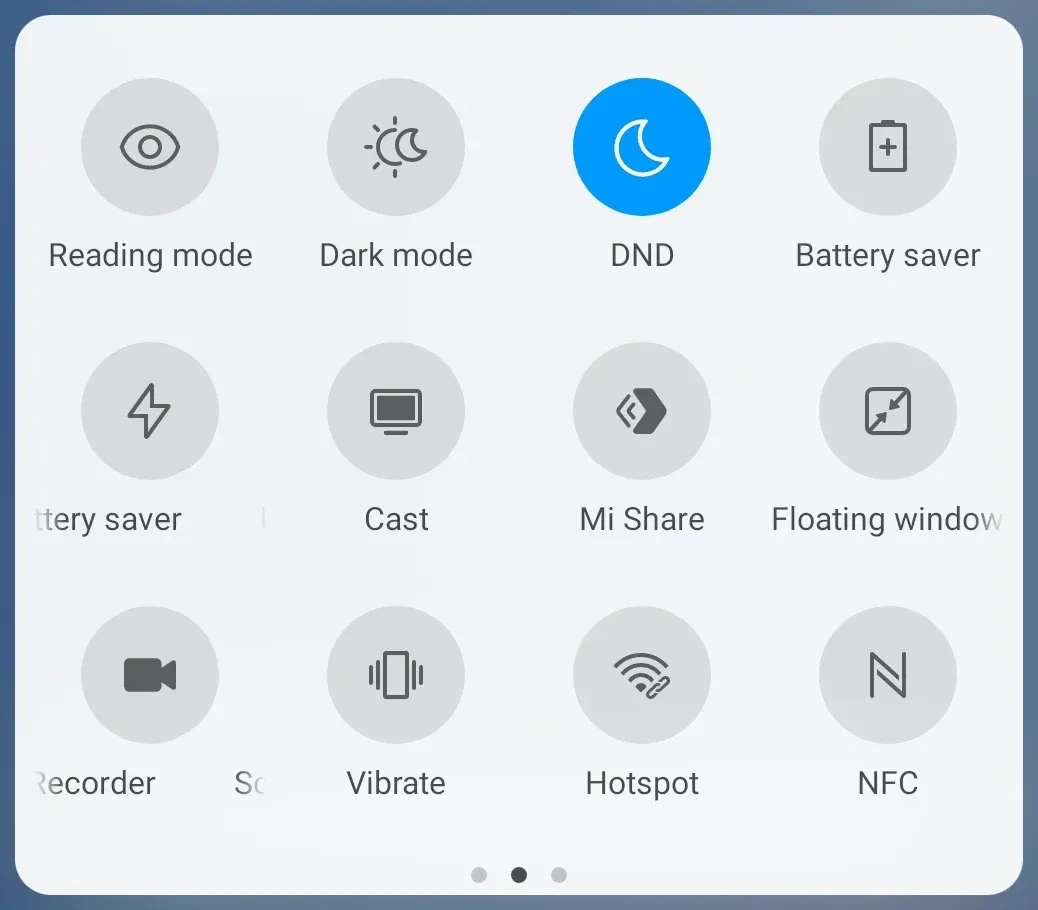
Schritt 4. Ziehen Sie auf Ihrem Android-Gerät nach unten, um die Schnelleinstellungen zu öffnen, und tippen Sie auf die Cast-Funktion. Die Bezeichnung kann je nach Hersteller variieren, prüfen Sie ggf. das Handbuch Ihres Geräts, um die richtige Option zu finden.
Schritt 5. Ihr Android-Gerät listet verfügbare Geräte auf. Tippen Sie auf den neuen Namen des Apple TV, den die App zugewiesen hat.
Schritt 6. Warten Sie, bis sich Ihr Android mit dem Apple TV verbindet. Sobald die Verbindung steht, können Sie Android kostenlos auf Apple TV spiegeln.
#3. AirScreen
Die AirScreen-App kann Ihr Android mit Ihrem TV verbinden, einschließlich Apple TV. Ähnlich wie PigeonCast für Apple TV ist die App ein leistungsstarker Streaming-Empfänger, der mit AirPlay, Cast und DLNA kompatibel ist und so Inhalte oder Bildschirme kabellos teilt.
Wie überträgt man mit AirScreen von Android auf Apple TV? Hier eine kurze Anleitung:
Schritt 1. Installieren Sie die AirScreen-App auf Ihrem Apple TV und öffnen Sie sie.
Schritt 2. Öffnen Sie auf Ihrem Android-Smartphone das Benachrichtigungsfeld und wählen Sie die Option „Cast“.
Schritt 3. Ihr Android sucht nun nach nahegelegenen Geräten. Sobald Ihr Apple TV angezeigt wird, tippen Sie darauf.
Schritt 4. Nachdem Ihr Android mit dem TV verbunden ist, können Sie mit dem Streaming und dem Teilen Ihrer Inhalte beginnen.
Fazit
Um von Android auf Apple TV zu übertragen, benötigen Sie ein Tool, das entweder Ihr Android in einen AirPlay-Sender verwandelt oder dem Apple TV Google Cast-Unterstützung hinzufügt. Dieser Leitfaden stellt vier einfach zu bedienende Apps vor — wie PigeonCast für Android und Apple TV — mit denen Sie Ihre Geräte kabellos verbinden können. Achten Sie dabei darauf, dass sowohl Ihr Android als auch Ihr Apple TV im selben WLAN-Netzwerk sind.
Cast Android to Apple TV FAQ
Q: Kann Android zu AirPlay senden?
Standardmäßig unterstützt Android AirPlay nicht, Apples proprietäres drahtloses Streaming-Protokoll. Mit Drittanbieter-Apps wie PigeonCast für Android können Sie jedoch die AirPlay-Senderfunktion auf Ihrem Android-Gerät aktivieren und zu AirPlay-kompatiblen Empfängern streamen.
Q: Kann man Android auf Apple TV spiegeln?
Ja, Sie können Android auf Apple TV spiegeln, indem Sie Apps verwenden, die die Kompatibilitätslücke überbrücken. Tools wie PigeonCast für Android und Apple TV ermöglichen die Bildschirmspiegelung, indem sie AirPlay emulieren oder dem Apple TV Google Cast-Unterstützung hinzufügen. Achten Sie darauf, dass beide Geräte im selben WLAN sind.
Q: Welche App ist am besten, um Android auf Apple TV zu übertragen?
Apps wie PigeonCast, AirScreen und ApowerMirror gehören zu den besten Lösungen, um Android auf Apple TV zu übertragen. PigeonCast ist besonders benutzerfreundlich und bietet sowohl AirPlay-Sender- als auch Google Cast-Empfängerfunktionen über verschiedene Geräte hinweg.
Q: Unterstützt Apple TV Google Cast oder Chromecast?
Apple TV unterstützt Google Cast bzw. Chromecast nicht nativ. Mit Apps wie PigeonCast für Apple TV können Sie jedoch Google Cast-Kompatibilität hinzufügen, sodass Android-Geräte sich verbinden und Inhalte übertragen können.
Q: Warum erkennt mein Android das Apple TV nicht?
Das passiert meist, wenn sich die Geräte nicht im selben WLAN befinden, AirPlay oder Cast auf dem Apple TV deaktiviert ist oder Ihre Casting-App nicht läuft. Prüfen Sie die Verbindung beider Geräte und starten Sie die App neu.
Q: Ist die Bildschirmspiegelung von Android auf Apple TV ruckelig?
Die Performance hängt von der verwendeten App, der Stärke Ihres WLANs und der Auflösung des Inhalts ab. Mit zuverlässigen Tools wie PigeonCast und einem starken lokalen Netzwerk läuft die Spiegelung in der Regel flüssig mit minimaler Verzögerung.
Mia Clarke ist eine Technologie-Redakteurin mit Schwerpunkt auf Screen-Mirroring- und Casting-Loesungen fuer verschiedene Plattformen. Mia erstellt klare, praxisnahe Anleitungen und fundierte Einblicke, damit Nutzer ihre Geraete reibungslos verbinden koennen. Mit ihrer Leidenschaft fuer bessere digitale Erlebnisse haelt Mia Leser ueber aktuelle Trends und Tools fuer plattformuebergreifendes Screen-Sharing auf dem Laufenden. Ob Smartphone, Laptop oder Smart-TV gespiegelt werden soll: Mias Inhalte bieten verlaessliche, nutzerfreundliche Empfehlungen fuer eine einfachere technische Einrichtung.