
iPhone-Bildschirm auf Roku TV spiegeln
Spiegeln Sie Videos, Fotos, Apps, Spiele, Präsentationen und mehr von Ihrem iPhone mit PigeonCast auf Roku TV. Genießen Sie schnelles und flüssiges kabelloses Screen-Mirroring auf dem großen Bildschirm.
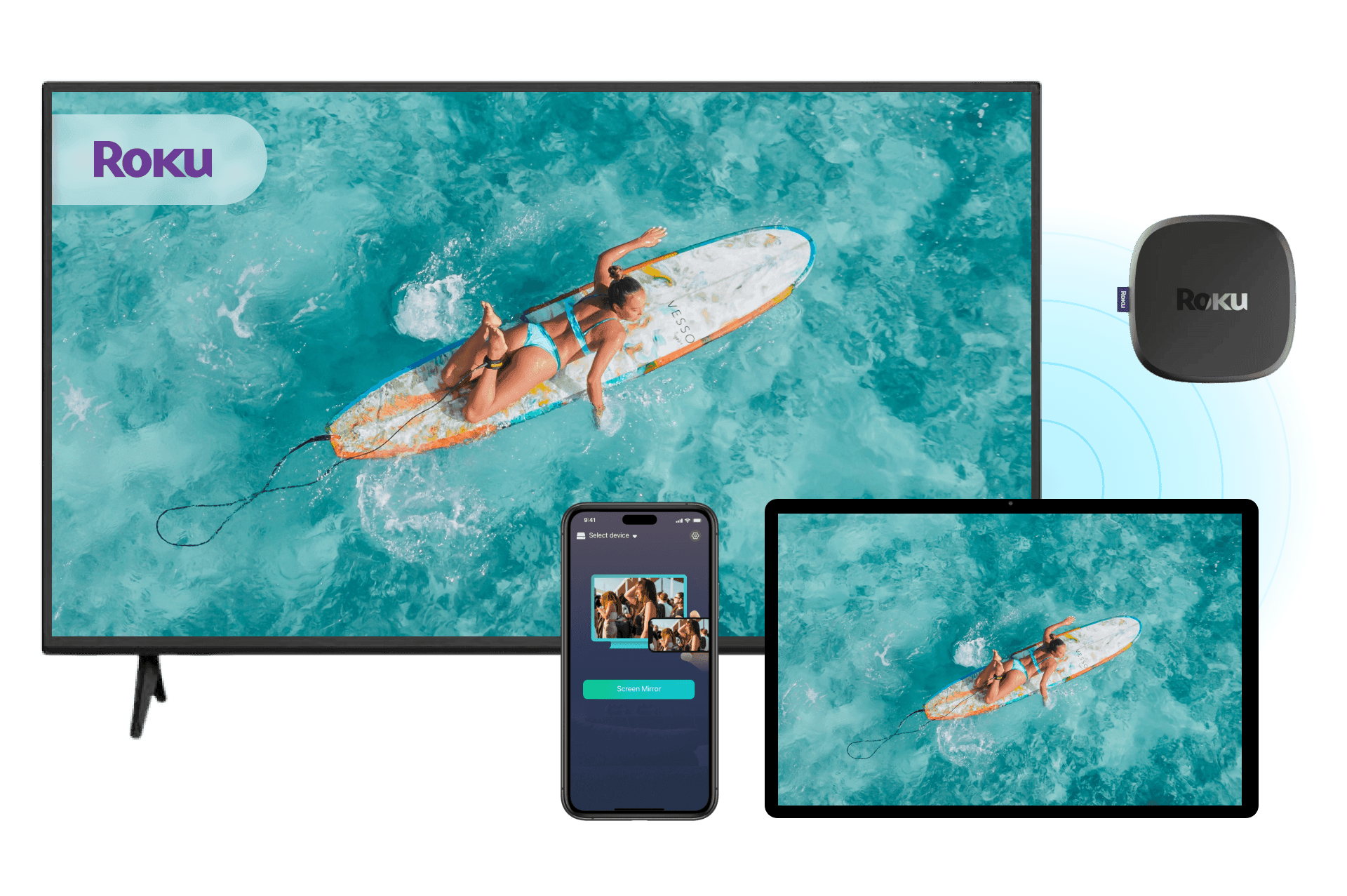
Warum PigeonCast für die Verbindung von iPhone mit Roku TV?

Kein Apple TV erforderlich
Nutzen Sie PigeonCast als Screen-Mirroring-App, um iPhone direkt mit Roku TV zu verbinden. Zusätzliche Hardware ist nicht erforderlich.
Kabelloses Screen-Mirroring
Spiegeln Sie Ihren iPhone-Bildschirm über WLAN auf Roku TV – schnell, einfach und zuverlässig, ganz ohne komplizierte Einrichtung.
Breite Roku TV-Kompatibilität
PigeonCast funktioniert mit den meisten Roku TV-Modellen und kompatiblen Streaming-Geräten, sodass Sie Inhalte bequem auf einem größeren Bildschirm genießen können.
Apps und Videos streamen
Streamen Sie Videos, Fotos, Spiele, Präsentationen und Inhalte aus Ihren Lieblings-Apps direkt von iPhone auf Roku TV.
So spiegeln Sie iPhone mit PigeonCast auf Roku TV

PigeonCast herunterladen und installieren
Installieren Sie PigeonCast auf Ihrem iPhone und auf Roku TV. Die Einrichtung dauert weniger als eine Minute.
Schnelle Installation
Benutzerfreundliche Oberfläche
Unterstützt gängige Roku TV-Modelle
Mit demselben WLAN verbinden
Stellen Sie sicher, dass Ihrem iPhone und Roku TV mit demselben WLAN verbunden sind. PigeonCast erkennt verfügbare Geräte automatisch.
Automatische Geräteerkennung
Schnelle Kopplung
Verbindung mit einem Fingertipp
Roku TV-Screen-Mirroring starten
Wählen Sie Roku TV aus der Geräteliste aus und starten Sie das Mirroring sofort.
Stabile kabellose Verbindung
Apps, Fotos und Videos spiegeln
Flüssige und reaktionsschnelle Übertragung
Was Sie mit unserer Roku TV-Screen-Mirroring-App machen können

Filme ansehen
Spiegeln Sie Filme, YouTube-Videos und andere Unterhaltungsinhalte von Ihrem iPhone auf Roku TV und genießen Sie ein intensiveres Seherlebnis.
Live-Events ansehen
Übertragen Sie Live-Sport, Konzerte und besondere Veranstaltungen von iPhone auf Roku TV und erleben Sie jedes Detail auf dem großen Bildschirm.
Streamen Sie Videos und Inhalte aus Ihren Lieblings-Apps direkt auf Roku TV.
iPhone-Spiele spielen
Genießen Sie mobile Spiele auf einem größeren Bildschirm, während die Steuerung auf Ihrem iPhone bleibt.
Fotos teilen
Zeigen Sie Fotos und Alben sofort auf Roku TV und teilen Sie Erinnerungen mit Familie und Freunden.
Inhalte präsentieren
Spiegeln Sie Präsentationen, Dokumente und Lerninhalte für Arbeit, Schule und Zusammenarbeit auf Roku TV.
FAQ
iPhone jetzt kostenlos auf Roku TV spiegeln
Laden Sie PigeonCast herunter und genießen Sie Ihre Lieblingsinhalte von iPhone schnell und einfach auf Roku TV.