
Windows mit PigeonCast auf Android TV spiegeln
Zeigen Sie Ihren Windows-Bildschirm mit PigeonCast mühelos auf Android TV an. Sehen Sie Videos, teilen Sie Apps oder genießen Sie Inhalte auf einem größeren Bildschirm auf allen wichtigen Android-TV-Geräten mit stabilem kabellosem Casting, ganz ohne Kabel, Verzögerungen oder Einrichtung. Kostenlos nutzbar und sofort startklar.
- 4.8/5Microsoft Store
- 4.4/5App Store
- 180K+Downloads
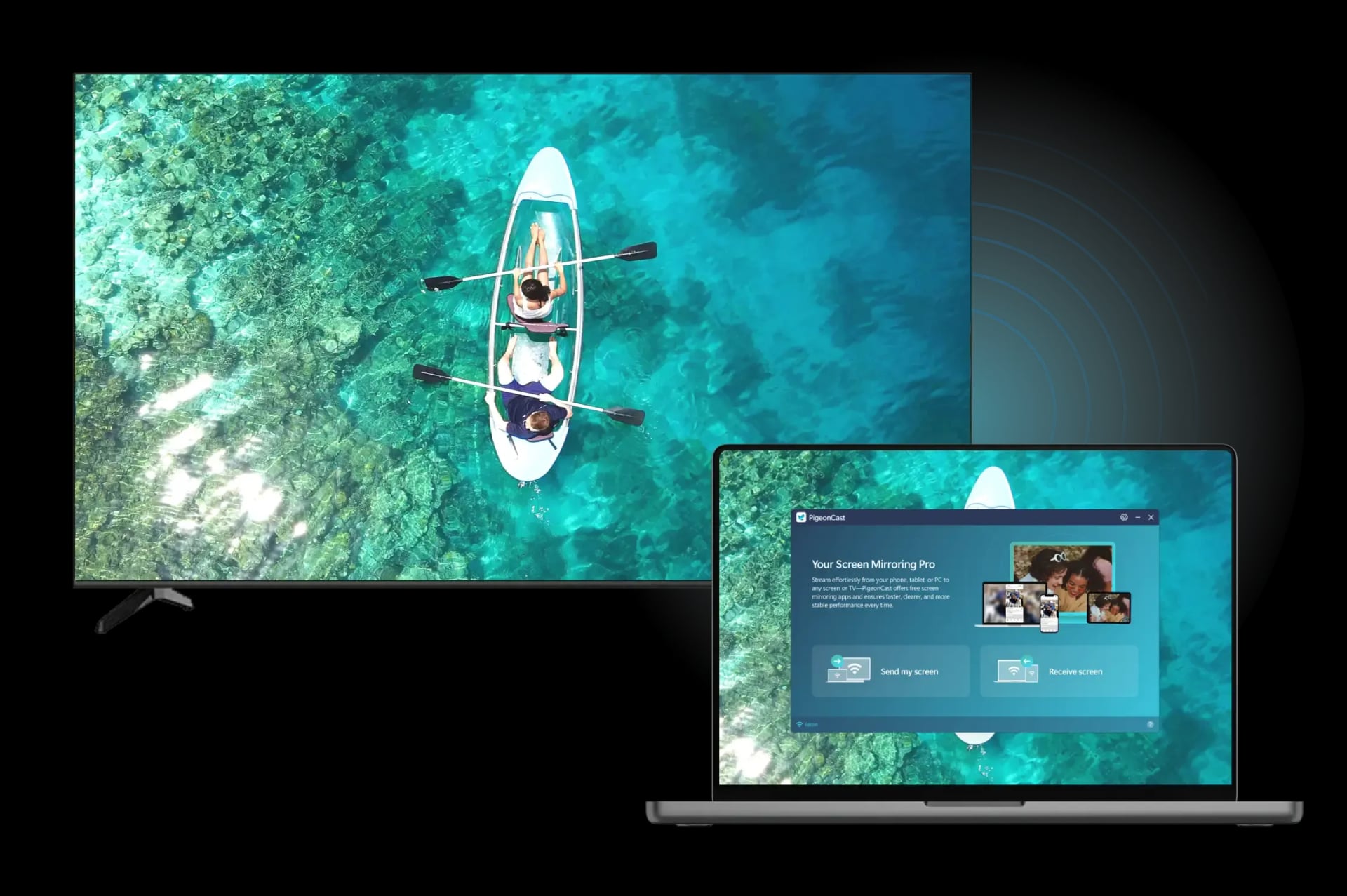
Warum PigeonCast für kabelloses Casting von Windows auf Android TV

Kostenlos nutzbar
Genießen Sie kostenloses Screen Mirroring von Windows auf Android TV ohne Abos, Werbung oder Einschränkungen bei den Funktionen.
Einfache Wi-Fi-Einrichtung
Verbinden Sie Ihren Windows-PC über Ihr bestehendes Wi-Fi-Netzwerk mit Android TV, um schnell und ohne Kabel zu spiegeln.
Geräteübergreifende Unterstützung
Übertragen Sie Windows ganz einfach auf Android TV, selbst auf Geräten, die Miracast oder integriertes Casting nicht unterstützen.
Stabil und sicher
Ihre Bildschirmdaten bleiben in Ihrem lokalen Netzwerk, sodass Sie flüssig streamen und gleichzeitig mehr Privatsphäre genießen.
So spiegeln Sie Windows kostenlos auf Android TV

PigeonCast herunterladen und installieren
Laden Sie PigeonCast auf Ihren Windows-PC und auf Ihr Android TV herunter. Starten Sie die App auf beiden Geräten, um mit der Einrichtung zu beginnen.
Sicherer Download aus dem App Store
Einfacher und schneller Einrichtungsprozess
Passen Sie den Namen Ihres TV zur einfachen Erkennung an
PC mit Android TV verbinden
Öffnen Sie PigeonCast auf Ihrem Windows-Computer und wählen Sie Ihr Android TV aus den verfügbaren Geräten aus.
Sofortige Geräteerkennung im selben Wi-Fi-Netzwerk
Schnelle Kopplung für eine nahtlose Verbindung
Nahtloses Wechseln zwischen Geräten
Screen Mirroring starten
Starten Sie sofort das Screen Mirroring von Windows auf Android TV und genießen Sie eine klare Echtzeit-Wiedergabe auf dem großen Bildschirm.
Auflösung und Bildrate für optimale Leistung anpassen
Laptop-Bildschirm mit oder ohne Ton spiegeln
Mauszeiger in Echtzeit anzeigen
Die beste Art, Windows auf Android TV zu übertragen

Ansicht auf großem Bildschirm
Projizieren Sie Filme, Steam-Gameplay oder Clipchamp-Bearbeitungen in klarer, hochauflösender Qualität von Windows auf Ihr Android TV.
Kabellose Freiheit
Genießen Sie sauberes, kabelfreies Mirroring, mit dem Sie Ihren Windows-Laptop frei bewegen können und dennoch verbunden bleiben.
PigeonCast bietet ein flüssiges kabelloses Casting-Erlebnis von Windows auf Android TV, ideal für Unterhaltung, Produktivität oder das Teilen von Inhalten ganz ohne HDMI-Kabel. Genießen Sie kostenloses Screen Mirroring von Windows auf Android TV mit stabiler Qualität und minimaler Verzögerung.
Scharfe HD-Ausgabe
Betrachten Sie Ihre Windows-Inhalte in gestochen scharfer High Definition, sodass jedes Detail auf dem großen Bildschirm klar bleibt.
Streaming in Echtzeit
Genießen Sie flüssige, stabile Wiedergabe, wenn Sie Live-Inhalte, Tutorials oder Webinare direkt von Windows spiegeln.
Sofortige Bildschirmverbindung
Verbinden Sie Ihren Windows-PC in Sekunden mit Android TV und spiegeln Sie sofort Apps, Videos oder Ihren Desktop.
FAQ
Kostenloses Screen Mirroring von Windows auf Android TV starten
Laden Sie PigeonCast noch heute herunter und genießen Sie schnelles, kabelloses Casting von Ihrem Windows-PC auf Ihr Android TV in nur wenigen Klicks.