
Wenn Sie Videos, Musik oder Präsentationen von Ihrem Smartphone auf Ihren Fernseher gestreamt haben, haben Sie wahrscheinlich schon von Chromecast gehört. Es ist zwar ein beliebtes Gerät, aber nicht die einzige Option. Tatsächlich könnten 2025 mehrere Chromecast-Alternativen besser zu Ihren Bedürfnissen passen, egal ob Sie bessere Bildqualität, mehr Apps oder ein Gerät möchten, das ohne WLAN funktioniert.
Was ist Chromecast
Google's Chromecast ist einer der frühesten kostengünstigen, unauffälligen digitalen Medienplayer. Der Adapter ermöglicht es, Inhalte von Ihrem Smartphone, Laptop oder Tablet an ein größeres Fernsehgerät oder einen anderen Empfänger mit einem freien HDMI-Anschluss zu streamen. Anstatt das Video direkt von Ihrem Gerät zu senden, streamt Chromecast es direkt aus dem Internet.
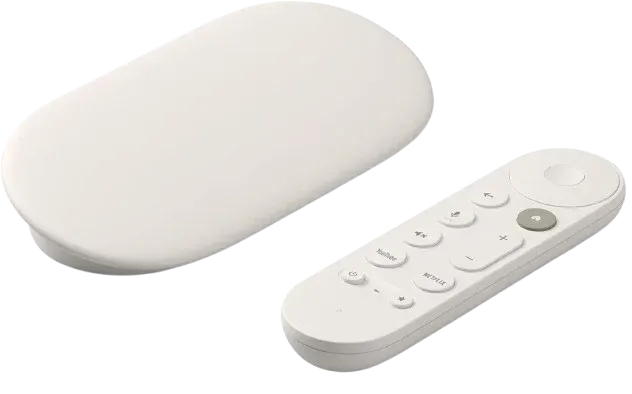
Gesteuert wird er über Apps mit einem Cast-Button, über einen Chrome-Browser-Tab oder sogar per Sprachbefehl über ein Google Assistant-Gerät. Auf diese Weise fungiert Ihr Telefon als Fernbedienung statt als Quelle des Streams, sodass Sie es für andere Dinge nutzen können, während der Chromecast Inhalte auf dem Fernseher abspielt.
Was ist die beste Chromecast-Alternative 2025
Egal, ob Ihr Chromecast nicht mehr funktioniert oder Sie noch keines besitzen: Es gibt viele zuverlässige Streaming-Geräte, die ihn problemlos ersetzen können und mit denen Sie ganz unkompliziert casten oder Ihren Bildschirm spiegeln können. Werfen wir einen genaueren Blick auf die beste Chromecast-Alternative, die Sie wählen können.
#1. PigeonCast
Zunächst ist die einfachste Methode, eine universelle Screen‑Mirroring‑App zu verwenden, mit der Sie das Casting oder Spiegeln auch ohne Chromecast fortsetzen können. PigeonCast, zum Beispiel, funktioniert reibungslos unter Android, iOS, Windows, macOS, Android TV und Apple TV, was bedeutet, dass Sie Ihr Telefon, Tablet oder Ihren PC problemlos mit nahezu jedem Bildschirm oder Fernseher verbinden können.
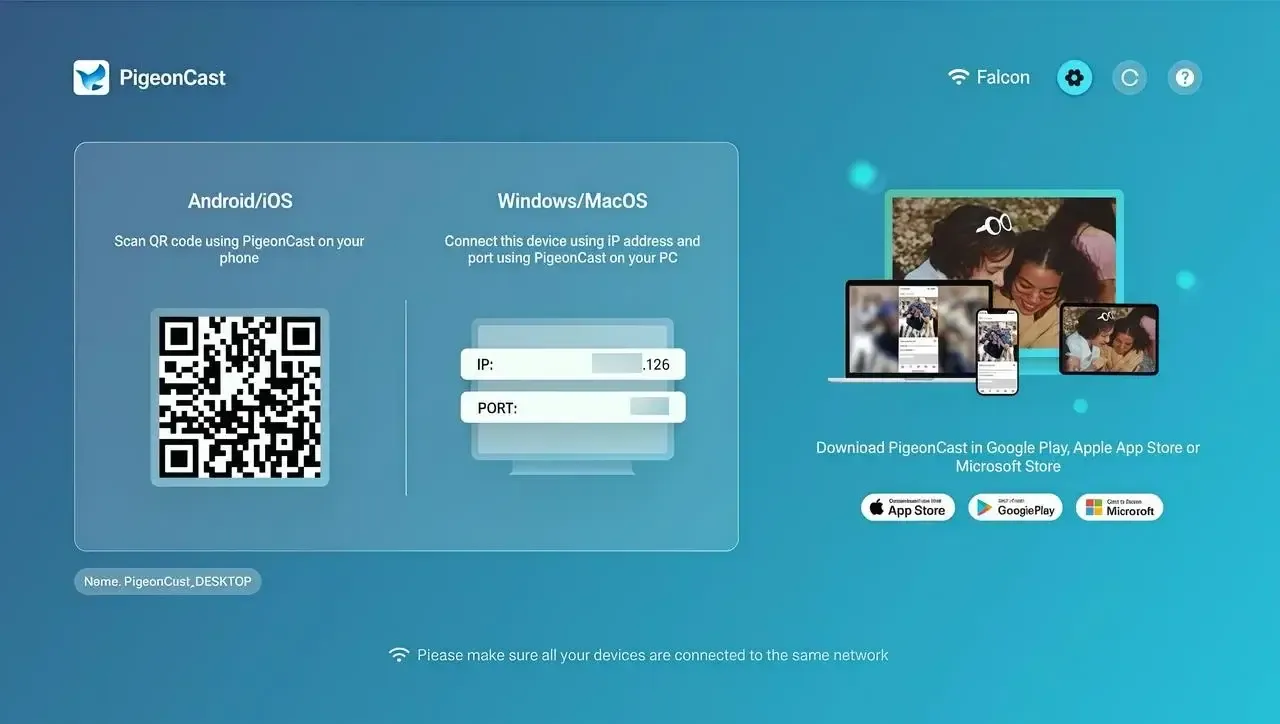
Schritt 1. Installieren Sie die Screen‑Mirroring‑App und öffnen Sie sie, um loszulegen.

PigeonCast Bildschirmspiegelung

Offizieller Download



Schritt 3. Falls du PigeonCast auf deinem Fernseher eingerichtet hast, tippe auf die Cast-Taste oder Bildschirmspiegelung auf deinem Sendergerät und wähle das PigeonCast-Symbol aus der Liste aus.
Schritt 4. Falls du dazu aufgefordert wirst, folge den Anweisungen auf dem Bildschirm, um den Pairing-Vorgang abzuschließen. Wenn die Kopplung erfolgreich ist, siehst du, dass beide Bildschirme denselben Inhalt anzeigen.
#2. Amazon Fire TV Stick 4K Max
Der Amazon Fire TV Stick 4K Max ist eine starke Alternative zum Google Chromecast. Im Gegensatz zu Chromecast, das auf das Casting von einem anderen Gerät angewiesen ist, verfügt der Fire TV Stick über eine eigene Oberfläche, Fernbedienung und direkten Zugang zu Tausenden von Apps auf deinem Fernseher. Er unterstützt 4K Ultra HD-Streaming mit Dolby Vision, HDR und HDR10+ für hervorragende Bildqualität.
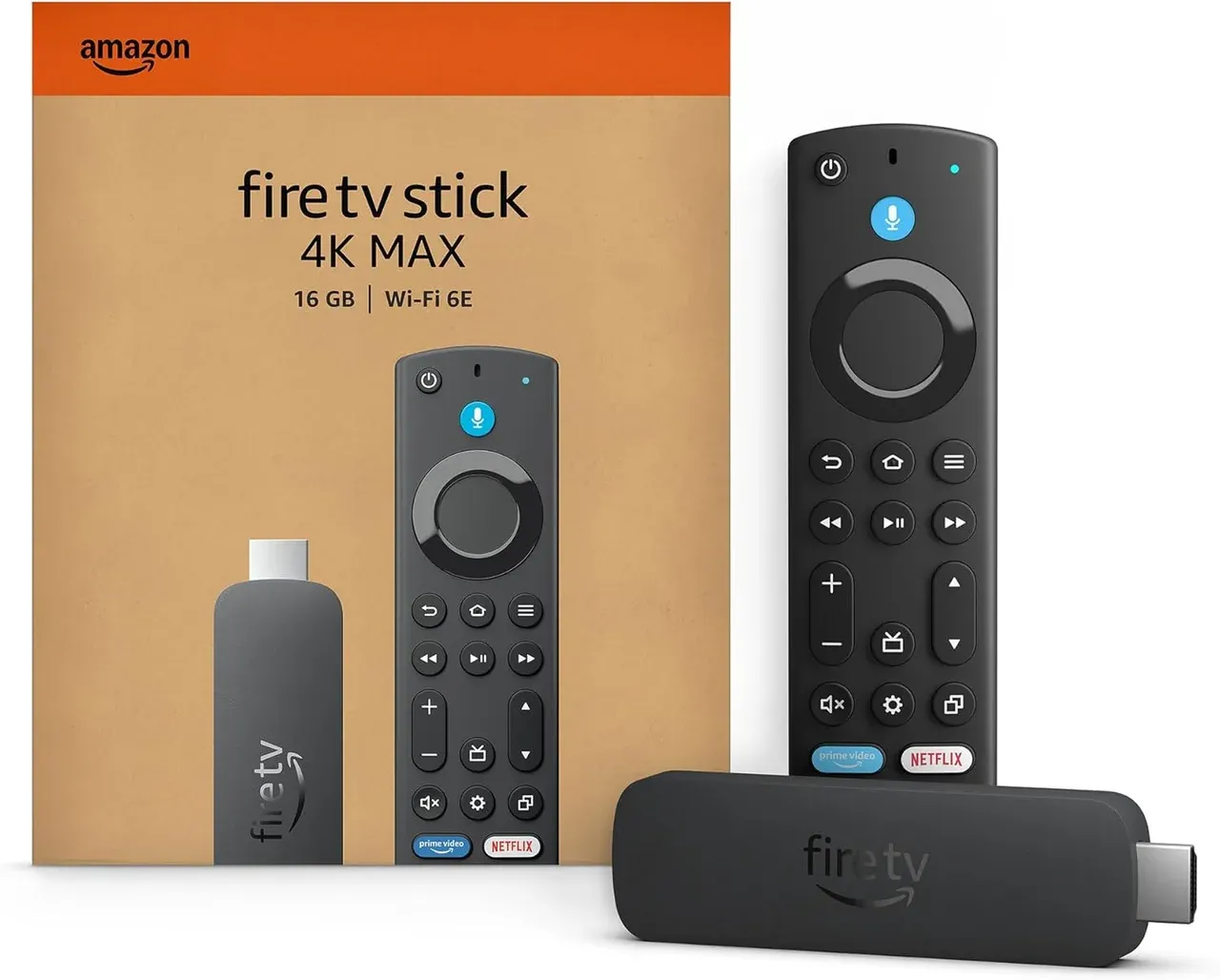
Schritt 1. Stecke den FireStick in den HDMI-Anschluss deines Fernsehers und verbinde das mitgelieferte Netzteil mit einer Steckdose.
Schritt 2. Schalte deinen Fernseher ein und wähle den HDMI-Eingang, an dem der Fire TV Stick angeschlossen ist.
Schritt 3. Folge den Anweisungen auf dem Bildschirm, um den Fire TV Stick mit deinem Heim-WLAN zu verbinden. Stelle sicher, dass dein Mobilgerät mit demselben WLAN wie der FireStick verbunden ist.
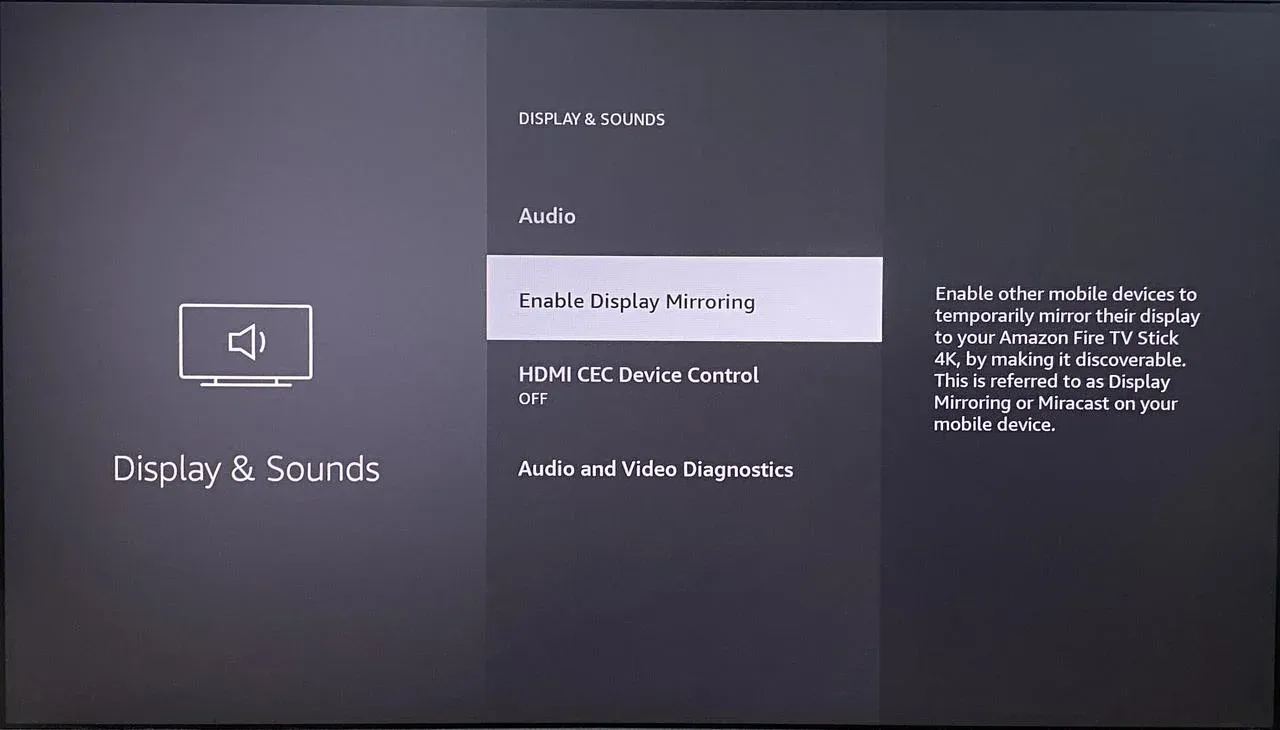
Schritt 4. Gehe auf deinem Fire TV Stick zu Einstellungen > Anzeige & Töne > Bildschirmspiegelung aktivieren. Dadurch wird ein Bildschirm geöffnet, der auf die Verbindung deines Geräts wartet.
Schritt 5. Öffne auf deinem Android-Handy oder Windows-PC die Option Cast oder Verbinden (in der Regel in den Schnelleinstellungen oder Anzeigeeinstellungen zu finden).
Schritt 6. Wähle deinen Fire TV Stick aus der Liste verfügbarer Geräte aus, und der Bildschirm deines Geräts wird nun auf deinem Fernseher angezeigt.
#3. Apple TV 4K (3rd Gen)
Für Apple-Nutzer, die eine zuverlässige Chromecast-Alternative suchen, bietet das Apple TV 4K (3rd Gen) ein hochwertiges Streaming- und Bildschirmspiegelungs-Erlebnis. Mit nativer Unterstützung für AirPlay kannst du ganz einfach Videos, Fotos und sogar den Bildschirm deines Geräts direkt auf deinen Fernseher übertragen.
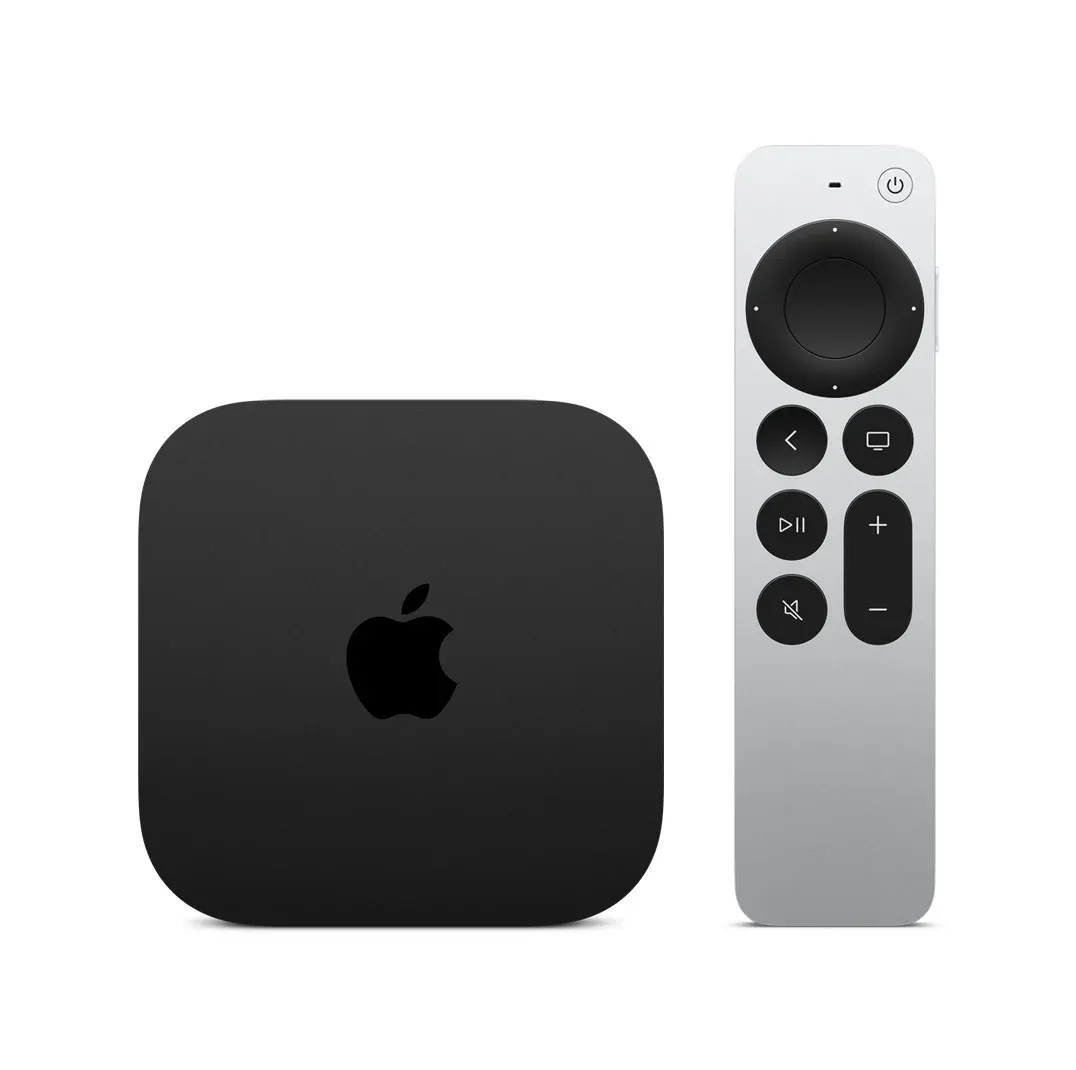
Schritt 1. Stelle sicher, dass dein Apple TV und dein iPhone, iPad oder Mac mit demselben WLAN verbunden sind.
Schritt 2. Öffne auf deinem iPhone, iPad oder Mac das Kontrollzentrum, indem du von der oberen rechten Ecke nach unten wischst (oder bei älteren Geräten von unten nach oben).
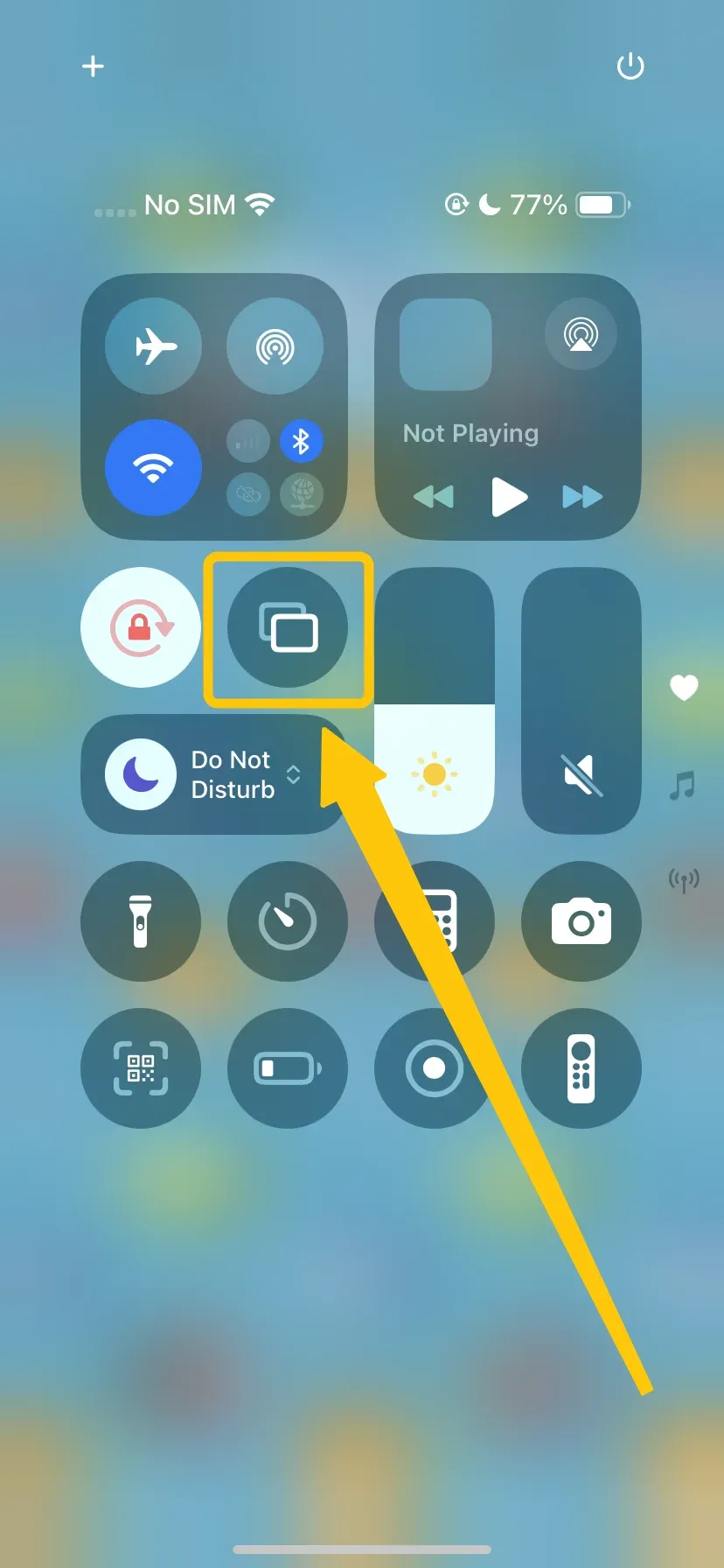
Schritt 3. Tippe auf Bildschirmspiegelung und wähle dein Apple TV aus der Liste aus, um die Verbindung herzustellen.
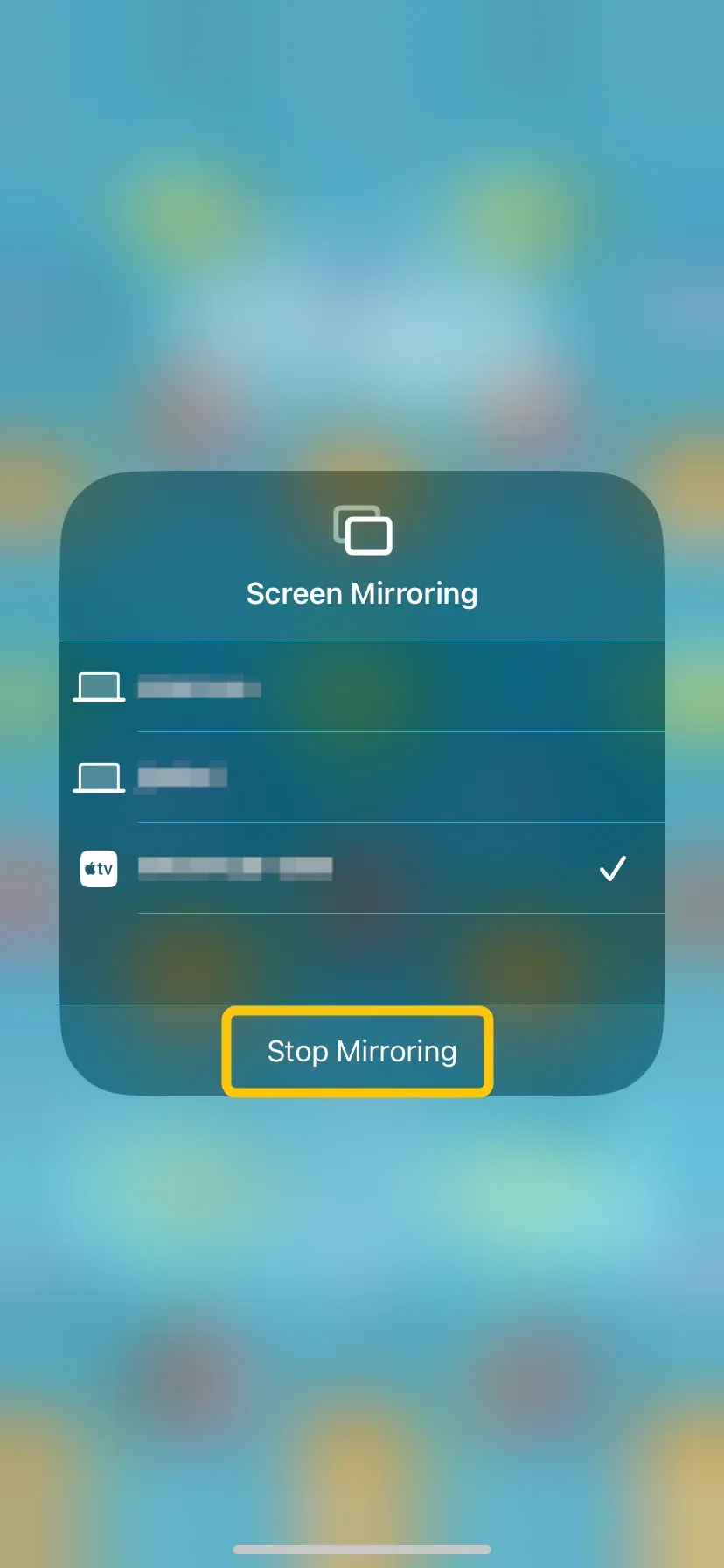
Schritt 4. Der Bildschirm deines Apple-Geräts wird auf deinem Fernseher angezeigt. Um die Spiegelung zu beenden, öffne erneut das Kontrollzentrum und tippe auf Spiegelung beenden.
#4. Roku Streaming Stick 4K
Der Roku Streaming Stick 4K, ebenfalls eine Alternative zum Chromecast Ultra, ist eine beliebte Wahl für alle, die ein einfaches, aber leistungsstarkes Streaming-Gerät suchen. Bekannt für die einfache Einrichtung und die benutzerfreundliche Fernbedienung bietet er Zugang zu einer Vielzahl von Streaming-Apps, darunter Netflix, Hulu, Disney+ und mehr.
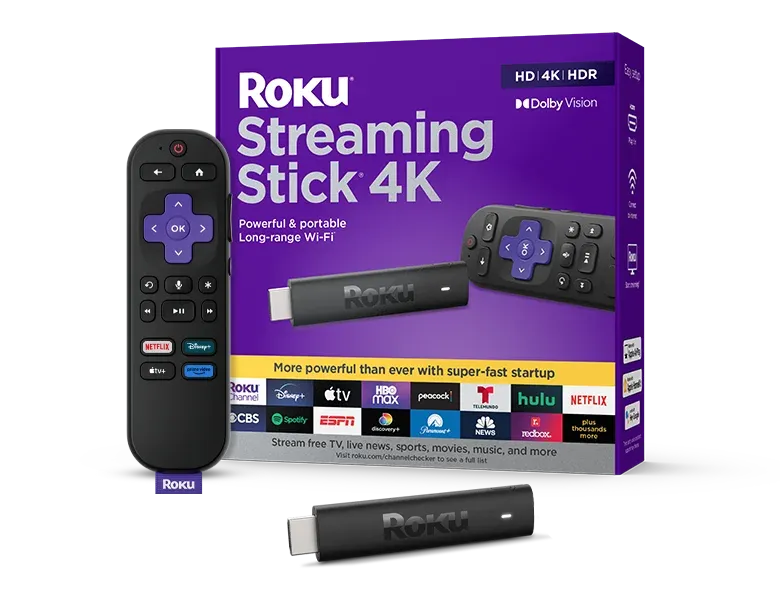
Schritt 1. Stecke den Roku Streaming Stick in den HDMI-Anschluss deines Fernsehers, verbinde das Netzteil, schalte deinen Fernseher auf den richtigen HDMI-Eingang und folge der Einrichtung auf dem Bildschirm, um dich mit dem WLAN zu verbinden und dich in dein Roku-Konto einzuloggen.
Schritt 2. Gehe zu Einstellungen > System > Bildschirmspiegelung und stelle es auf Nach Bestätigung fragen oder Immer zulassen, um die Bildschirmspiegelung auf Roku zu aktivieren.
Schritt 3. Tippe auf die Cast-Option oder eine ähnliche Bezeichnung, um die Verbindung zum Roku aus der Geräteliste herzustellen:
- Von Android-Geräten: Öffne die Cast-, Smart View- oder Bildschirmspiegelung-Option deines Geräts, wähle dein Roku-Gerät aus und bestätige die Verbindung auf deinem Fernseher, falls du dazu aufgefordert wirst.
- Von Windows-Geräten: Drücke Windows + K, wähle dein Roku-Gerät aus der Liste und bestätige die Verbindung auf deinem Fernseher.
- Von iPhone oder iPad: Roku unterstützt nicht auf allen Modellen native AirPlay-Spiegelung, aber der Roku Streaming Stick 4K tut dies. Gehe auf deinem Roku zu Einstellungen > Apple AirPlay und HomeKit und aktiviere AirPlay. Tippe dann auf deinem iPhone oder iPad im Kontrollzentrum auf Bildschirmspiegelung und wähle dein Roku-Gerät aus.
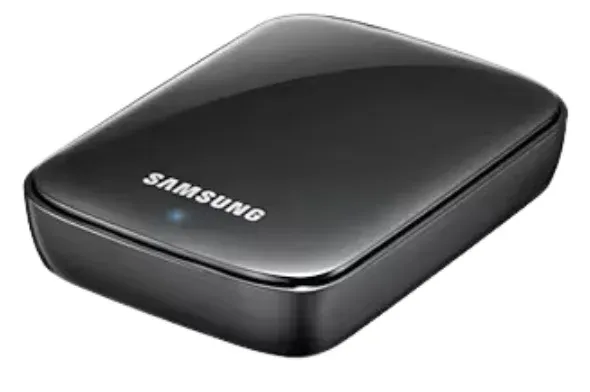
#5. Samsung AllShare Cast
Speziell für Samsung-Geräte entwickelt, ermöglicht Samsung AllShare Cast das kabellose Spiegeln deines Telefon-, Tablet- oder PC-Bildschirms auf einen kompatiblen Fernseher oder AllShare Cast-Dongle. So kannst du Videos, Präsentationen und Apps auf einem größeren Bildschirm teilen, ohne zusätzliche Kabel zu benötigen. Obwohl es hauptsächlich für das Samsung-Ökosystem konzipiert ist, bietet es eine zuverlässige Option für Nutzer, die eine einfache Bildschirmspiegelung jenseits von Chromecast suchen.
#6. Xiaomi Mi Box S
Eine weitere solide Chromecast-Alternative ist die Xiaomi Mi Box S. Dieses Android-TV-basierte Gerät unterstützt nicht nur das Bildschirm-Casting, sondern bietet auch Zugriff auf Tausende von Apps über den Google Play Store, darunter Netflix, YouTube und Disney+. Mit integriertem Chromecast und Google Assistant fungiert es sowohl als Streaming-Box als auch als Smart-Home-Hub.
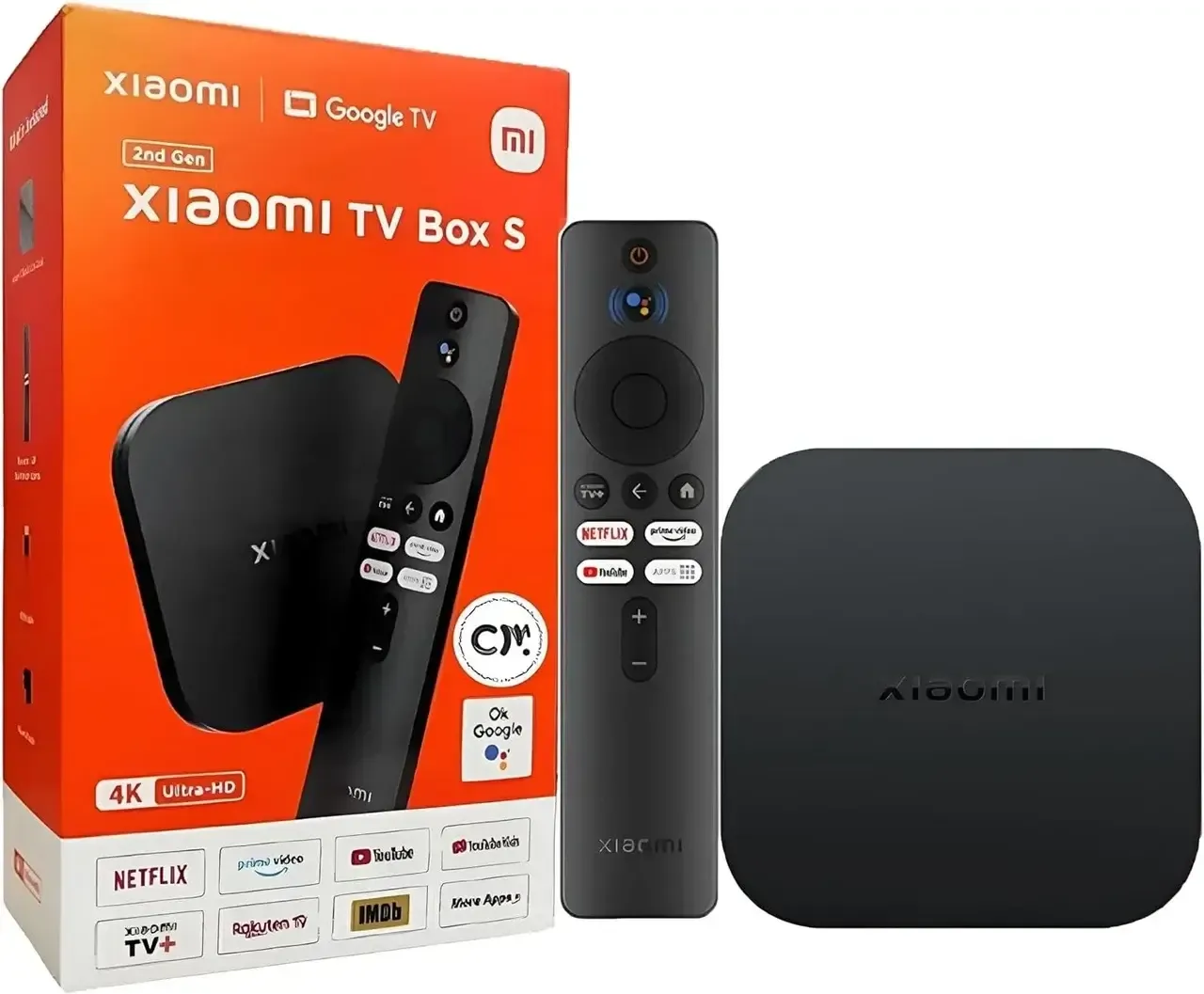
Allerdings kann die Hardware gelegentlich schwach wirken, was zu Verzögerungen oder langsamer Leistung bei anspruchsvolleren Apps führen kann. Der Speicher ist auf nur 8 GB beschränkt, was nicht ausreichen könnte, wenn du mehrere Apps installieren möchtest. Software-Updates von Xiaomi erscheinen seltener als bei der Konkurrenz, was die langfristige Zuverlässigkeit beeinträchtigen könnte.
#7. Verkabelte Google Chromecast-Alternativen
Während das drahtlose Casting beliebt ist, bleiben verkabelte Verbindungen zu Chromecast-Ulta-Alternativen eine der zuverlässigsten Möglichkeiten, Inhalte auf einen großen Bildschirm zu bringen — besonders wenn du keine Verzögerung willst und nicht vom WLAN abhängig sein möchtest. Hier sind die gängigsten und praktischsten verkabelten Optionen:
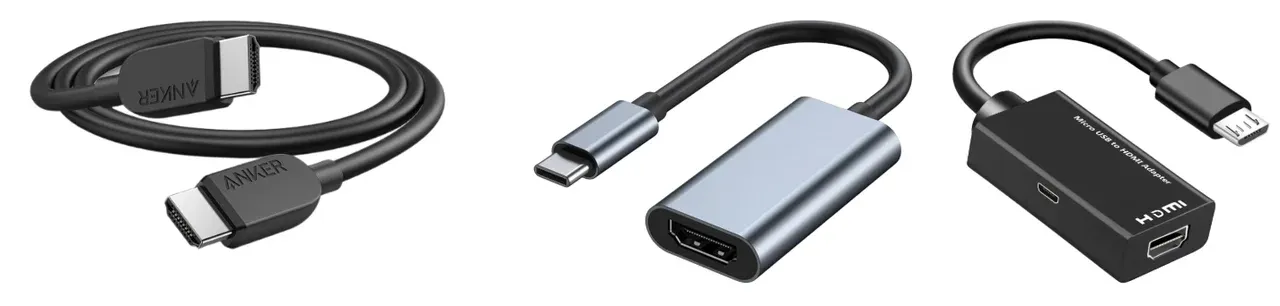
- HDMI-Kabel (Direktverbindung): Die einfachste Methode: Verbinde dein Laptop oder Gerät direkt mit dem HDMI-Anschluss deines Fernsehers. Keine Einrichtung oder Internet erforderlich.
- USB-C-zu-HDMI-Adapter: Viele moderne Geräte unterstützen die Videoausgabe über USB-C. Einfach einen Adapter einstecken und dann per HDMI mit dem Fernseher verbinden.
- MHL-Adapter (für kompatible Android-Geräte): Wenn dein Telefon MHL unterstützt, nutze diesen Adapter, um dein Telefon mit dem HDMI-Anschluss deines Fernsehers zu verbinden und es gleichzeitig zu laden.
Ende
Chromecast ist ein praktisches Gerät, das Streaming populär gemacht hat, aber im Jahr 2025 bei weitem nicht die einzige Option ist. Ob du drahtlose Geräte wie Fire TV Stick, Apple TV, Roku, Samsung AllShare Cast, Xiaomi Mi Box S bevorzugst oder praktische verkabelte Verbindungen wie HDMI-Kabel und USB-C-Adapter — es gibt eine Google Chromecast-Alternative, die perfekt zu deinem Lebensstil passt.
Chromecast-Alternativen FAQ
F: Gibt es eine bessere Option als Chromecast?
Ja, es gibt mehrere großartige Alternativen zu Chromecast, abhängig von deinen Bedürfnissen. Geräte wie der Amazon Fire TV Stick 4K Max, der Roku Streaming Stick 4K und das Apple TV 4K (3rd Gen) bieten integrierte Oberflächen, Fernbedienungen und App-Stores, sodass du direkt streamen kannst, ohne ein weiteres Gerät zu benötigen.
F: Welches Gerät ersetzt Chromecast?
Es gibt kein einzelnes Gerät, das offiziell Chromecast ersetzt, aber viele Nutzer wechseln zu Alternativen wie dem Amazon Fire TV Stick, dem Roku Streaming Stick und dem Apple TV 4K. Diese Geräte bieten eingebaute Streaming-Apps, Fernbedienungen und zusätzliche Funktionen wie Bildschirmspiegelung, wodurch sie vielseitiger und oft praktischer sind als die nur auf Casting ausgelegte Chromecast-Lösung.
F: Ist Miracast oder Chromecast besser?
Miracast und Chromecast erfüllen ähnliche Zwecke, arbeiten jedoch unterschiedlich — welche Option besser ist, hängt von deinen Anforderungen ab.
- Miracast stellt eine direkte drahtlose Verbindung zwischen deinem Gerät und dem Display her, sodass es auch ohne WLAN funktioniert. Das ist ideal für schnelles Spiegeln von Windows-PCs oder vielen Android-Geräten.
- Chromecast nutzt dein WLAN-Netzwerk, um Inhalte direkt aus dem Internet zu streamen, liefert oft flüssigere Wiedergabe und höhere Qualität bei Videos und funktioniert mit einer Vielzahl von Apps.
Wenn du internetbasiertes Streaming mit Smart-Funktionen möchtest, ist Chromecast besser. Wenn du offline und mobil spiegeln musst, ist Miracast praktischer.
F: Wie kann ich auf meinem Fernseher ohne Chromecast streamen?
Viele Smart-TVs haben integrierte Casting- oder Bildschirmspiegelungsfunktionen wie AirPlay (für Apple-Geräte) oder Miracast (für Windows und Android). Du kannst außerdem Streaming-Geräte wie den Amazon Fire TV Stick, den Roku Streaming Stick oder das Apple TV 4K verwenden, die sowohl app-basiertes Streaming als auch Bildschirmspiegelung unterstützen.
F: Was ist die günstigste Chromecast-Alternative?
Die günstigsten Chromecast-Alternativen sind meist einfache Miracast-Dongles, die einfache Bildschirmspiegelung ohne WLAN bieten. Einstiegsgeräte wie der Roku Express oder der Amazon Fire TV Stick Lite sind ebenfalls erschwingliche Optionen mit Streaming-Funktionalität und stellen budgetfreundliche Lösungen dar, wenn du günstig streamen oder spiegeln möchtest.
Clara Rossi ist eine erfahrene Technologie-Redakteurin und ausgewiesene Expertin fuer Screen-Mirroring- und Casting-Technologien. Mit einem scharfen Blick fuer Details und einem tiefen Verstaendnis dafuer, wie sich Geraete nahtlos verbinden lassen, optimiert Clara Nutzererlebnisse fuer einfaches Teilen und Streaming. Ob schnelle Fehlerbehebung oder fortgeschrittene Tipps: Ihre Expertise und Reaktionsstaerke sorgen dafuer, dass jede Frage fundiert und effizient beantwortet wird.