
Smart Homes sind auf Komfort ausgelegt, aber wenn Dinge nicht wie erwartet funktionieren, kann es schnell frustrierend werden. Eines der häufigsten Probleme ist, dass Google Home Chromecast nicht finden kann. Die gute Nachricht? Meist lässt sich das leicht beheben, sobald Sie die möglichen Ursachen und Lösungen kennen.
Warum kann Google Home meinen Chromecast nicht finden
Wenn Sie Chromecast in Google Home nicht finden können, ist das ein häufiges Problem. Es tritt oft aufgrund von Verbindungsproblemen, unterschiedlichen Netzwerken, veralteter Software oder WLAN-Störungen auf. Wenn Sie diese Ursachen kennen, wird die Fehlerbehebung schneller und effektiver.
- Probleme mit der WLAN-Verbindung: Damit Chromecast richtig funktioniert, müssen sowohl Ihr Chromecast als auch Ihr Smartphone oder Tablet mit demselben WLAN-Netzwerk verbunden sein. Wenn sie sich in unterschiedlichen Netzwerken befinden, kann die Google Home App Chromecast-Geräte nicht finden.
- Mehrere Netzwerke: Viele Haushalte haben sowohl 2,4-GHz- als auch 5-GHz-WLAN-Bänder. Wenn Ihr Chromecast mit einem WLAN-Band verbunden ist, während Ihr Smartphone ein anderes nutzt, können Erkennungsprobleme auftreten. Stellen Sie sicher, dass sich beide Geräte für eine stabile Verbindung im selben Band befinden.
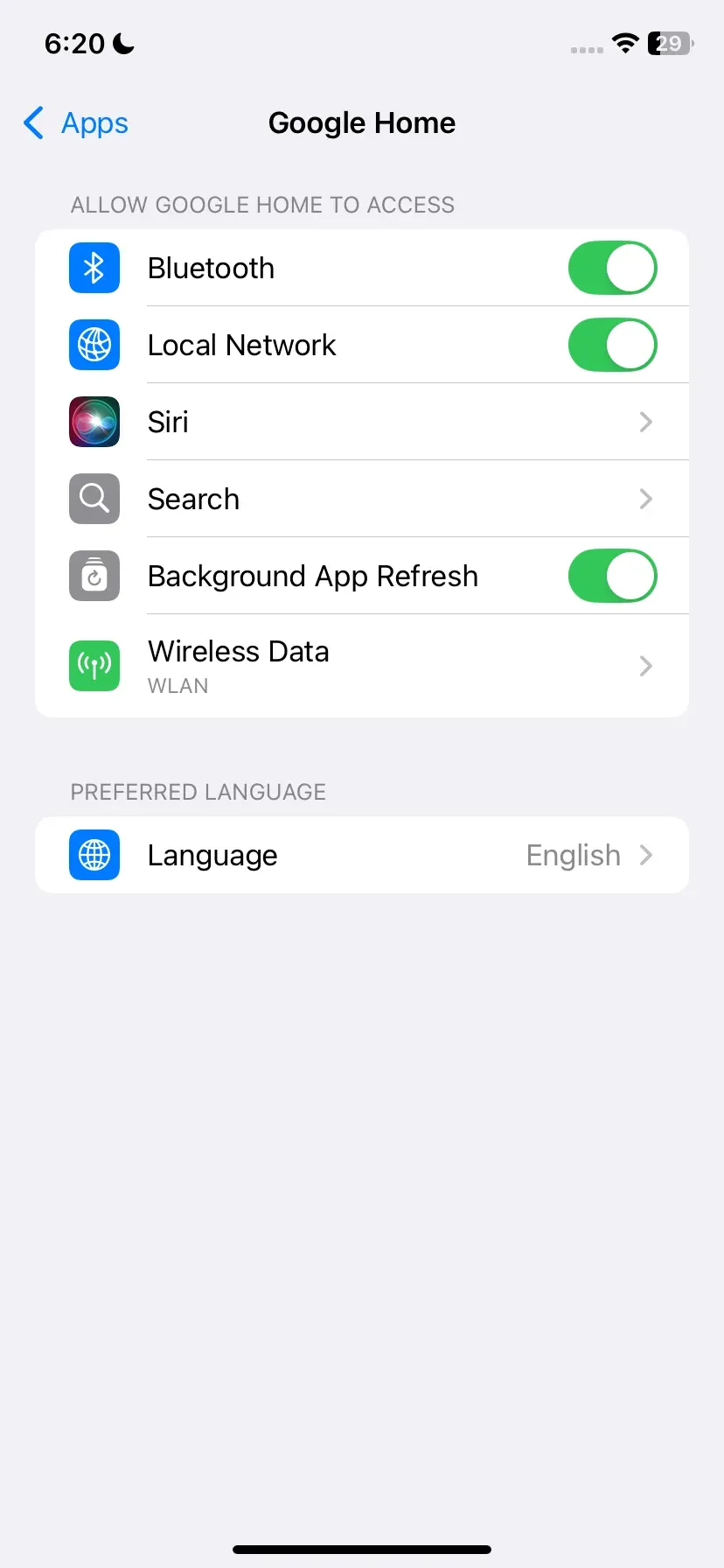
- Bluetooth oder Standort deaktiviert: Google Home nutzt manchmal Bluetooth und Standortdienste, um Geräte in der Nähe zu finden. Stellen Sie sicher, dass beides während der Einrichtung auf Ihrem Smartphone oder Tablet aktiviert ist.
- Gerät wird nicht richtig mit Strom versorgt: Ein Chromecast, der an den USB-Anschluss eines Fernsehers angeschlossen ist, erhält möglicherweise nicht genug Strom, um korrekt zu funktionieren. Die Verwendung des mit dem Gerät gelieferten Netzteils ist in der Regel zuverlässiger und verhindert Verbindungsprobleme.
- Veraltete Software: Eine alte Version der Google Home App oder veraltete Chromecast-Firmware kann die Erkennung verhindern. Halten Sie sowohl Ihre App als auch Chromecast immer auf dem neuesten Stand, um eine reibungslose Einrichtung sicherzustellen.
- Router- oder ISP- Einstellungen: Bestimmte Router-Einstellungen wie Gastmodus, AP-Isolation oder strenge Firewall-Regeln können die Kommunikation zwischen Ihrem Smartphone und Chromecast blockieren. Prüfen Sie Ihre Router-Konfiguration, wenn andere Lösungen nicht funktionieren.
9 Lösungen, wenn die Google Home App Chromecast nicht finden kann
Da wir nun wissen, warum Sie das Chromecast-Gerät in Google Home nicht finden können, besteht der nächste Schritt darin, Lösungen umzusetzen. Zum Glück sind die meisten dieser Korrekturen schnell erledigt, und Sie müssen kein Technikexperte sein, um sie auszuprobieren.
#1. WLAN-Verbindung prüfen
Eine starke und stabile WLAN-Verbindung ist die Grundlage für eine erfolgreiche Chromecast-Einrichtung. Viele Erkennungsprobleme entstehen einfach dadurch, dass Ihre Geräte in unterschiedlichen Netzwerken sind oder schwache Signale haben. Bevor Sie fortgeschrittenere Lösungen ausprobieren, sollten Sie überprüfen, ob sowohl Ihr Chromecast als auch Ihr Smartphone oder Tablet richtig mit demselben WLAN-Netzwerk verbunden sind.
Hinweis: Stellen Sie sicher, dass Ihre Google Home App mit dem WLAN-Netzwerk verbunden ist. Prüfen Sie zuerst, ob Ihr Smartphone oder Tablet mit WLAN verbunden ist. Sobald Ihr Gerät online ist, öffnen Sie die Google Home App und bestätigen Sie, dass sie auf dasselbe Netzwerk zugreifen kann.
#2. Netzwerksignal prüfen
Ältere Modelle, wie der Chromecast der 1. Generation, unterstützen nur 2,4GHz, was eine bessere Reichweite und Wanddurchdringung, aber geringere Geschwindigkeiten bietet. Neuere Modelle wie der Chromecast der 2. Generation, Chromecast Ultra und Chromecast mit Google TV unterstützen sowohl 2,4GHz als auch 5GHz.
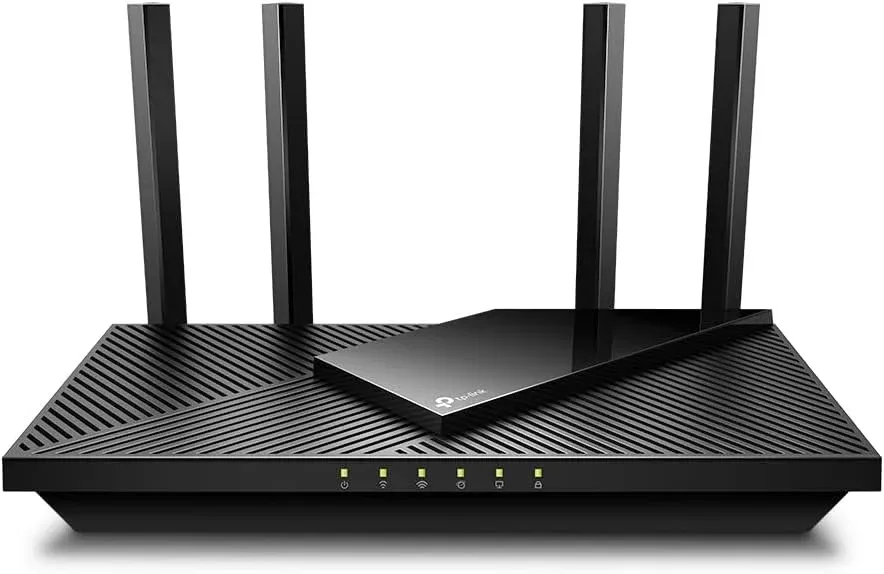
Das 5GHz-Band bietet höhere Geschwindigkeiten und ist weniger anfällig für Störungen durch andere Geräte, wodurch es ideal für hochwertiges Streaming und Verbindungen über kurze Entfernungen ist. Das 2,4GHz-Band bietet eine bessere Abdeckung über größere Entfernungen und kann Wände und andere Hindernisse effektiver durchdringen, wodurch es in größeren Häusern oder Bereichen mit baulichen Störungen zuverlässiger ist.
Step 1. Öffnen Sie Ihre Router-Einstellungen (Anweisungen auf der Rück-/Unterseite Ihres Routers oder über seine IP-Adresse).
Step 2. Suchen Sie Ihren Chromecast in der Liste der verbundenen Geräte.
Step 3. Stellen Sie sicher, dass er im richtigen Band ist—2,4GHz für ältere Geräte oder 5GHz für neuere Geräte, wenn das Signal stark ist.
#3. Richtige Verbindung sicherstellen
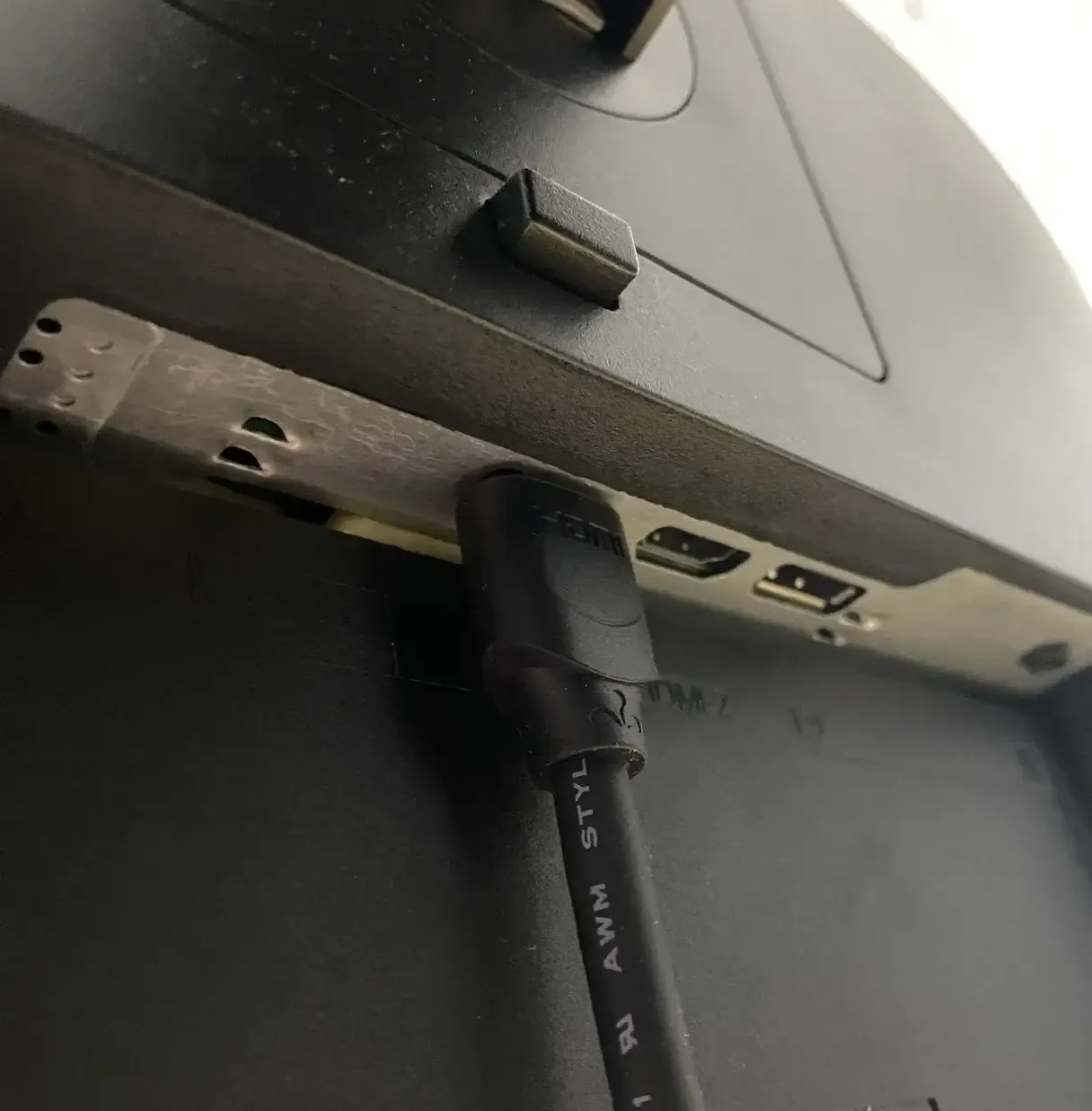
Sie können meinen Chromecast in Google Home nicht finden? Wenn Ihre Google Home App Ihren Chromecast dauerhaft nicht erkennt, prüfen Sie, ob das Gerät eingeschaltet und fest mit dem HDMI-Anschluss Ihres Fernsehers verbunden ist. Stellen Sie außerdem sicher, dass Ihr Fernseher eingeschaltet und auf den richtigen HDMI-Eingang eingestellt ist.
#4. Geräte neu starten
Wenn die Überprüfung Ihrer WLAN-Verbindung das Problem nicht löst, ist der nächste Schritt, Ihre Geräte neu zu starten. Ein Neustart Ihres Chromecast, Smartphones, Tablets oder Routers kann vorübergehende Störungen beseitigen, Netzwerkverbindungen aktualisieren und Erkennungsprobleme oft ohne komplizierte Anpassungen lösen. So geht der einfache Neustart:
Step 1. Ziehen Sie Ihren Chromecast aus dem HDMI-Anschluss und von der Stromquelle ab, warten Sie 10 Sekunden und schließen Sie ihn dann wieder an.
Step 2. Schalten Sie Ihr Smartphone oder Tablet aus, warten Sie einige Sekunden und schalten Sie es wieder ein.
Step 3. Schalten Sie Ihren Router aus, warten Sie 30 Sekunden und schalten Sie ihn wieder ein.
Step 4. Öffnen Sie die Google Home App und prüfen Sie, ob Ihr Chromecast erkannt wird.
#5. Ihr Gerät aktualisieren
Wenn Ihr Google Home Chromecast iPhone nicht finden kann, besteht der nächste Schritt darin, sicherzustellen, dass alle Ihre Geräte die neueste Software verwenden. Das Aktualisieren Ihres Chromecast, der Google Home App und Ihres Smartphones oder Tablets kann Fehler beheben, die Kompatibilität verbessern und Erkennungs- oder Verbindungsprobleme oft lösen.
Step 1. Öffnen Sie die Google Home App, tippen Sie auf Ihr Chromecast-Gerät, gehen Sie zu Settings und suchen Sie nach einem Firmware-Update. Installieren Sie es, falls verfügbar.
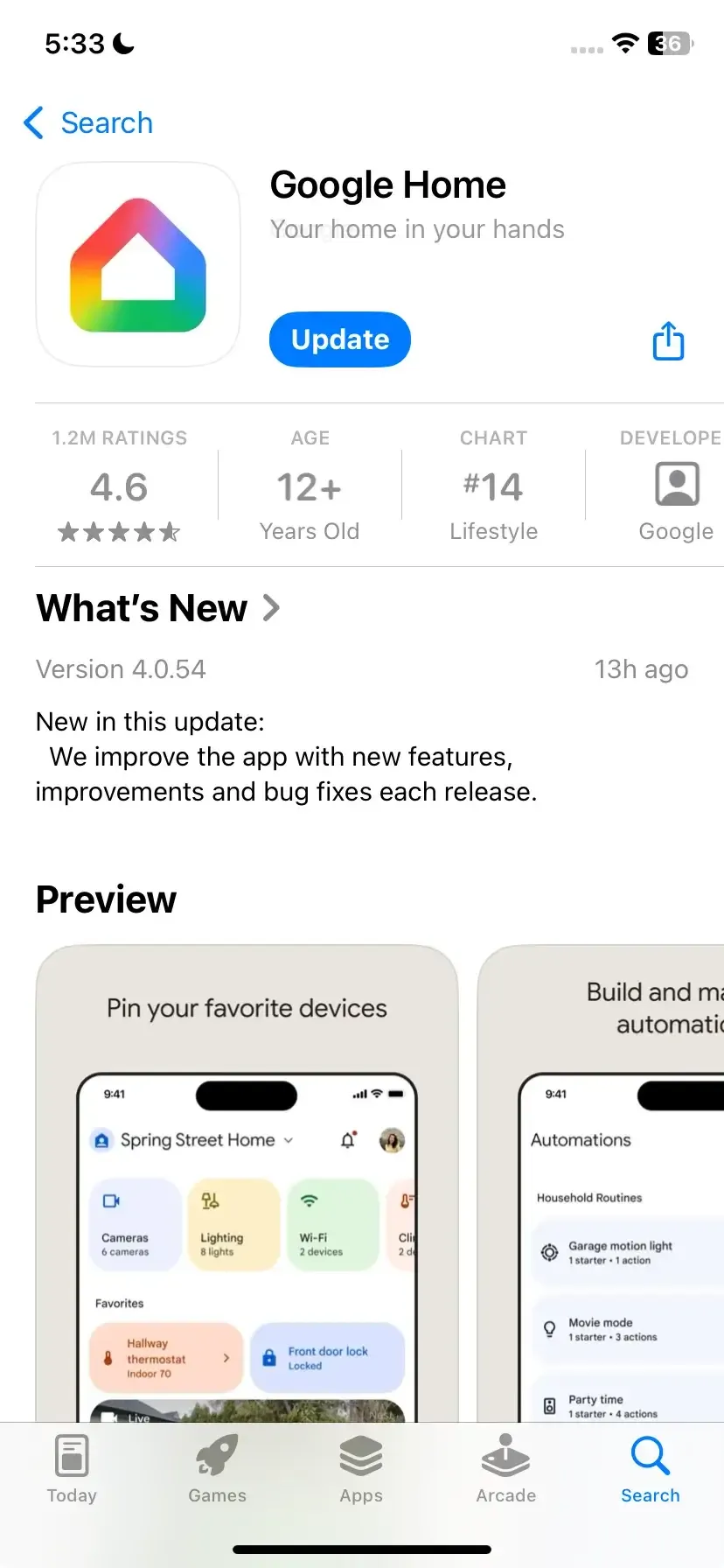
Step 2. Öffnen Sie den App Store auf Ihrem iPhone, tippen Sie auf Ihr Profilsymbol und aktualisieren Sie die Google Home App, falls ein Update verfügbar ist.
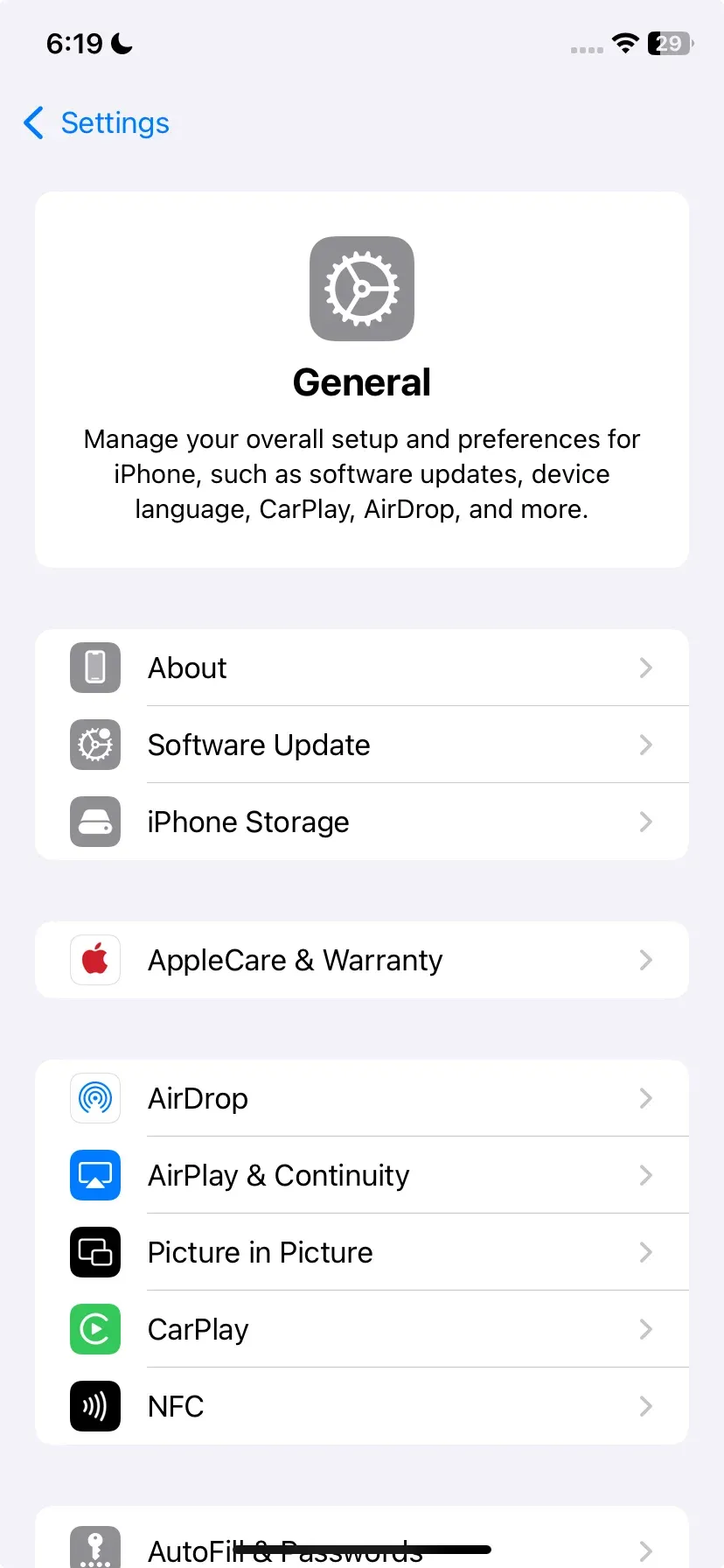
Step 3. Gehen Sie auf Ihrem iPhone oder iPad zu Settings > General > Software Update und installieren Sie bei Bedarf die neueste iOS-Version.
#6. Standort & Bluetooth aktivieren
Bevor Google Home Ihren Chromecast erkennen kann, benötigt es bestimmte Berechtigungen auf Ihrem iPhone. Wenn Standortdienste und Bluetooth aktiviert sind, können Ihre Geräte richtig miteinander kommunizieren, und die Erkennungsgenauigkeit verbessert sich. Wenn eine dieser Einstellungen deaktiviert ist, kann Google Home Schwierigkeiten haben, Ihren Chromecast zu finden, selbst wenn alles andere auf dem neuesten Stand ist.
#7. Geräte anders platzieren
Sie können Chromecast in meiner Google Home App nicht finden? Physische Hindernisse, WLAN-Störungen oder die Entfernung zwischen Google Home, Chromecast und Router können verhindern, dass sie richtig miteinander kommunizieren. Eine Anpassung des Standorts Ihrer Geräte kann oft die Verbindung verbessern und Google Home helfen, Ihren Chromecast zu erkennen.
#8. Router-Kanäle anpassen
Wie löse ich das Problem, dass meine Google Home App meinen Chromecast nicht finden kann? Bei den meisten Routern können Sie den verwendeten Funkkanal ändern. Wenn Ihr Router auf denselben Kanal wie der Ihrer Nachbarn eingestellt ist, kann dies Störungen verursachen und verhindern, dass sich Ihr Chromecast richtig verbindet. So beheben Sie es:
Step 1. Greifen Sie auf die Einstellungen Ihres Routers zu (prüfen Sie die Anweisungen auf der Unterseite des Routers oder suchen Sie online nach Marke und Modell Ihres Routers).
Step 2. Suchen Sie nach einem Abschnitt Wireless und dann nach den Einstellungen Channel and SSID (Namen können variieren).
Step 3. Klicken Sie auf das Feld channel. Wenn der Kanal auf Auto eingestellt ist, versuchen Sie, ihn auf eine nummerierte Option zu ändern.
#9. Stattdessen PigeonCast verwenden
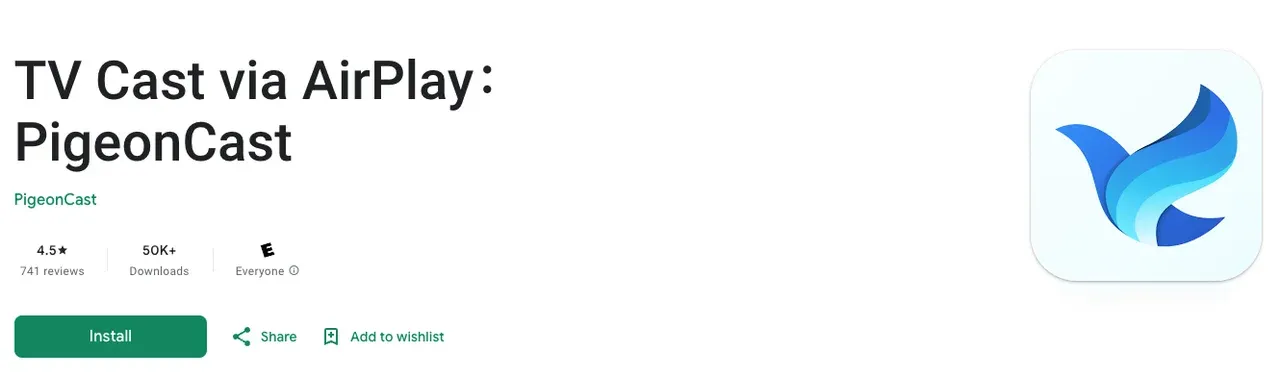
Hier ist tatsächlich eine praktische Antwort auf die Frage „Ich kann meinen Chromecast in Google Home nicht finden“. Selbst wenn Ihr Chromecast nicht funktioniert und grundlegende Lösungen nicht helfen, können Sie Ihr iPhone trotzdem mit PigeonCast auf den Fernseher spiegeln. Es ist eine universelle Spiegelungs-App, die AirPlay, Google Cast und DLNA für einfaches Streaming unterstützt.

PigeonCast Screen Mirroring

Offizieller Download


Step 1. Installieren Sie dieses PigeonCast aus Google Play auf Ihrem Android TV.
Step 2. Stellen Sie sicher, dass Ihr Android TV und Ihr Mobilgerät mit demselben drahtlosen Netzwerk verbunden sind.
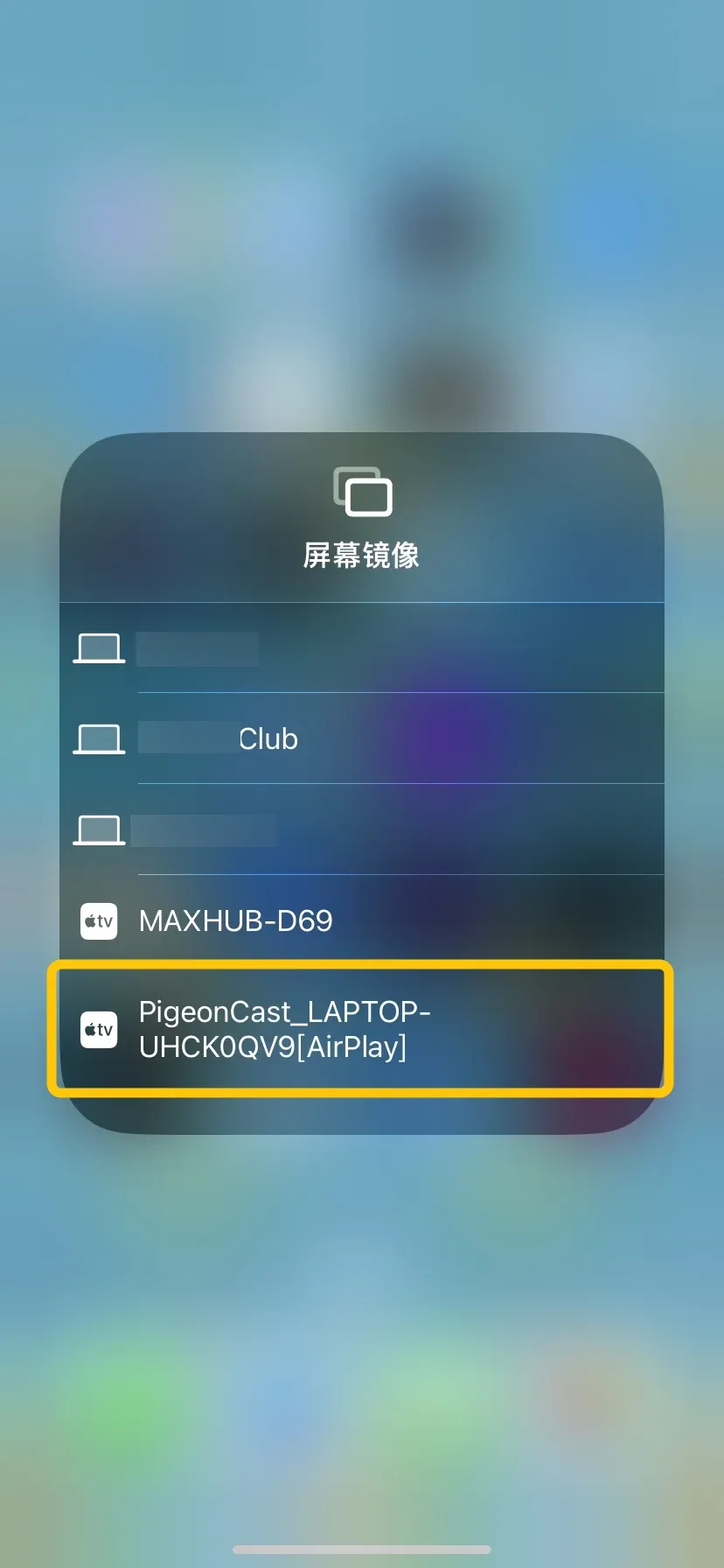
Step 3. Tippen Sie auf Ihrem Mobilgerät auf die Option Screen Mirroring oder Cast (oder ähnliche Bezeichnungen), um die PigeonCast-Option aus der verfügbaren Liste auszuwählen.
Step 4. Geben Sie, falls Sie dazu aufgefordert werden, den auf dem Bildschirm angezeigten PIN-Code ein, um den Kopplungsvorgang zu bestätigen und abzuschließen.
Step 5. Wenn die Verbindung erfolgreich hergestellt wurde, sehen Sie den Bildschirm Ihres Mobilgeräts auf Ihrem Android Smart-TV.
Fazit
Wenn die Fehlermeldung „Google Home kann mein Chromecast-Gerät nicht finden“ angezeigt wird, probieren Sie die oben aufgeführten neun Methoden zur Fehlerbehebung aus. Wenn Sie schon einmal eine Screen-Mirroring-App verwendet haben, ist dies ein guter Zeitpunkt, sie auszuprobieren und hochwertiges Spiegeln von Ihrem iOS-, Mac- oder Android-Gerät auf Ihren Fernseher zu genießen, ganz ohne Kabel oder zusätzliche Einrichtung.
Google Home kann Chromecast nicht finden FAQ
Q: Warum findet Google Home meinen Chromecast nicht?
Google Home findet Ihren Chromecast möglicherweise aufgrund häufiger Probleme nicht, etwa veralteter Software, Geräten, die sich nicht im selben WLAN-Netzwerk befinden, deaktiviertem Bluetooth oder deaktivierten Standortdiensten oder Störungen durch Router-Einstellungen. Ein Neustart Ihrer Geräte, Software-Updates und die Sicherstellung aller korrekten Verbindungen lösen das Problem in der Regel.
Q: Wie erkenne ich, ob mein Router Chromecast blockiert?
Wenn Ihr Chromecast nicht in der Google Home App erscheint, andere Geräte sich aber normal mit dem WLAN verbinden, blockiert Ihr Router ihn möglicherweise. Prüfen Sie die Einstellungen Ihres Routers auf Funktionen wie AP-Isolation, Client-Isolation oder Firewall-Beschränkungen. Wenn diese aktiviert sind, können sie verhindern, dass Chromecast mit anderen Geräten im Netzwerk kommuniziert. Das Deaktivieren behebt das Problem normalerweise.
Q: Wie setze ich Chromecast zurück, wenn Google Home ihn nicht finden kann?
Um Ihren Chromecast zurückzusetzen, wenn Google Home ihn nicht finden kann, halten Sie die Reset-Taste am Chromecast-Gerät gedrückt, bis die LED dauerhaft weiß leuchtet. Dadurch wird er auf die Werkseinstellungen zurückgesetzt. Nachdem er neu gestartet wurde, öffnen Sie die Google Home App auf Ihrem Smartphone oder Tablet und richten Sie Chromecast erneut als neues Gerät ein.
Clara Rossi ist eine erfahrene Technologie-Redakteurin und ausgewiesene Expertin fuer Screen-Mirroring- und Casting-Technologien. Mit einem scharfen Blick fuer Details und einem tiefen Verstaendnis dafuer, wie sich Geraete nahtlos verbinden lassen, optimiert Clara Nutzererlebnisse fuer einfaches Teilen und Streaming. Ob schnelle Fehlerbehebung oder fortgeschrittene Tipps: Ihre Expertise und Reaktionsstaerke sorgen dafuer, dass jede Frage fundiert und effizient beantwortet wird.