
Du hast ein schlankes MacBook mit einem M3-Chip, aber deine Steam-Bibliothek besteht hauptsächlich aus Spielen, die nur unter Windows laufen. Das ist frustrierend, denn obwohl Steam einen nativen Mac-Client hat, ist die Mehrheit der AAA-Titel nicht für macOS verfügbar. Aber kann man Windows-Spiele über Steam überhaupt auf dem Mac spielen, ohne einen Gaming-PC kaufen zu müssen?
Die kurze Antwort lautet: Ja. Aber wie man Windows-Steam-Spiele auf dem Mac spielt, hängt von deiner Geduld und deiner Hardware ab. Egal, ob du mit Kompatibilitätsschichten experimentieren oder das schwere Lifting einfach von der Cloud ausführen lassen möchtest – hier ist dein Leitfaden zur Gaming-Freiheit.
Wie man Windows-Steam-Spiele auf dem Mac spielt
Die Kluft zwischen einer Windows-zentrierten Spielewelt und Apples High-End-Hardware muss nicht unbedingt ein Problem darstellen. Während die „Silicon“-Ära unglaubliche Leistung auf MacBooks gebracht hat, bleibt die Softwarebarriere weiterhin bestehen.
Um diese Kluft zu überbrücken, haben wir vier verschiedene Wege identifiziert. Egal, ob du die lokale Hardware nutzen möchtest, um die Sprache zu übersetzen, auf die Macht der Cloud zurückzugreifen oder einfach einen High-End-PC zu spiegeln, den du bereits hast – eine dieser Methoden wird dich ins Spiel bringen.
Die Wahl hängt wirklich von einer einfachen Frage ab: Willst du, dass das Spiel auf deinem Mac läuft, oder möchtest du es einfach nur dort sehen? Lassen Sie uns die besten Wege betrachten, um diese Lücke zu überbrücken.
Methode 1: Installieren Sie den offiziellen Steam-Client für Mac
Der offizielle Steam-Client für Mac ist einfach zu installieren, aber seine Bibliothek ist ein bisschen wie ein Minenfeld.
Was sind Steam-Spiele für Mac? Titel wie Baldur's Gate 3, Hades und Resident Evil Village laufen einwandfrei, weil sie für Apples Metal API entwickelt wurden.
Hinweis: Alles, was noch auf der 32-Bit-Architektur läuft, ist totes Gewicht. Seit macOS Catalina hat Apple den 32-Bit-Support eingestellt, was bedeutet, dass viele ältere „Mac-kompatible“ Spiele einfach nicht starten.
So spielen Sie Steam-Spiele unter Windows auf dem Mac:

- Stellen Sie sicher, dass Ihr Mac macOS 12 (Monterey) oder höher ausführt und über einige GB freien Speicherplatz für Steam und Spiele verfügt.
- Öffnen Sie Safari oder einen beliebigen Browser auf Ihrem Mac und rufen Sie die offizielle Seite auf: store.steampowered.com/about/.
- Klicken Sie auf Steam installieren, um den Download zu starten, öffnen Sie die heruntergeladene .dmg-Datei und installieren Sie Steam.
- Öffnen Sie Steam und lassen Sie es den anfänglichen Selbstaktualisierungsprozess abschließen.
- Melden Sie sich bei Ihrem Steam-Konto an oder erstellen Sie ein neues Konto aus dem Anmeldefenster heraus.
- Durchsuchen Sie den Store und filtern Sie Spiele nach macOS-Unterstützung mithilfe des OS-Filters in Steam.
- Kaufen und installieren Sie das Spiel und spielen Sie es auf Ihrem Mac.
Methode 2: Verwenden Sie eine Kompatibilitätsschicht (Whisky oder CrossOver)
Wenn Ihr Spiel nicht nativ ist, benötigen Sie eine Möglichkeit, es denken zu lassen, dass es unter Windows läuft (ohne Windows tatsächlich zu installieren). Hier wird es interessant.
Tools wie CrossOver und Whisky sind zu beliebten Optionen für diesen Zweck geworden. Unter ihnen ist Whisky Mac zu einem Favoriten für viele geworden, weil es ein kostenloses, sauberes und benutzerfreundliches Wrapper für Wine und Apples Game Porting Toolkit ist. Anstatt eine vollständige Version von Windows zu installieren, übersetzt Whisky Windows-Systemaufrufe in Echtzeit in macOS-kompatible Anweisungen, sodass viele Windows-Steam-Spiele direkt auf Ihrem Mac laufen können.

Anforderungen: Stellen Sie sicher, dass Sie einen Apple Silicon Mac (M1/M2/M3/M4) mit macOS 13+ haben; Ihr Mac hat mindestens 10-20 GB freien Speicherplatz pro Spiel/Flasche.
So richten Sie Whisky auf dem Mac ein, um Windows-Steam-Spiele zu spielen: Anleitung auf YouTube
- Laden Sie Whisky von getwhisky.app herunter und installieren Sie es auf Ihrem Mac.
- Starten Sie Whisky und befolgen Sie die Anweisungen auf dem Bildschirm. Falls erforderlich, fordert macOS Sie auf, Rosetta 2 zu installieren, und Whisky führt Sie durch die Einrichtung von Apples Game Porting Toolkit (GPTK).
- Rufen Sie store.steampowered.com/about/ in Ihrem Browser auf, klicken Sie auf Installieren Steam und klicken Sie auf das Windows-Symbol, um die Windows-Version herunterzuladen.
- Erstellen Sie in Whisky eine neue Windows-Flasche, indem Sie den Anweisungen auf dem Bildschirm folgen.
- Öffnen Sie das C:-Laufwerk der Flasche, verschieben Sie SteamSetup.exe hinein und doppelklicken Sie dann auf die Datei, um den Installer zu starten und Steam innerhalb der Flasche zu installieren.
- Sobald es installiert ist, starten Sie Steam von Whisky aus, melden Sie sich bei Ihrem Konto an und laden Sie ein Windows-Spiel aus Ihrer Steam-Bibliothek herunter.
- Nach der Installation können Sie das Spiel direkt von Steam innerhalb der Whisky-Flasche starten.
Wenn Sie eine 100%ige Windows-Umgebung benötigen, ist Parallels die richtige Wahl. Es erstellt eine virtuelle Maschine, die Windows 11 auf Ihrem macOS ausführt.
- Am besten für: Strategiespiele, ältere Titel und Software, die ein vollständiges Windows-Betriebssystem benötigt.
- Nachteil: Es verbraucht viel RAM. Wenn Sie ein 8-GB-MacBook haben, sollten Sie mit Stottern rechnen.

- Vergleich von Whisky, Crossover und Parallels:
| Tool | Ist es eine VM? | Läuft ein vollständiges Windows-Betriebssystem? | Wie es funktioniert | Leistungsüberhang |
|---|---|---|---|---|
| Whisky | ❌ Nein | ❌ Nein | API-Übersetzung (Wine + Apple Game Porting Toolkit) | Niedrig |
| CrossOver | ❌ Nein | ❌ Nein | API-Übersetzung (Wine) | Niedrig–Mittel |
| Parallels Desktop | ✅ Ja | ✅ Ja | Vollständige Windows-Virtualisierung | Hoch |
Methode 3: Probieren Sie Cloud Gaming mit NVIDIA GeForce NOW aus
Möchten Sie nicht, dass Ihr MacBook zu einem Heizgerät wird? Lassen Sie NVIDIAs Server das schwere Lifting übernehmen.
NVIDIA GeForce NOW ist eine der einfachsten Möglichkeiten, Windows-Steam-Spiele auf einem Mac zu spielen, vorausgesetzt, Sie haben eine schnelle und stabile Internetverbindung. Anstatt das Spiel lokal zu starten, verknüpfen Sie Ihr Steam-Konto und streamen Sie das Gameplay direkt auf Ihren Mac, wobei alle Verarbeitungsvorgänge in der Cloud erfolgen.
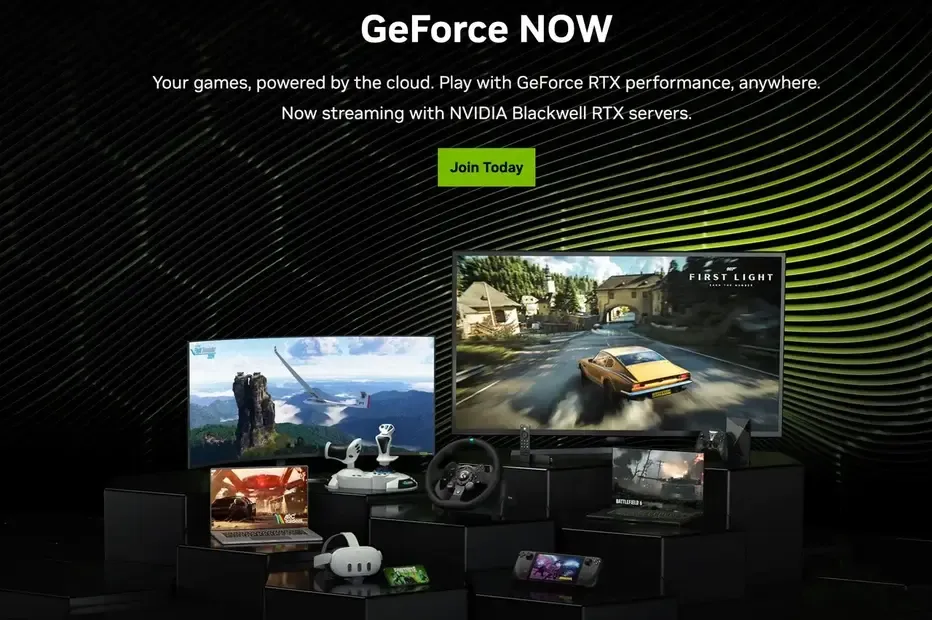
So spielen Sie Steam-Spiele auf dem Mac mit NVIDIA GeForce NOW:
- Gehen Sie zu nvidia.com/geforce-now/ und erstellen Sie ein NVIDIA-Konto oder melden Sie sich bei Ihrem bestehenden Konto an.
- Laden Sie die GeForce NOW App für macOS herunter und installieren Sie sie.
- Starten Sie die App und melden Sie sich mit Ihrem NVIDIA-Konto an.
- In den Einstellungen verbinden Sie Ihr Steam-Konto, damit GeForce NOW Ihre Spielebibliothek synchronisieren kann.
- Wählen Sie ein unterstütztes Steam-Spiel aus der GeForce NOW-Bibliothek aus und klicken Sie auf Play.
- Wenn Sie dazu aufgefordert werden, melden Sie sich während der Streaming-Sitzung bei Steam an, und das Spiel wird gestartet.
Tipp: Für das beste Erlebnis verwenden Sie eine kabelgebundene Ethernet-Verbindung oder 5 GHz WLAN.
Vorteile:
- Hochwertige Grafikfunktionen wie Raytracing, sogar auf einem MacBook Air.
- Kein lokaler Speicher oder Windows-Installation erforderlich.
- Großartige Option für Apple Silicon Macs.
Nachteile:
- Die Leistung hängt stark von Ihrem Netzwerk ab.
- Instabiles WLAN kann zu Auflösungseinbrüchen (wie 480p), Eingabeverzögerungen oder Kompressionsartefakten führen.
Methode 4: Streamen Sie Windows-Steam-Spiele auf den Mac mit PigeonCast
Manchmal ist die beste Möglichkeit zu spielen, wenn ein leistungsstarker PC im anderen Raum das schwere Lifting übernimmt. Während Steam Link der Standard ist, finden viele Gamer es etwas einschränkend.
Hier kommt PigeonCast ins Spiel. Es ist ein leistungsstarkes Spiegelungstool, das es Ihnen ermöglicht, Ihr Windows auf Ihren Mac zu übertragen oder auf einen größeren Fernseher zu spiegeln, mit beeindruckender Synchronisation.
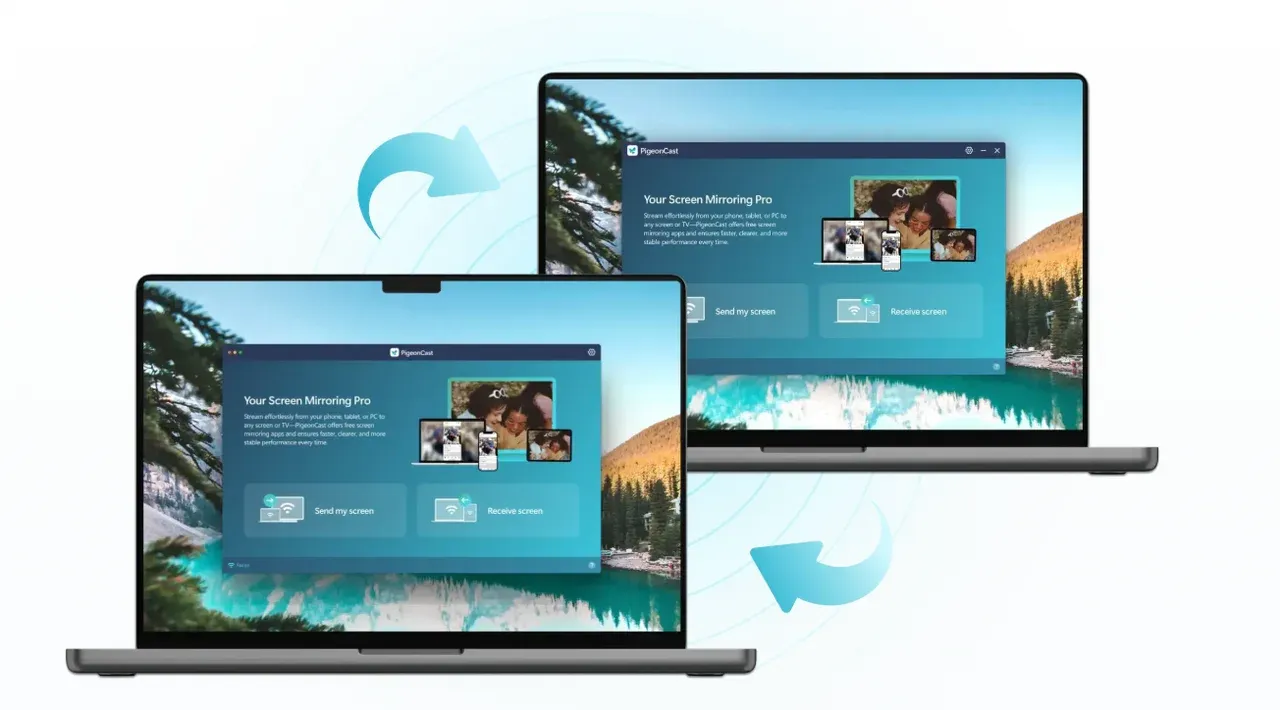
Warum PigeonCast verwenden:
- Kostenlos, ohne Werbung.
- Drahtlose Verbindung.
- HD-Bildschirmspiegelung (bis zu 4K).
- Niedrige Latenz.
So spielen Sie Windows-Steam-Spiele auf dem Mac mit PigeonCast:


Gesamtbewertung:



Profi-Tipps für bessere Leistung beim Spielen von Windows Steam-Spielen auf dem Mac
- Game Mode: Stellen Sie sicher, dass Sie macOS Sonoma oder höher verwenden. Game Mode priorisiert automatisch CPU- und GPU-Zyklen für Ihr Spiel.
- Thermale Verwaltung: MacBooks (insbesondere die Air-Modelle) drosseln ihre Leistung, wenn sie heiß werden. Ein einfaches Laptop-Ständer kann Ihre FPS tatsächlich steigern, indem er den Luftstrom verbessert.
- Auflösungs-Skalierung: Versuchen Sie nicht, Spiele in der nativen Retina-Auflösung des Mac (oft 3K oder 4K) zu spielen. Eine Reduzierung auf 1080p verdoppelt Ihre Bildwiederholrate sofort.
Fazit: Wählen Sie Ihren besten Weg zum Spielen
Wie spielt man Windows-Spiele auf dem Mac? Die Zeit, in der Mac-Benutzer vom Steam-Ökosystem ausgeschlossen waren, ist vorbei, aber die "beste" Lösung hängt vollständig von Ihrer Konfiguration, Hardware und Ihren Vorlieben ab.
- Für den lokalen Spielpuristen: Wenn Sie einen Apple Silicon Mac verwenden und Spiele lokal ohne Abonnements oder Streaming-Latenz spielen möchten, ist Whisky eine herausragende Option. Es ist kostenlos, leichtgewichtig und basiert auf Apples eigenem Game Porting Toolkit, was es überraschend leistungsfähig für viele Windows Steam-Titel macht – insbesondere Indie- und Mid-Tier-Spiele.
- Für maximale Grafik mit minimaler Hardware: Wenn Ihr MacBook ein Einsteiger-Air ist, Ihre Internetverbindung aber solide ist, ist NVIDIA GeForce NOW schwer zu übertreffen. Es ermöglicht Ihnen, Windows-Spiele auf dem Mac in Ultra-Einstellungen mit Ray Tracing zu spielen – etwas, was lokale Ausführung auf integrierten GPUs einfach nicht bieten kann.
- Für flexibles, remote-ähnliches Gaming: Wenn Sie bereits einen Windows-Gaming-PC zu Hause haben und einfach vom MacBook aus spielen oder Gameplay auf einen größeren Bildschirm spiegeln möchten, liefert PigeonCast das reibungsloseste Erlebnis. Anstatt sich auf traditionelle Remote-Desktop-Lösungen zu verlassen, konzentriert es sich auf niedrige Latenz beim Spiegeln, stabile Audio-Video-Synchronisation und hochauflösende Streaming, was es näher an natives Spielen herankommen lässt.
Letztendlich ist das Spielen von Windows Steam-Spielen auf dem Mac kein Traum mehr – es ist einfach eine Frage, das richtige Werkzeug für den Job auszuwählen.
Wie man Windows Steam-Spiele auf dem Mac spielt – Häufig gestellte Fragen
Was sind Steam-Spiele für den Mac?
Steam-Spiele für den Mac sind Titel, die offiziell auf macOS unterstützt werden. Sie laufen nativ ohne zusätzliche Tools. Beispiele sind:
- Baldur's Gate 3 – Ein modernes RPG, das für Metal API entwickelt wurde.
- Hades – Ein preisgekröntes Indie-Roguelike.
- Resident Evil Village – Survival-Horror mit macOS-Unterstützung.
- Civilization VI – Ein beliebtes rundenbasiertes Strategiespiel.
- Stardew Valley – Ein gemütlicher Farming- und Lebenssimulations-Indie-Hit.
- The Witcher 3: Wild Hunt – Verfügbar auf dem Mac über den offiziellen Port oder eine Metal-kompatible Version.
- Portal 2 – Ein klassischer Puzzle-Plattformer mit voller Mac-Unterstützung.
- Divinity: Original Sin 2 – Ein storygetriebenes RPG, das auf macOS gespielt werden kann.
- Hinweis: Einige ältere 32-Bit-Spiele werden nicht mehr auf macOS Catalina oder höher unterstützt.
Kann ich Windows Steam-Spiele auf meinem Mac spielen, ohne Windows zu installieren?
Ja. Sie können:
- Eine Kompatibilitätsschicht wie Whisky oder CrossOver verwenden, die Windows-Anweisungen in macOS-Anweisungen übersetzt.
- Einen Cloud-Gaming-Service wie NVIDIA GeForce NOW verwenden, der das Spiel auf einem Remote-Server ausführt und es auf Ihren Mac streamt.
Was ist die beste Möglichkeit, Windows-Spiele auf einem Mac M1/M2/M3 zu spielen?
- Für die meisten Benutzer: Whisky bietet eine kostenlose, leichte Lösung für lokales Spielen.
- Für "es funktioniert einfach" Cloud-Gaming: GeForce NOW bietet High-End-Grafik und Ray Tracing, ohne Ihre Mac-Hardware zu belasten.
- Wenn Sie bereits einen leistungsstarken Windows-PC besitzen: PigeonCast ermöglicht es Ihnen, Spiele von Ihrem PC auf den Mac mit niedriger Latenz zu streamen.
Unterstützt GeForce NOW meine Steam-Bibliothek?
Nicht alle Spiele. Nur Titel, die von Publishern für GeForce NOW ausgewählt wurden, sind verfügbar. Major Triple-A-Spiele sind normalerweise enthalten, aber überprüfen Sie immer die GeForce NOW-Bibliothek, bevor Sie sich anmelden.
Wie kann ich Verzögerungen beim Streaming von PC-Spielen auf den Mac reduzieren?
- Bevorzugen Sie eine kabelgebundene Ethernet-Verbindung gegenüber WLAN (USB-C auf Ethernet Adapter empfohlen).
- Bei kabellosem Streaming mit Tools wie PigeonCast stellen Sie sicher, dass beide Geräte mit dem 5GHz-WLAN-Band verbunden sind.
- Schließen Sie Hintergrund-Apps auf beiden Mac- und PC-Systemen, um Bandbreite freizugeben.
Wie streamt man Windows Steam-Spiele von PC auf Mac?
- Installieren Sie PigeonCast (oder Steam Link) auf beiden Geräten.
- Stellen Sie sicher, dass beide Geräte im selben Netzwerk sind.
- Wählen Sie auf dem PC Bildschirm senden aus und dann Ihren Mac aus.
- Wählen Sie auf dem Mac Bildschirm empfangen aus, passen Sie Auflösung und Bildwiederholrate an und starten Sie dann die Spiegelung.
Kann ich Spiele in voller Auflösung auf einem MacBook spielen?
Ja, aber die Ausführung in nativen Retina-Auflösungen (3K–4K) kann die Bildwiederholrate reduzieren. Für eine flüssigere Leistung versuchen Sie 1080p oder 1440p Auflösungsskalierung.
Brauche ich einen leistungsstarken Mac für Windows Steam-Spiele?
- Für Cloud-Gaming (GeForce NOW) funktioniert sogar ein MacBook Air, wenn die Internetverbindung stabil ist.
- Für lokale Emulation (Whisky, CrossOver) werden Apple Silicon Macs (M1/M2/M3) für die beste Leistung dringend empfohlen.
Werden alle Steam-Windows-Spiele mit Whisky oder CrossOver auf dem Mac laufen?
Nicht 100%. Die meisten Indie- und Mid-Tier-Spiele funktionieren gut. Triple-A-Titel mit Anti-Cheat oder komplexem DRM können fehlschlagen. Verwenden Sie Parallels Desktop für eine vollständige Windows-Virtualisierung, falls nötig.
Kann ich einen Gamecontroller auf dem Mac für Windows Steam-Spiele verwenden?
Ja. Sowohl Steam als auch GeForce NOW unterstützen die meisten beliebten Controller (Xbox, PlayStation oder USB-Controller). Konfigurieren Sie sie in Steam Input oder den Einstellungen Ihres Cloud-Dienstes.
Gibt es Kosten?
- Whisky: Kostenlos
- CrossOver: Bezahltes Abonnement (~$40/Jahr)
- Parallels Desktop: Bezahlt (~$100/Jahr)
- GeForce NOW: Kostenlose Version verfügbar; Prioritätszugriff und RTX-Funktionen erfordern ein Abonnement
- PigeonCast: Kostenlos
Mia Clarke ist eine Technologie-Redakteurin mit Schwerpunkt auf Screen-Mirroring- und Casting-Loesungen fuer verschiedene Plattformen. Mia erstellt klare, praxisnahe Anleitungen und fundierte Einblicke, damit Nutzer ihre Geraete reibungslos verbinden koennen. Mit ihrer Leidenschaft fuer bessere digitale Erlebnisse haelt Mia Leser ueber aktuelle Trends und Tools fuer plattformuebergreifendes Screen-Sharing auf dem Laufenden. Ob Smartphone, Laptop oder Smart-TV gespiegelt werden soll: Mias Inhalte bieten verlaessliche, nutzerfreundliche Empfehlungen fuer eine einfachere technische Einrichtung.