
Wenn du ein Fan von Gaming, Live-Streams oder kreativen Inhalten bist, fragst du dich vielleicht, wie du Twitch auf dem großen Bildschirm über dein Roku-Gerät genießen kannst. Auch wenn der Vorgang nicht ganz so einfach ist wie das Installieren einer nativen App aus dem Roku Channel Store, ist es mit ein paar zuverlässigen Umwegen durchaus möglich. Diese Anleitung führt dich durch alles, was du wissen musst, um Twitch auf Roku TV oder Player zu streamen.
Gibt es Twitch auf Roku
Derzeit ist Twitch nicht als offizielle App auf Roku verfügbar. Zwar war die App von 2013 bis 2017 erhältlich, doch Twitch hat sie 2017 aus dem Roku Channel Store entfernt. Das Fehlen einer offiziellen Twitch-App auf Roku ist auf Faktoren wie Wettbewerb, Geschäftsverhandlungen und technische Einschränkungen zurückzuführen. Es gibt jedoch weiterhin Umgehungsmöglichkeiten, mit denen du Twitch-Inhalte auf deinem Roku-Gerät streamen kannst.
So streamst du Twitch auf Roku TV
Obwohl es keine offizielle Twitch-App auf Roku gibt, gibt es dennoch mehrere effektive Möglichkeiten, Twitch-Inhalte auf deinem Roku TV zu streamen. Ob du lieber casten oder Drittanbieter-Apps nutzen möchtest – es gibt Lösungen für dich. Sehen wir uns die besten Methoden an, um Twitch auf Roku zu streamen.
Methode 1: Twitch auf Roku casten
Das Übertragen deines Twitch-Streams von einem mobilen Gerät oder Computer auf deinen Roku TV ist eine der einfachsten verfügbaren Methoden. Roku unterstützt die Bildschirmspiegelung sowohl von Android- als auch von Windows-Geräten, sodass du Inhalte wie Twitch-Streams ganz einfach direkt auf deinem Fernseher anzeigen kannst. Hier erfährst du, wie du Twitch auf Roku casten kannst:
Schritt 1. Stelle sicher, dass dein Roku-Gerät und dein Handy/PC mit demselben Wi-Fi-Netzwerk verbunden sind.
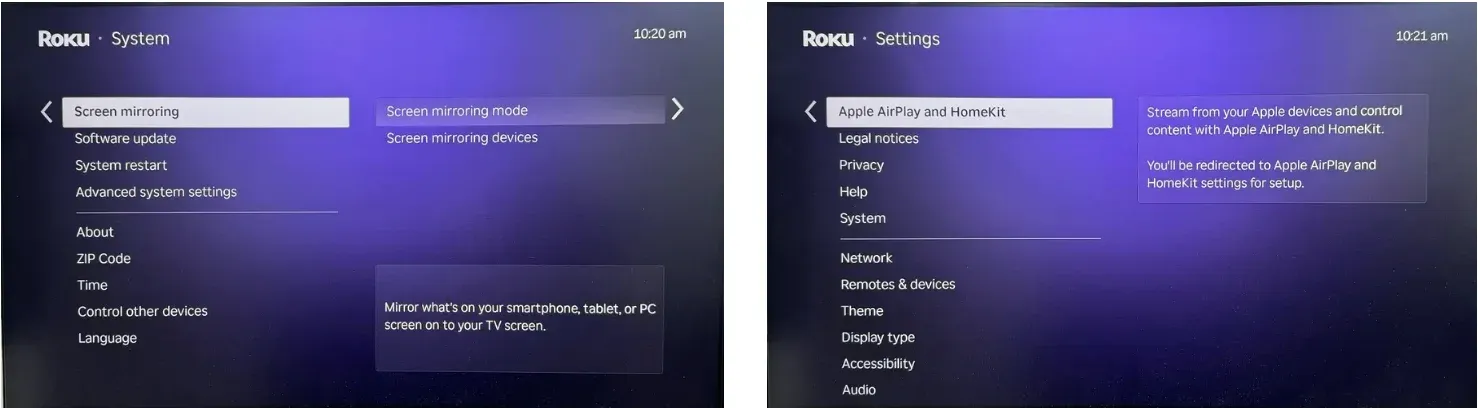
Schritt 2. Gehe auf deinem Roku zu Einstellungen > System > Bildschirmspiegelung. Wenn du ein Apple-Gerät verwendest, navigiere zu den Roku-Einstellungen > Apple AirPlay und HomeKit und schalte AirPlay Ein.
Schritt 3. Caste Twitch von deinem Gerät:
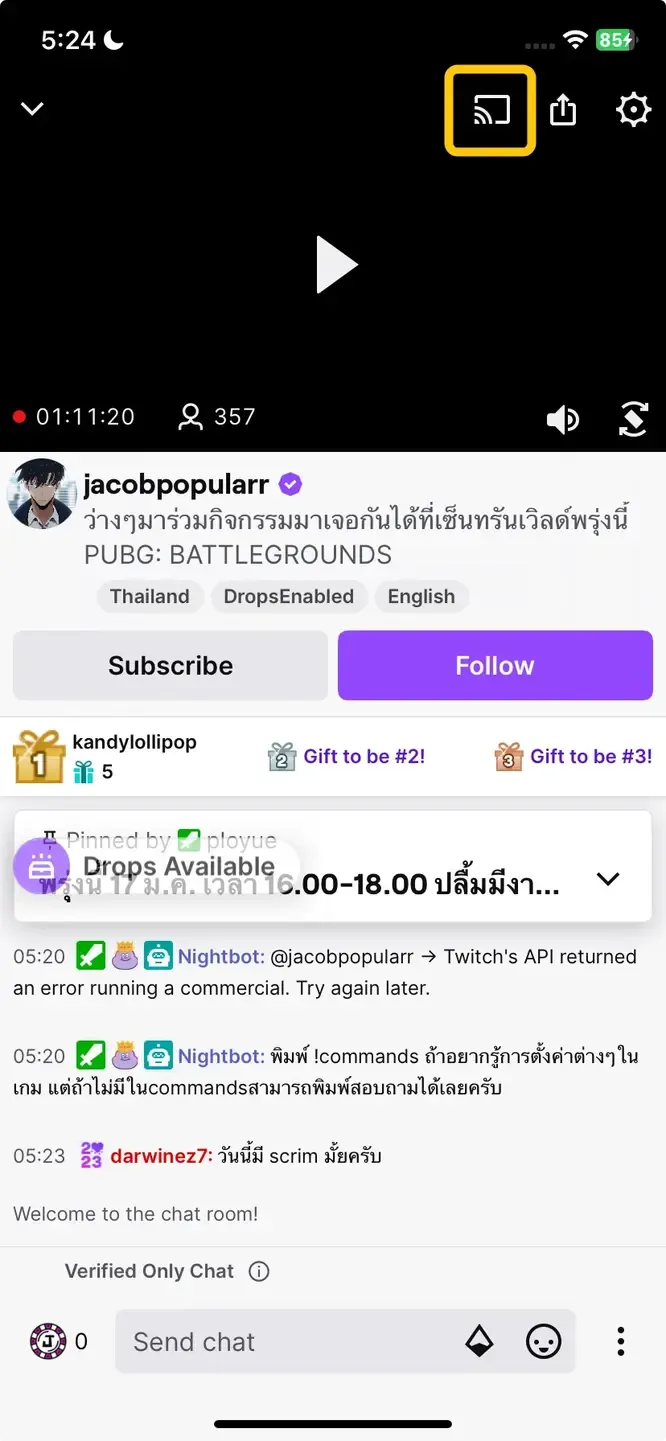
- Von Android/Windows: Öffne die Twitch-App oder -Website und starte die Wiedergabe eines Streams. Tippe auf das Cast-Symbol (ein Rechteck mit Wi-Wellen in der Ecke) und wähle dein Roku-Gerät aus der Liste aus.
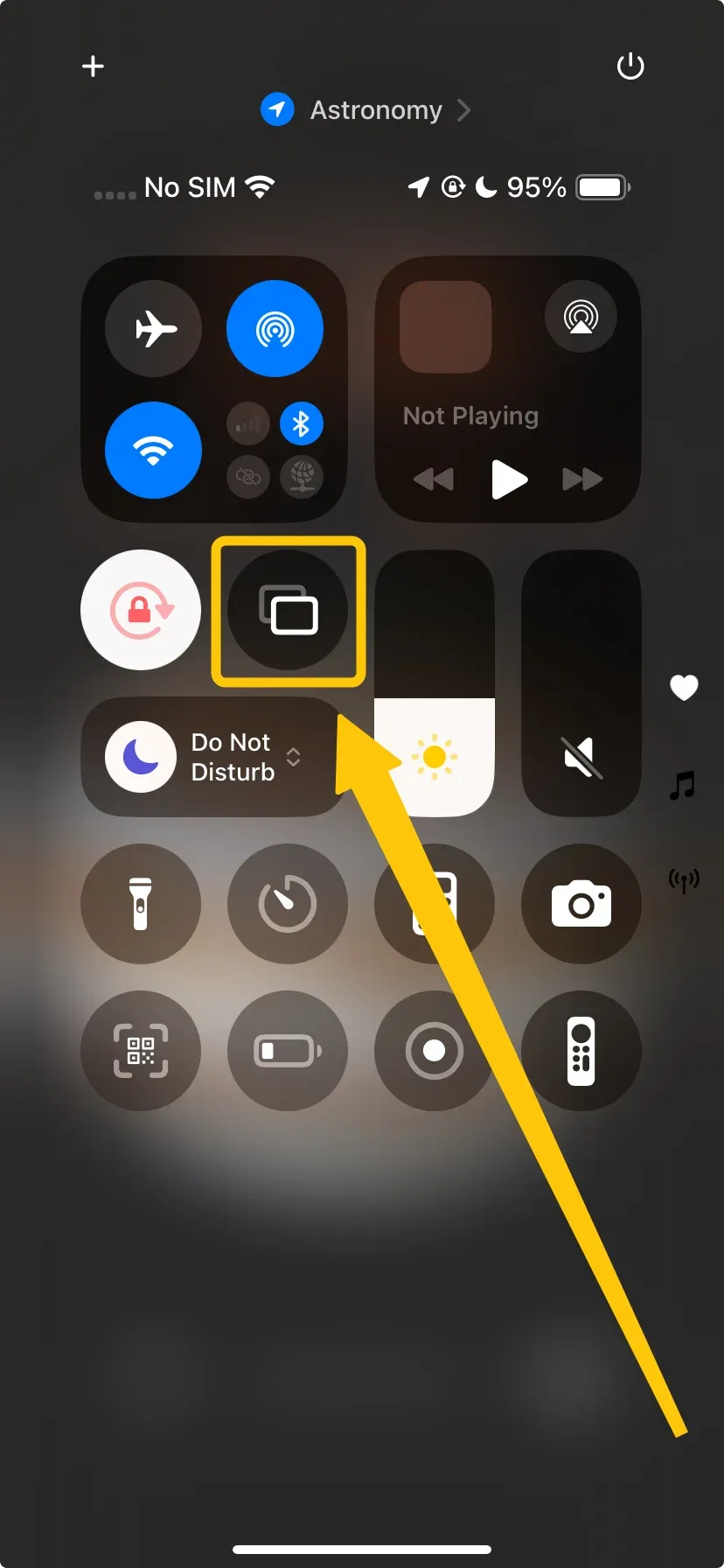
- Von iPhone/iPad/Mac: Nutze die Funktion Bildschirmspiegelung im Kontrollzentrum deines Geräts. Wähle dein Roku aus, um den gesamten Bildschirm zu spiegeln, und öffne dann die Twitch-App oder -Website.
So streamst du Twitch auf Roku 2025: Solltest du beim Spiegeln deines mobilen Geräts oder Laptops auf Roku auf Kompatibilitätsprobleme stoßen, probiere es mit PigeonCast. Diese kostenlose App behebt Kompatibilitätsprobleme und ermöglicht dir das Streamen von Inhalten in bis zu 4K-Auflösung mit minimaler Latenz – für das bestmögliche Seherlebnis.



Gesamtbewertung:



Wenn du nach einer direkteren Lösung suchst: TWOKU ist eine inoffizielle Roku-App, mit der du Twitch-Inhalte auf deinem Roku streamen kannst. Obwohl sie nicht im offiziellen Roku Channel Store verfügbar ist, kannst du sie seitlich auf dein Gerät laden. Beachte jedoch die potenziellen Risiken, einschließlich der Möglichkeit, dass Roku den Zugriff auf inoffizielle Apps deaktiviert, wenn diese gegen die Nutzungsbedingungen verstoßen. So siehst du Twitch auf einem Roku TV über TWOKU:
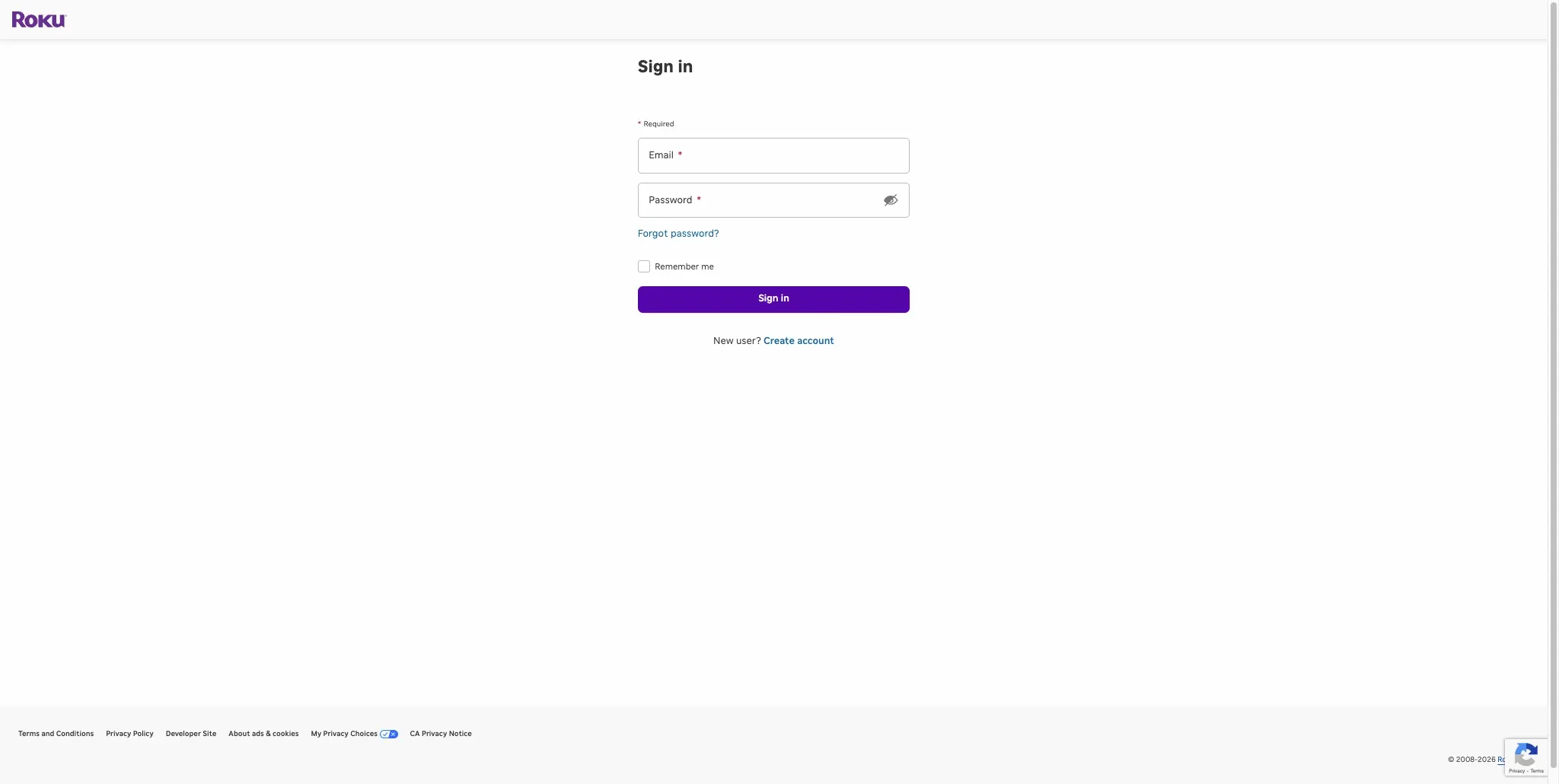
Schritt 1. Melde dich auf der Roku-Website in deinem Konto an und navigiere zu den Kontoeinstellungen.
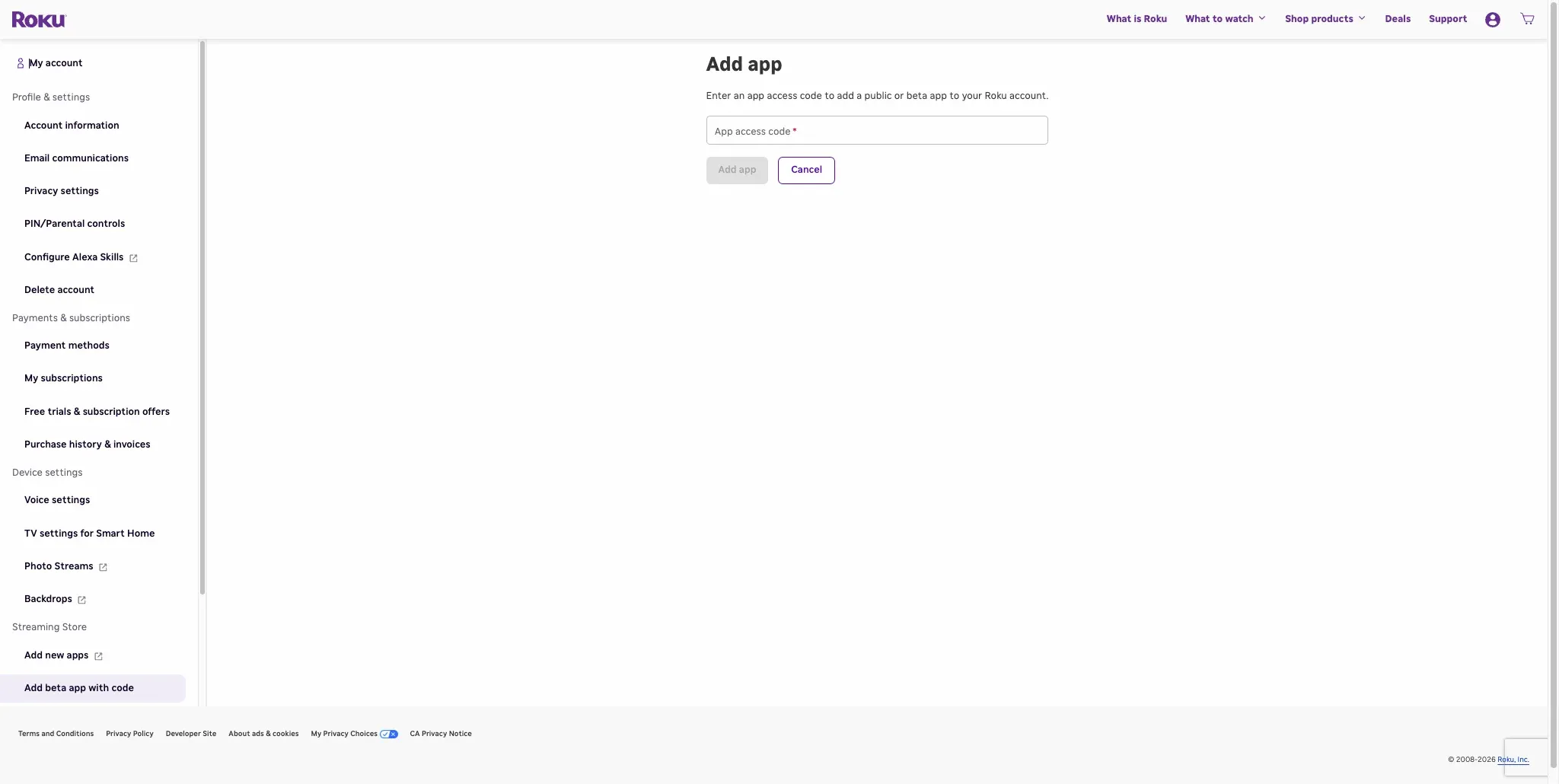
Schritt 2. Wähle Kanal mit einem Code hinzufügen aus, gib C6ZVZD in das Textfeld ein und klicke auf App hinzufügen.
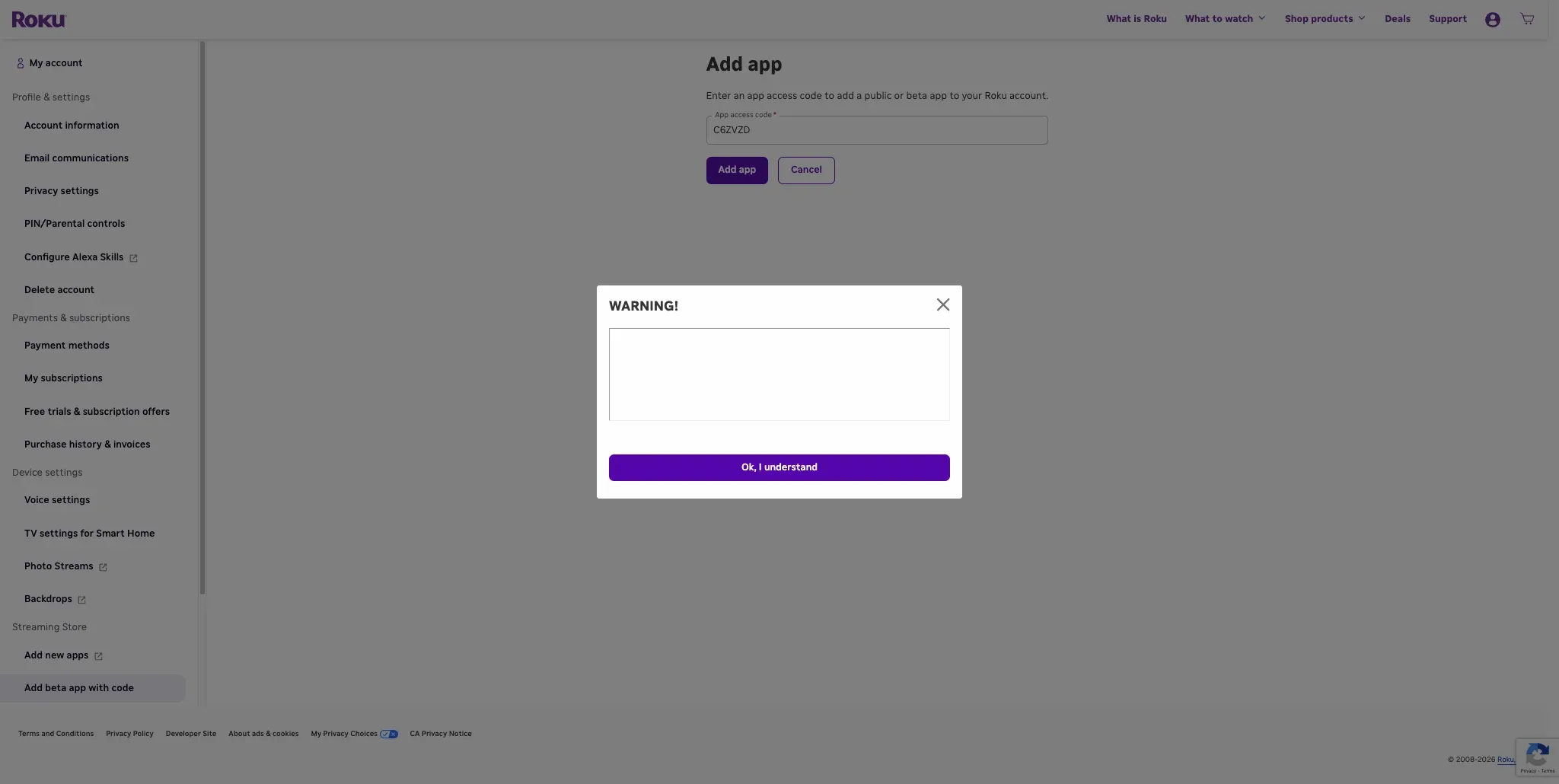
Schritt 3. Lies den angezeigten Haftungsausschluss sorgfältig durch und bestätige ihn, nachdem du die Risiken der Nutzung einer inoffiziellen App vollständig verstanden hast. Wähle dann OK, um die Installation zu bestätigen.
Hinweis: Die Installation von nicht zertifizierten Roku-Kanälen mit gutem Ruf ist in der Regel sicher, aber es gibt gewisse Risiken. Wenn Roku feststellt, dass du einen Kanal hinzugefügt hast, der gegen die Nutzungsbedingungen verstößt, kannst du möglicherweise in Zukunft keine nicht zertifizierten Kanäle mehr hinzufügen. Dein Roku funktioniert dann zwar weiterhin, aber du hast nur noch Zugriff auf offizielle Kanäle aus dem Roku Channel Store.
Schritt 4. Öffne TWOKU auf dem Startbildschirm deines Rokus, um Twitch auf deinem Roku zu genießen.
Zusammenfassung
Wie kann ich Twitch auf meinem Roku TV sehen? Obwohl es keine offizielle Twitch-App für Roku gibt, kannst du Twitch mit einigen einfachen Methoden dennoch auf deinem Roku-Gerät streamen. Du kannst von deinem Handy oder PC streamen (casten), eine Drittanbieter-App wie PigeonCast verwenden oder die inoffizielle TWOKU-App ausprobieren. Jede Option ermöglicht dir das Streamen von Twitch-Inhalten und bietet dir verschiedene Wege, deine Lieblingsstreams auf dem großen Bildschirm zu genießen. Sei dir jedoch der Risiken bei inoffiziellen Apps bewusst.
Twitch auf Roku – FAQ
Kann man Twitch auf Roku bekommen?
Nein, Twitch ist nicht als offizielle App auf Roku verfügbar. Du kannst Twitch-Inhalte auf Roku jedoch streamen, indem du von einem mobilen Gerät oder PC aus castest, Drittanbieter-Apps wie PigeonCast nutzt oder die inoffizielle TWOKU-App installierst.
Warum gibt es Twitch nicht auf Roku?
Twitch ist nicht auf Roku verfügbar, da die App 2017 aus dem Roku Channel Store entfernt wurde. Die Entfernung ist wahrscheinlich auf eine Kombination von Faktoren zurückzuführen, darunter Geschäftsverhandlungen, Wettbewerb und technische Einschränkungen. Obwohl Twitch auf Roku nicht offiziell unterstützt wird, gibt es weiterhin Workarounds, um Twitch-Inhalte zu streamen.
Wie kann ich Twitch auf meinem Fernseher sehen?
Hier sind einige einfache Möglichkeiten, Twitch auf deinem Fernseher zu sehen:
- Vom Handy oder Computer aus casten (bei Kompatibilitätsproblemen PigeonCast ausprobieren)
- Die TWOKU-App auf Roku installieren, um Twitch zu sehen (dies ist eine inoffizielle Methode).
Warum funktioniert Twitch auf Roku nicht?
Hier sind einige Gründe, warum Twitch auf Roku möglicherweise nicht funktioniert:
- Keine offizielle Twitch-App
- Netzwerkprobleme
- Veraltete Software
- AirPlay- oder Casting-Probleme
- Roku-Einschränkungen
Wie nutze ich Twitch auf Roku?
Hier sind einige Möglichkeiten, Twitch auf Roku zu nutzen:
- Vom Handy oder Computer aus casten: Verwende AirPlay (für iPhone/iPad/Mac) oder Chromecast (für Android/Windows), um Twitch-Inhalte auf deinen Roku zu casten.
- Eine Drittanbieter-App verwenden: Lade PigeonCast herunter, eine kostenlose App, mit der du Twitch-Inhalte von deinem Handy oder Computer auf deinen Roku streamen kannst.
- Eine inoffizielle App nutzen (TWOKU): Lade die TWOKU-App seitlich auf dein Roku-Gerät, um Twitch zu streamen (beachte, dass dies eine inoffizielle Methode ist).
Clara Rossi ist eine erfahrene Technologie-Redakteurin und ausgewiesene Expertin fuer Screen-Mirroring- und Casting-Technologien. Mit einem scharfen Blick fuer Details und einem tiefen Verstaendnis dafuer, wie sich Geraete nahtlos verbinden lassen, optimiert Clara Nutzererlebnisse fuer einfaches Teilen und Streaming. Ob schnelle Fehlerbehebung oder fortgeschrittene Tipps: Ihre Expertise und Reaktionsstaerke sorgen dafuer, dass jede Frage fundiert und effizient beantwortet wird.