
Ob Sie jetzt Spiele spielen, eine Präsentation halten oder einfach nur einen größeren Bildschirm benötigen - die Möglichkeit, den Bildschirm Ihres Telefons über USB auf dem PC anzuzeigen, ist eine bequeme Option. Im Gegensatz zu drahtlosen Methoden bieten USB-Verbindungen eine stabile Leistung mit geringer Latenz und sind daher ideal für Aufgaben, die Reaktionsfähigkeit erfordern. Folgen Sie diesem Leitfaden, um Ihr Telefon über USB mit Ihrem PC zu verbinden und das Beste aus dieser Konfiguration herauszuholen.
Kann man den Bildschirm des Telefons über USB auf dem PC anzeigen?
Ja, Sie können den Bildschirm Ihres Telefons über USB auf dem PC anzeigen, und zwar ohne App. Diese Methode ist oft die stabilste Option, besonders wenn WLAN nicht verfügbar oder zu langsam ist. Sie funktioniert sowohl für Android- als auch für iPhone-Geräte und ist ideal zum Ansehen von Videos, Präsentieren oder zum Beheben von Problemen mit Ihrem Telefon.
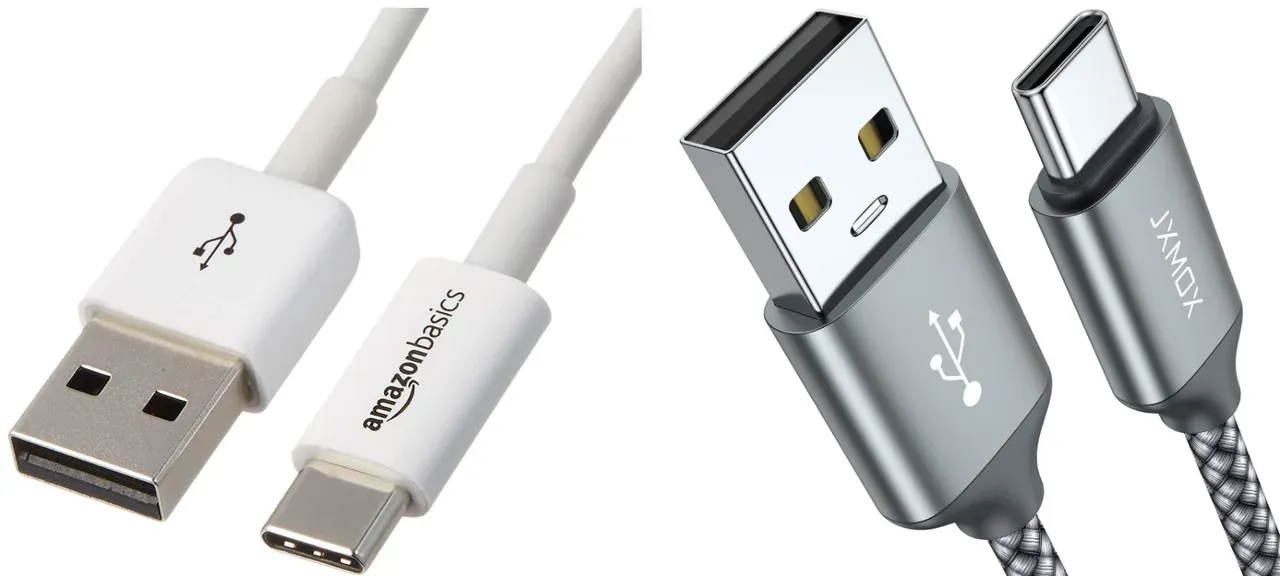
Bei Android-Handys verwenden Sie normalerweise ein USB-C-zu-USB-A- oder USB-C-zu-USB-C-Kabel, je nach den Anschlüssen Ihres Computers. iPhones verwenden ein Lightning-zu-USB-A- oder Lightning-zu-USB-C-Kabel. Sobald Ihr Telefon verbunden ist, kann Ihr Computer über integrierte Systemfunktionen oder andere unterstützte Tools mit ihm interagieren.
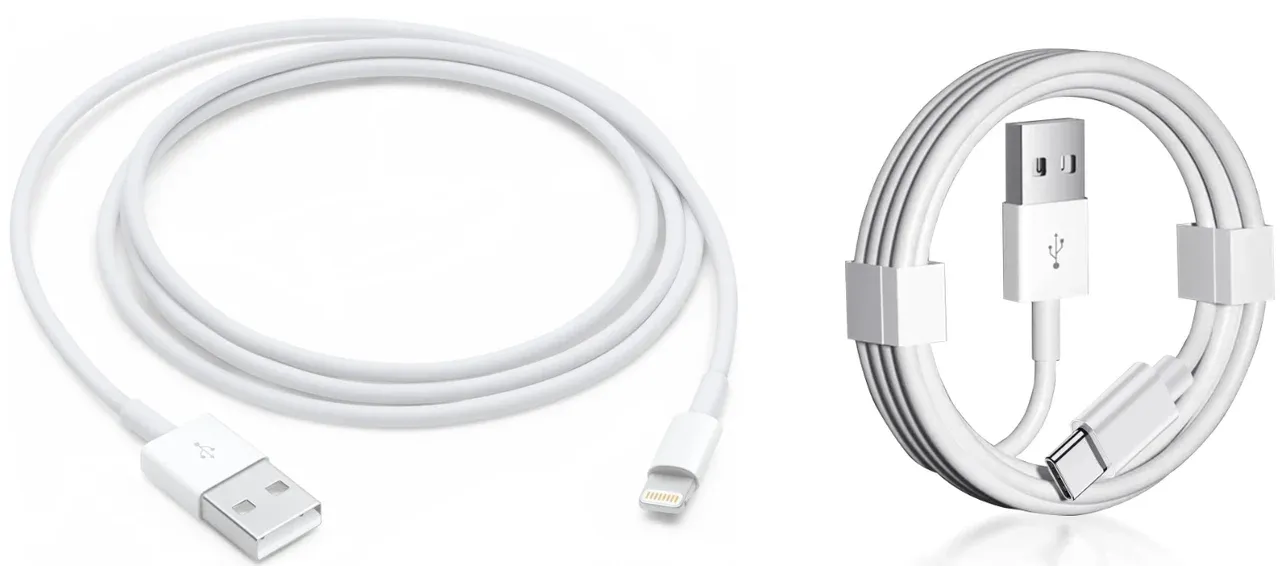
Die Verwendung von USB bietet eine bessere Leistung als drahtlose Methoden. Sie reduziert Verzögerungen, bietet eine stabilere Verbindung und ist nicht von externen Netzwerken abhängig. Es ist eine kluge Wahl, wenn Sie reisen, in einer sicheren Umgebung arbeiten oder einfach eine einfache, plug-and-play-artige Methode zum Teilen Ihres Telefonbildschirms oder zum Anzeigen eines defekten Telefonbildschirms auf dem PC über USB suchen möchten.
Bonus: Verwenden Sie eine universelle Bildschirmspiegelungs-App für den PC
Alternativ können Sie, wenn Sie Zugang zu einer starken und stabilen WLAN-Verbindung haben, eine weitere einfache Option nutzen, indem Sie die großartige PigeonCast-App für Windows verwenden. Dieses universelle Tool ermöglicht es Ihnen, Ihren Bildschirm auf verschiedenen Geräten zu übertragen oder zu spiegeln, einschließlich Windows-PCs, iPhones, Android-Handys und sogar Smart-TVs.
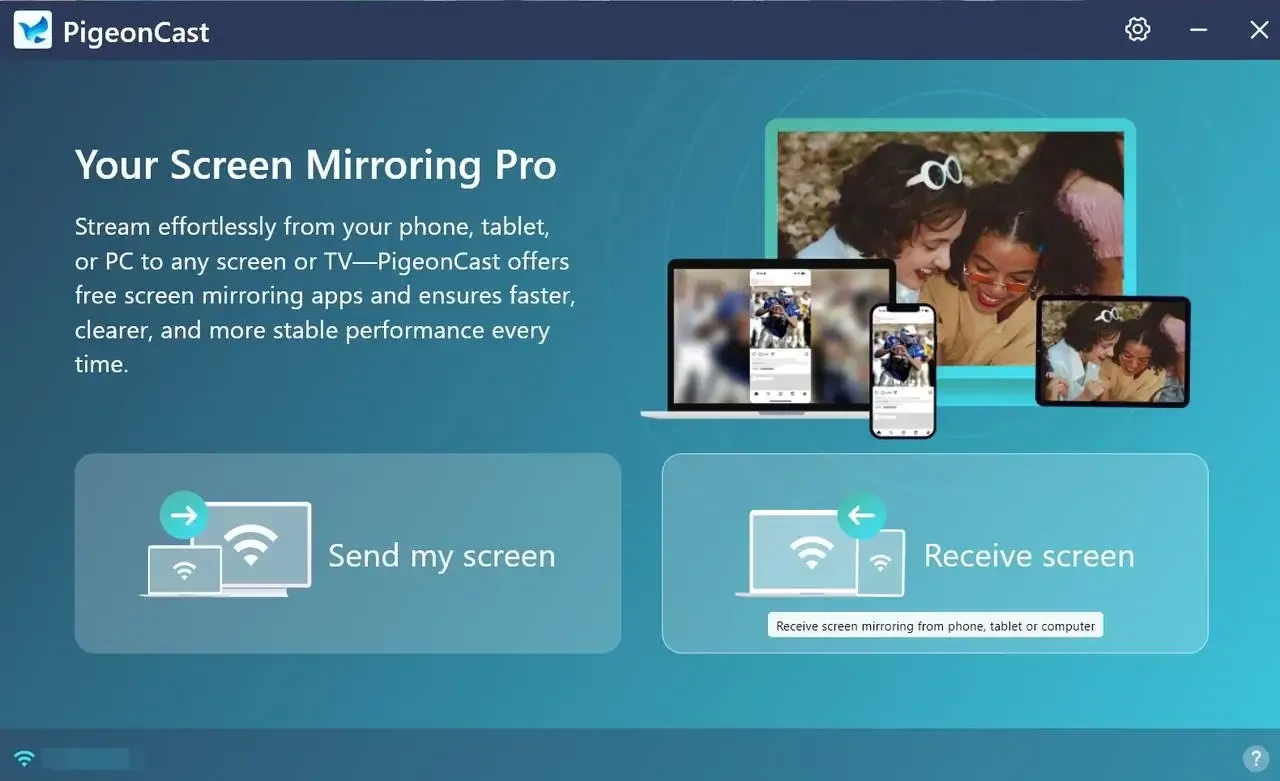

PigeonCast Bildschirmspiegelung

Offizieller Download


Schritt 1. Installieren Sie die universelle Spiegelungs-App auf Ihrem Windows-PC und öffnen Sie sie.
Schritt 2. Stellen Sie sicher, dass sich Ihr Smartphone und Ihr PC im selben WLAN-Netzwerk befinden.
Schritt 3. Tippen Sie auf Ihrem Smartphone auf „Cast“, „Bildschirmspiegelung“ oder „Bildschirm freigeben“ und wählen Sie Ihren Windows-PC aus der Geräteliste aus, um eine Verbindung herzustellen.
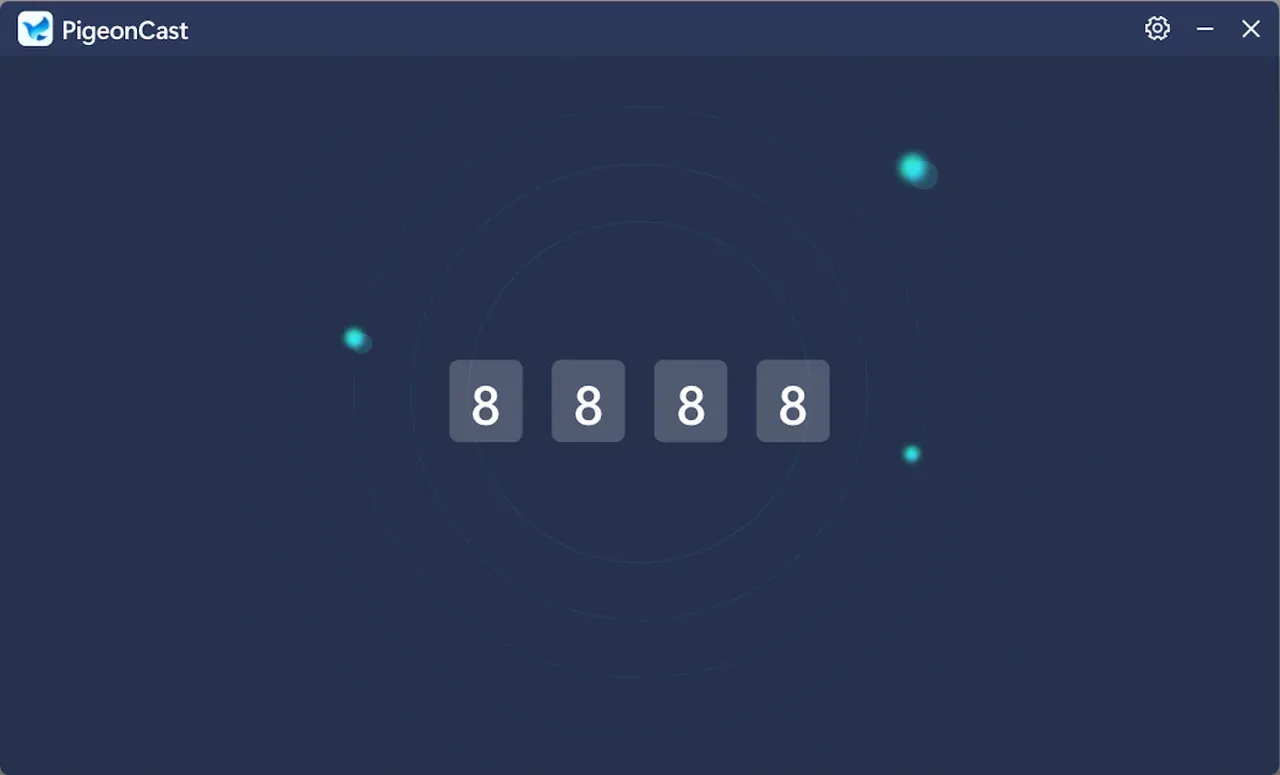
Schritt 4. Falls erforderlich, geben Sie den auf dem Bildschirm angezeigten Code ein, um den Verbindungsprozess abzuschließen. Nach erfolgreicher Verbindung können Sie mit der Spiegelung oder dem Casting Ihres Smartphone-Bildschirms auf Ihrem Windows-PC beginnen.
So zeigen Sie den Bildschirm Ihres Smartphones auf dem PC über USB an
Ob Sie ein Android-Gerät oder ein iPhone verwenden – Sie können den Bildschirm Ihres Smartphones direkt über eine USB-Verbindung auf einem Windows-PC spiegeln. Mit nur wenigen Einrichtungsschritten und ohne WLAN-Verbindung können Sie eine zuverlässige, hochwertige Bildschirmfreigabe zwischen Ihrem Smartphone und Ihrem Computer herstellen.
So zeigen Sie den Bildschirm eines Samsung-Smartphones auf dem PC über USB an
Für Android-Nutzer verwenden wir ein Samsung-Smartphone als praktisches Beispiel, da es eine der am weitesten verbreiteten Marken ist. Egal, ob Sie zu Hause, im Büro oder bei der Einrichtung eines mobilen Arbeitsplatzes sind – folgen Sie einfach diesen klaren Schritten, um Ihr Gerät mit dem Computer zu verbinden.
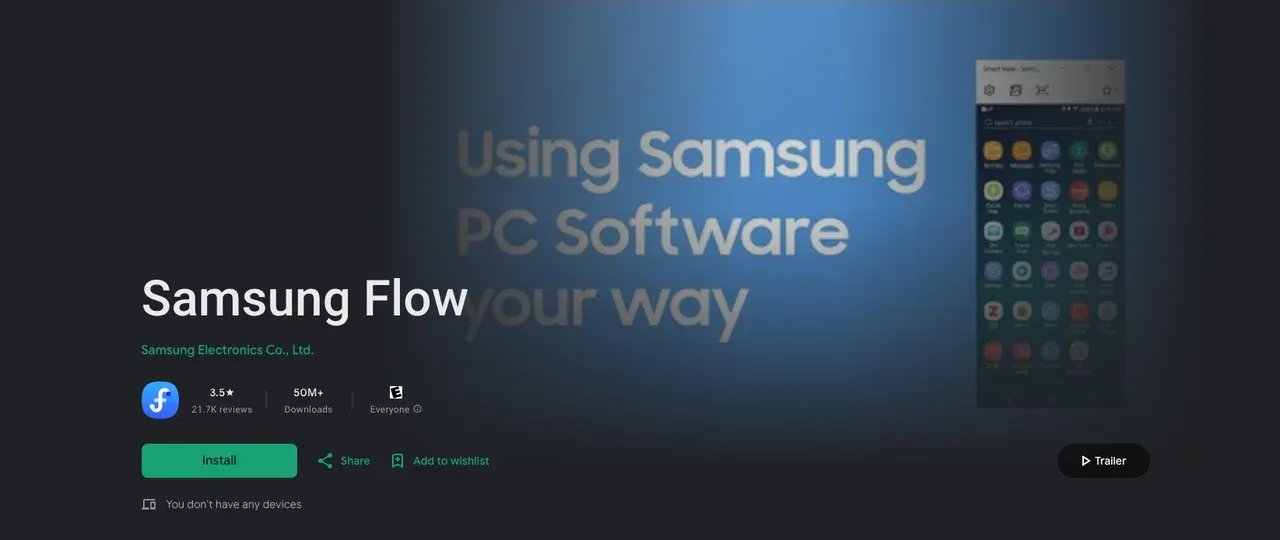
Samsung Flow ist eine offizielle App von Samsung, die eine nahtlose Verbindung zwischen Ihrem Samsung-Smartphone, -Tablet und Ihrem Windows-PC ermöglicht. Ihr Hauptzweck ist es, Benutzern zu helfen, nahtlos über mehrere Geräte hinweg zu arbeiten.
Schritt 1. Laden Sie Samsung Flow sowohl auf Ihr Samsung-Smartphone (über den Galaxy Store oder Google Play) als auch auf Ihren Windows-PC herunter und installieren Sie es.
Schritt 2. Öffnen Sie die App auf beiden Geräten und verbinden Sie Ihr Samsung-Smartphone mit Ihrem PC über ein USB-Kabel.
Schritt 3. Bestätigen Sie die Verbindung auf Ihrem Smartphone und erteilen Sie die angeforderten Berechtigungen.
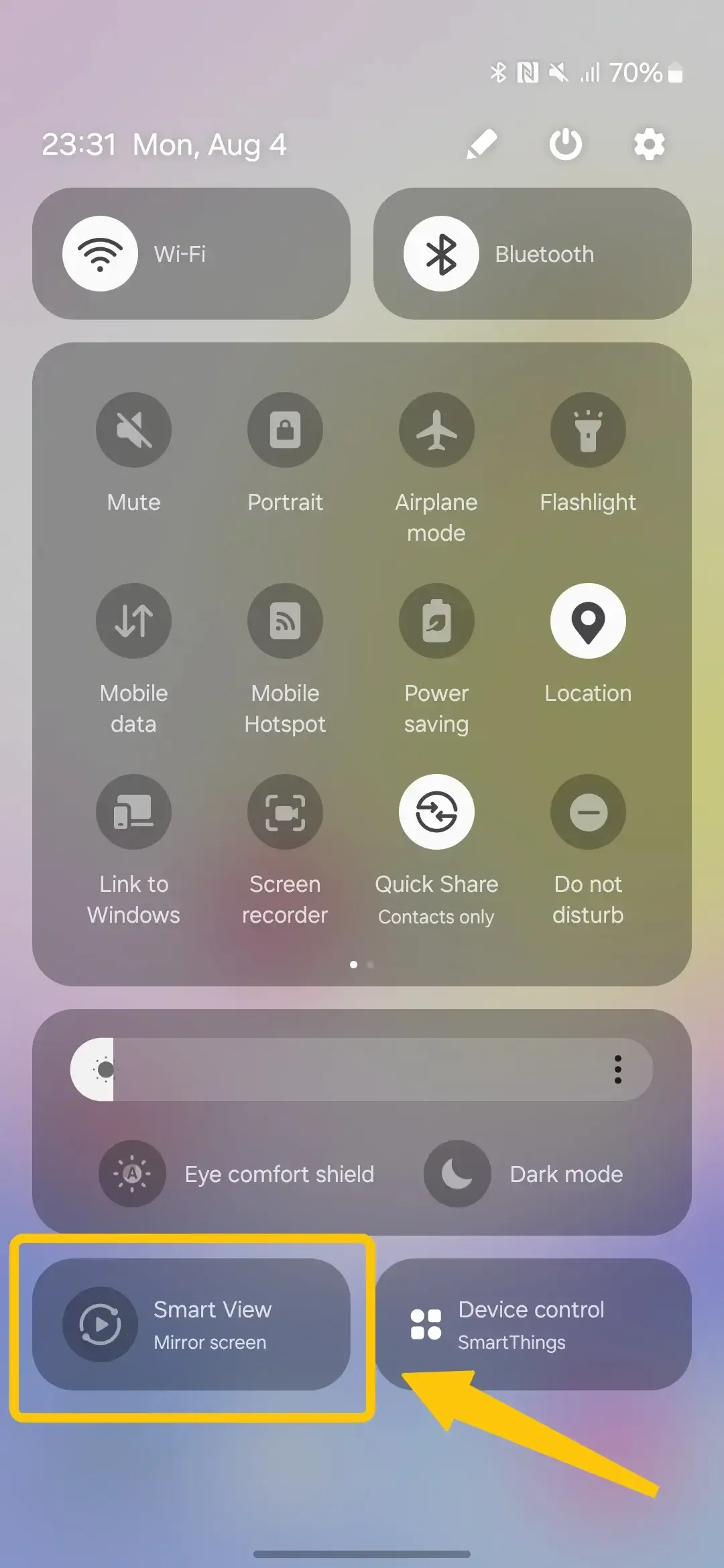
Schritt 4. Nachdem die Verbindung hergestellt wurde, wählen Sie die Option „Smart View“ in Samsung Flow aus, um Ihren Smartphone-Bildschirm auf dem PC zu spiegeln.
So zeigen Sie den Bildschirm eines iPhones auf dem PC über USB an
Als iPhone-Nutzer sind Sie möglicherweise mit AirPlay vertraut, aber die Verbindung Ihres iPhones mit einem Windows-PC kann zunächst verwirrend sein. Im Gegensatz zu Macs unterstützen Windows-PCs keine native Bildschirmspiegelung für iPhones über USB. Mit einem Lightning-zu-USB-Kabel und einem vertrauenswürdigen Drittanbieter-Tool können Sie jedoch Ihren iPhone-Bildschirm reibungslos und zuverlässig spiegeln.
Schritt 1. Verbinden Sie Ihr iPhone über das Lightning-zu-USB-Kabel mit dem PC (wobei Sie je nach PC-Anschluss entweder ein Lightning-zu-USB-A- oder ein Lightning-zu-USB-C-Kabel benötigen).
Schritt 2. Tippen Sie auf Ihrem iPhone auf die Aufforderung „Diesen Computer vertrauen“ und geben Sie Ihren iPhone-Code ein, um die Bestätigung vorzunehmen.
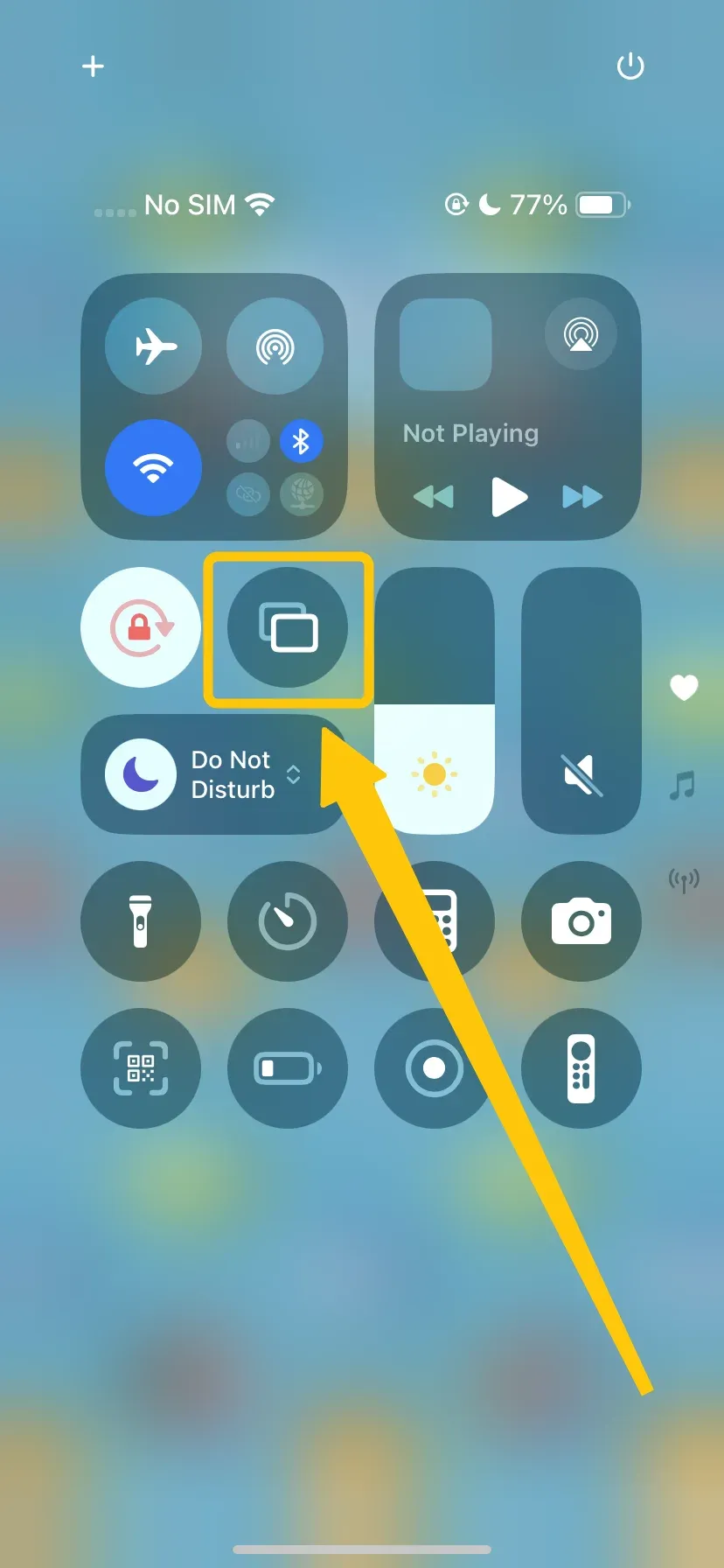
Schritt 3. Tippen Sie auf Ihrem iPhone auf die Funktion „Bildschirmspiegelung“ im Control Center.
Schritt 4. Öffnen Sie auf Ihrem PC eine vertrauenswürdige Drittanbieter-Spiegelungssoftware (z. B. ApowerMirror).
Schritt 5. Wählen Sie Ihren PC-Namen aus der Liste der verfügbaren Geräte aus (Ihr PC muss die Spiegelungssoftware ausführen).
Schritt 6. Sobald die Verbindung hergestellt ist, erscheint Ihr iPhone-Bildschirm in einem Fenster. Von hier aus können Sie aufzeichnen, präsentieren oder Ihr Telefon einfach auf einem größeren Display verwenden.
Häufige Probleme beheben: Warum wird der Bildschirm meines Smartphones nicht auf dem PC angezeigt?
Nach der Einrichtung können Probleme auftreten, aber keine Sorge – die meisten davon lassen sich einfach beheben. Hier sind einige gängige Lösungen, um Ihr Smartphone wieder mit dem PC zu verbinden:
- Überprüfen Sie Ihr USB-Kabel: Nicht alle Kabel sind gleich. Verwenden Sie ein USB-Kabel, das Datenübertragungen unterstützt, und nicht nur zum Aufladen. Ein defektes oder qualitativ minderwertiges Kabel kann eine ordnungsgemäße Verbindung verhindern.
- Aktivieren Sie USB-Debugging (nur Android): Auf Android-Geräten wie Samsung oder Xiaomi müssen Sie die Entwickleroptionen aktivieren und USB-Debugging einschalten. Ohne diese Funktion kann Ihr PC nicht auf den Bildschirm Ihres Smartphones zugreifen.
- Tippen Sie auf „Diesen Computer vertrauen“ (nur iPhone): Wenn Sie Ihr iPhone zum ersten Mal mit einem neuen PC verbinden, erscheint eine Aufforderung, ob Sie den Computer vertrauen möchten. Tippen Sie auf „Vertrauen“, sonst wird das Gerät nicht erkannt.
- Gewähren Sie App-Berechtigungen: Bildschirmspiegelungs-Apps benötigen die Berechtigung, auf Ihren Bildschirm und andere Systemfunktionen zuzugreifen. Überprüfen Sie die Einstellungen Ihres Smartphones, um sicherzustellen, dass alle erforderlichen Berechtigungen aktiviert sind.
- Aktualisieren Sie die Software: Kompatibilitätsprobleme können auftreten, wenn Ihr Smartphone-Betriebssystem oder Ihre Spiegelungssoftware veraltet ist. Stellen Sie sicher, dass sowohl Ihre PC-Software als auch Ihr Smartphone-Betriebssystem vollständig aktualisiert sind, um Fehler zu vermeiden.
Fazit
Ob Sie ein Android- oder ein iPhone-Gerät verwenden – mit den richtigen Tools können Sie den Bildschirm Ihres Smartphones kostenlos über USB auf dem PC anzeigen. Die universelle PC-Bildschirmspiegelungs-App von PigeonCast ist zweifellos die beste Wahl. USB-Spiegelung ist zudem flüssig, reaktionsschnell und nicht von einem drahtlosen Netzwerk abhängig – ideal für Präsentationen, Streaming oder die Steuerung Ihres Geräts.
FAQ: So zeigen Sie den Bildschirm Ihres Smartphones auf dem PC über USB an
Q: Wie kann ich mein Smartphone über USB mit einem Monitor spiegeln?
Um Ihr Smartphone über USB mit einem Monitor zu spiegeln, müssen Sie zunächst Ihr Smartphone mit einem Windows-PC über ein USB-Kabel verbinden.
- Für Android-Smartphones aktivieren Sie die Entwickleroptionen und schalten Sie USB-Debugging ein, dann verwenden Sie ein kostenloses Tool wie Scrcpy, um Ihren Bildschirm auf dem PC anzuzeigen.
- Für iPhones verbinden Sie über ein Lightning-zu-USB-Kabel und verwenden Sie eine Bildschirmspiegelungs-App wie 3uTools.
Sobald Ihr Smartphone-Bildschirm auf dem PC sichtbar ist, können Sie ihn auf Ihren Monitor erweitern, indem Sie das Fenster verschieben oder in den Vollbildmodus wechseln.
Q: Gibt es eine Möglichkeit, meinen Smartphone-Bildschirm auf meinem Computer anzuzeigen?
Ja, Sie können die PC-Bildschirmspiegelungs-App von PigeonCast verwenden, um Ihren Bildschirm auf Ihrem Windows-Computer zu spiegeln oder zu casten. Alternativ können Sie auch eine USB-Verbindung mit einigen Spiegelungstools versuchen.
Q: Kann ich die Bildschirmspiegelung mit einem USB-Kabel durchführen?
Ja, Sie können die Bildschirmspiegelung mit einem USB-Kabel durchführen, indem Sie Ihr Smartphone mit einem Computer verbinden und ein Bildschirmspiegelungstool verwenden. Für Android-Geräte aktivieren Sie USB-Debugging in den Entwickleroptionen und verwenden Sie ein kostenloses Tool wie Scrcpy. Für iPhones verbinden Sie mit einem Lightning-zu-USB-Kabel und verwenden Sie Apps wie ApowerMirror. Diese Methode bietet eine stabile Verbindung und funktioniert gut auch ohne WLAN.
Q: Brauche ich WLAN, um meinen Smartphone-Bildschirm über USB zu spiegeln?
Nein, USB-Bildschirmspiegelung erfordert keine WLAN-Verbindung. Sie funktioniert vollständig über das USB-Kabel, was sie stabiler und reaktionsschneller macht.
Q: Wie aktiviere ich USB-Debugging auf Android?
Gehen Sie zu „Einstellungen“ > „Über das Telefon“ > tippen Sie „Buildnummer“ 7 Mal an, um die Entwickleroptionen freizuschalten. Dann gehen Sie zu „Einstellungen“ > „Entwickleroptionen“ > „USB-Debugging aktivieren“.
Clara Rossi ist eine erfahrene Technologie-Redakteurin und ausgewiesene Expertin fuer Screen-Mirroring- und Casting-Technologien. Mit einem scharfen Blick fuer Details und einem tiefen Verstaendnis dafuer, wie sich Geraete nahtlos verbinden lassen, optimiert Clara Nutzererlebnisse fuer einfaches Teilen und Streaming. Ob schnelle Fehlerbehebung oder fortgeschrittene Tipps: Ihre Expertise und Reaktionsstaerke sorgen dafuer, dass jede Frage fundiert und effizient beantwortet wird.