
VLC Media Player ist als das „Schweizer Taschenmesser“ der Mediaplayer bekannt und kann fast jedes Videoformat verarbeiten. Was viele nicht wissen, ist, dass VLC es ermöglicht, Inhalte auf Fernseher, Streaming-Sticks und andere Geräte zu streamen. Egal, ob Sie seltene Videoformate nutzen oder Ihre Medien auf verschiedenen Geräten teilen möchten – VLC bietet eine kostenlose und vielseitige Lösung. Dieser Leitfaden zeigt Ihnen, wie Sie Inhalte mit VLC auf den Fernseher streamen können, und zwar von jeder Plattform aus, sowie eine Alternative für die reguläre Nutzung.
So streamen Sie Inhalte mit VLC auf den Fernseher
Im Gegensatz zu einigen Mediaplayern, die Sie an ein bestimmtes Ökosystem binden (wie Apples AirPlay), kann VLC Geräte mit mehreren Protokollen streamen, darunter VLC Chromecast, DLNA und AirPlay, was es zu einer der flexibelsten Streaming-Lösungen macht. Die Hauptvoraussetzung für alle Methoden ist, dass sich sowohl Ihr Streaming-Gerät als auch Ihr Empfangsgerät im selben WLAN-Netzwerk befinden müssen.
So streamen Sie Inhalte mit VLC auf den Fernseher von Android
Das Streamen von VLC-Inhalten von Ihrem Android-Gerät auf einen Fernseher ist recht einfach, insbesondere wenn Ihr Fernseher Chromecast unterstützt, über integrierte Streaming-Funktionen verfügt oder Sie Ihr lokales Netzwerk bevorzugen. So streamen Sie Inhalte von VLC Android auf den Fernseher:
- VLC Android Streaming auf Fernseher über Chromecast
Schritt 1. Stellen Sie sicher, dass sich beide Geräte im selben WLAN-Netzwerk befinden.
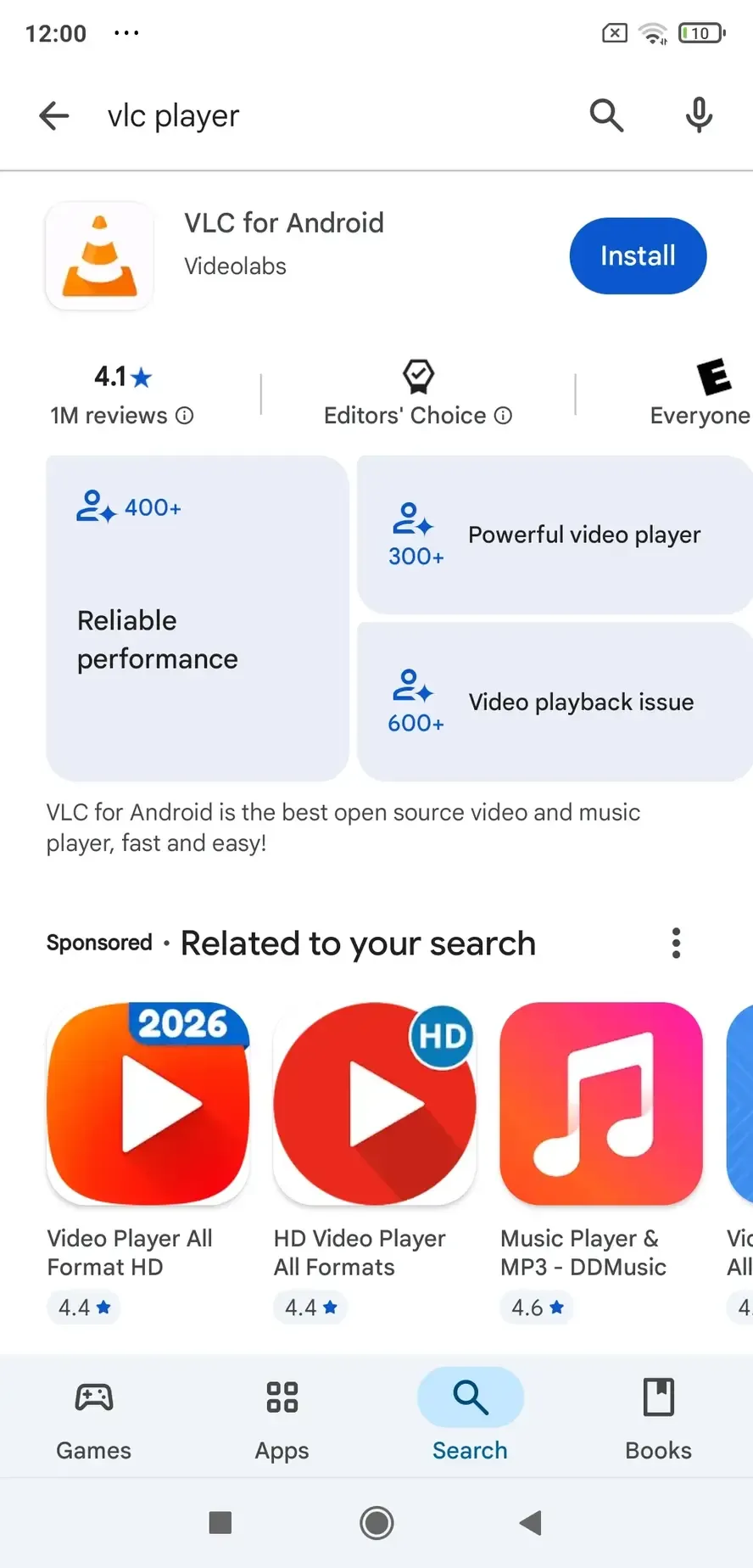
Schritt 2. Installieren und öffnen Sie VLC auf Ihrem Android-Gerät und beginnen Sie mit dem Abspielen Ihres Videos.
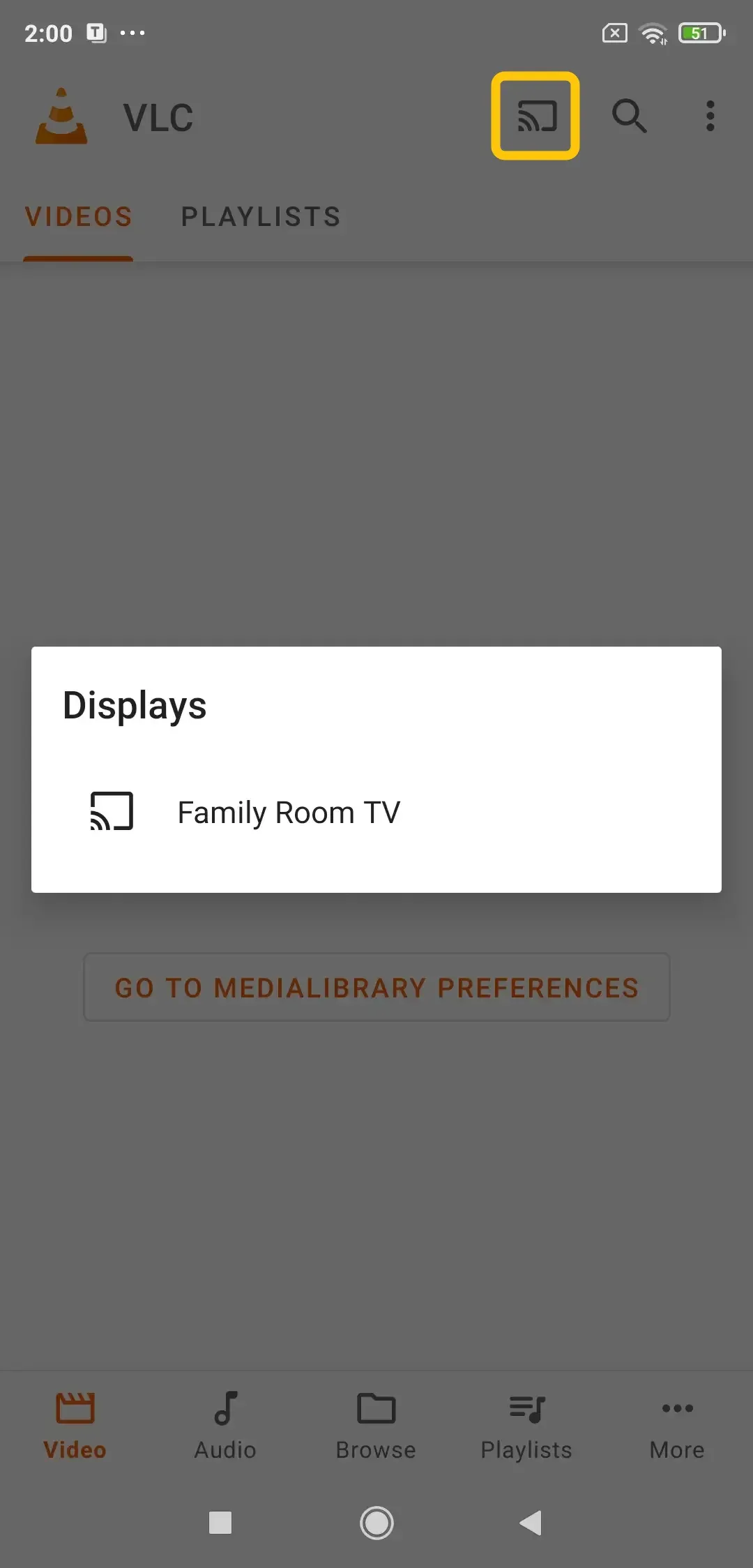
Schritt 3. Tippen Sie auf das Cast-Symbol in der oberen rechten Ecke (es sieht aus wie ein Rechteck mit WLAN-Signalen).
Schritt 4. Wählen Sie Ihren Chromecast, Android TV oder Google TV aus der Liste der verfügbaren Geräte aus.
Schritt 5. Passen Sie die Wiedergabesteuerung direkt von Ihrem Telefon aus an, während das Video auf Ihrem Fernseher abgespielt wird.
- VLC Android Streaming auf Fernseher über lokales Netzwerk
Schritt 1. Stellen Sie sicher, dass das Zielgerät (Smart-TV, Spielkonsole oder Mediaplayer) über die Medienfreigabe in seinen Netzwerk-Einstellungen verfügt.
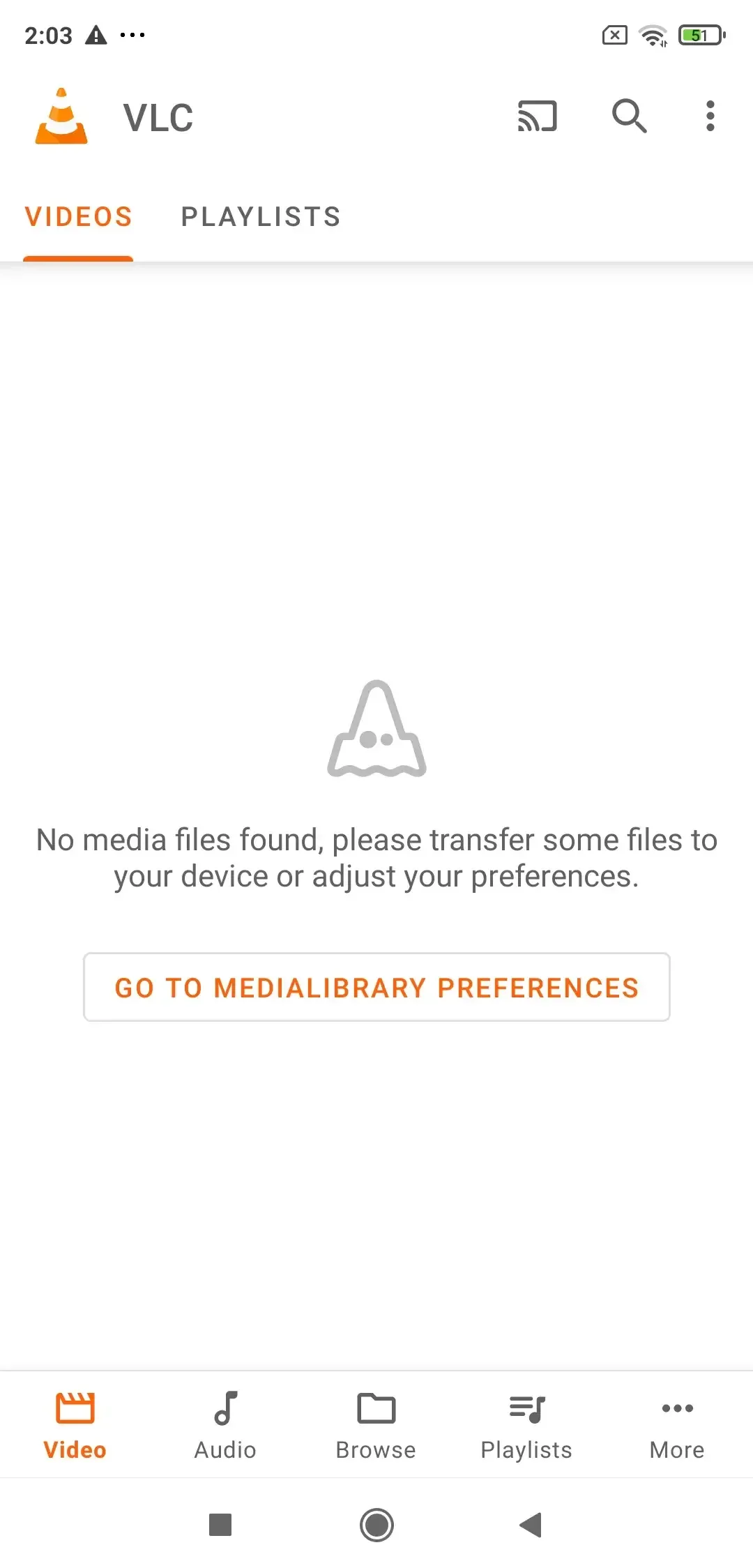
Schritt 2. Tippen Sie in VLC auf Zu Medienbibliothek-Einstellungen gehen.
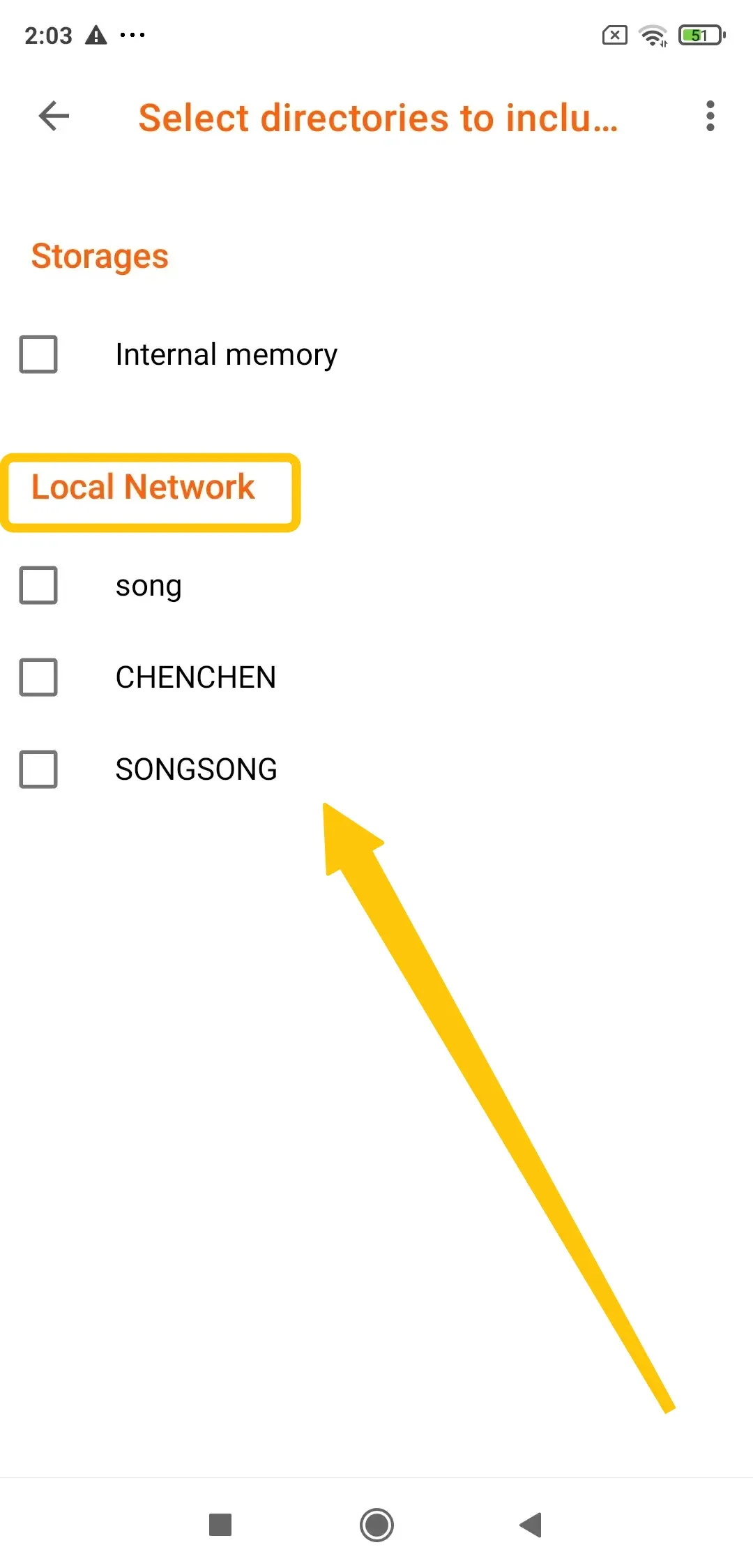
Schritt 3. Wählen Sie Ihr Zielgerät aus dem Lokalen Netzwerk-Menü aus.
Schritt 4. Durchsuchen Sie die freigegebenen Ordner auf diesem Gerät, wählen Sie Ihre Mediendatei aus und tippen Sie, um sie direkt abzuspielen.
So streamen Sie Inhalte mit VLC auf den Fernseher von iPhone/iPad/Mac
iPhones können VLC-Videos problemlos über Apples AirPlay-Protokoll auf Ihren Fernseher streamen, um einen nahtlosen Streaming-Prozess zu gewährleisten. Es ist jedoch wichtig sicherzustellen, dass Ihr Empfangsgerät AirPlay-kompatibel ist, wie z.B. ein Apple TV oder ein Smart-TV mit integriertem AirPlay-Support. So streamen Sie VLC auf den Fernseher:
- iPhone VLC Player Streaming auf Fernseher über AirPlay
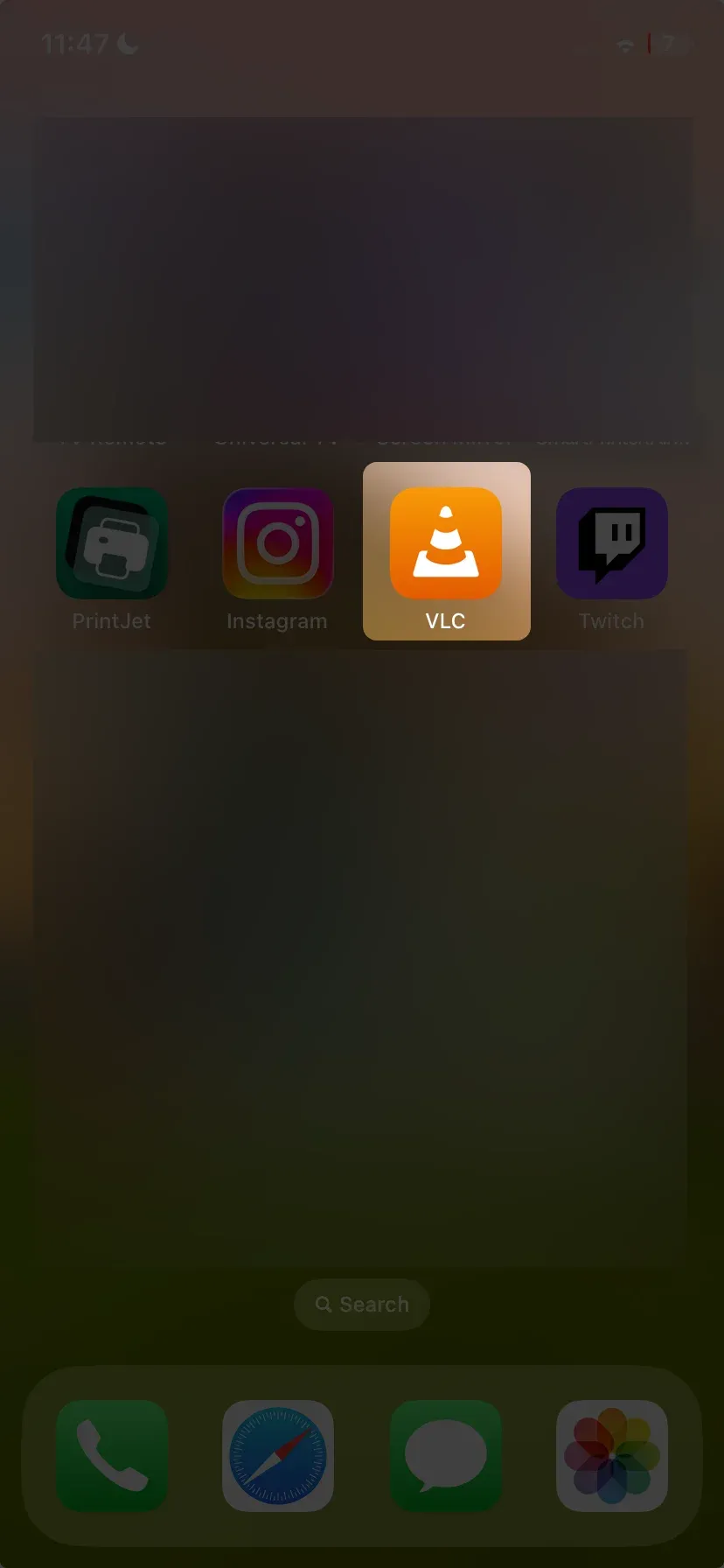
Schritt 1. Stellen Sie sicher, dass Sie die neueste Version von VLC Media Player aus dem App Store auf Ihrem iPhone heruntergeladen haben.
Schritt 2. Bestätigen Sie, dass sich Ihr iPhone und Fernseher im selben WLAN-Netzwerk befinden.
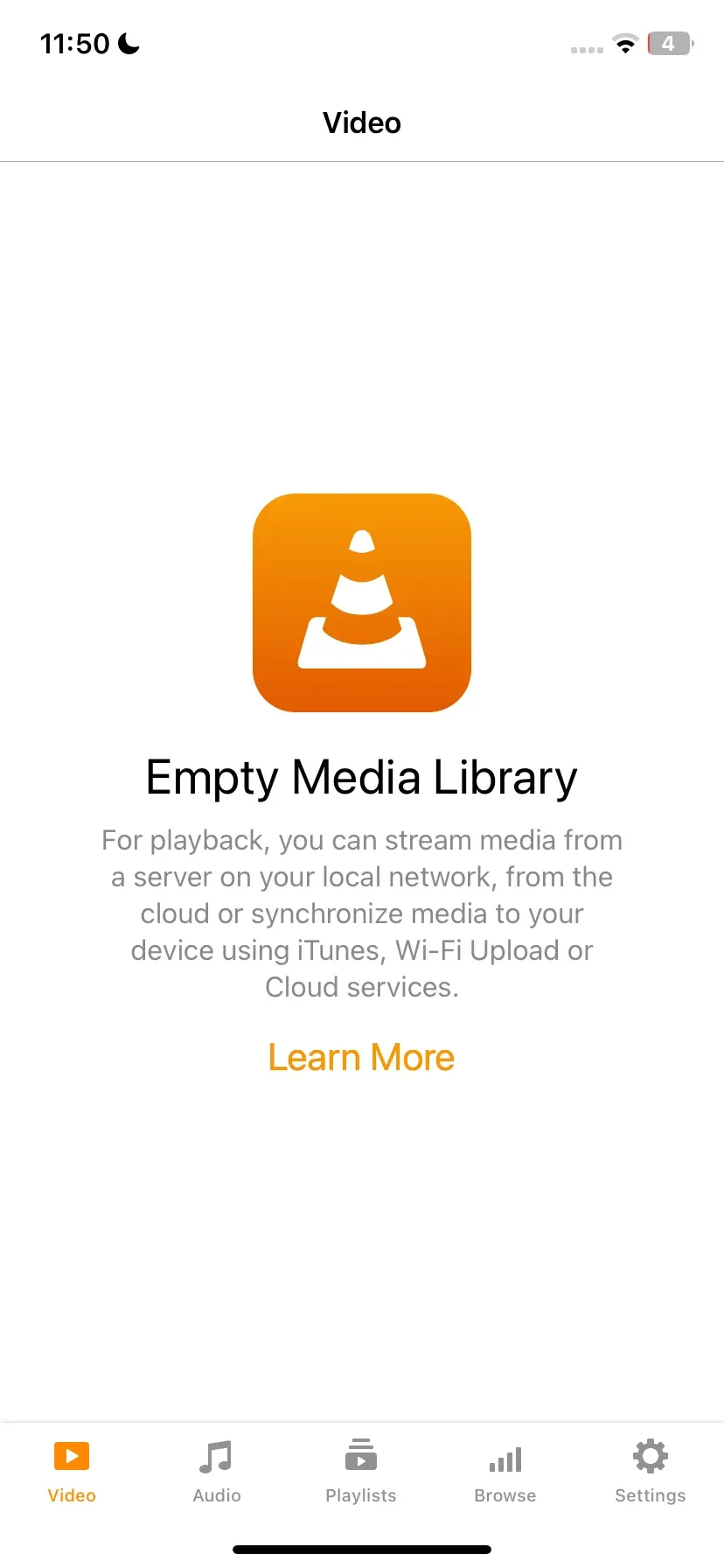
Schritt 3. Öffnen Sie die VLC-App und wählen Sie die Medien aus, die Sie streamen möchten.
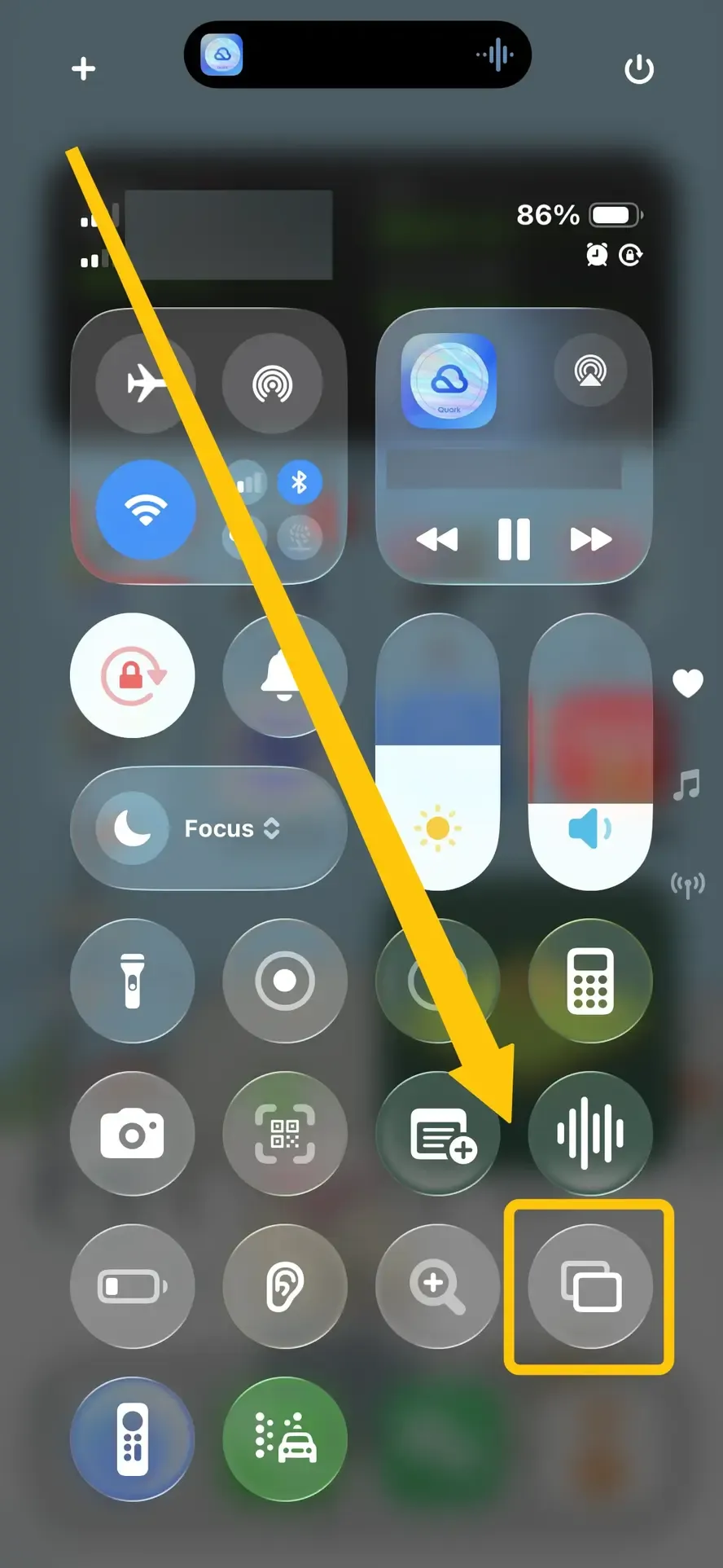
Schritt 4. Tippen Sie auf das AirPlay-Symbol (normalerweise dargestellt durch ein Rechteck mit einem Pfeil nach oben) im VLC-Mediaplayer oder auf die Bildschirmspiegelungs-Schaltfläche im Kontrollzentrum.
- iPhone VLC Player Streaming auf Fernseher über Chromecast
Wenn Sie Inhalte von Ihrem iPhone auf Chromecast oder andere Nicht-Apple-Geräte streamen möchten, so können Sie VLC auf dem Smart-TV streamen:
Schritt 1. Öffnen Sie VLC und beginnen Sie mit dem Abspielen Ihres Videos.
Schritt 2. Tippen Sie auf das Cast-Symbol innerhalb der VLC-App, während Sie ein Video abspielen, und wählen Sie Ihr Chromecast-Gerät aus.
Schritt 3. Wählen Sie Ihren Chromecast oder ein anderes verfügbares Gerät aus der Liste aus.
So streamen Sie Inhalte mit VLC auf den Fernseher von PC
Das Streamen von einem Computer auf den Fernseher bietet das leistungsstärkste VLC-Erlebnis mit zusätzlichen Steuerungsmöglichkeiten und Flexibilität. Windows-PCs können insbesondere die erweiterten Funktionen von VLC voll ausnutzen, wie z.B. überlegene Codec-Unterstützung und Netzwerk-Browsing. Wenn Sie einen PC verwenden, so streamen Sie VLC vom PC auf den Fernseher:
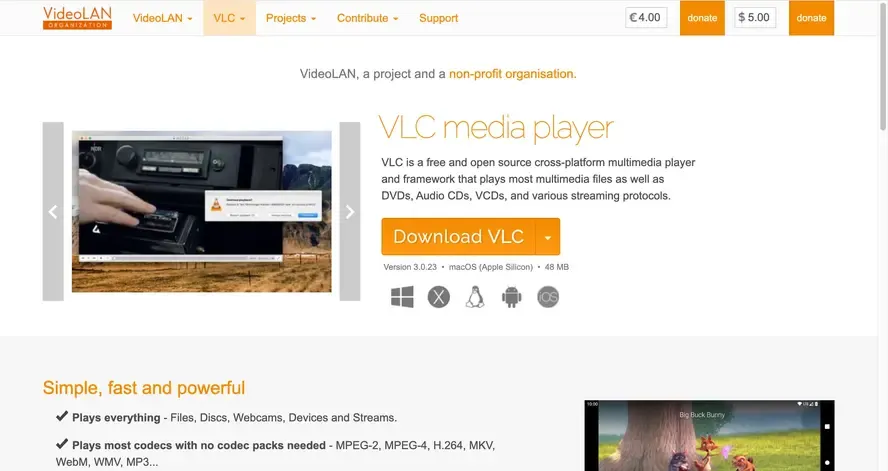
Schritt 1. Laden Sie VLC Media Player herunter oder öffnen Sie es auf Ihrem Windows-PC.
Schritt 2. Klicken Sie im oberen Menü auf Wiedergabe und wählen Sie dann Renderer aus.
Schritt 3. Wählen Sie Ihr Zielgerät aus der Liste aus (Chromecast, Smart-TV usw.)
Schritt 4. Öffnen Sie Ihre Videodatei und verwenden Sie die VLC-Wiedergabesteuerung auf Ihrem PC, um den Stream zu verwalten.
Hier sind die erweiterten Windows-Funktionen, die Sie für ein flexibleres und leistungsstärkeres VLC-Streaming-Erlebnis nutzen können:
- Netzwerk-Browsing: Greifen Sie im „Lokalen Netzwerk“-Bereich von VLC unter dem „Ansicht“-Menü zu, um Inhalte von DLNA/UPnP-Geräten in Ihrem Netzwerk zu durchsuchen und zu streamen.
- Playlist-Streaming: Erstellen und streamen Sie gesamte Playlists direkt von VLC auf Ihren Fernseher, um mehrere Videos ohne Unterbrechungen abzuspielen.
- Audio-/Untertitel-Synchronisation: Passen Sie die Audio- und Untertitel-Synchronisation in Echtzeit während des Streamings an, um das perfekte Seherlebnis zu gewährleisten.
- Unterstützung für mehrere Monitore: In Multi-Monitor-Setups können Sie wählen, von welchem Bildschirm Sie streamen möchten, was Ihnen Flexibilität bei der Verwaltung Ihrer Anzeige bietet.
VLC Media Player Streaming auf Fernseher mit PigeonCast
Wenn Sie Inhalte mit VLC auf den Fernseher streamen möchten, aber keinen Chromecast verwenden möchten, bietet kostenloses PigeonCast eine zuverlässige Alternative. Es unterstützt mehrere Streaming-Technologien wie AirPlay, DLNA und Google Cast, sodass Sie Inhalte drahtlos ohne Kabel streamen können. Außerdem ermöglicht diese werbefreie App Ihnen, zwei Laptops in bis zu 4K-Auflösung zu verbinden, mit minimaler Latenz. Nun, lassen Sie uns erkunden, wie man Inhalte mit VLC von mobilen Geräten auf den Fernseher mit PigeonCast streamt.

Schritt 1. Stellen Sie sicher, dass sich Ihre Geräte mit demselben WLAN-Netzwerk verbinden.


Gesamtbewertung:



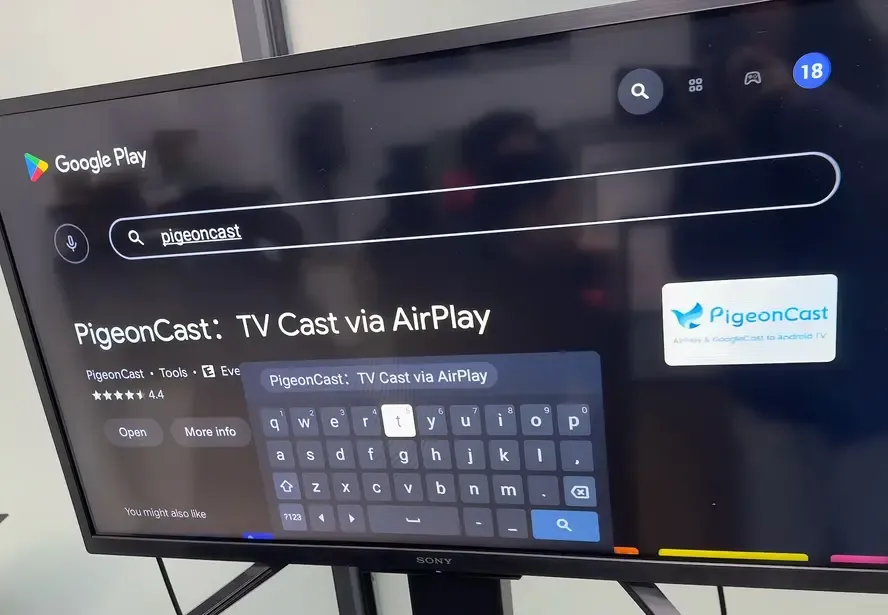
Schritt 3. Installieren Sie PigeonCast auf Ihrem TV aus dem App Store, falls verfügbar.
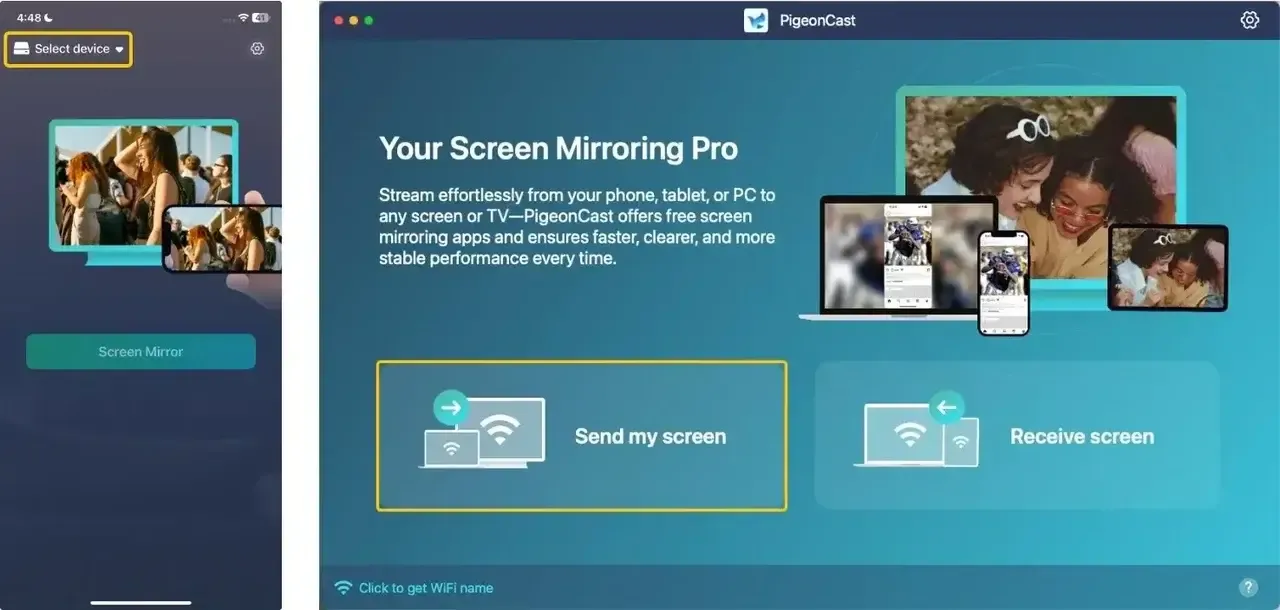
Schritt 4. Starten Sie die App und tippen Sie auf Gerät auswählen oder Bildschirm senden, um Ihren Fernseher aus der Liste der verfügbaren Geräte auszuwählen.
Schritt 5. Geben Sie den angezeigten PIN-Code ein, um den Verbindungsvorgang zu bestätigen. Alternativ können Sie den angezeigten QR-Code scannen, um die Verbindung abzuschließen.
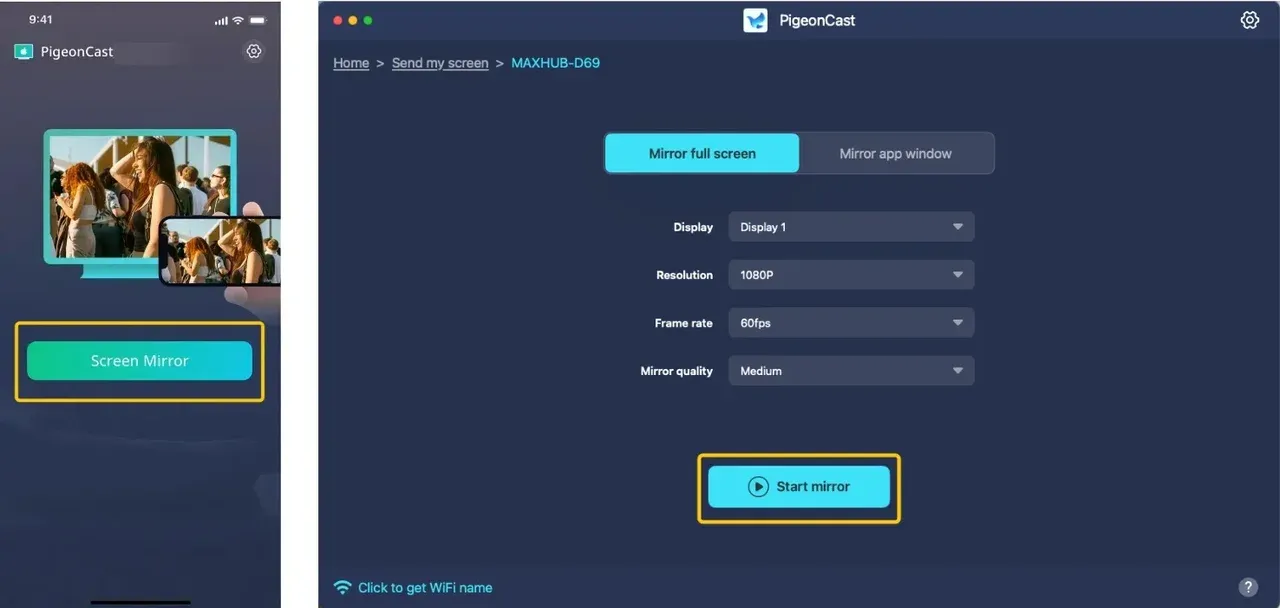
Schritt 6. Wenn die Verbindung erfolgreich ist, tippen Sie auf Bildschirm spiegeln oder Spiegelung starten, um mit der Bildschirmübertragung zu beginnen und öffnen Sie die VLC-App, um den Stream auf Ihren Fernseher zu übertragen.
Schlussworte
Ist es möglich, VLC auf den Fernseher zu streamen? Auf jeden Fall! Der VLC Media Player bietet eine flexible und kostenlose Lösung, um Inhalte auf Ihren Fernseher zu streamen – sei es über Chromecast, AirPlay, DLNA oder Alternativen wie PigeonCast. Dank seiner breiten Kompatibilität mit verschiedenen Geräten ist es einfach, Medien nahtlos vom Smartphone, Tablet oder PC auf den Fernseher zu streamen.
Häufig gestellte Fragen zum VLC-Casting auf den Fernseher
Warum werden Untertitel nicht angezeigt, wenn VLC auf den Fernseher gestreamt wird?
Untertitel werden möglicherweise nicht angezeigt, wenn VLC auf den Fernseher gestreamt wird, weil einige Streaming-Protokolle wie Chromecast bestimmte Untertitelformate nicht vollständig unterstützen. Ein Update von VLC, die Verwendung von SRT-Untertiteln oder der Wechsel zur Bildschirmspiegelung beheben das Problem normalerweise.
Warum erkennt VLC meinen Google TV nicht?
VLC erkennt Ihren Google TV möglicherweise nicht, wenn beide Geräte nicht mit demselben WLAN-Netzwerk verbunden sind, Chromecast deaktiviert ist oder die VLC-App veraltet ist. Das Neustarten Ihres Google TV und das erneute Öffnen von VLC beheben das Problem normalerweise.
Warum funktioniert VLC Chromecast nicht?
VLC Chromecast funktioniert möglicherweise nicht aufgrund von nicht unterstützten Videocodierungen, Netzwerkproblemen, veralteten VLC-Versionen oder Chromecast-Entdeckungsfehlern. Ein Neustart beider Geräte oder die Verwendung der Bildschirmspiegelung löst das Problem oft.
Kann VLC ohne Chromecast auf Samsung-Fernseher streamen?
Ja. VLC kann über AirPlay, DLNA oder Bildschirmspiegelung auf Samsung-Fernseher streamen, auch ohne Chromecast. Die Kompatibilität hängt jedoch vom TV-Modell und den Netzwerk-Einstellungen ab.
Warum kommt es bei VLC-Casting zu Verzögerungen oder Pufferbildung auf dem Fernseher?
VLC-Casting kann verzögert sein aufgrund schwacher WLAN-Signale, nicht unterstützter Videoformate, hochauflösender Dateien oder Netzwerklast. Die Reduzierung der Videoqualität oder der Wechsel zur Bildschirmspiegelung kann die Wiedergabestabilität verbessern.
Kann VLC ohne Chromecast auf den Fernseher streamen?
Ja. VLC kann Videos ohne Chromecast auf Fernseher streamen, indem DLNA, AirPlay oder Bildschirmspiegelungstechnologien verwendet werden. Einige Smart-TVs unterstützen auch das direkte lokale Netzwerk-Streaming über VLC.
Warum gibt es beim VLC-Casting auf dem Fernseher keinen Ton?
VLC-Casting kann keinen Ton abspielen, wenn das Video nicht unterstützte Audio-Codierungen wie DTS oder AC3 verwendet. Das Konvertieren des Dateiformats oder die Verwendung der Bildschirmspiegelung anstelle des nativen Castings beheben das Problem normalerweise.
Clara Rossi ist eine erfahrene Technologie-Redakteurin und ausgewiesene Expertin fuer Screen-Mirroring- und Casting-Technologien. Mit einem scharfen Blick fuer Details und einem tiefen Verstaendnis dafuer, wie sich Geraete nahtlos verbinden lassen, optimiert Clara Nutzererlebnisse fuer einfaches Teilen und Streaming. Ob schnelle Fehlerbehebung oder fortgeschrittene Tipps: Ihre Expertise und Reaktionsstaerke sorgen dafuer, dass jede Frage fundiert und effizient beantwortet wird.