Bildschirmspiegelung vom iPhone/iPad auf Android TV
Beginner13. Oktober 2026
Diese Anleitung zeigt, wie Sie den Bildschirm Ihres iPhone oder iPad über das AirPlay-Protokoll auf Android TV spiegeln.
Step-by-Step Guide
1
Installieren Sie PigeonCast als Empfänger auf Ihrem Android TV
Für die Installation gibt es zwei Möglichkeiten:
Methode 1: Suchen Sie im Google Play Store nach PigeonCast und installieren Sie die App.
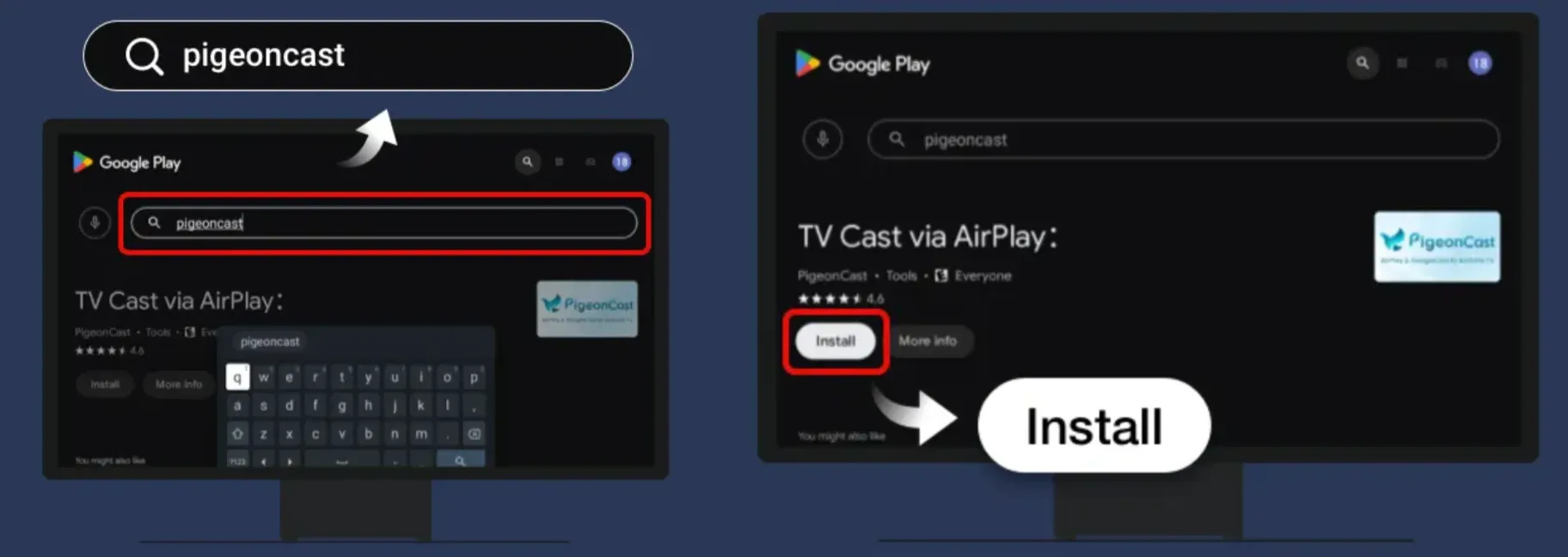
Methode 2: Laden Sie das APK-Paket von PigeonCast für TV herunter, kopieren Sie es auf einen USB-Stick, schließen Sie den USB-Stick an Ihren Fernseher an und installieren Sie die App.
2
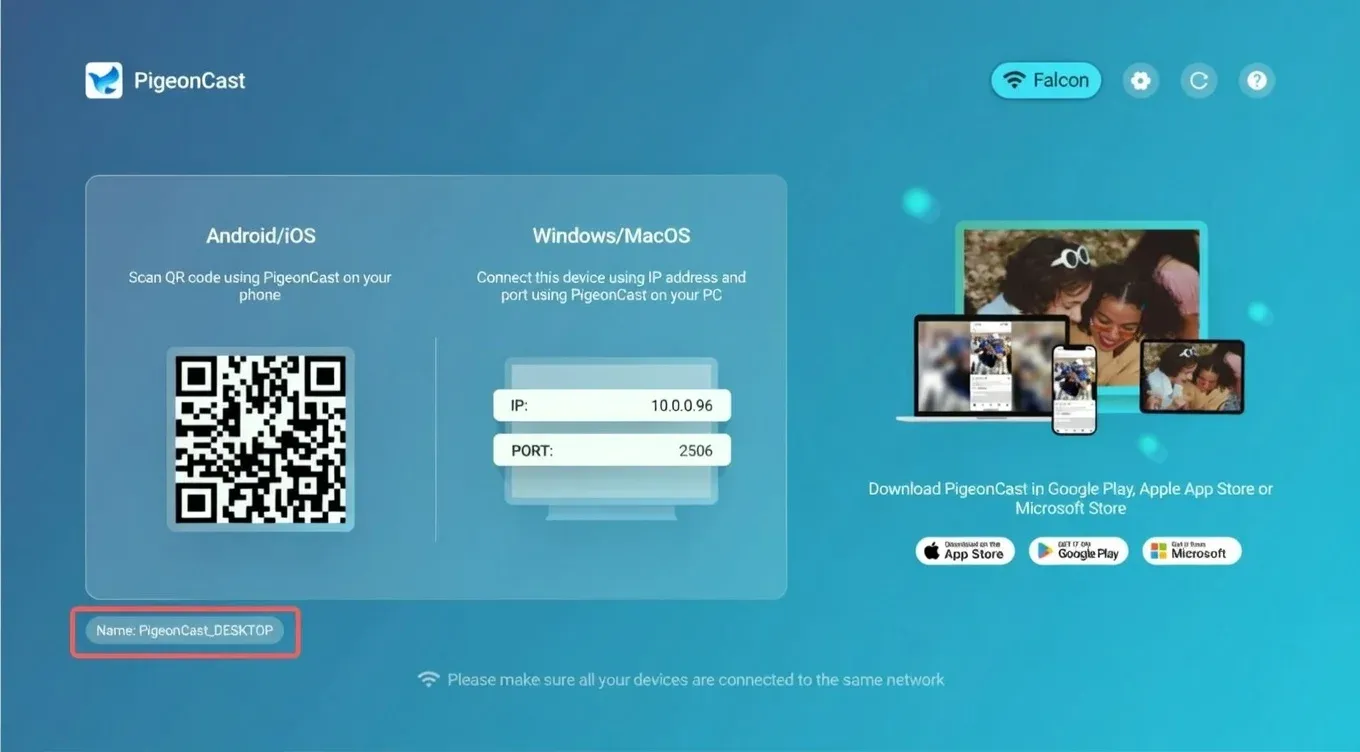
Stellen Sie sicher, dass Ihr iPhone/iPad und Ihr Fernseher mit demselben WLAN verbunden sind, und öffnen Sie die PigeonCast-App auf beiden Geräten
3
Starten Sie die Bildschirmspiegelung
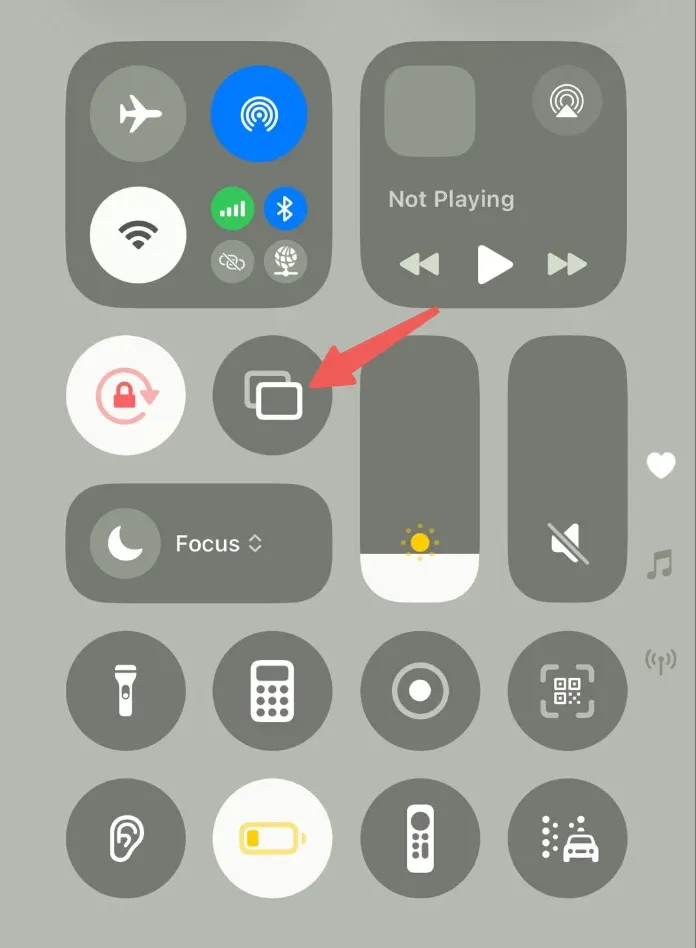
Schritt 1: Öffnen Sie das Kontrollzentrum auf Ihrem iPhone/iPad und tippen Sie auf das Symbol Bildschirmsynchronisierung.
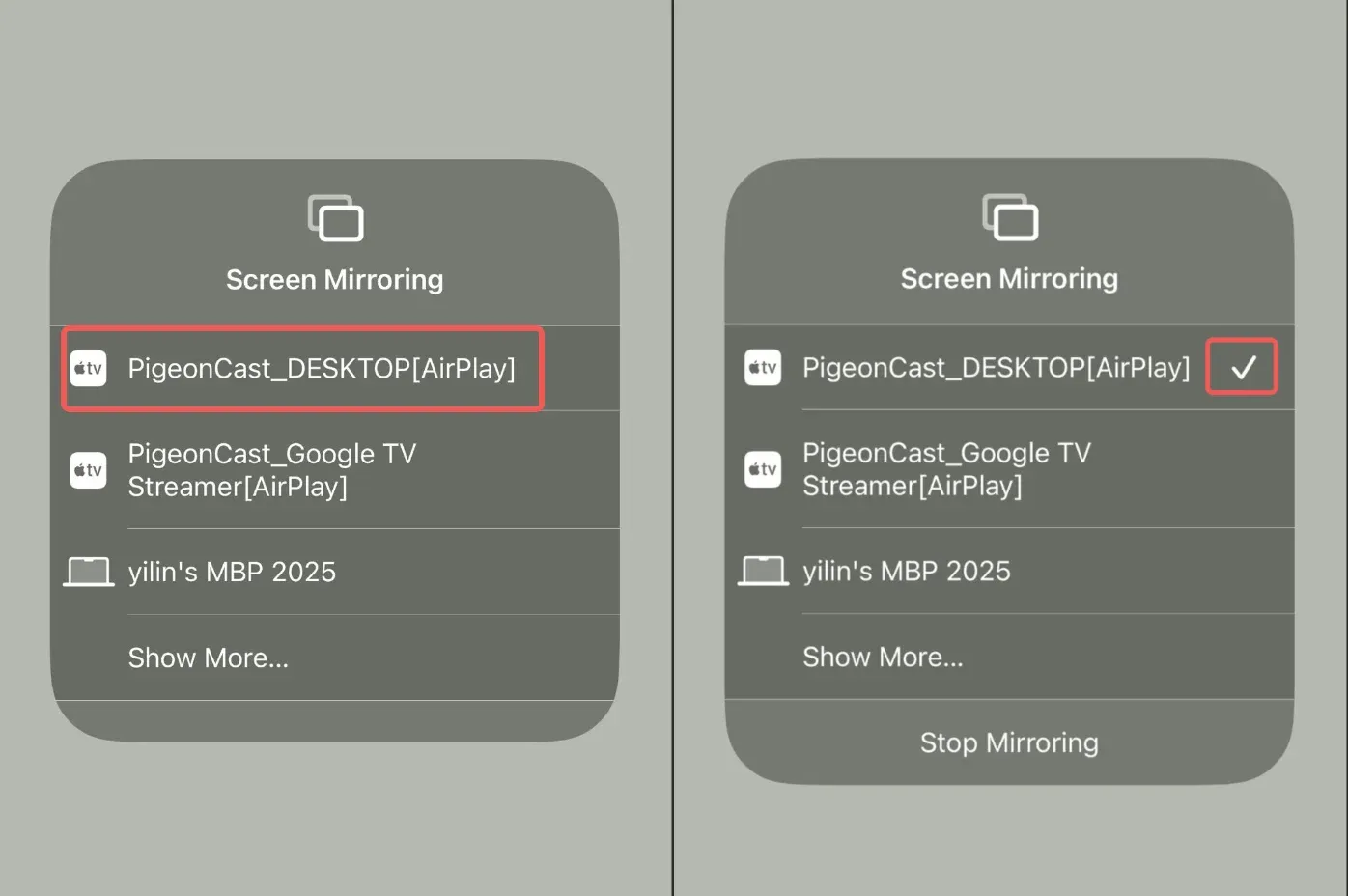
Schritt 2: Wählen Sie den Fernseher aus. Die Verbindung wird sofort hergestellt.