Bildschirmspiegelung vom Android-Smartphone auf Apple TV (Google Cast)
Beginner13. Oktober 2026
Diese Anleitung zeigt, wie Sie den Bildschirm Ihres Android-Smartphones über das Google-Cast-Protokoll auf Apple TV spiegeln.
Step-by-Step Guide
1
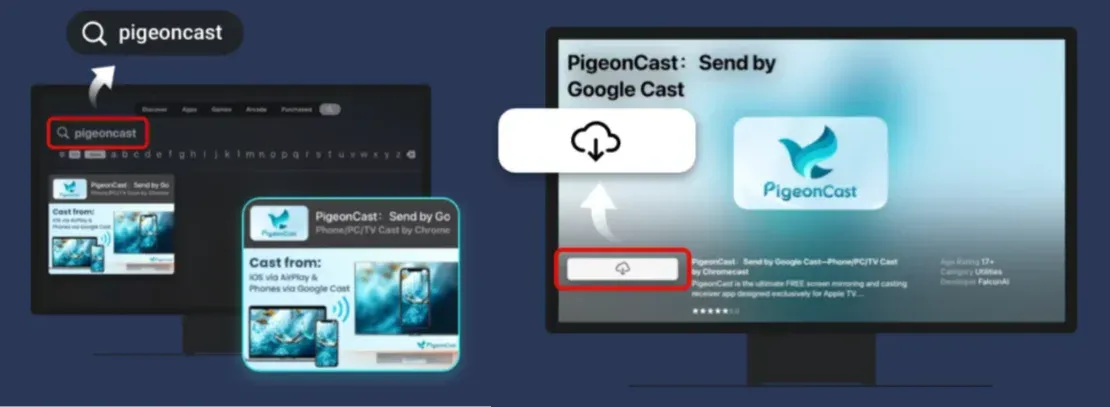
Laden Sie die PigeonCast-App als Empfänger auf Ihr Apple TV herunter
Suchen Sie im App Store Ihres Apple TV nach PigeonCast und laden Sie die PigeonCast-App herunter.
2
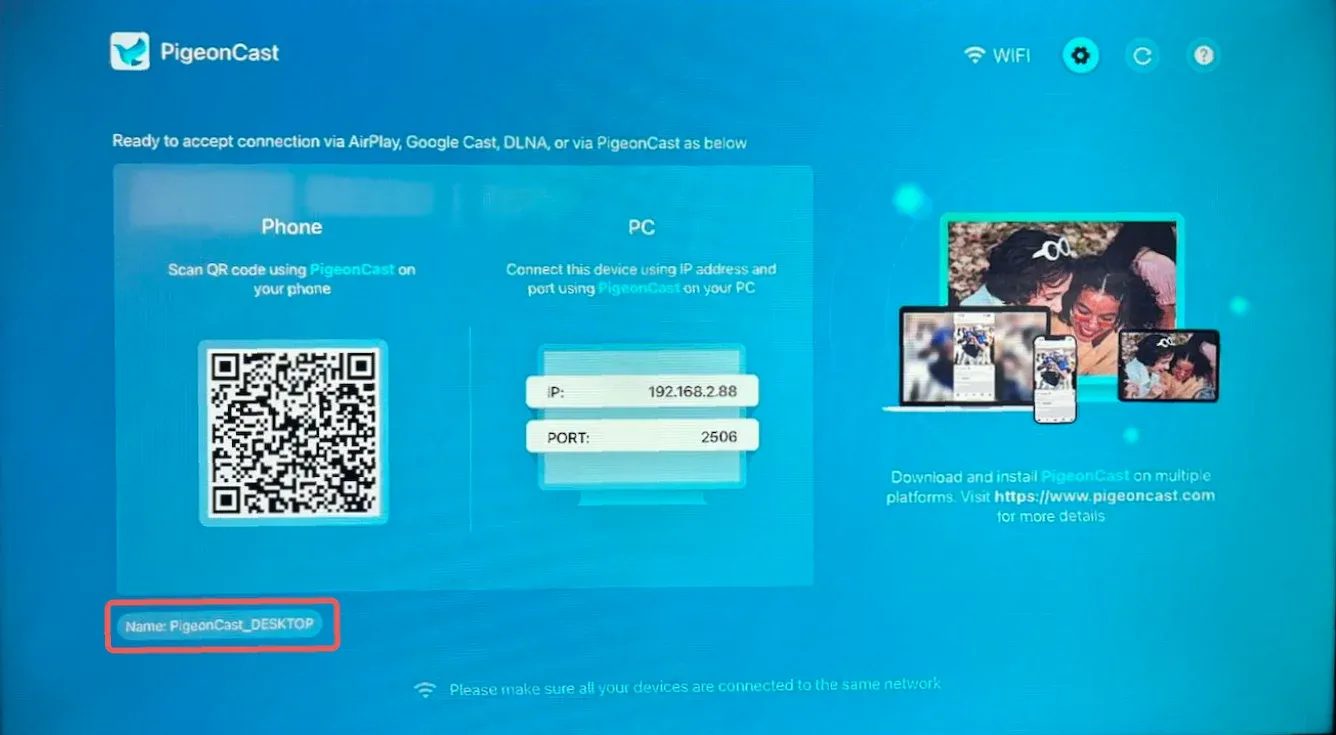
Stellen Sie sicher, dass Ihr Android-Smartphone und Ihr Apple TV mit demselben WLAN verbunden sind, öffnen Sie die PigeonCast-App auf dem Fernseher und ermitteln Sie den Namen des Empfängers
3
Starten Sie die Spiegelung
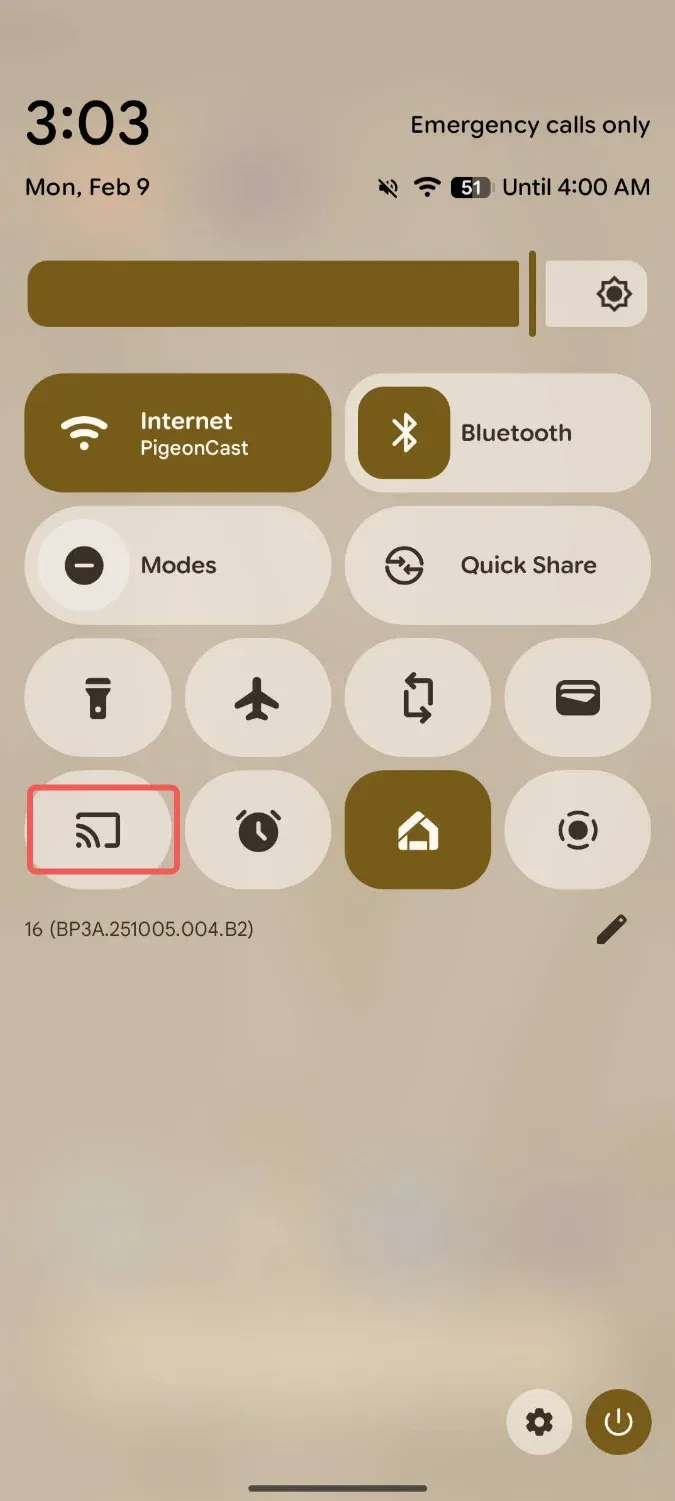
Schritt 1: Wischen Sie auf dem Startbildschirm Ihres Smartphones nach unten, um die Schnelleinstellungen zu öffnen. Suchen Sie dort nach der Schaltfläche Bildschirmspiegelung und tippen Sie darauf. (In der folgenden Abbildung dient ein Google-Pixel-Smartphone als Beispiel.)
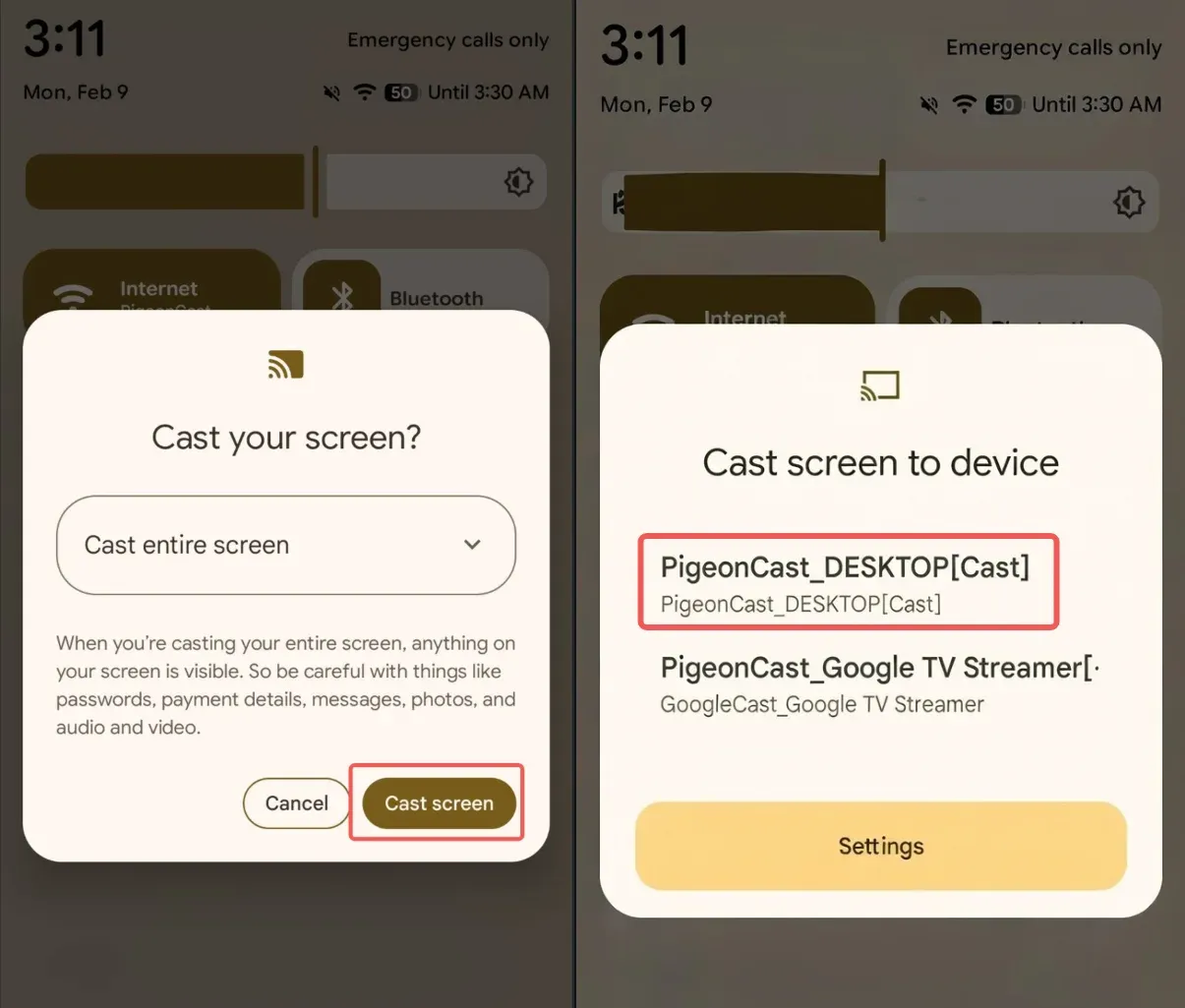
Schritt 2: Wählen Sie den Namen des TV-Empfängers in der Liste der erkannten Geräte aus und starten Sie die Bildschirmspiegelung.