Bildschirmspiegelung vom Mac auf Android TV (PigeonCast)
Diese Anleitung zeigt, wie Sie Ihren Bildschirm mithilfe des PigeonCast-Protokolls von einem Mac auf einen Android TV spiegeln.
Step-by-Step Guide
PigeonCast-App auf dem Mac als Sender installieren – wählen Sie eine der beiden Methoden
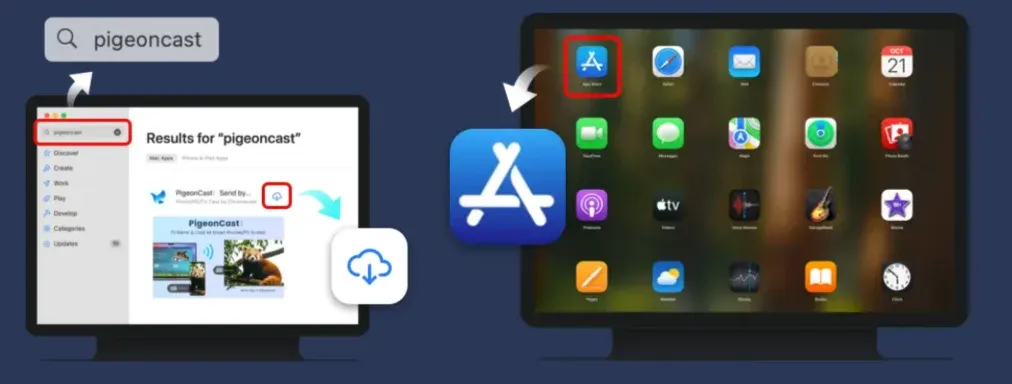
Methode 1: Suchen Sie im App Store nach PigeonCast und klicken Sie auf Laden.
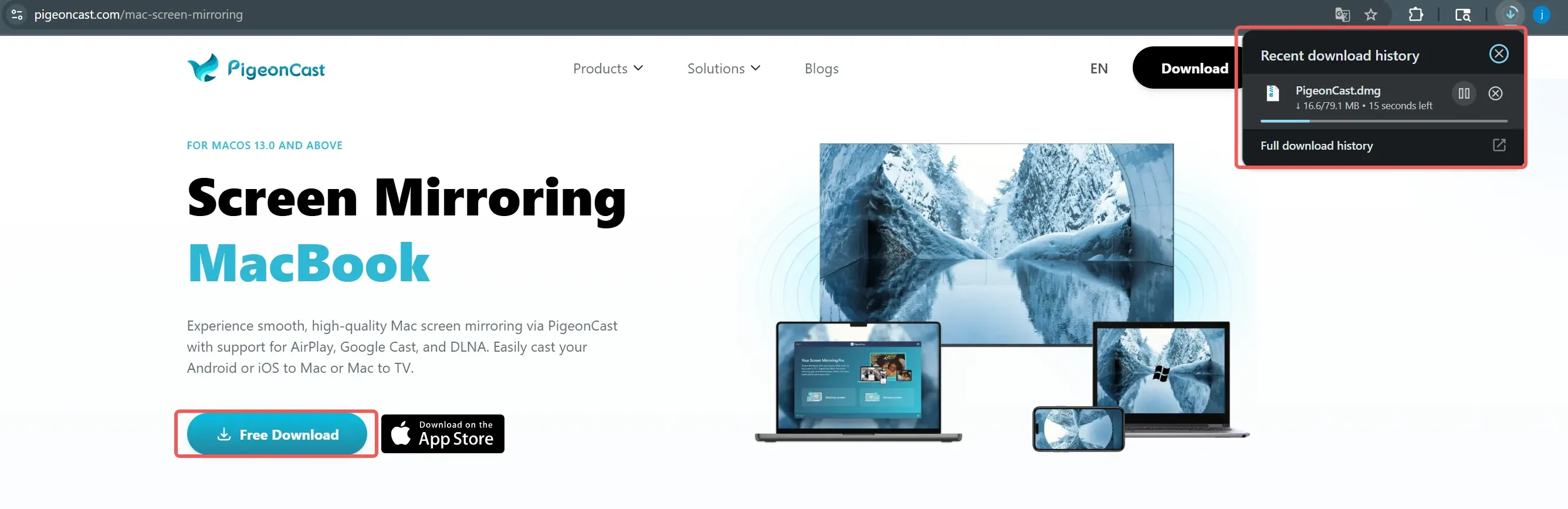
Methode 2: Laden Sie das PigeonCast-Installationspaket auf Ihren Mac herunter und installieren Sie es.
PigeonCast-App auf Android TV als Empfänger installieren – dafür gibt es zwei Methoden
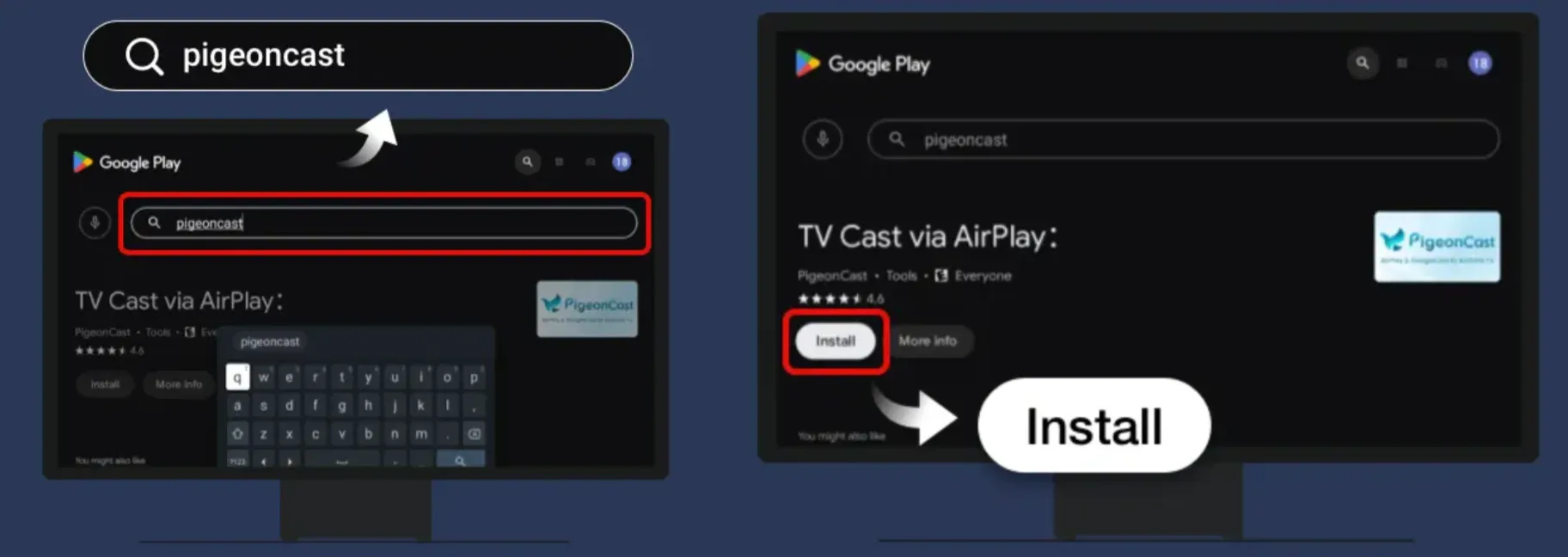
Methode 1: Suchen Sie im Google Play Store nach PigeonCast und klicken Sie auf Installieren.
Methode 2: Laden Sie das APK-Paket herunter, kopieren Sie es auf einen USB-Stick, schließen Sie diesen an Ihren Android TV an und installieren Sie die App.
Mac und Android TV mit demselben WLAN verbinden und PigeonCast auf beiden Geräten öffnen
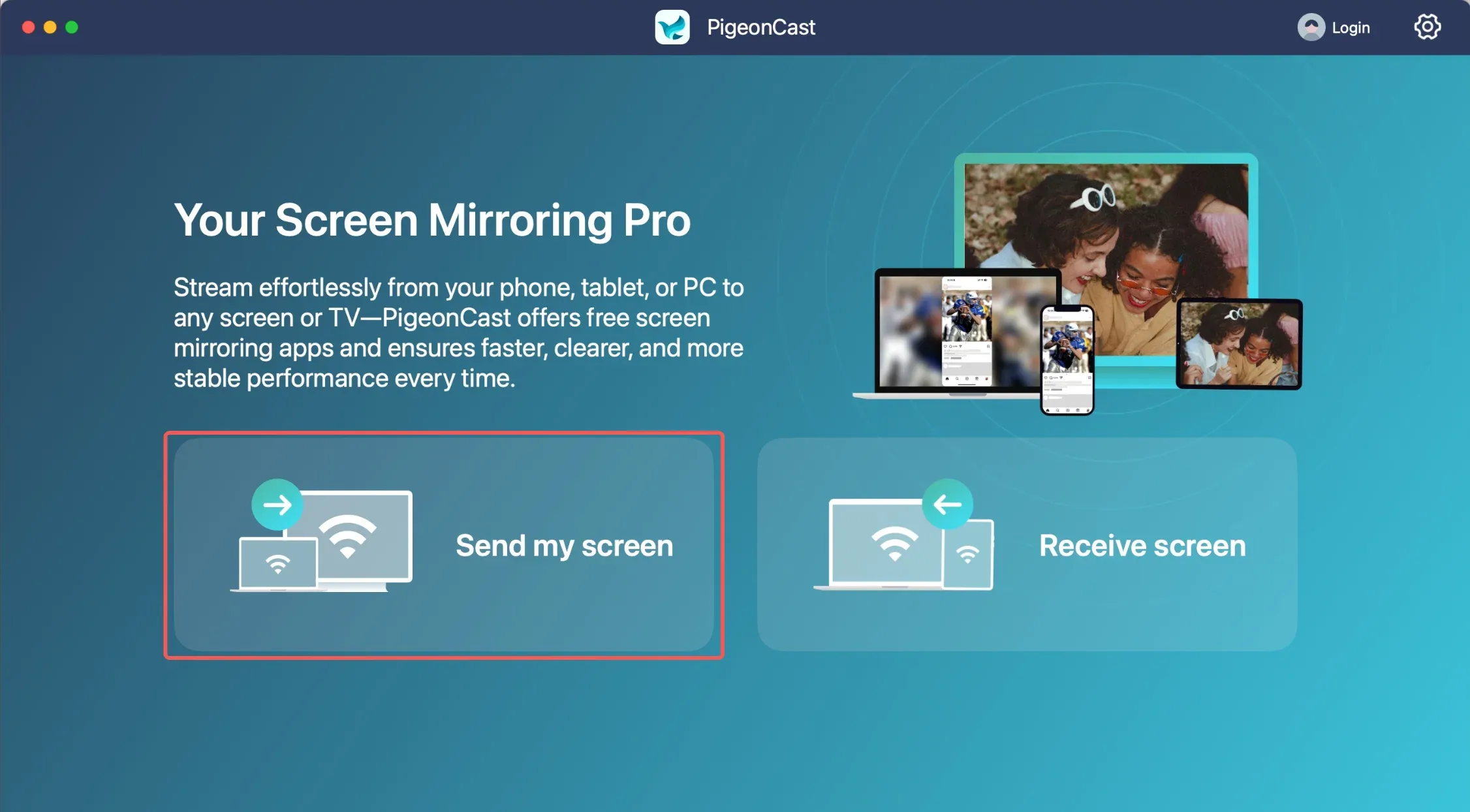
Schritt 1: Wählen Sie auf dem Mac Meinen Bildschirm senden.
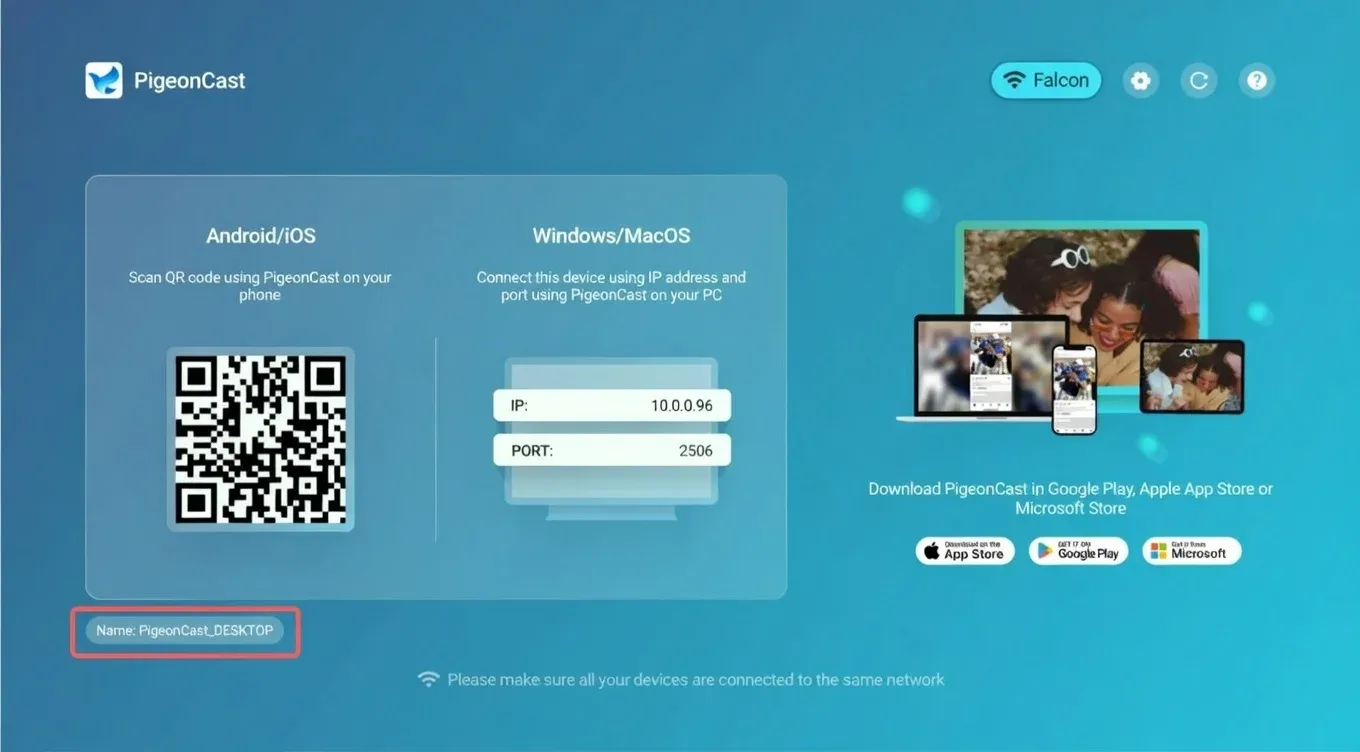
Schritt 2: Ermitteln Sie den Namen des Fernsehers.
Geräte mit einer der folgenden Methoden verbinden
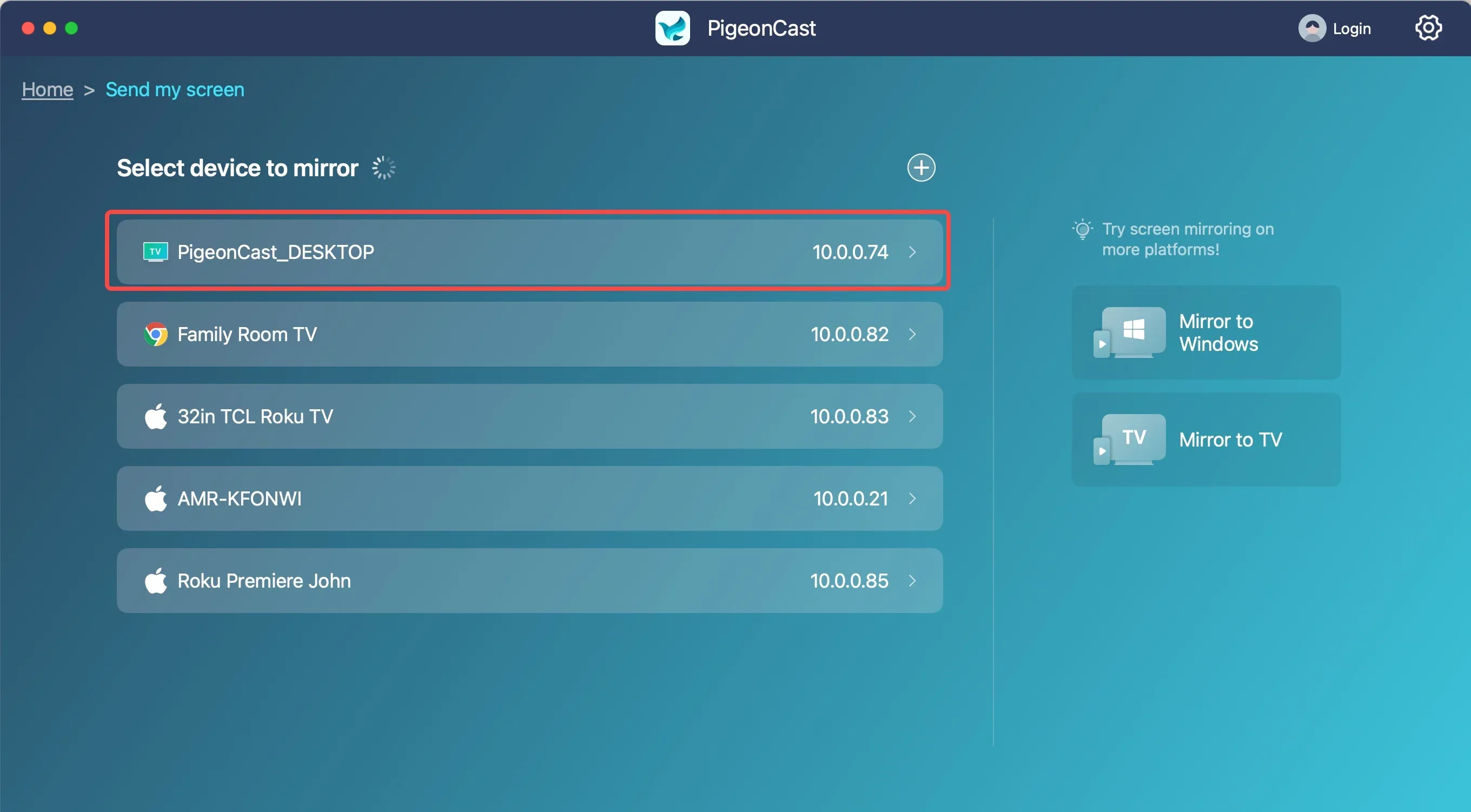
Methode 1: Verfügbare Geräte suchen und verbinden: Suchen Sie auf dem Mac den Namen des Fernsehers und wählen Sie ihn aus. Die Verbindung wird sofort hergestellt.
Methode 2: Über IP-Adresse verbinden: Fügen Sie den Fernseher anhand seiner IP-Adresse hinzu, um die Verbindung herzustellen.
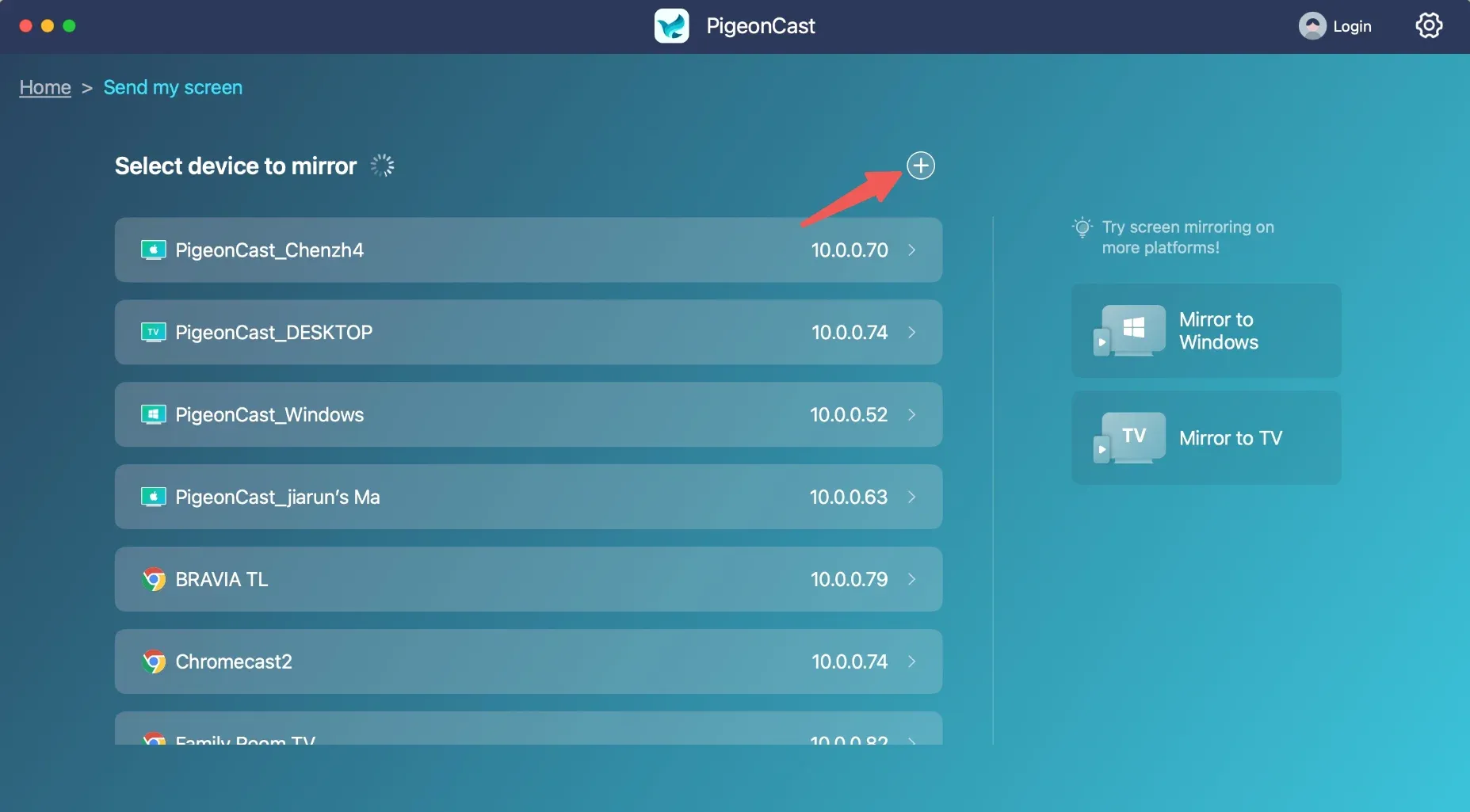
Schritt 1: Klicken Sie auf dem Mac auf Hinzufügen.
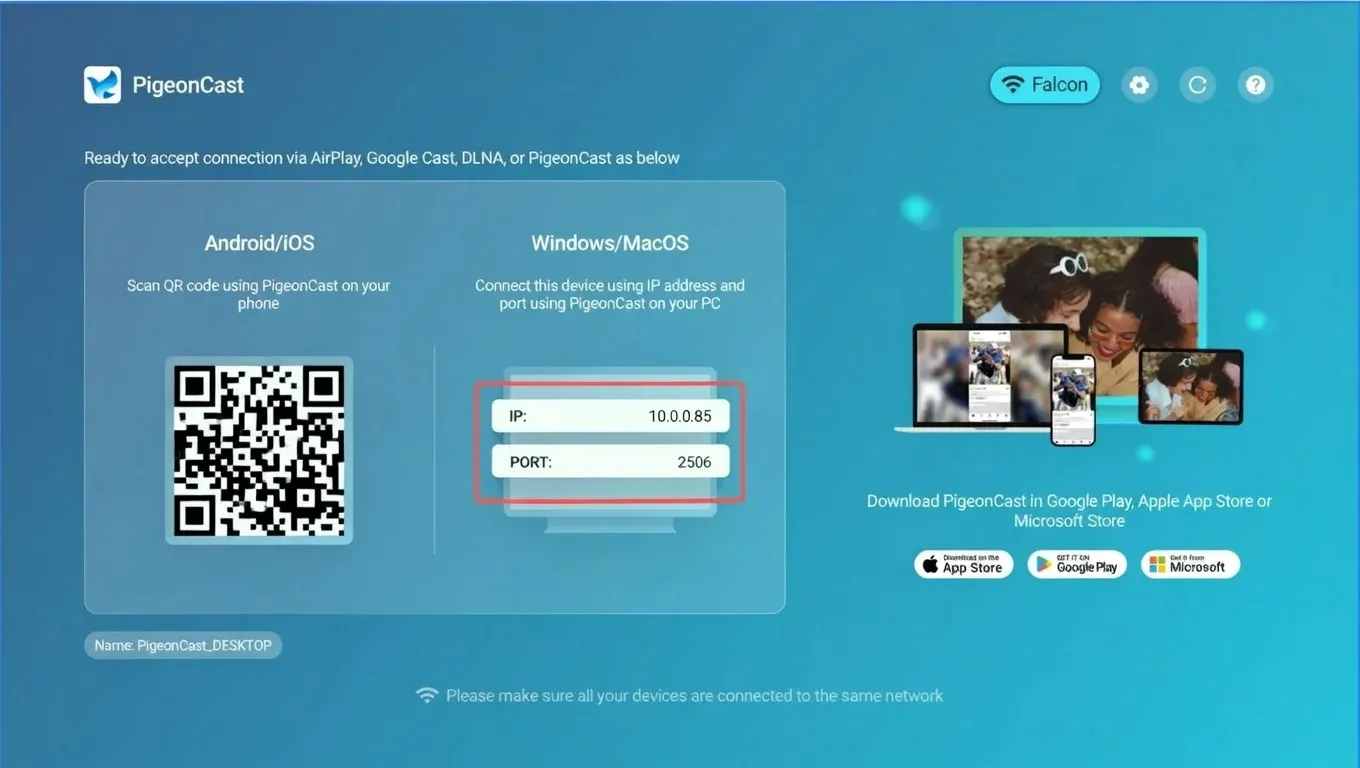
Schritt 2: Ermitteln Sie auf dem Fernsehbildschirm die IP-Adresse und den PORT.
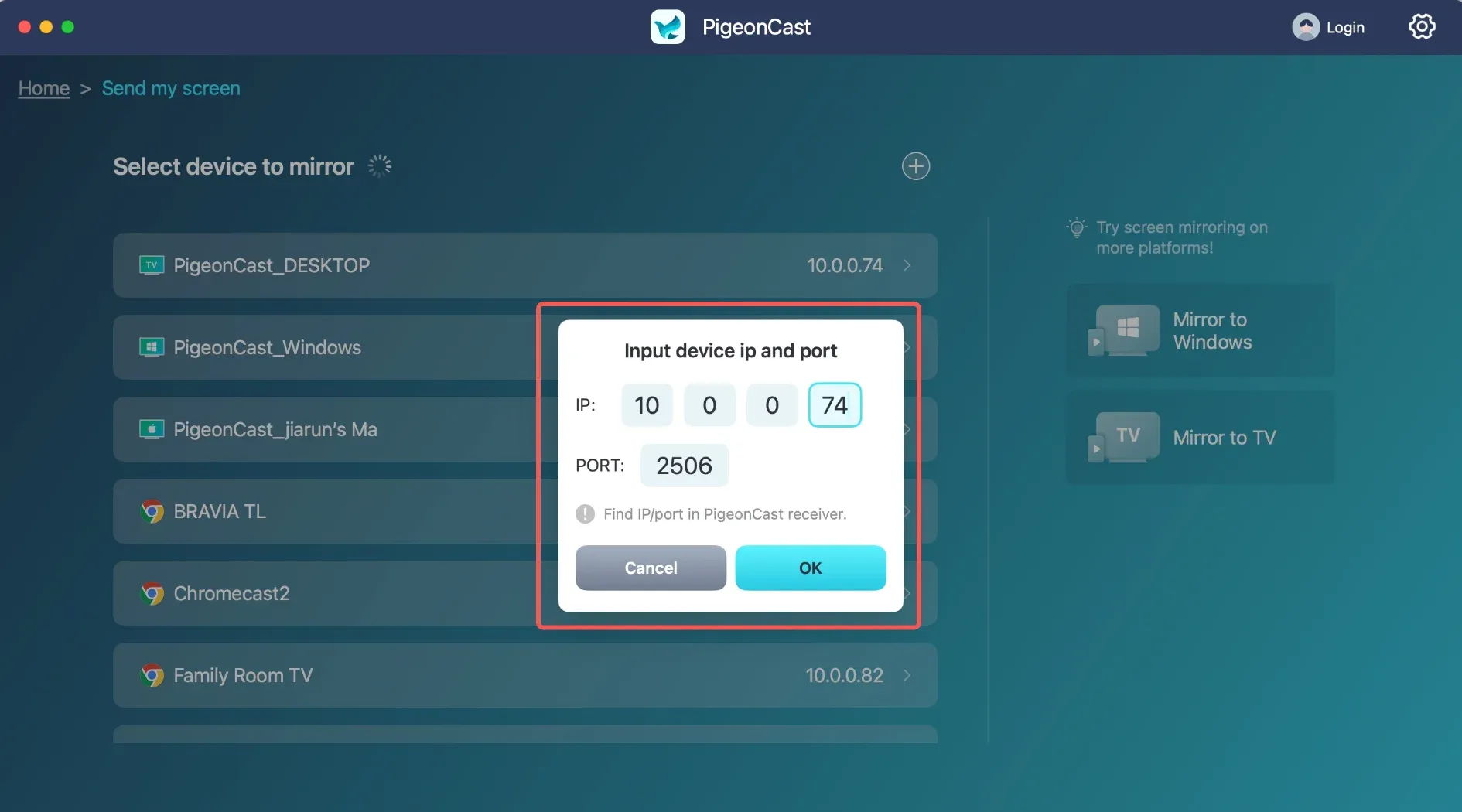
Schritt 3: Geben Sie IP-Adresse und PORT auf dem Mac ein und klicken Sie zum Verbinden auf OK.
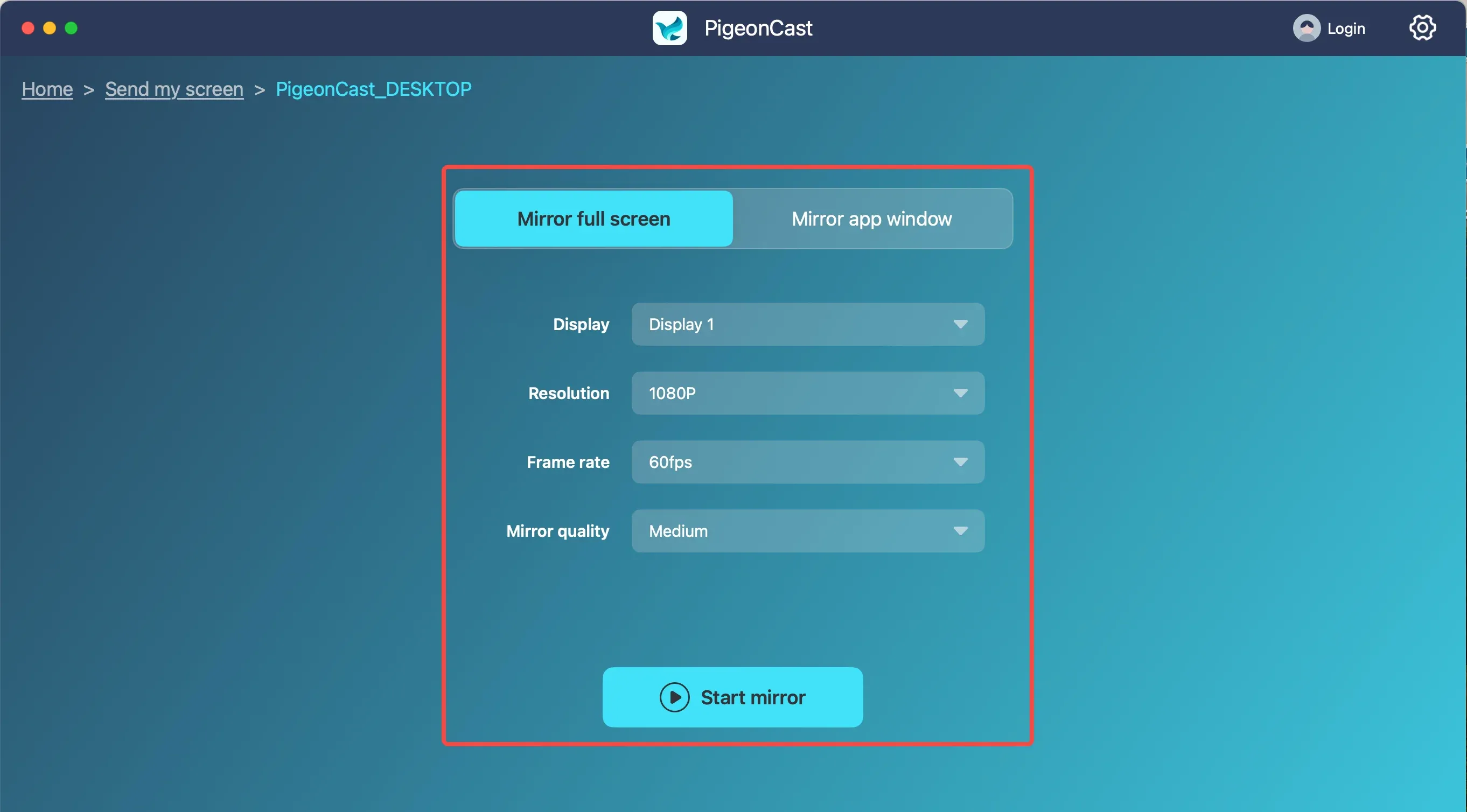
Bildschirmspiegelung starten
Standardmäßig ist Gesamten Bildschirm spiegeln aktiviert. Sie können folgende Parameter festlegen:
Schritt 1: Anzeige: Wählen Sie den Bildschirm aus, der auf dem Fernseher angezeigt werden soll.
Schritt 2: Auflösung: Zur Auswahl stehen 4K, 2K, 1080p und 720p.
Schritt 3: Bildrate: Wählen Sie zwischen 60 FPS und 30 FPS.
Schritt 4: Spiegelungsqualität: Wählen Sie Hoch, Mittel oder Niedrig.
Hinweis: Wie flüssig die Bildschirmspiegelung läuft, hängt von der Stabilität Ihres Netzwerks und der Leistung Ihres Geräts ab.
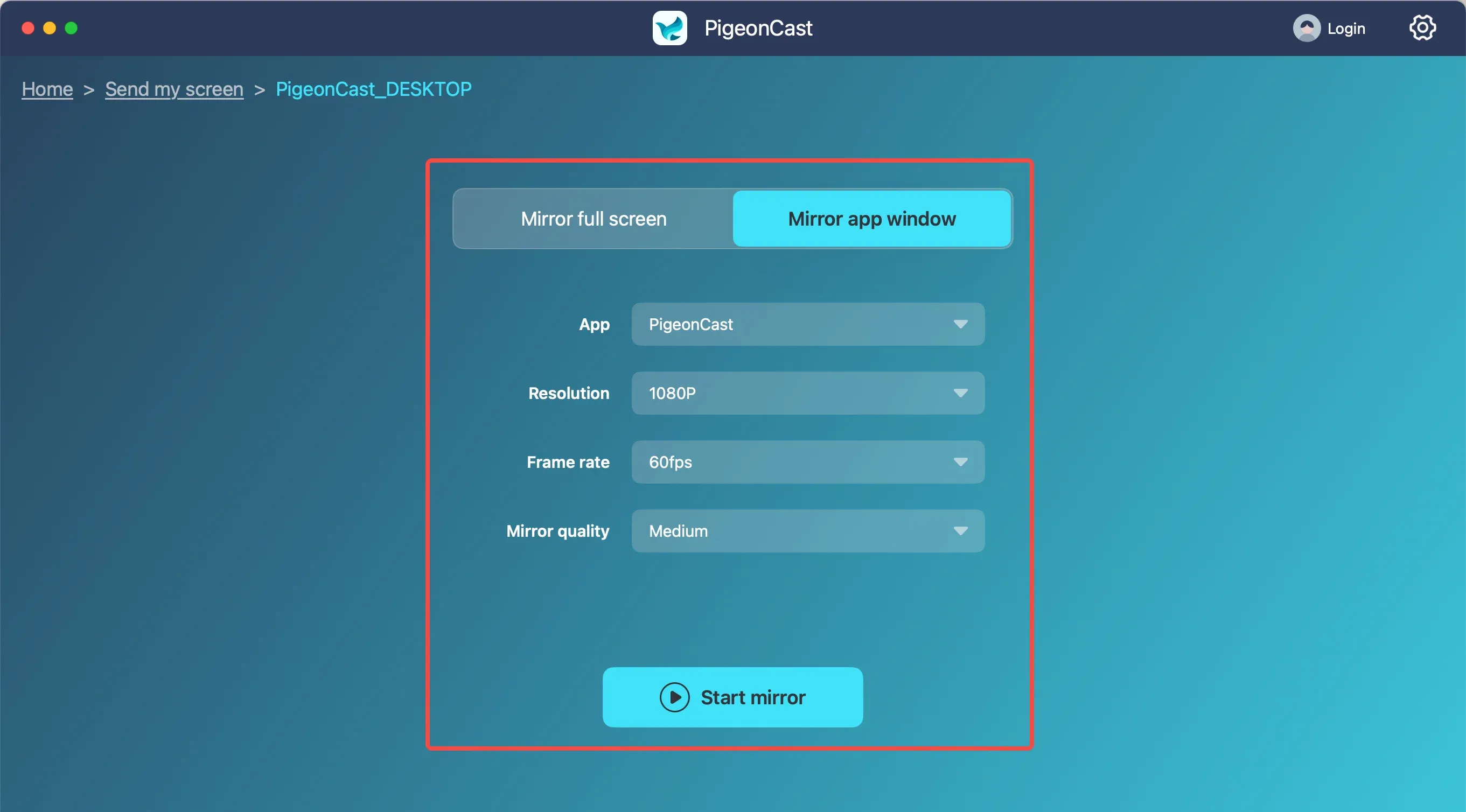
Im Modus App-Fenster spiegeln wird nur ein Fenster auf den Fernseher gespiegelt. Folgende Parameter stehen zur Verfügung:
Schritt 1: Auflösung: Zur Auswahl stehen 4K, 2K, 1080p und 720p.
Schritt 2: Bildrate: Wählen Sie zwischen 60 FPS und 30 FPS.
Schritt 3: Spiegelungsqualität: Wählen Sie Hoch, Mittel oder Niedrig.
Hinweis: Wie flüssig die Bildschirmspiegelung läuft, hängt von der Stabilität Ihres Netzwerks und der Leistung Ihres Geräts ab.
Sendereinstellungen nach Bedarf anpassen
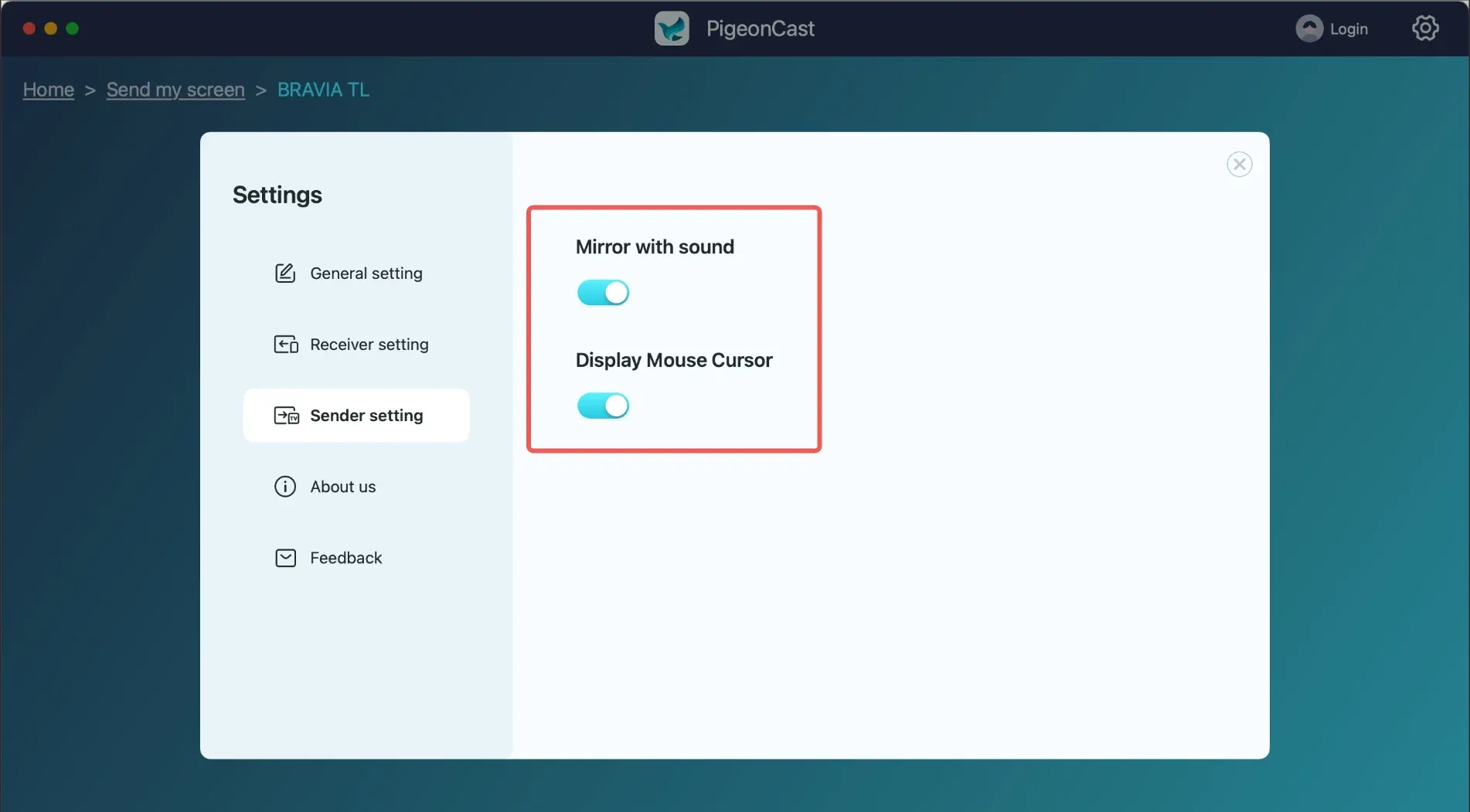
Schritt 1: Mit Ton spiegeln: Wenn Sie den Ton ausschalten möchten, lassen Sie den Schalter auf AUS.
Schritt 2: Mauszeiger anzeigen: Wenn der Mauszeiger auf dem Empfänger nicht angezeigt werden soll, lassen Sie den Schalter auf AUS.