Bildschirmspiegelung vom Browser auf Android TV
Diese Anleitung zeigt, wie Sie den Bildschirm eines PC-Browsers über das AirPlay- oder Google-Cast-Protokoll auf Android TV spiegeln.
Step-by-Step Guide
Laden Sie einen Browser herunter, der das AirPlay- oder Google-Cast-Protokoll unterstützt
Nur einige Browser unterstützen die Bildschirmspiegelung, beispielsweise Chrome, Edge und Safari.
Installieren Sie PigeonCast als Empfänger auf Ihrem Android TV
Für die Installation gibt es zwei Möglichkeiten:
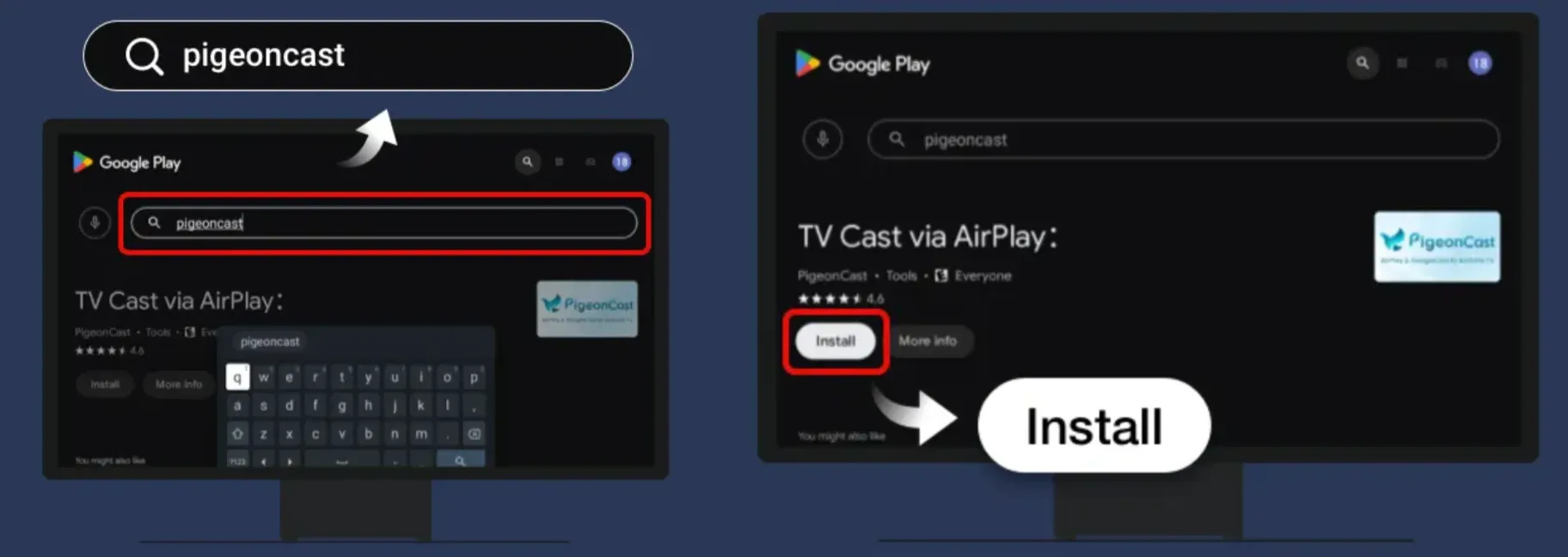
Methode 1: Suchen Sie im Google Play Store nach PigeonCast und installieren Sie die App.
Methode 2: Laden Sie das APK-Paket von PigeonCast für TV herunter, kopieren Sie es auf einen USB-Stick, schließen Sie den USB-Stick an Ihren Fernseher an und installieren Sie die App.
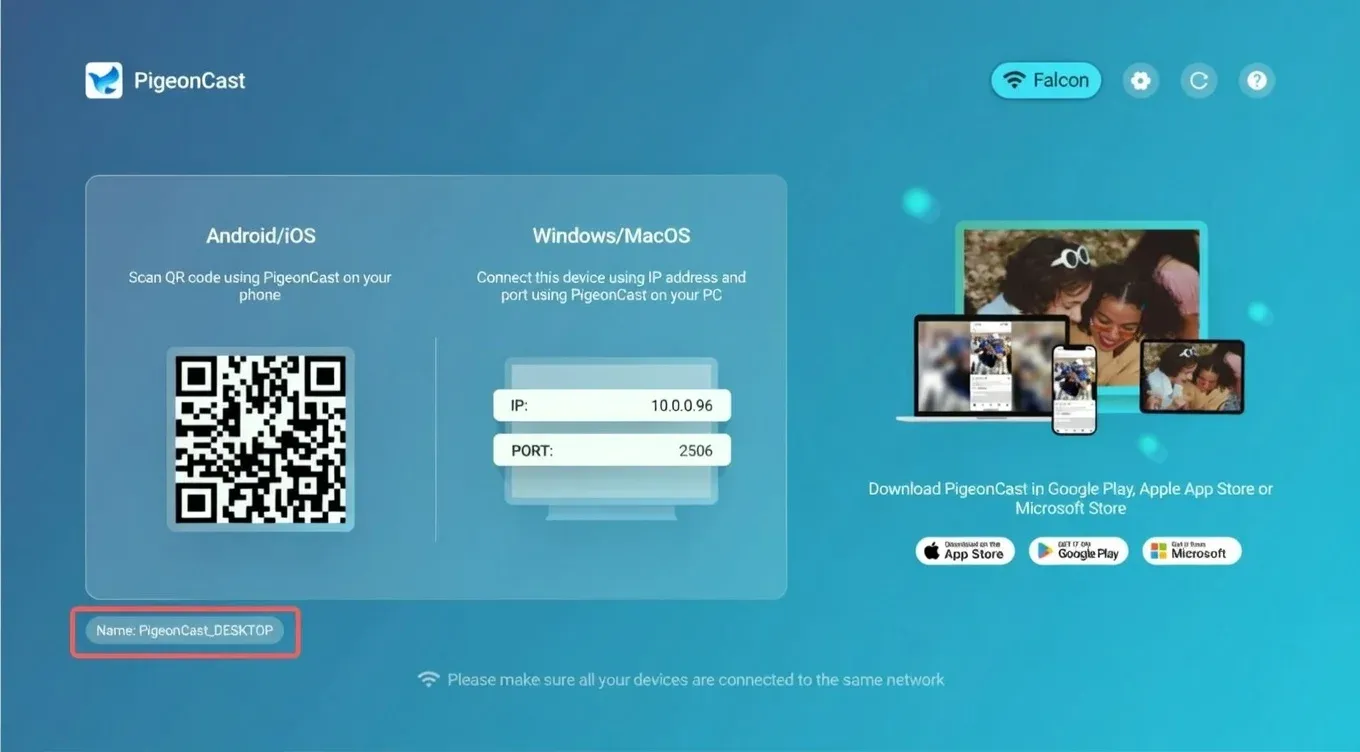
Stellen Sie sicher, dass Ihr PC und Ihr Android TV mit demselben WLAN verbunden sind, öffnen Sie die PigeonCast-App auf Ihrem Android TV und ermitteln Sie den Namen Ihres Fernsehers
Öffnen Sie den Browser auf Ihrem PC. In diesem Beispiel verwenden wir Google Chrome:
Schritt 1: Klicken Sie auf das Symbol Mehr (die drei Punkte) und wählen Sie Streamen, speichern und teilen.
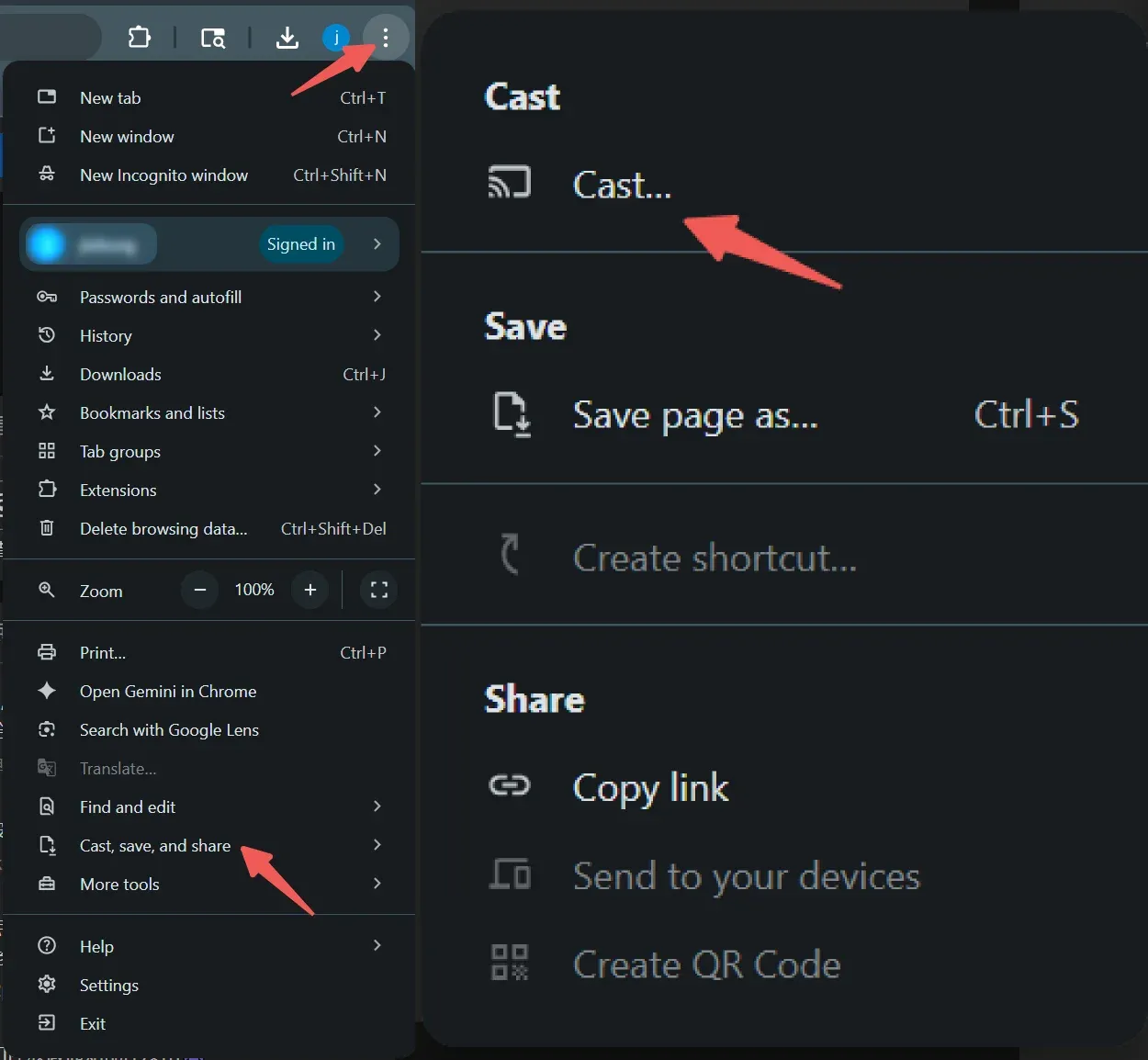
Schritt 2: Klicken Sie auf Streamen... und das zugehörige Symbol.
Starten Sie die Bildschirmspiegelung
Schritt 1: Suchen Sie den Namen Ihres Fernsehers in der Liste der Streaming-Geräte des Browsers und wählen Sie ihn aus. Der aktuelle Browser-Tab wird daraufhin auf Ihrem Android TV angezeigt.
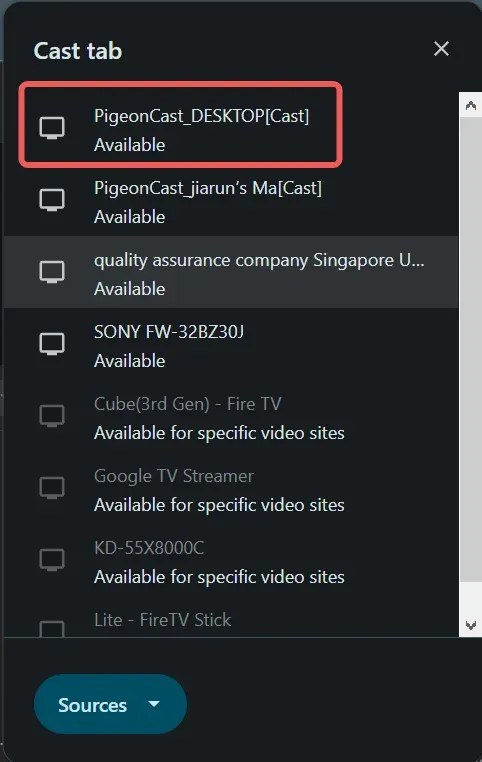
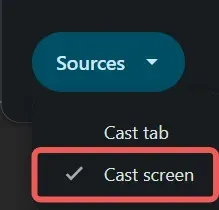
Schritt 2: Wenn Sie den gesamten PC-Bildschirm übertragen möchten, ändern Sie unter Quellen die Auswahl zu Bildschirm streamen.