Mac-Bildschirm mit AirPlay/Google Cast auf einen Fernseher spiegeln
Diese Anleitung zeigt, wie Sie den Bildschirm Ihres Mac auf einen Fernseher spiegeln, der AirPlay oder Google Cast unterstützt.
Step-by-Step Guide
PigeonCast auf dem Mac als Sender herunterladen und installieren
Sie können eine der beiden Installationsmethoden wählen:
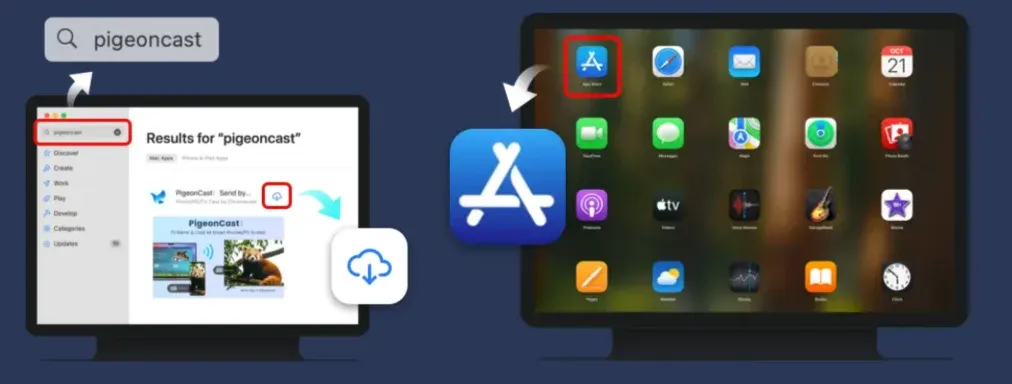
Methode 1: Suchen Sie im App Store nach PigeonCast und klicken Sie auf die Schaltfläche Laden.
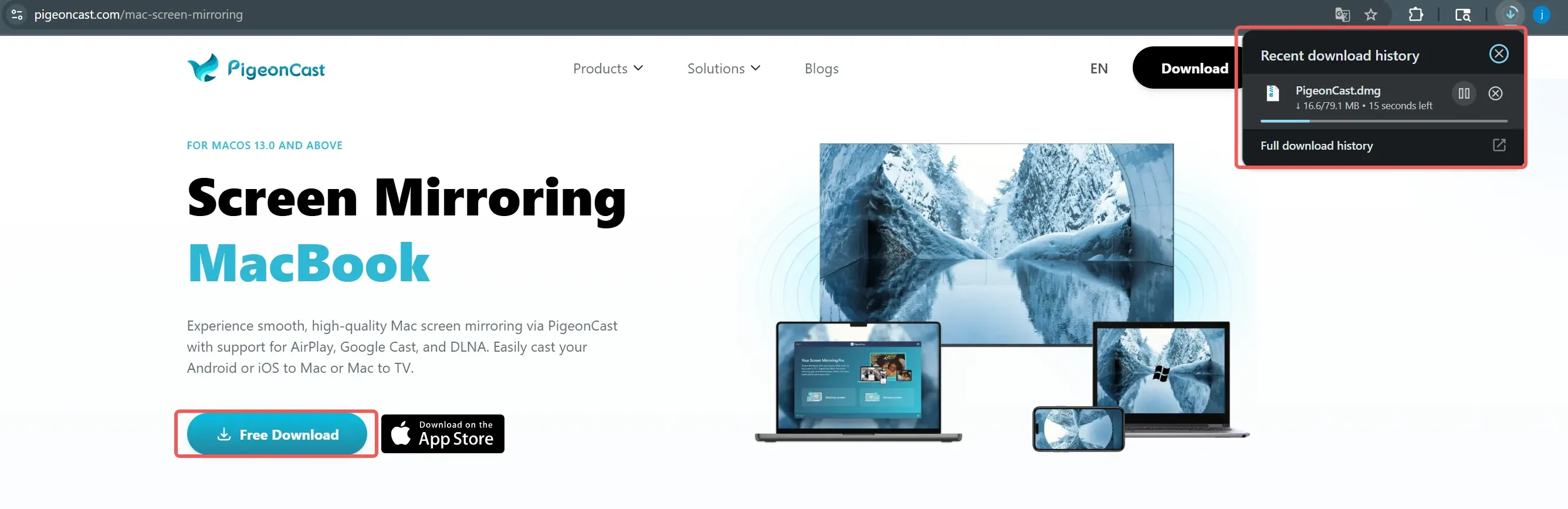
Methode 2: Laden Sie das PigeonCast-Installationspaket auf Ihren Mac herunter und installieren Sie es.
Schalten Sie Ihren Fernseher mit AirPlay-/Google-Cast-Unterstützung ein
Hinweis: Nur einige Fernseher von LG, Samsung, TCL und Sony unterstützen AirPlay oder Google Cast.
Mac und Fernseher mit demselben WLAN verbinden und PigeonCast öffnen
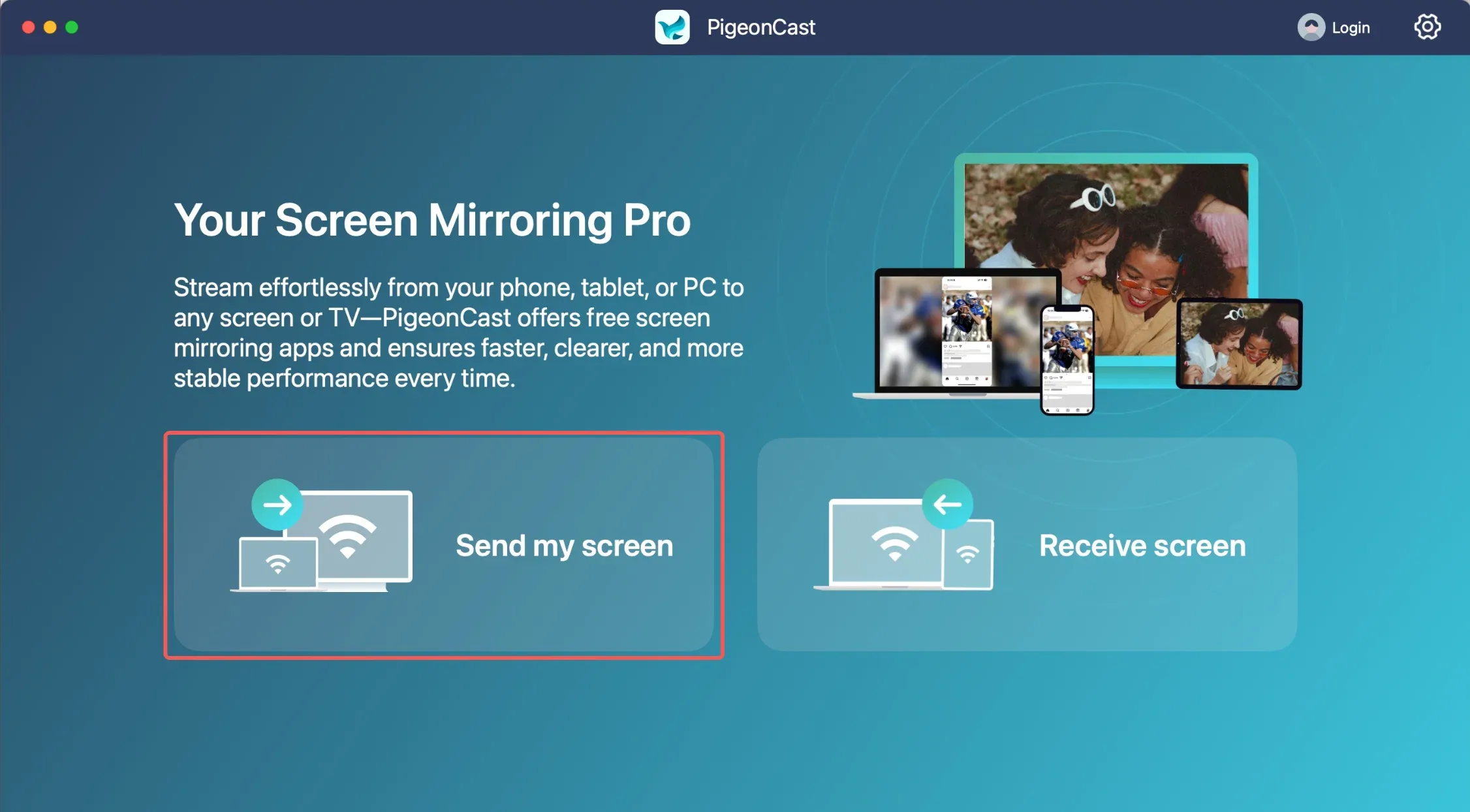
Wählen Sie auf dem Mac Meinen Bildschirm senden.
Nach verfügbaren Geräten suchen und verbinden
Suchen Sie auf dem Mac-Bildschirm nach dem Namen des Fernsehers und wählen Sie ihn aus. Die Verbindung wird sofort hergestellt.
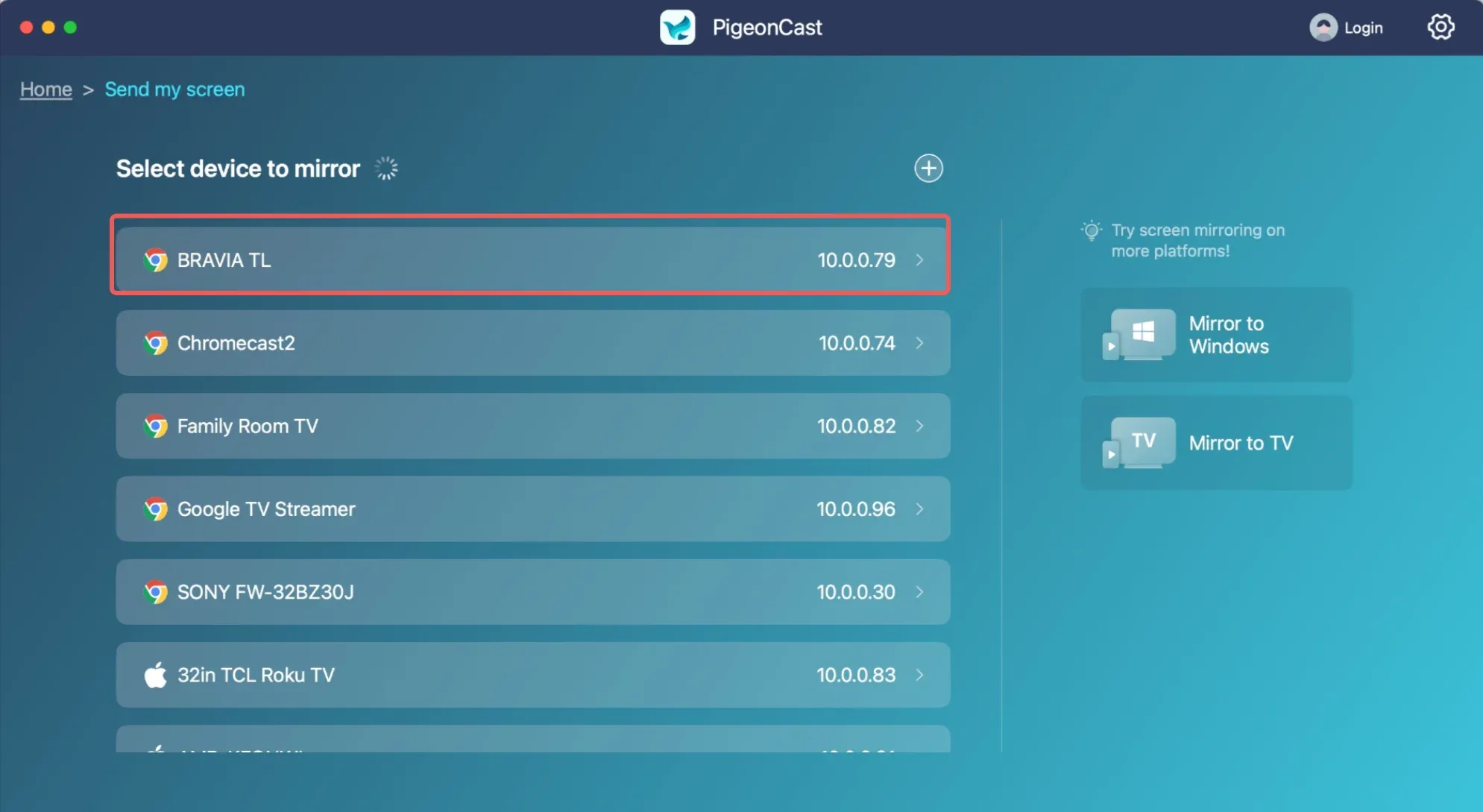
Hinweis: In diesem Beispiel wird über Google Cast eine Verbindung zu einem Sony-Fernseher namens
BRAVIA TLhergestellt.
Bildschirmspiegelung starten
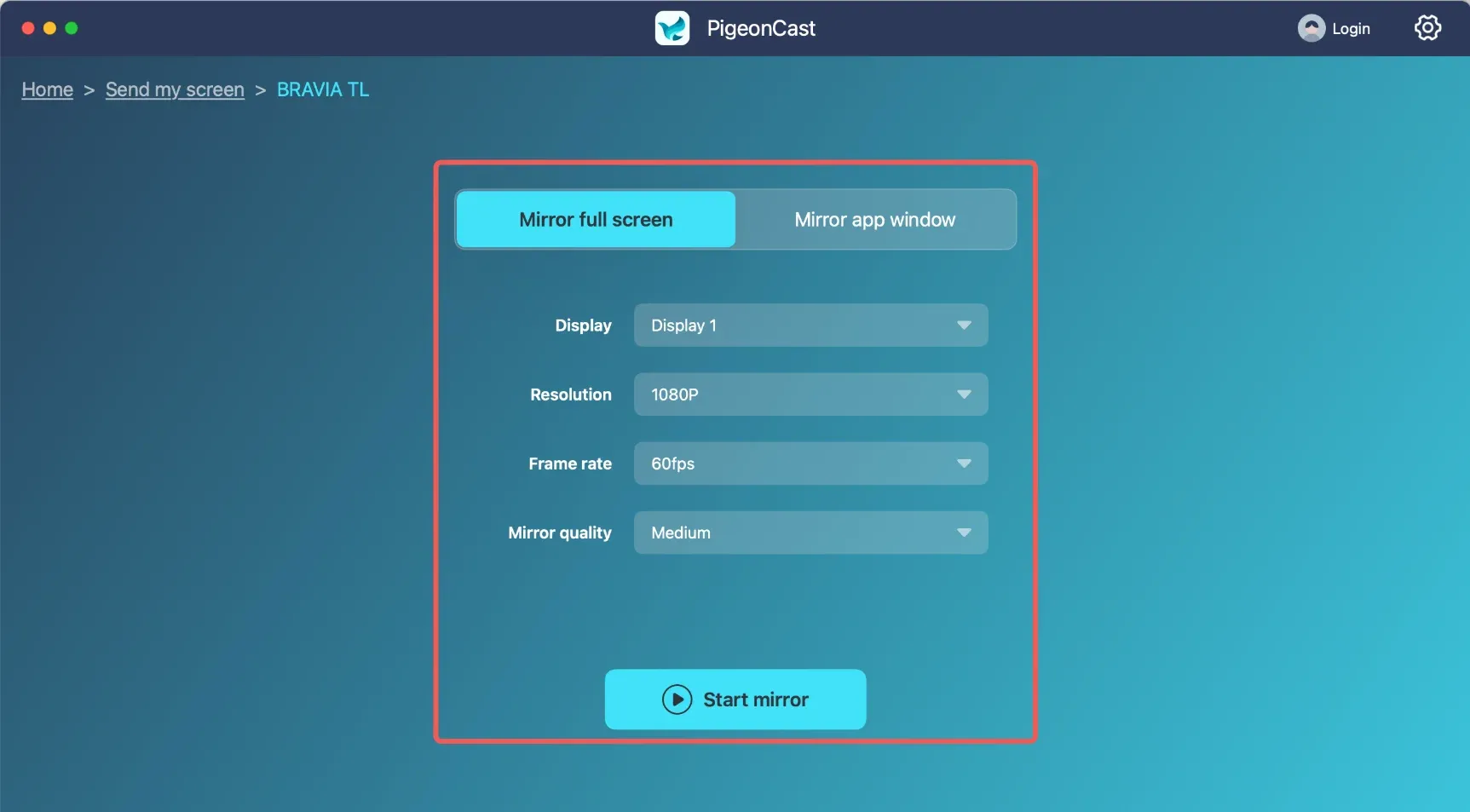
Standardmäßig ist der Modus Gesamten Bildschirm spiegeln aktiviert. Sie können folgende Parameter für die Bildschirmspiegelung einstellen:
Schritt 1: Anzeige: Wählen Sie den Bildschirm aus, der auf dem Fernseher angezeigt werden soll.
Schritt 2: Auflösung: Wählen Sie zwischen 4K, 2K, 1080p und 720p.
Schritt 3: Bildrate: Wählen Sie zwischen 60FPS und 30FPS.
Schritt 4: Spiegelungsqualität: Wählen Sie zwischen Hoch, Mittel und Niedrig.
Hinweis: Wie flüssig die Bildschirmspiegelung läuft, hängt von der Stabilität Ihres Netzwerks und der Leistung Ihres Geräts ab.
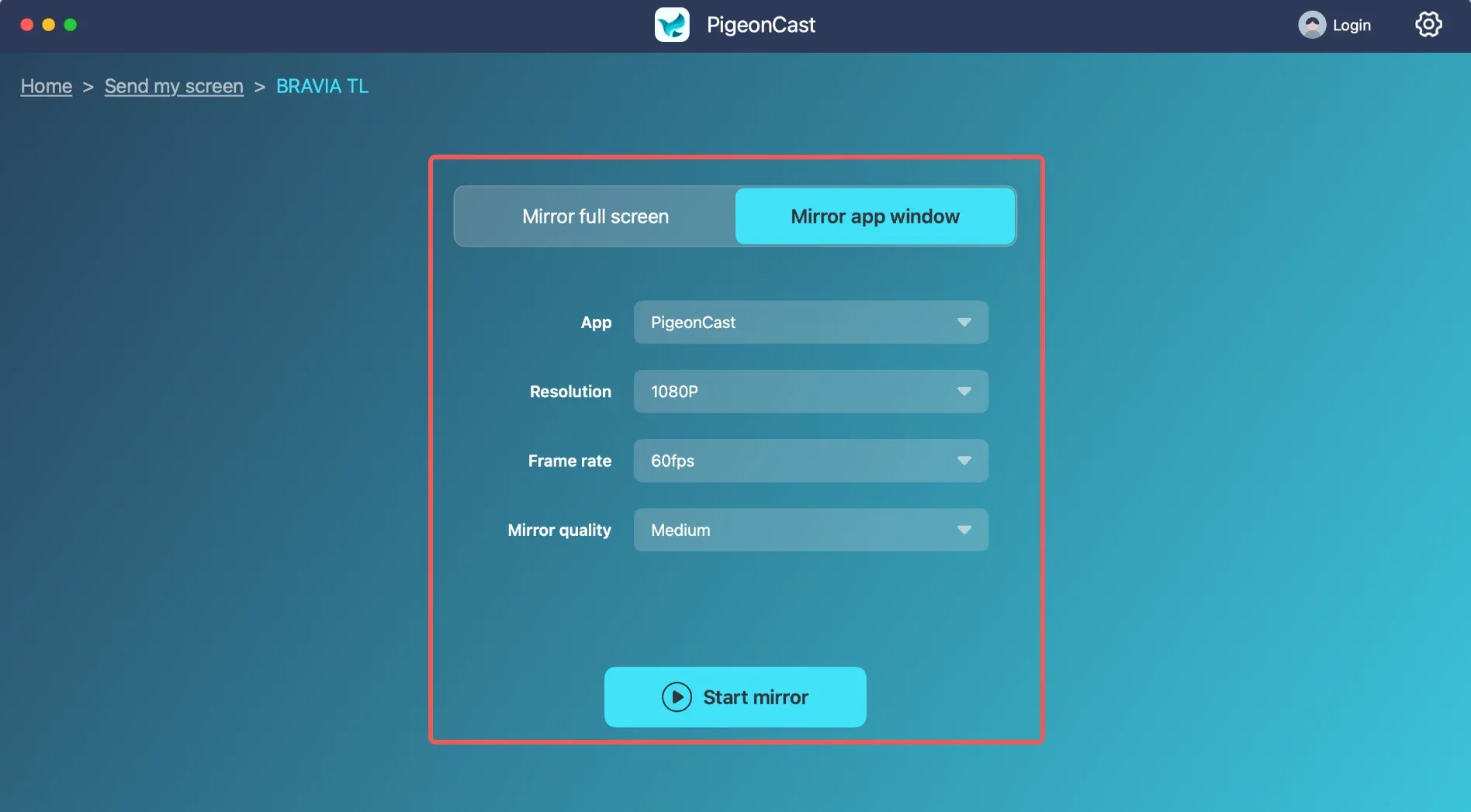
Wenn Sie zum Modus App-Fenster spiegeln wechseln, wird nur ein Fenster auf Ihren Fernseher gespiegelt. Sie können dabei folgende Parameter einstellen:
Schritt 1: Auflösung: Wählen Sie zwischen 4K, 2K, 1080p und 720p.
Schritt 2: Bildrate: Wählen Sie zwischen 60FPS und 30FPS.
Schritt 3: Spiegelungsqualität: Wählen Sie zwischen Hoch, Mittel und Niedrig.
Hinweis: Wie flüssig die Bildschirmspiegelung läuft, hängt von der Stabilität Ihres Netzwerks und der Leistung Ihres Geräts ab.
Sie können die entsprechenden Sendereinstellungen nach Bedarf anpassen
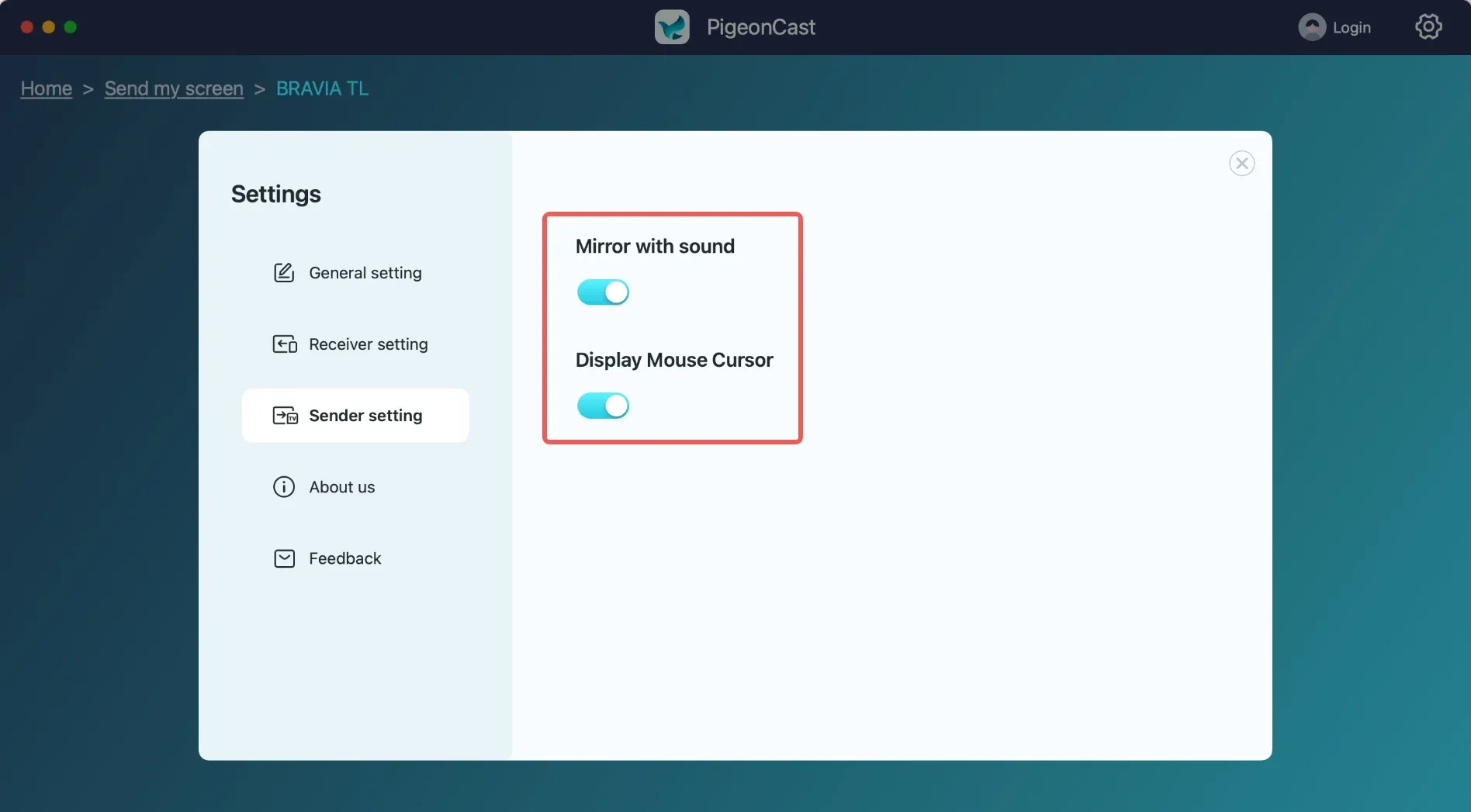
Schritt 1: Mit Ton spiegeln: Wenn Sie den Ton ausschalten möchten, lassen Sie den Schalter auf AUS.
Schritt 2: Mauszeiger anzeigen: Wenn der Mauszeiger auf dem Empfänger nicht angezeigt werden soll, lassen Sie den Schalter auf AUS.