
Duplicación de pantalla de iPhone/iPad a PC con Windows
Esta guía explica cómo reflejar su pantalla desde iPhone/iPad a una PC con Windows a través del protocolo PigeonCast.
Guía paso a paso
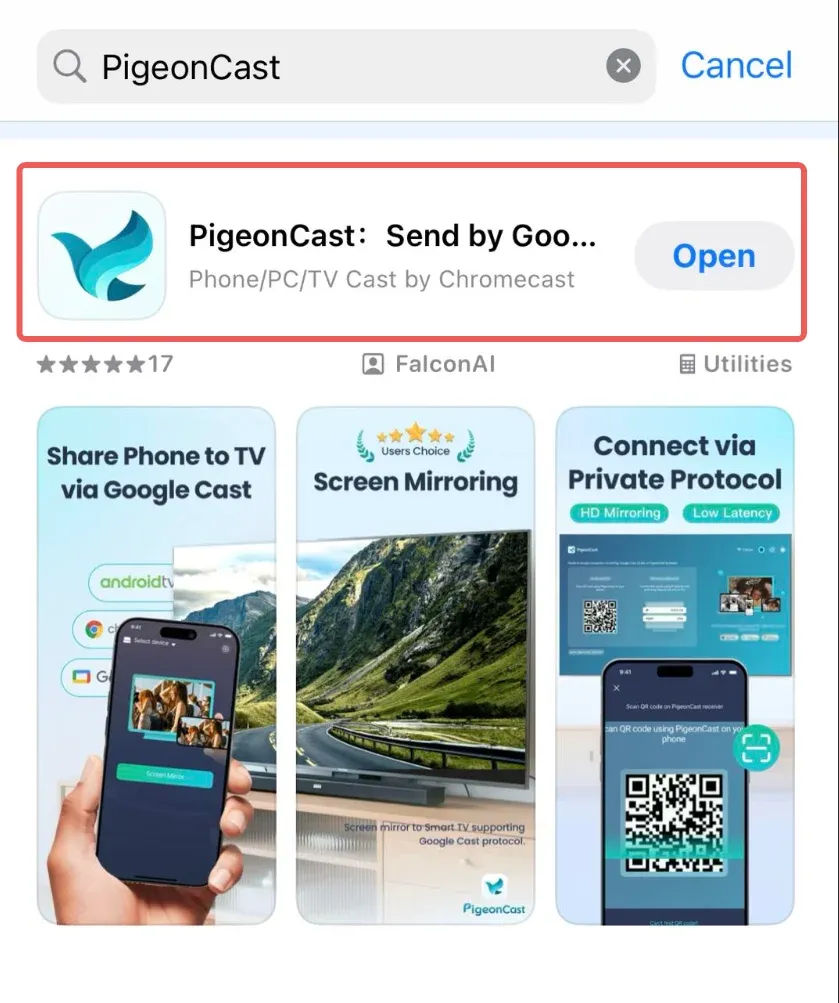
Descargue la aplicación PigeonCast en su iPhone o iPad como remitente
Descargue PigeonCast para iOS de App Store.
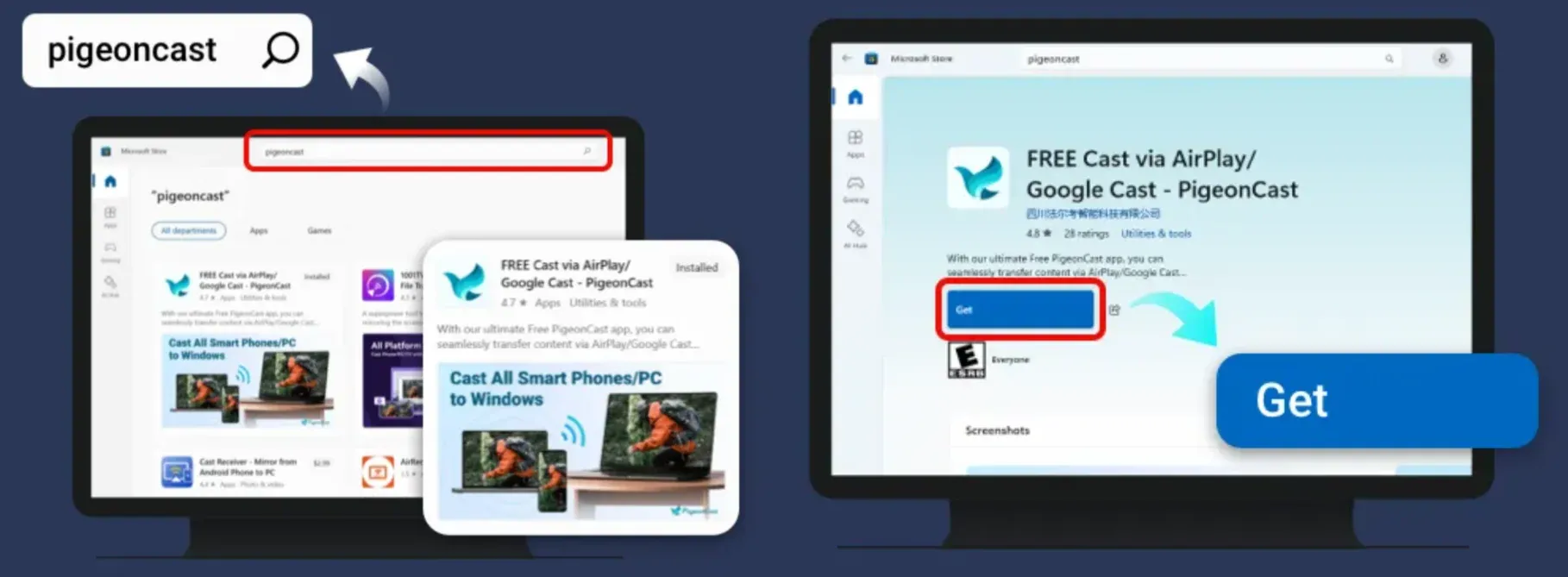
Descargue e instale la aplicación PigeonCast en su Windows como receptor, puede elegir cualquiera de los métodos para instalar
Método 1: Busque el término PigeonCast en Microsoft Store y haga clic en el botón Obtener.
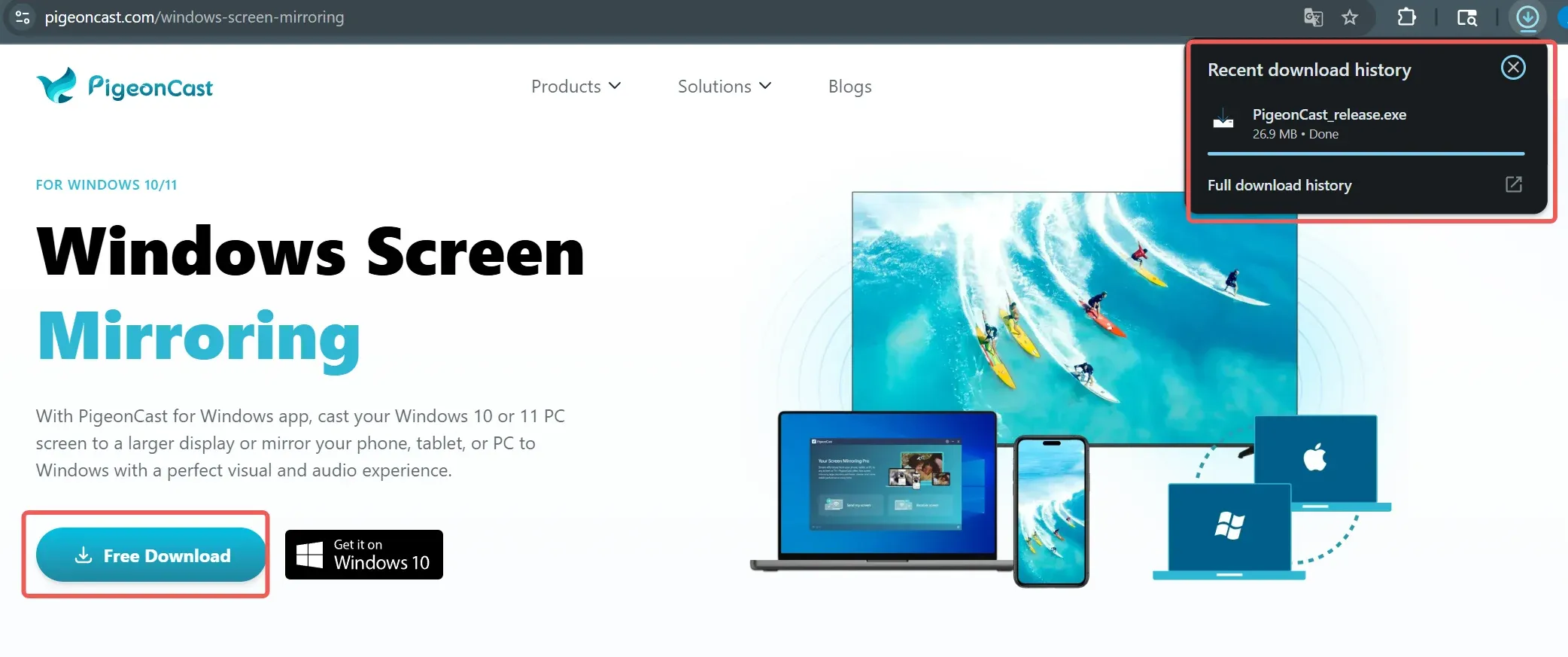
Método 2: Descargue Paquete de instalación de PigeonCast directamente, ejecute el archivo .exe y siga la guía de configuración.
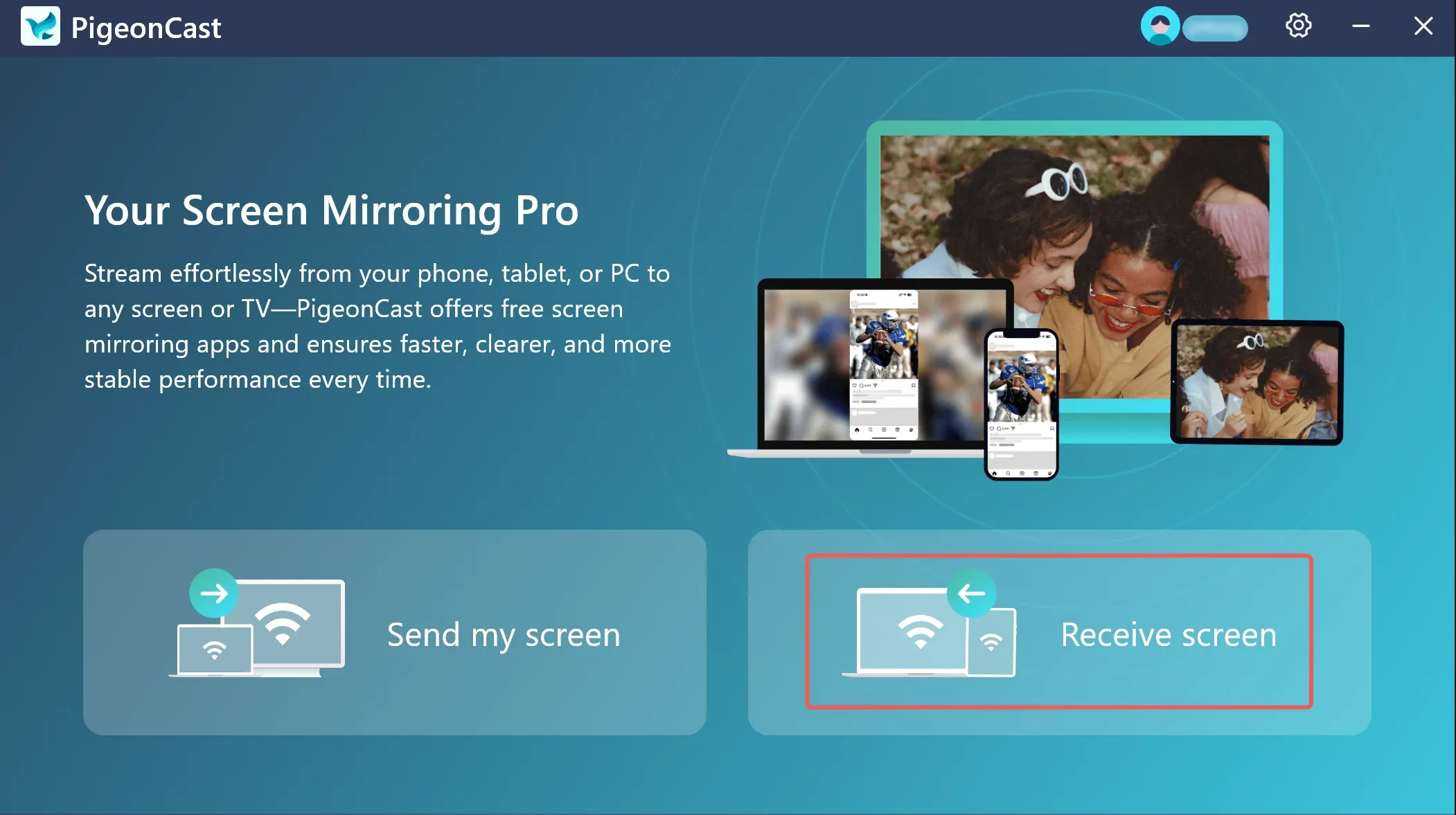
Asegúrese de que su iPhone/iPad y su PC con Windows estén conectados a la misma red Wi-Fi, abra la aplicación PigeonCast en ambos dispositivos
Paso 1: Haga clic en la Pantalla de recepción en la aplicación PigeonCast de Windows.
Paso 2: Identifique el nombre de su PC con Windows.
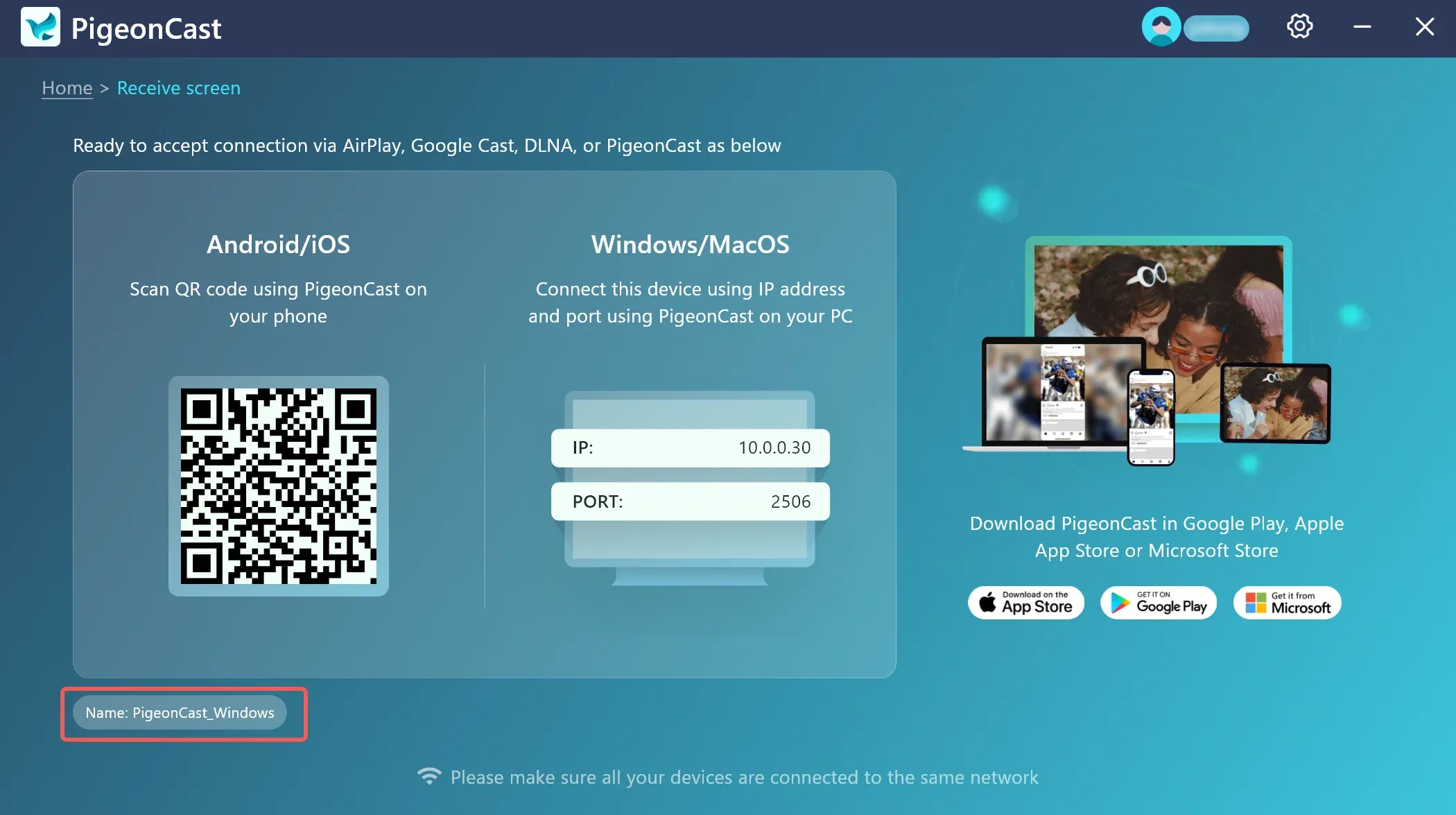
Conecte dispositivos con cualquiera de los métodos siguientes
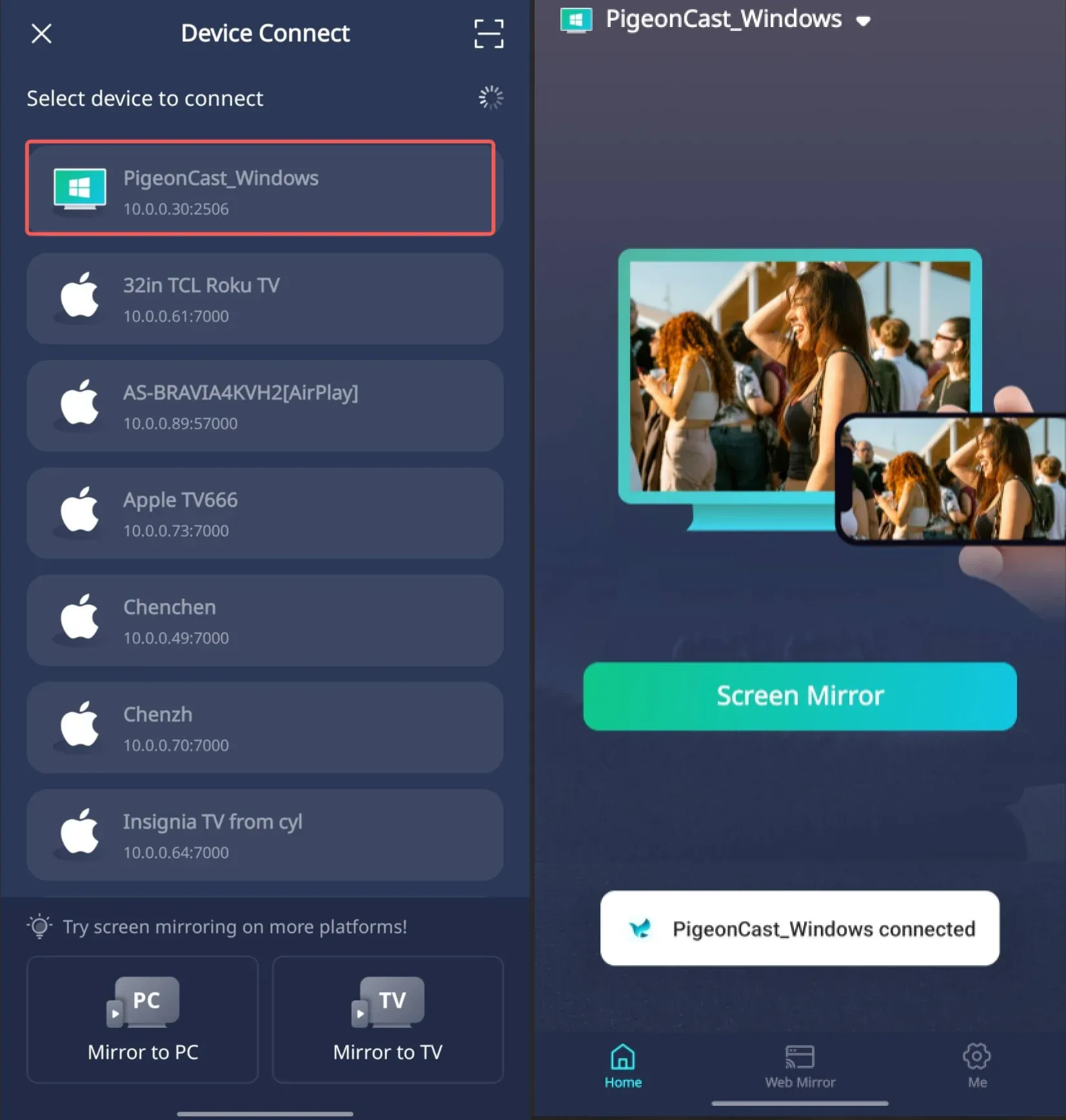
Método 1: Busque el dispositivo y conéctese: busque y seleccione el nombre de su PC con Windows en su iPhone/iPad y la conexión se establecerá automáticamente.
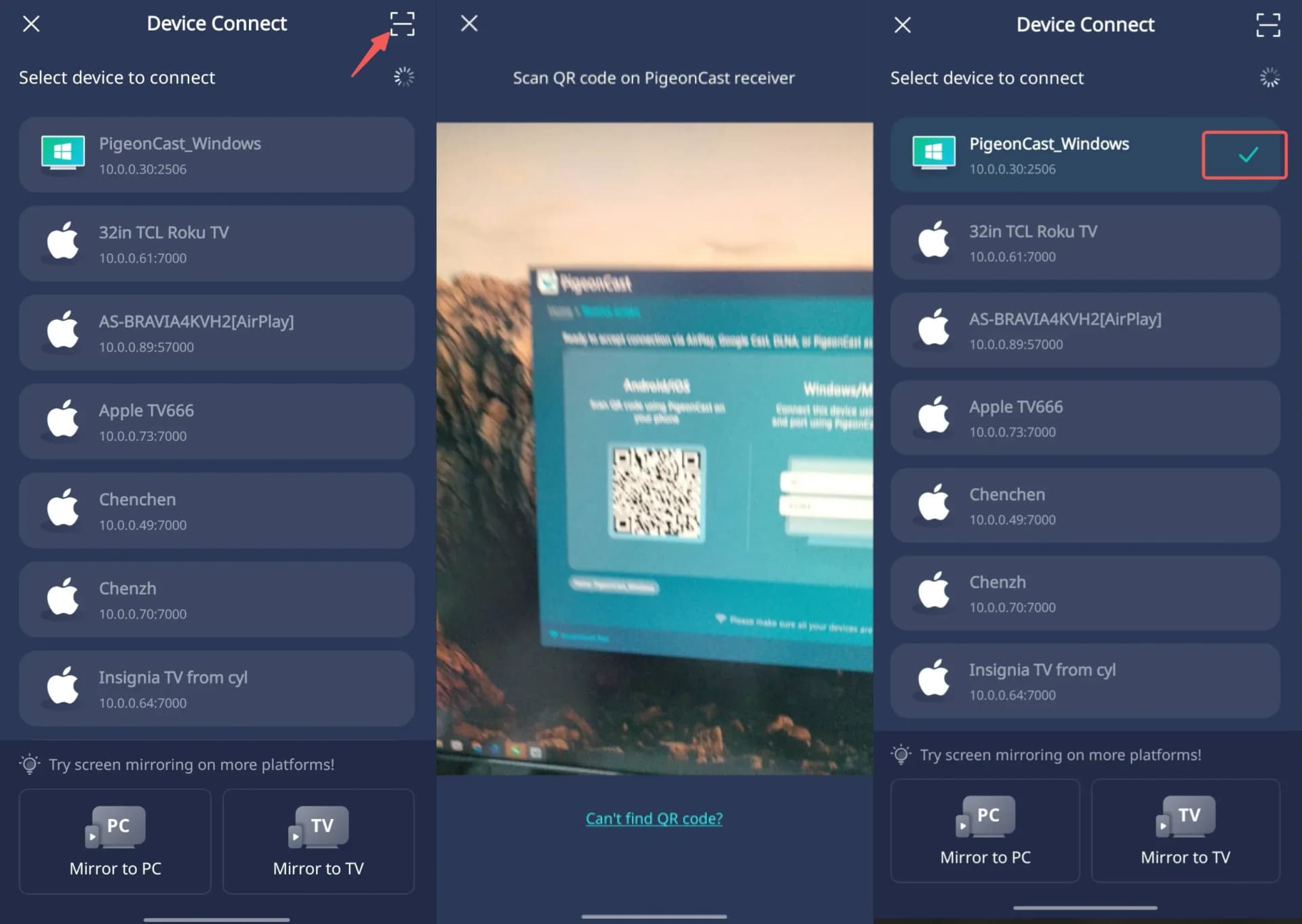
Método 2: Conéctese escaneando el código QR: haga clic en el botón Escanear en su iPhone/iPad y escanee el código que aparece en la pantalla de su PC con Windows.
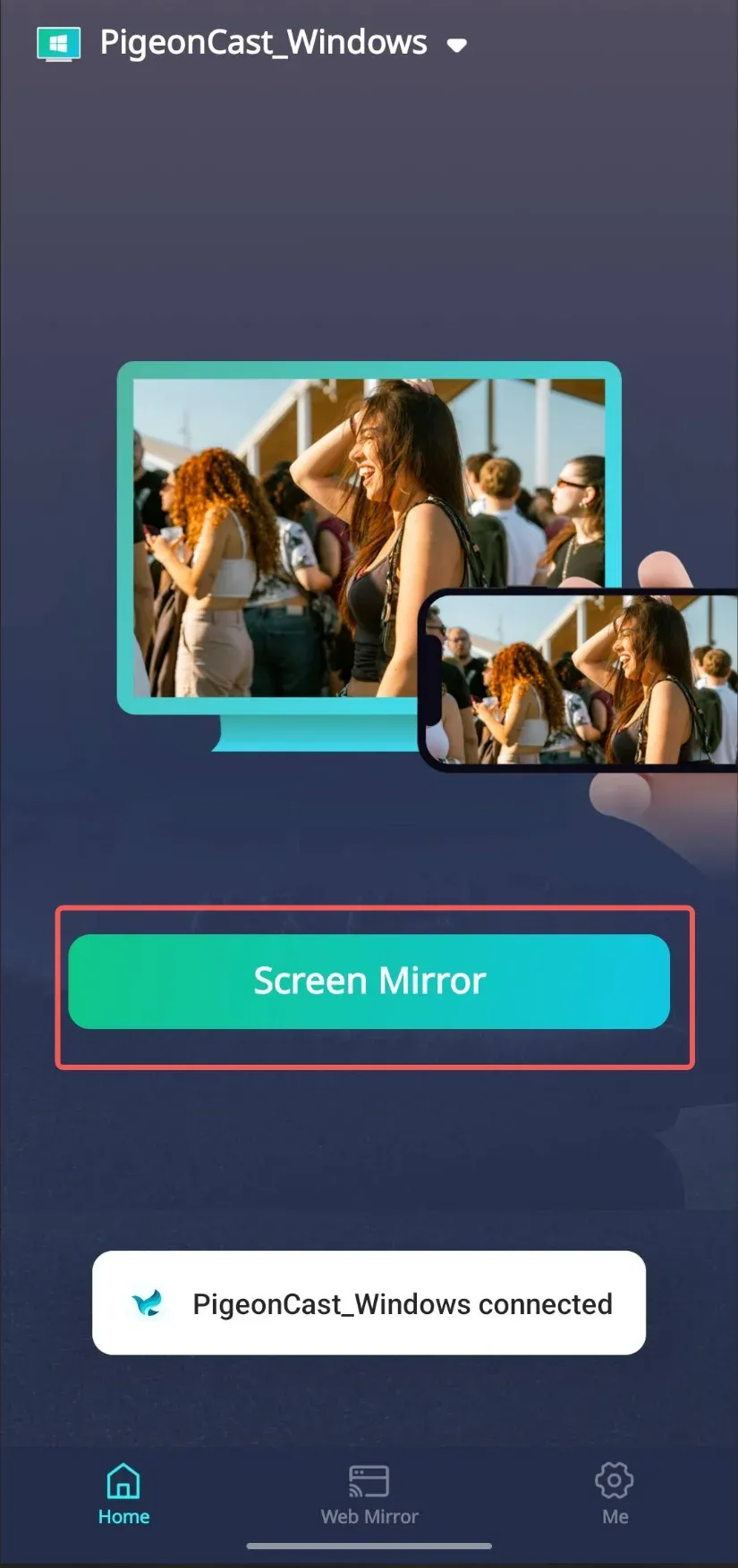
Iniciar duplicación de pantalla
Paso 1: Toca el botón Espejo de pantalla.
Paso 2: Seleccione los parámetros de calidad de la duplicación de pantalla. PigeonCast admite la duplicación de pantalla de alta calidad hasta 2K/60FPS.
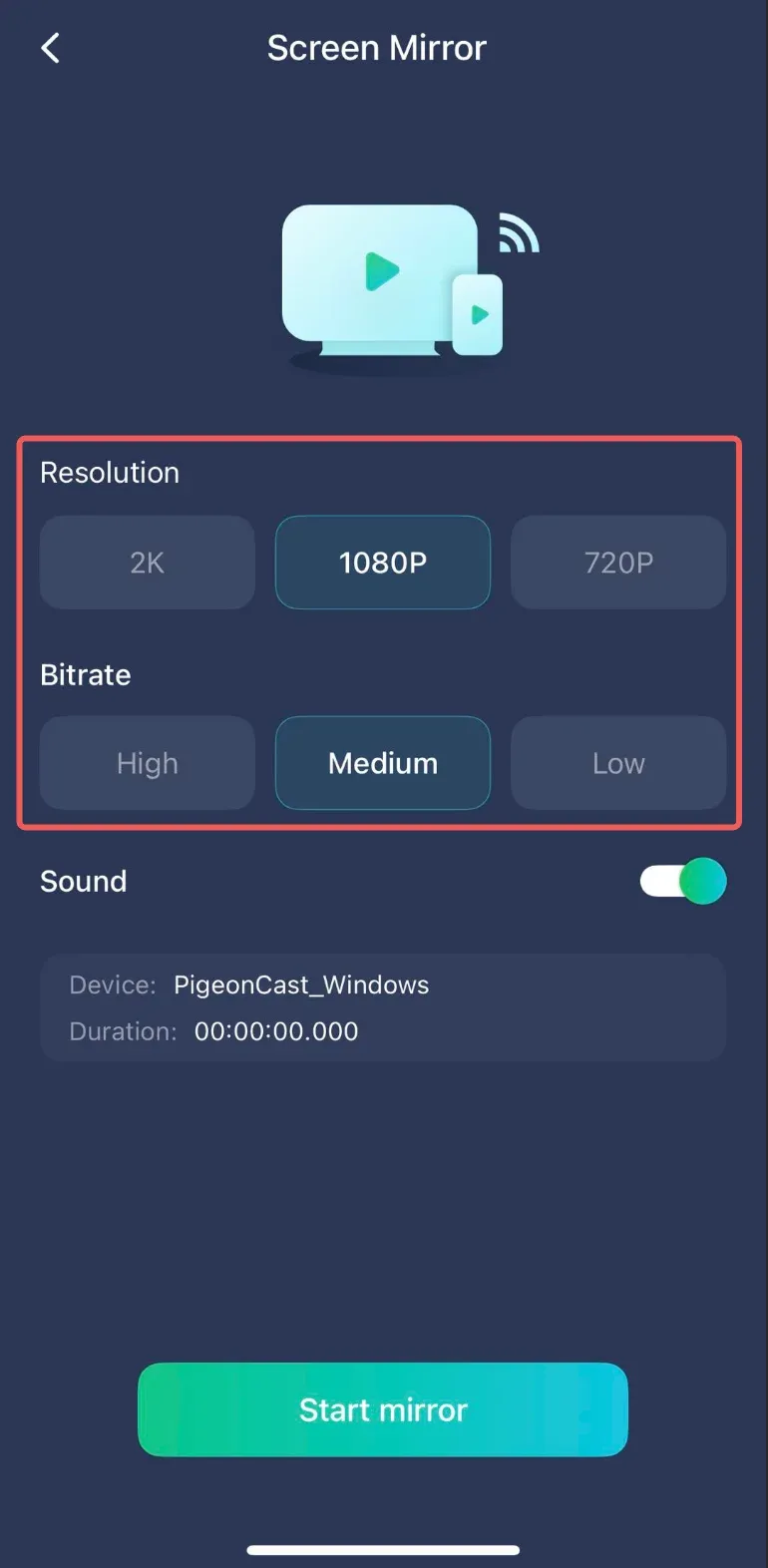
Nota: la fluidez de la duplicación de pantalla depende de la estabilidad de su red y del rendimiento de su dispositivo.
Paso 3: Active el interruptor Sonido (si no desea que su PC con Windows reciba sonido, manténgalo APAGADO)
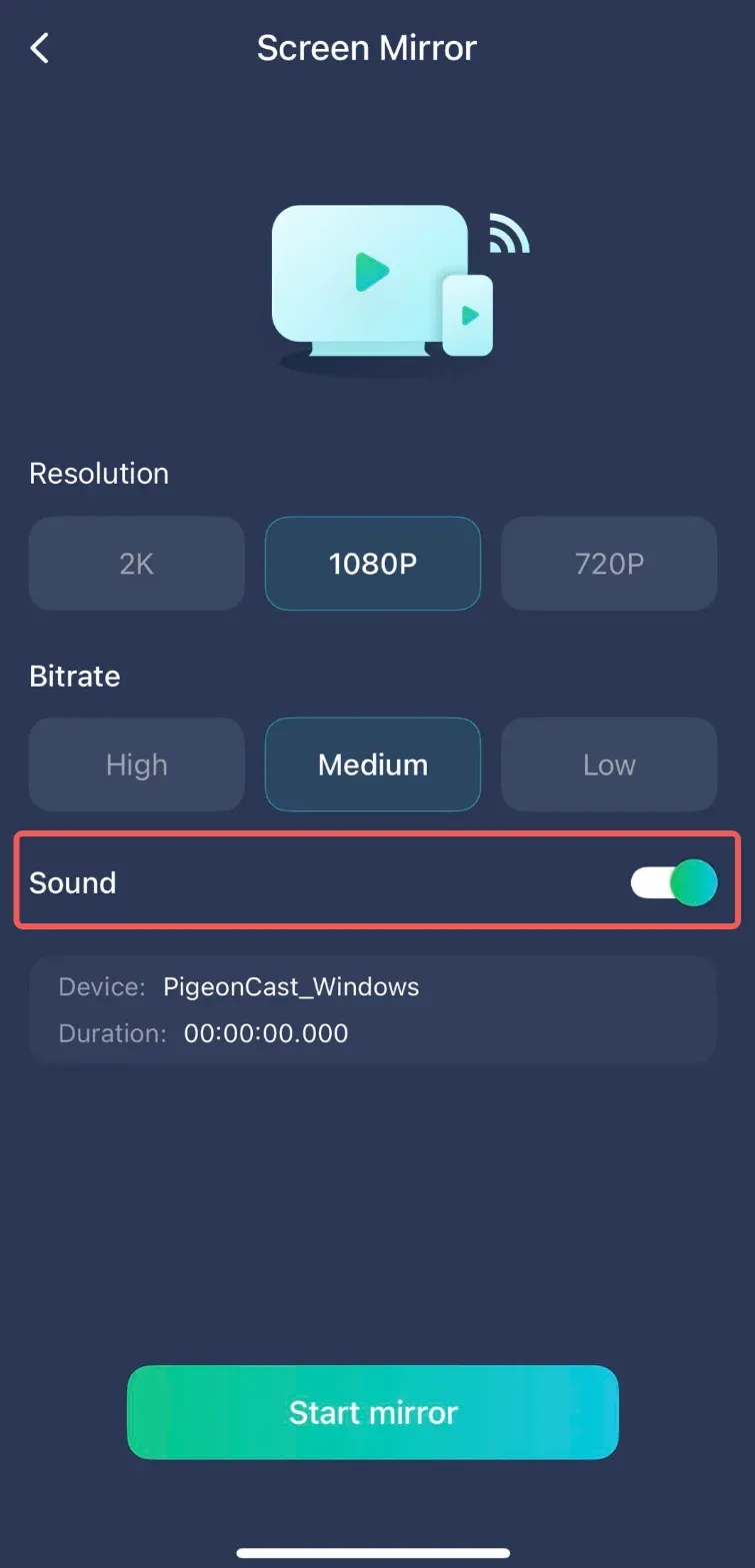
Paso 4: Haga clic en el botón Iniciar espejo y la pantalla y el sonido de su teléfono Android se sincronizarán con su PC con Windows.
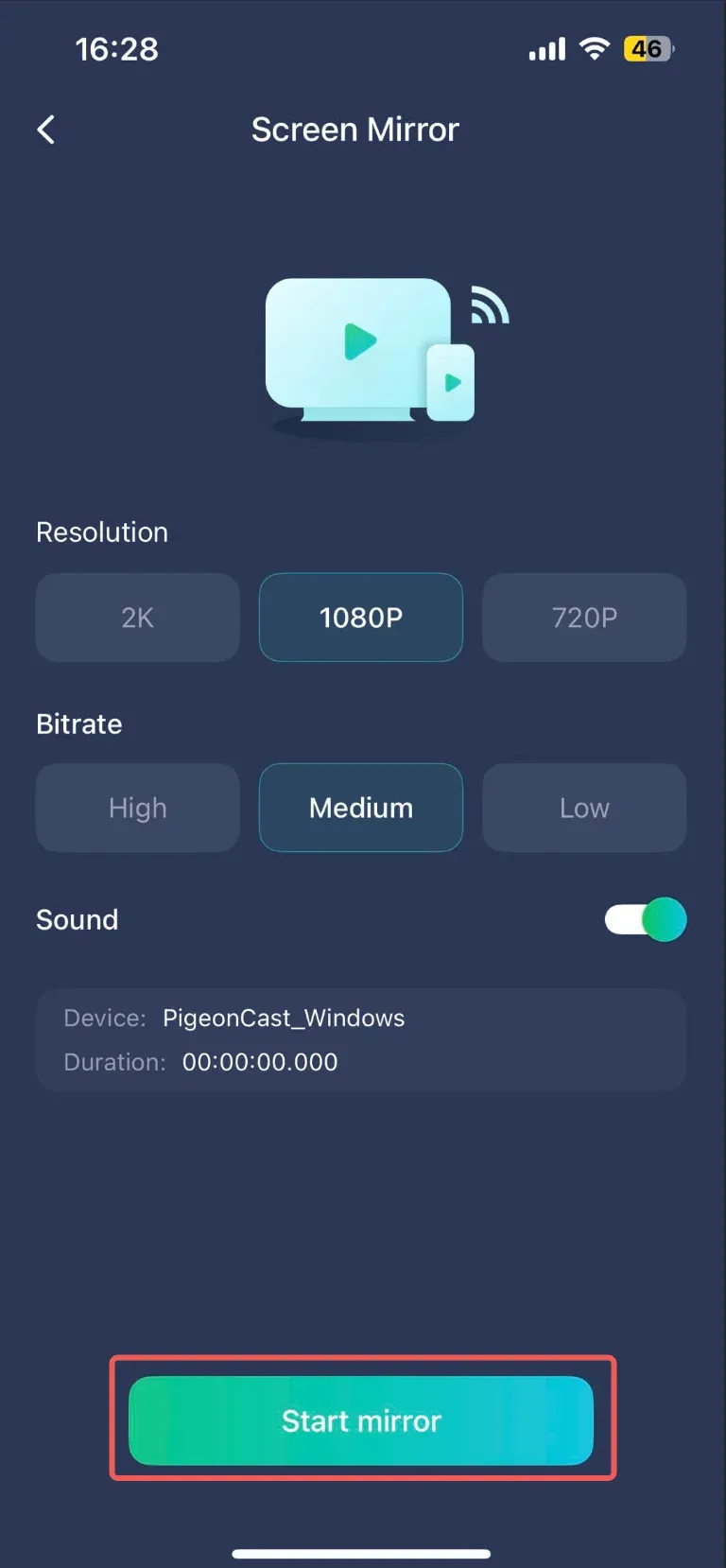
Nota: NO apague la pantalla de su teléfono mientras realiza la duplicación de pantalla.
Nota: La aplicación PigeonCast solo transmite señales entre sus dispositivos, NO recopilaremos ningún dato privado.