Duplicación de pantalla de teléfono Android a TV con AirPlay/Google Cast
Esta guía explica cómo reflejar su pantalla desde Android a un televisor que admita el protocolo AirPlay/Google Cast, como LG TV, Samsung TV, TCL TV, Sony TV, Roku TV, etc.
Guía paso a paso
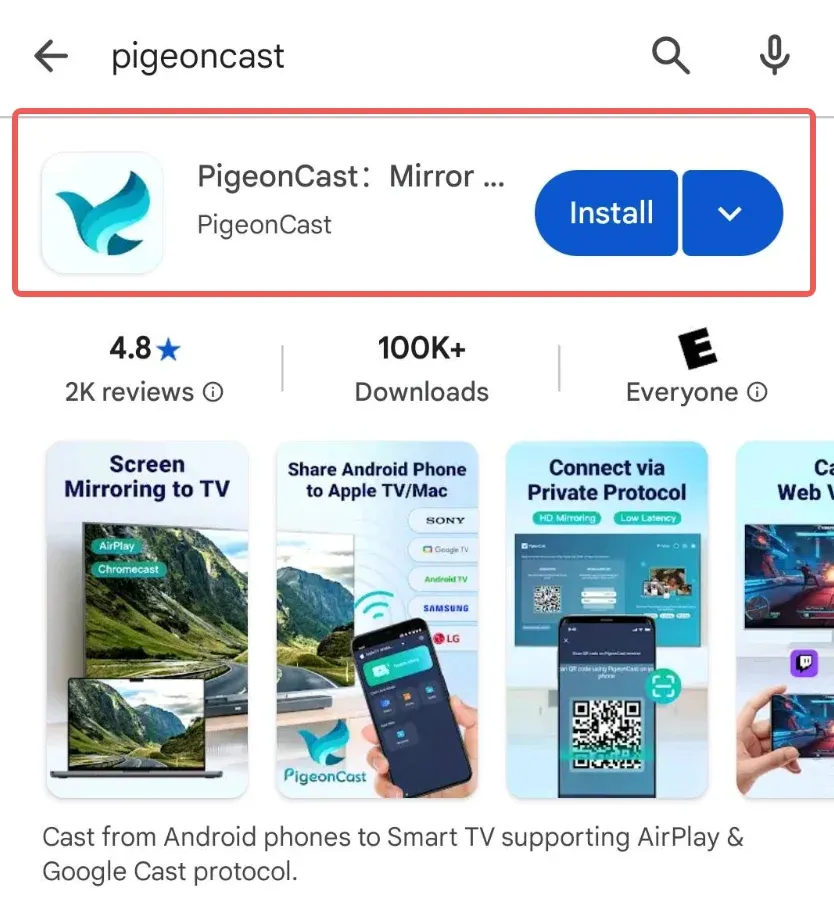
Descargue la aplicación PigeonCast en su teléfono Android como remitente
Instale Aplicación PigeonCast desde la tienda Google Play.
Encienda su televisor compatible con AirPlay/Google TV
Nota: solo una parte de LG/Samsung/TCL/Sony TV es compatible con AirPlay o Google Cast.
Buscar y conectar dispositivo
Busque el nombre de su televisor en la lista de dispositivos detectados en la aplicación PigeonCast, selecciónelo y se establecerá la conexión.
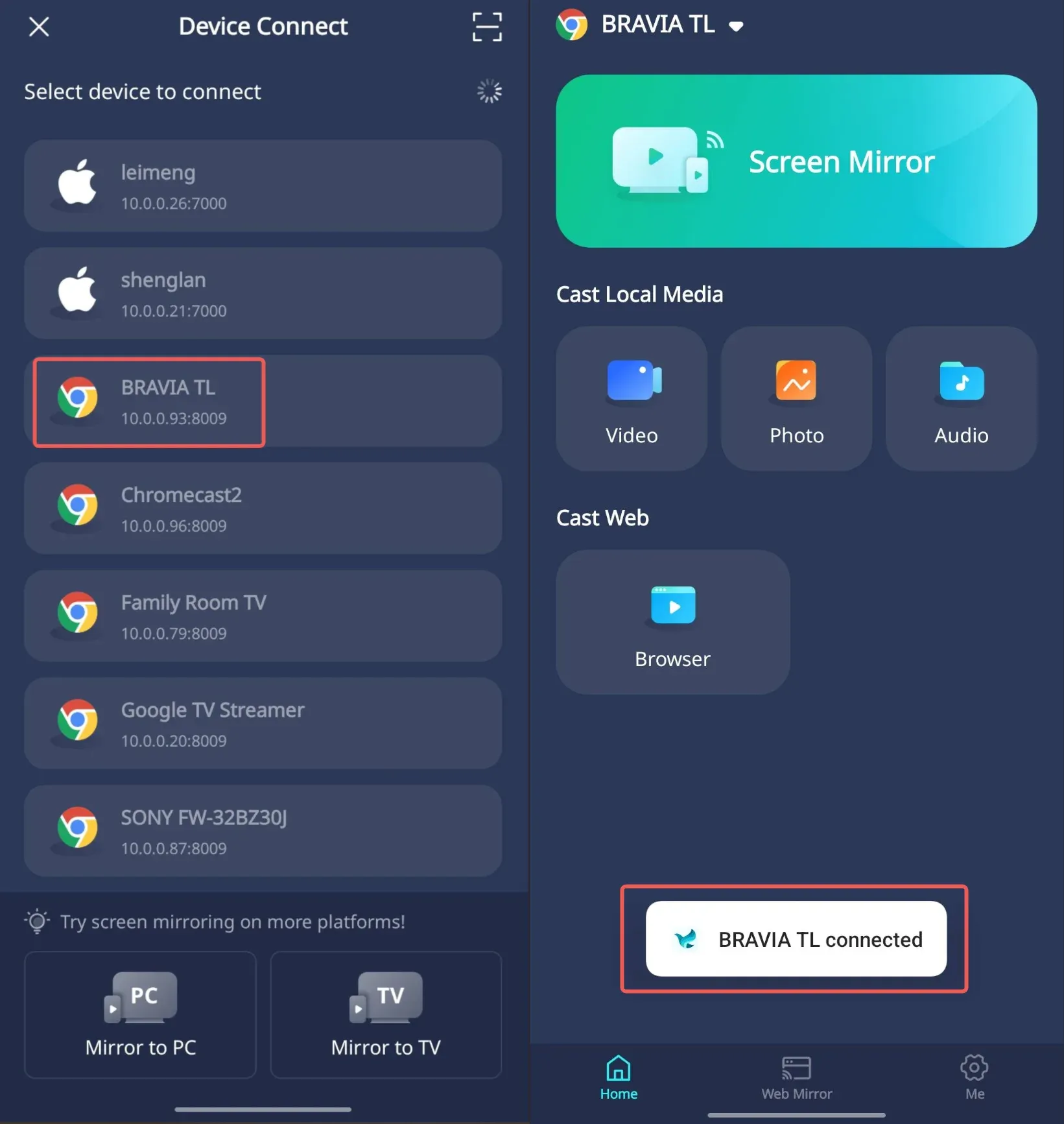
Nota: El ejemplo aquí es un televisor Sony llamado
BRAVIA TL, conectado a través del protocolo Google Cast.
Iniciar duplicación de pantalla
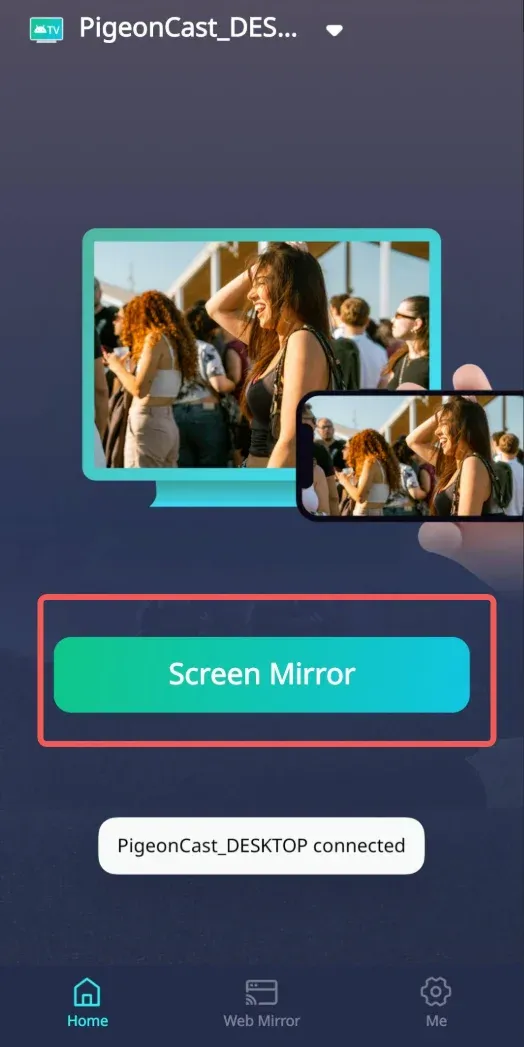
Paso 1: Toque el botón Screen Mirror.
Paso 2: Seleccione los parámetros de calidad de la duplicación de pantalla. PigeonCast admite la duplicación de pantalla de alta calidad hasta 2K/60FPS.
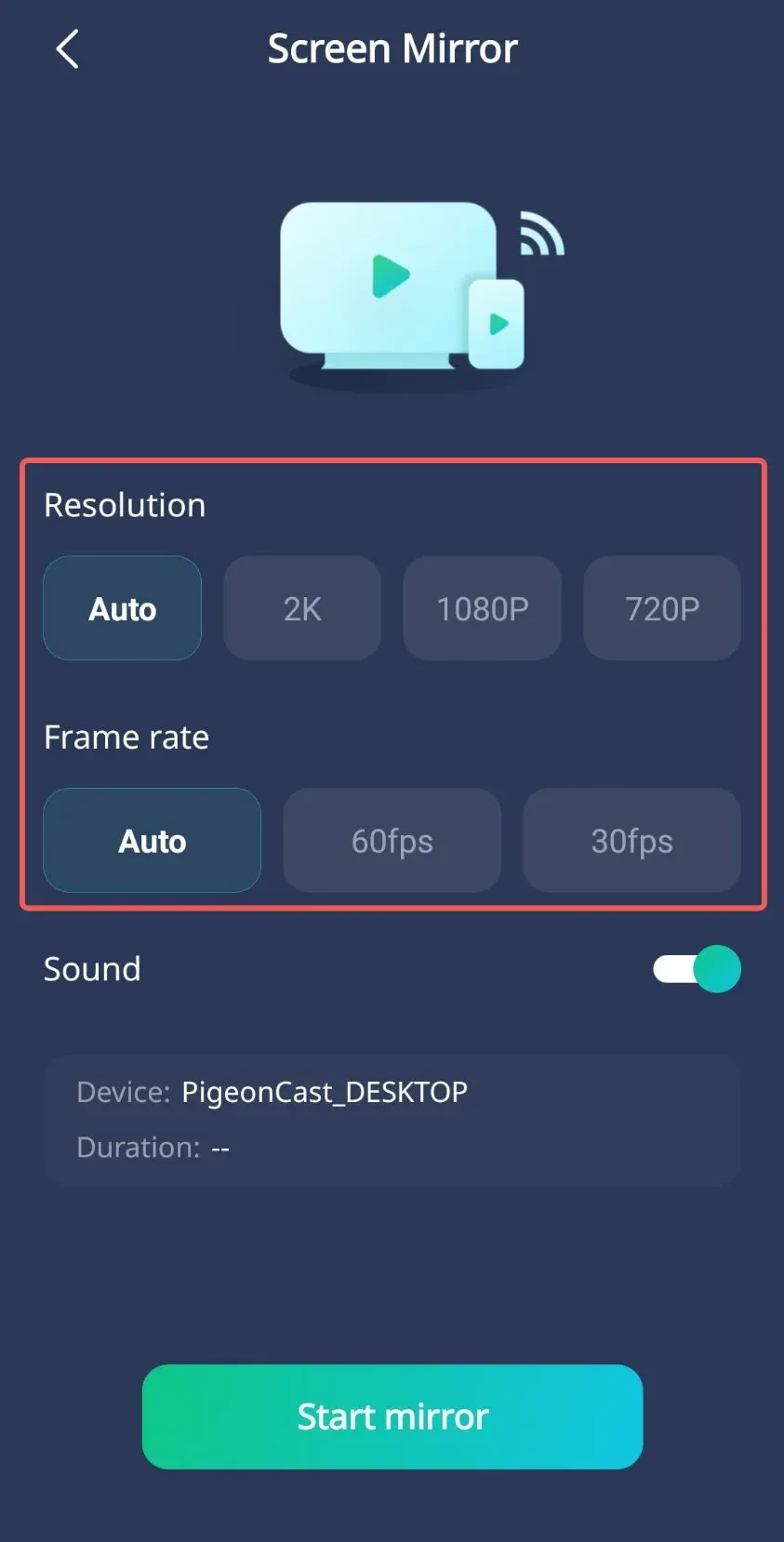
Nota: la fluidez de la duplicación de pantalla depende de la estabilidad de su red y del rendimiento de su dispositivo.
Paso 3: Encienda el interruptor de Sonido
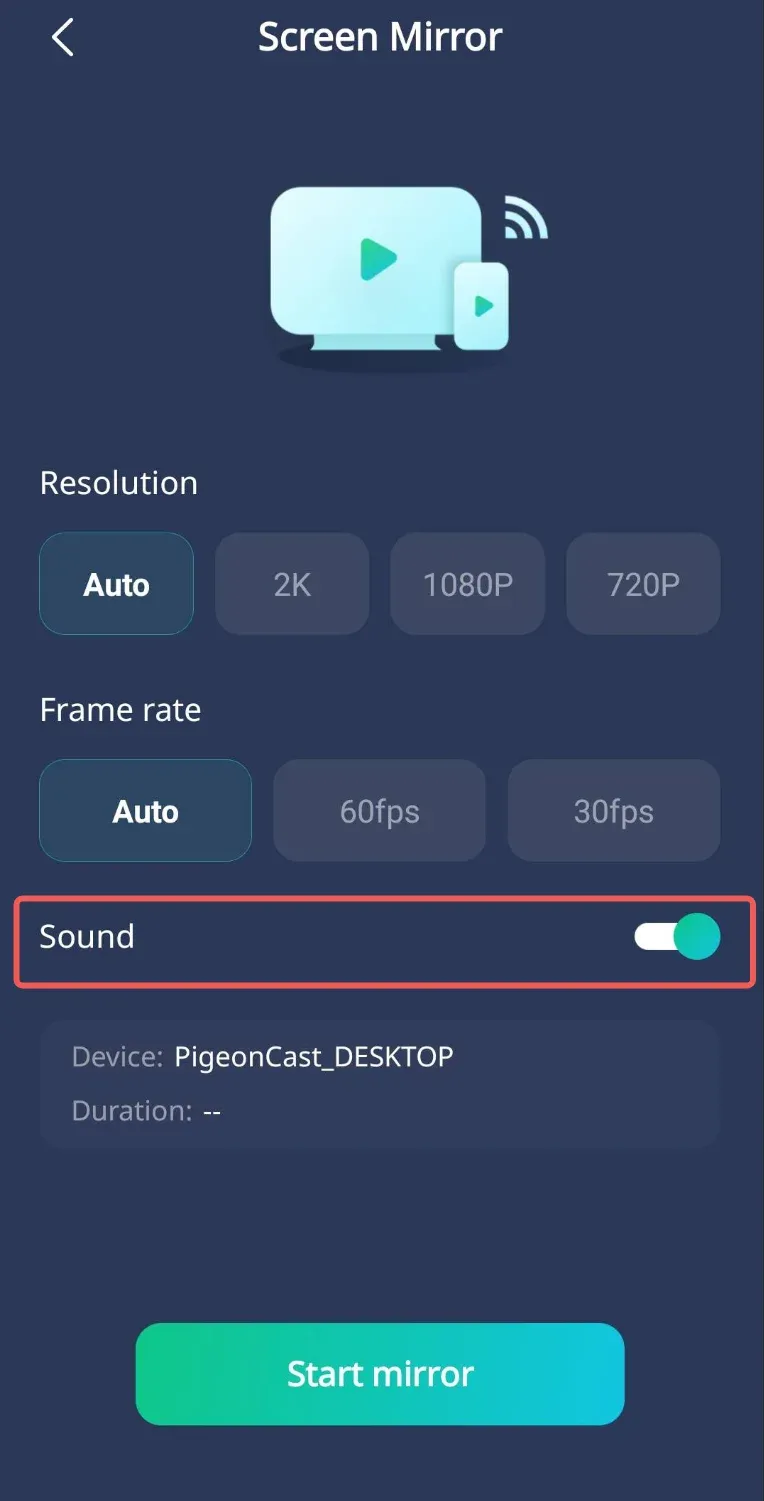
Nota: si no desea escuchar sonido en la televisión, simplemente deje el interruptor en APAGADO.
Paso 4: Toca el botón Iniciar espejo y la pantalla y el sonido de tu teléfono Android se sincronizarán con tu Smart TV.
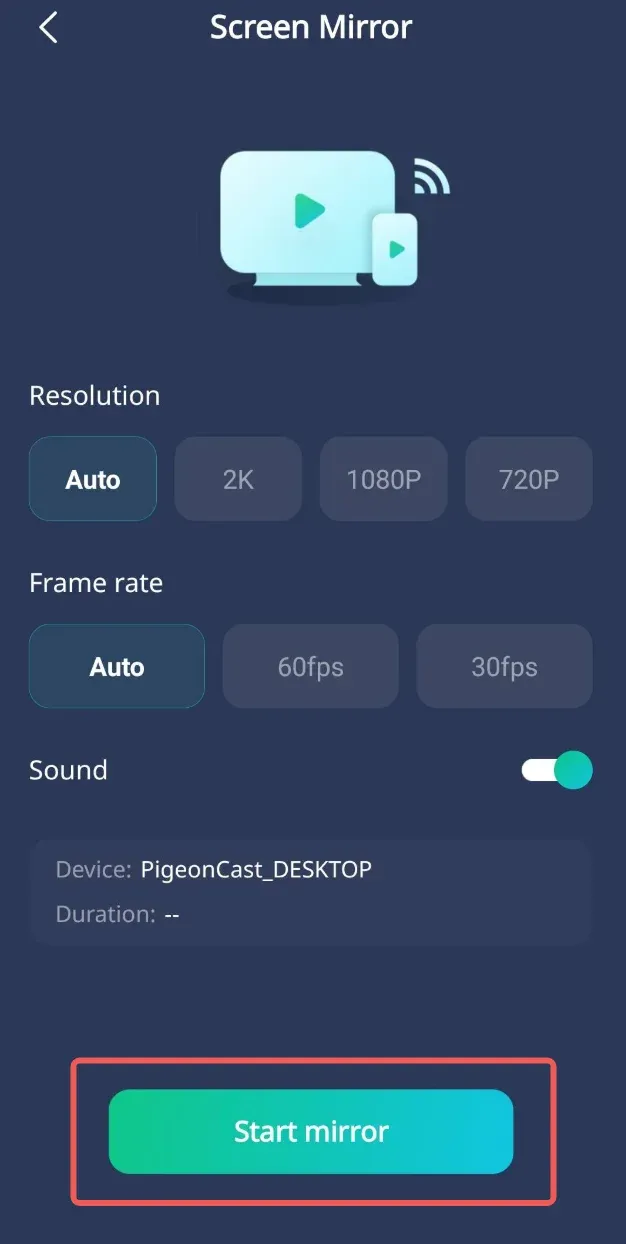
Nota: NO apague la pantalla de su teléfono mientras realiza la duplicación de pantalla.
Nota: La aplicación PigeonCast solo transmite señales entre sus dispositivos, NO recopilaremos ningún dato privado.
Iniciar transmisión de medios
Puedes transmitir videos/imágenes/audios desde tu teléfono a tu televisor:
Paso 1: Seleccione la función correspondiente y otorgue permisos de acceso.
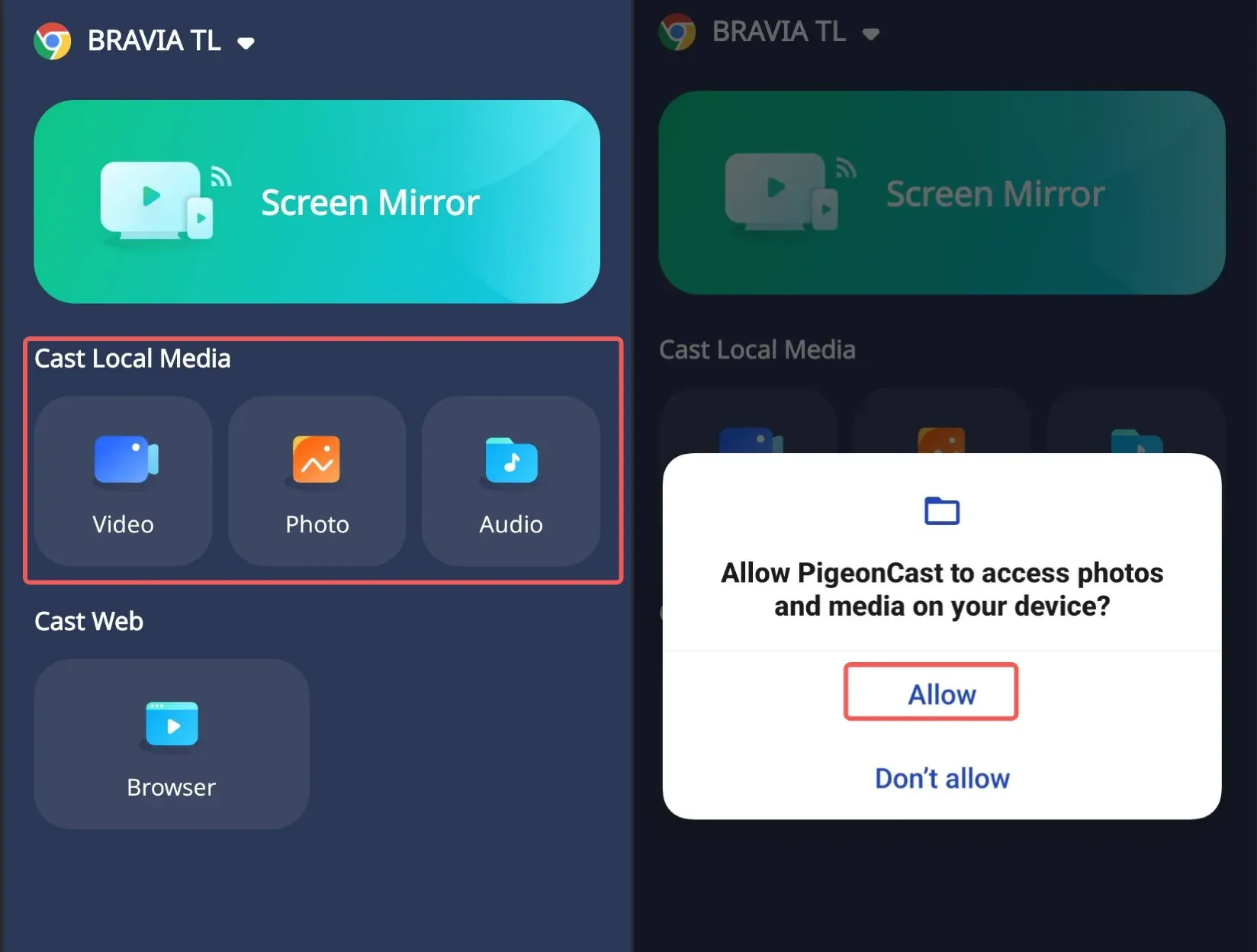
Los permisos de acceso solo se utilizan para transmitir, la aplicación PigeonCast NO guardará ni distribuirá datos privados.
Paso 2: Seleccione el archivo de video, imagen o audio local que desee y aparecerá en la pantalla de su televisor.
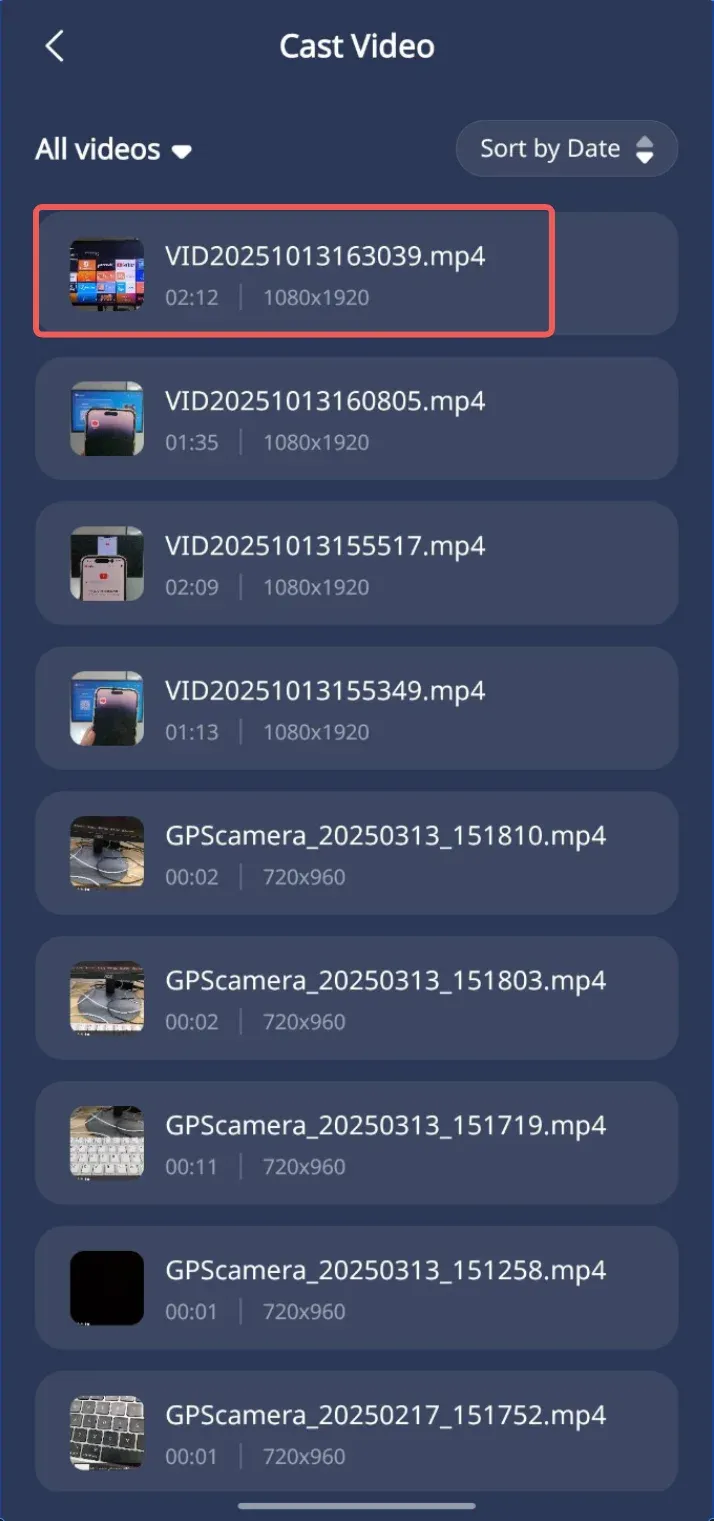
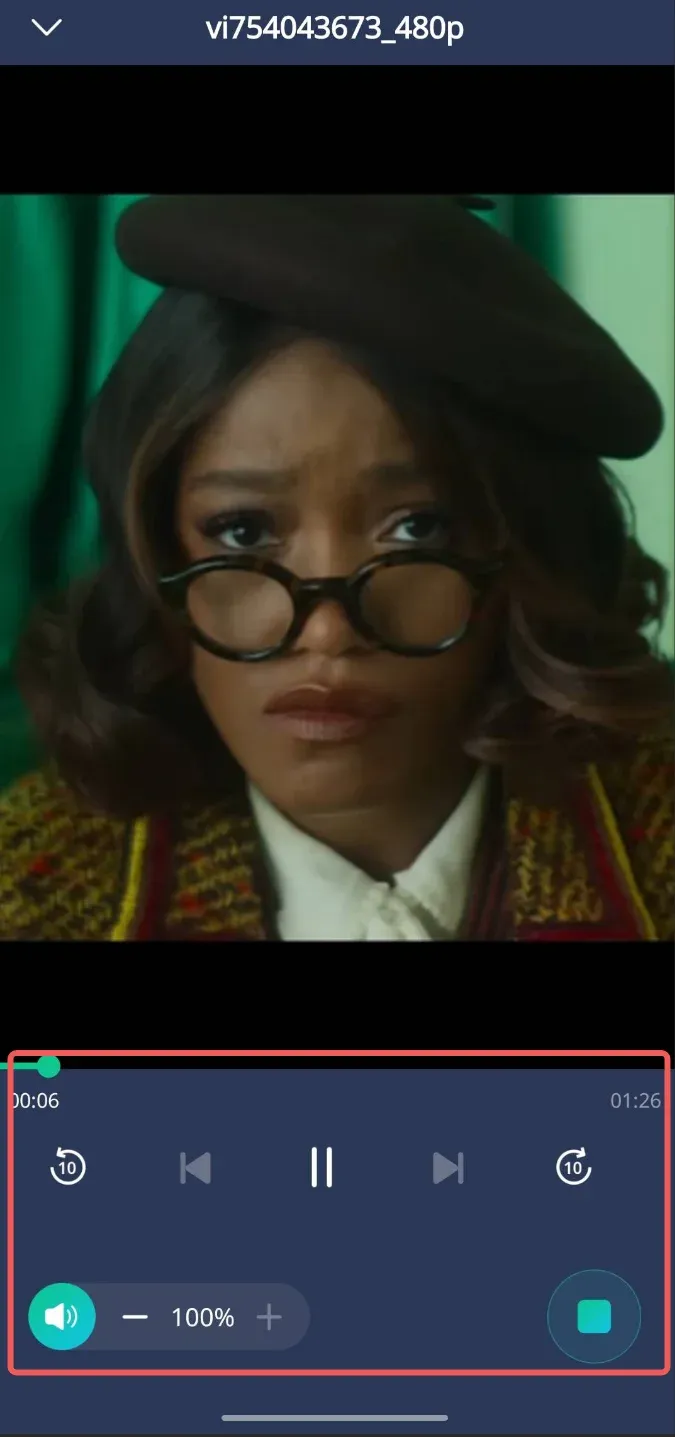
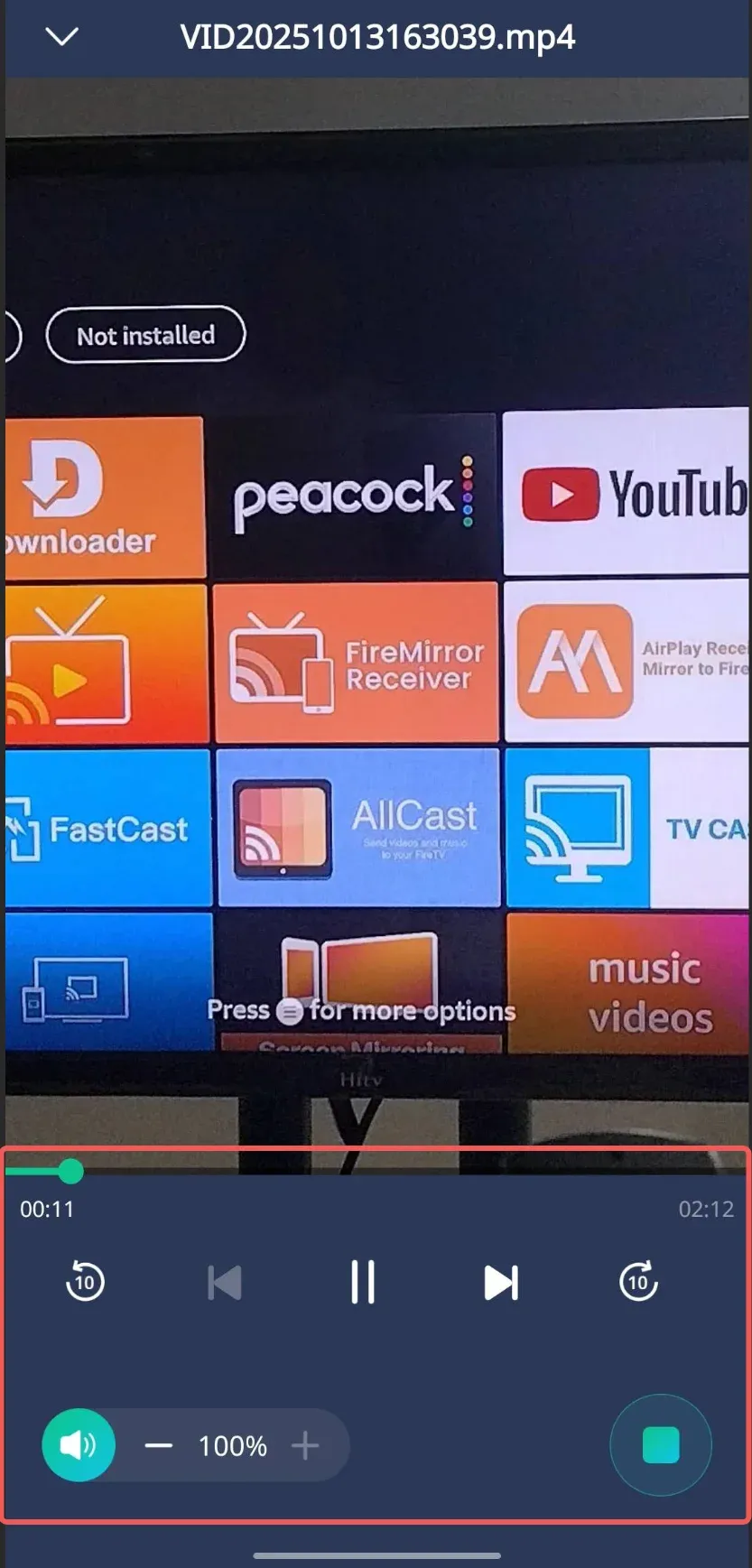
Paso 3: Mientras transmites, puedes usar la aplicación PigeonCast para realizar operaciones de control de reproducción, como avance rápido, rebobinado y ajustar el volumen.
También puedes transmitir videos en línea:
Paso 1: Seleccione el portal Navegador.
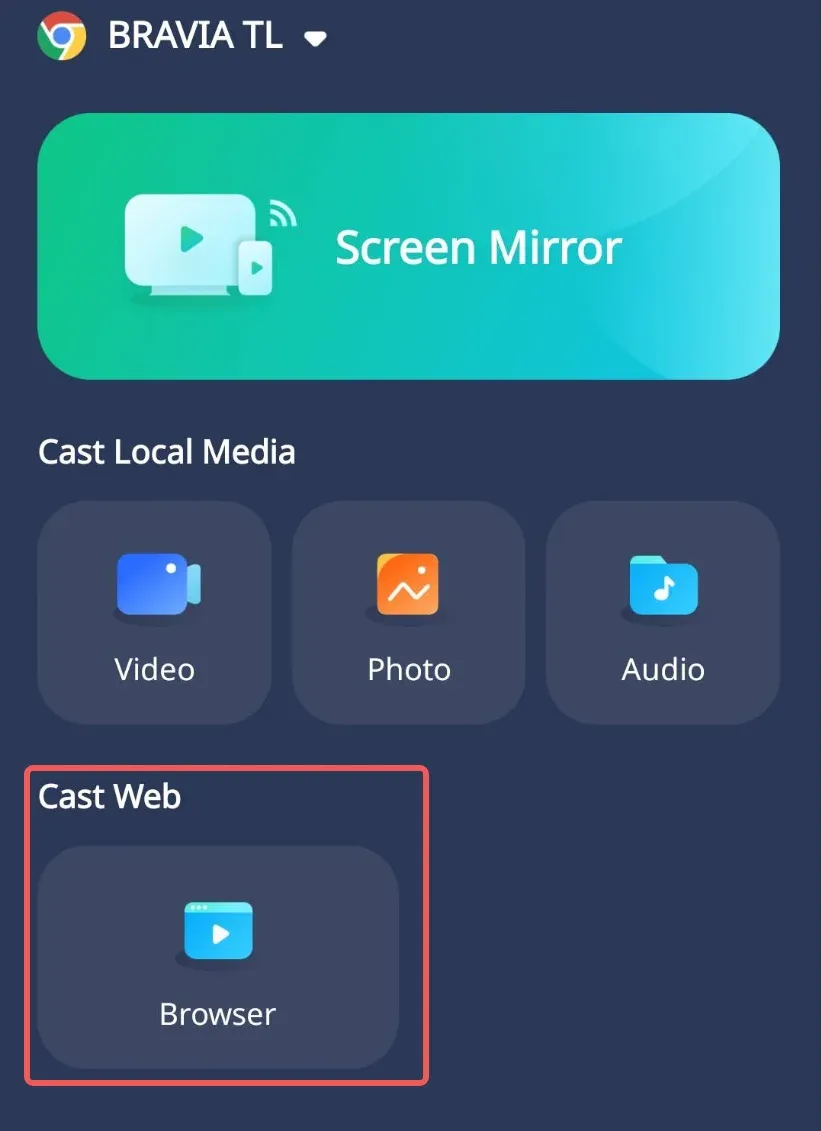
Paso 2: Seleccione el portal existente o escriba su propio enlace.
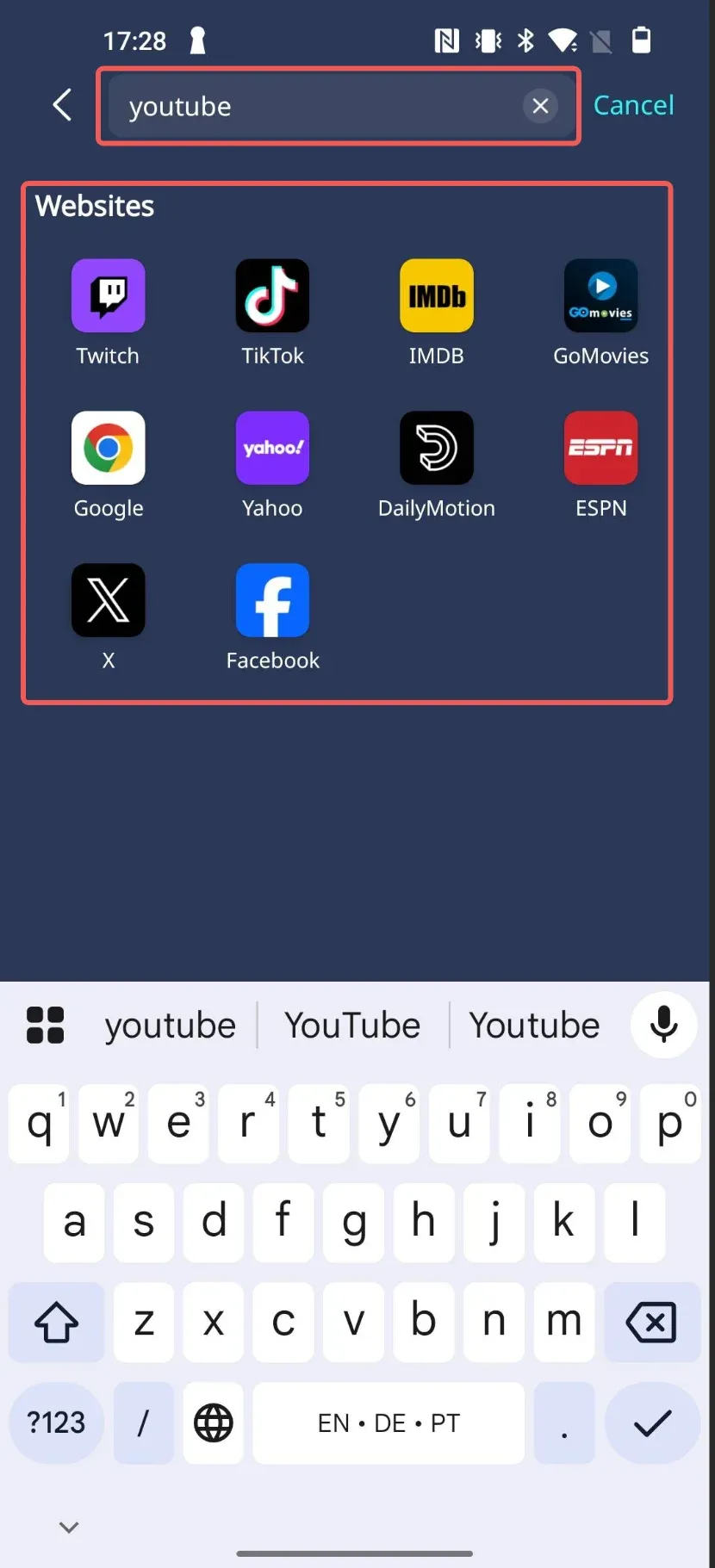
Paso 3: Seleccione el video correspondiente y haga clic en el botón Conectar a continuación.
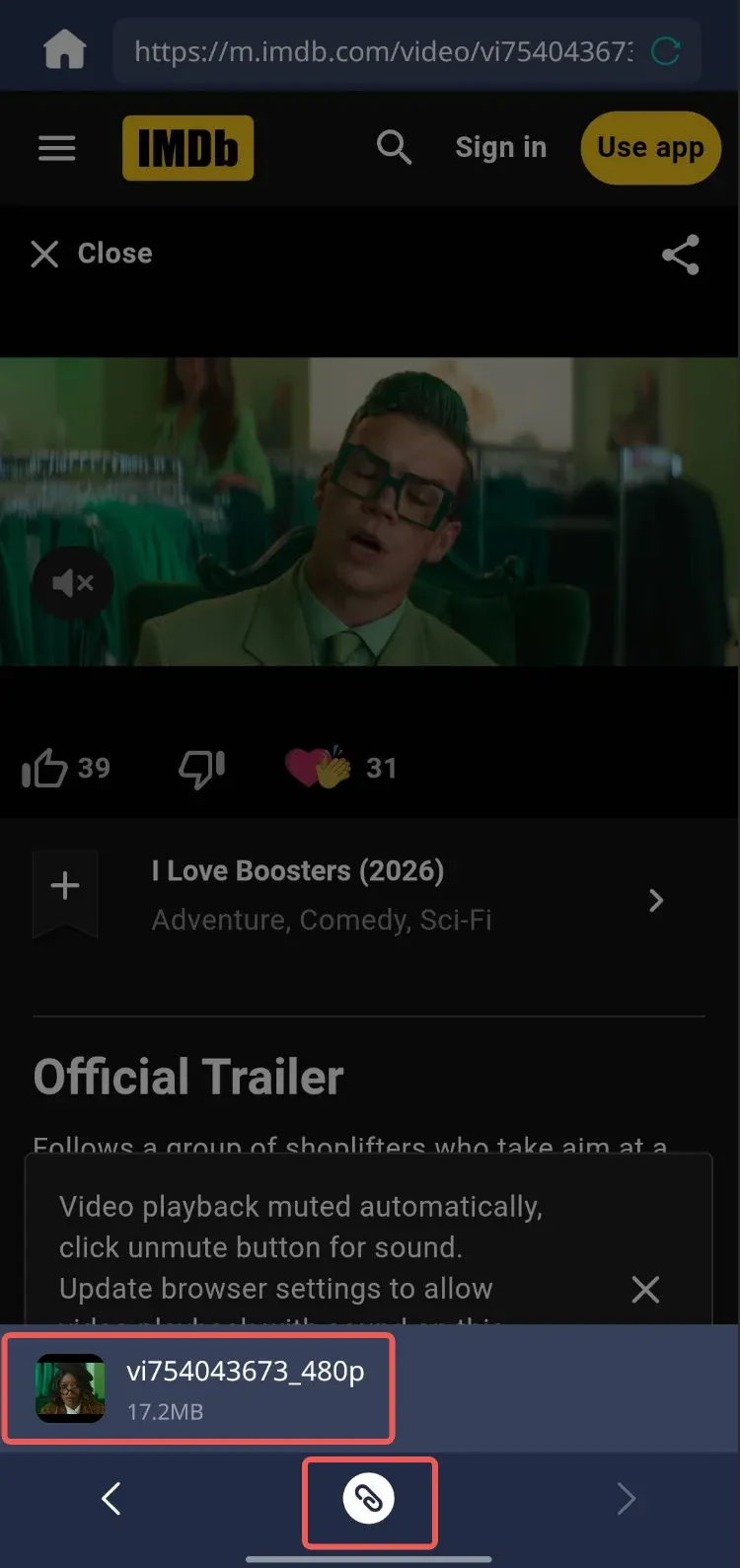
Paso 4: Mientras transmites, puedes usar la aplicación PigeonCast para realizar operaciones de control de reproducción, como avance rápido, rebobinado y ajustar el volumen.