
Les maisons connectées sont conçues pour simplifier le quotidien, mais lorsque les choses ne fonctionnent pas comme prévu, cela peut vite devenir frustrant. L'un des problèmes les plus fréquents rencontrés par les utilisateurs est lorsque Google Home ne trouve pas Chromecast. La bonne nouvelle ? C'est généralement facile à corriger une fois que vous comprenez les causes possibles et les solutions.
Pourquoi Google Home ne trouve-t-il pas mon Chromecast
Si vous ne trouvez pas Chromecast sur Google Home, c'est un problème courant. Il se produit souvent à cause de problèmes de connectivité, de différences de réseau, de logiciels obsolètes ou d'interférences Wi-Fi. Comprendre ces causes rend le dépannage plus rapide et plus efficace.
- Problèmes de connexion Wi-Fi : Pour que Chromecast fonctionne correctement, votre Chromecast et votre téléphone ou tablette doivent être connectés au même réseau Wi-Fi. S'ils sont sur des réseaux différents, l'application Google Home ne peut pas trouver les appareils Chromecast.
- Réseaux multiples : De nombreux foyers disposent à la fois de bandes Wi-Fi 2,4 GHz et 5 GHz. Si votre Chromecast est connecté à une bande Wi-Fi tandis que votre téléphone est sur une autre, des problèmes de détection peuvent survenir. Assurez-vous que les deux appareils sont sur la même bande pour une connexion stable.
- Bluetooth ou localisation désactivés : Google Home s'appuie parfois sur le Bluetooth et les services de localisation pour repérer les appareils à proximité. Assurez-vous que les deux sont activés sur votre téléphone ou tablette pendant la configuration.
- Appareil mal alimenté : Un Chromecast branché sur le port USB d'un téléviseur peut ne pas recevoir assez d'alimentation pour fonctionner correctement. Utiliser l'adaptateur secteur fourni avec l'appareil est généralement plus fiable et évite les problèmes de connexion.
- Logiciel obsolète : Utiliser une ancienne version de l'application Google Home ou un micrologiciel Chromecast obsolète peut empêcher la détection. Gardez toujours votre application et votre Chromecast à jour pour garantir une configuration fluide.
- Paramètres du routeur ou du FAI : Certains paramètres du routeur, comme le mode invité, l'isolation AP ou des règles de pare-feu strictes, peuvent bloquer la communication entre votre téléphone et Chromecast. Vérifiez la configuration de votre routeur si les autres solutions ne fonctionnent pas.
9 solutions lorsque l'application Google Home ne trouve pas Chromecast
Maintenant que nous savons pourquoi vous ne trouvez pas l'appareil Chromecast dans Google Home, l'étape suivante consiste à appliquer les solutions. Heureusement, la plupart de ces corrections sont rapides, et vous n'avez pas besoin d'être expert en technologie pour les essayer.
#1. Vérifier la connexion Wi-Fi
Une connexion Wi-Fi forte et stable est la base d'une configuration Chromecast réussie. De nombreux problèmes de détection surviennent simplement parce que vos appareils sont sur des réseaux différents ou subissent un signal faible. Avant d'explorer des solutions plus avancées, il est important de vérifier que votre Chromecast et votre téléphone ou tablette sont bien connectés au même réseau Wi-Fi.
Remarque : Assurez-vous que votre application Google Home est connectée au réseau Wi-Fi. Vérifiez d'abord que votre téléphone ou tablette est connecté au Wi-Fi. Une fois votre appareil en ligne, ouvrez l'application Google Home et confirmez qu'elle peut accéder au même réseau.
#2. Vérifier le signal réseau
Les anciens modèles, comme le Chromecast 1re génération, ne prennent en charge que le 2,4GHz, qui offre une meilleure portée et traverse mieux les murs, mais avec des vitesses plus lentes. Les modèles plus récents, comme le Chromecast 2e génération, Chromecast Ultra et Chromecast avec Google TV, prennent en charge à la fois 2,4GHz et 5GHz.
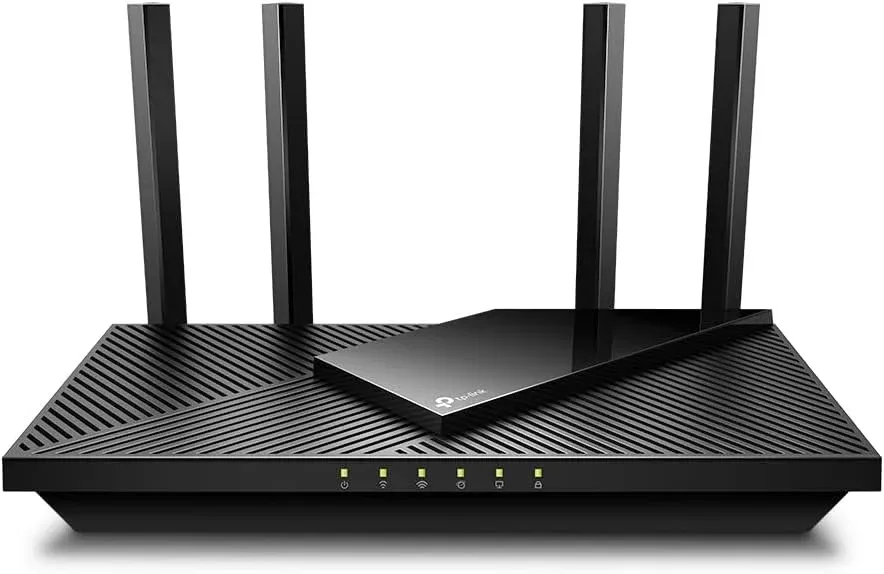
La bande 5GHz offre des vitesses plus rapides et est moins sujette aux interférences d'autres appareils, ce qui la rend idéale pour le streaming de haute qualité et les connexions à courte portée. La bande 2,4GHz offre une meilleure couverture sur de plus longues distances et peut traverser les murs et autres obstacles plus efficacement, ce qui la rend plus fiable dans les grandes maisons ou les zones avec des interférences structurelles.
Étape 1. Ouvrez les paramètres de votre routeur (instructions au dos/en dessous de votre routeur ou via son adresse IP).
Étape 2. Trouvez votre Chromecast dans la liste des appareils connectés.
Étape 3. Assurez-vous qu'il est sur la bonne bande—2,4GHz pour les anciens appareils ou 5GHz pour les appareils plus récents si le signal est fort.
#3. S'assurer que la connexion est correcte
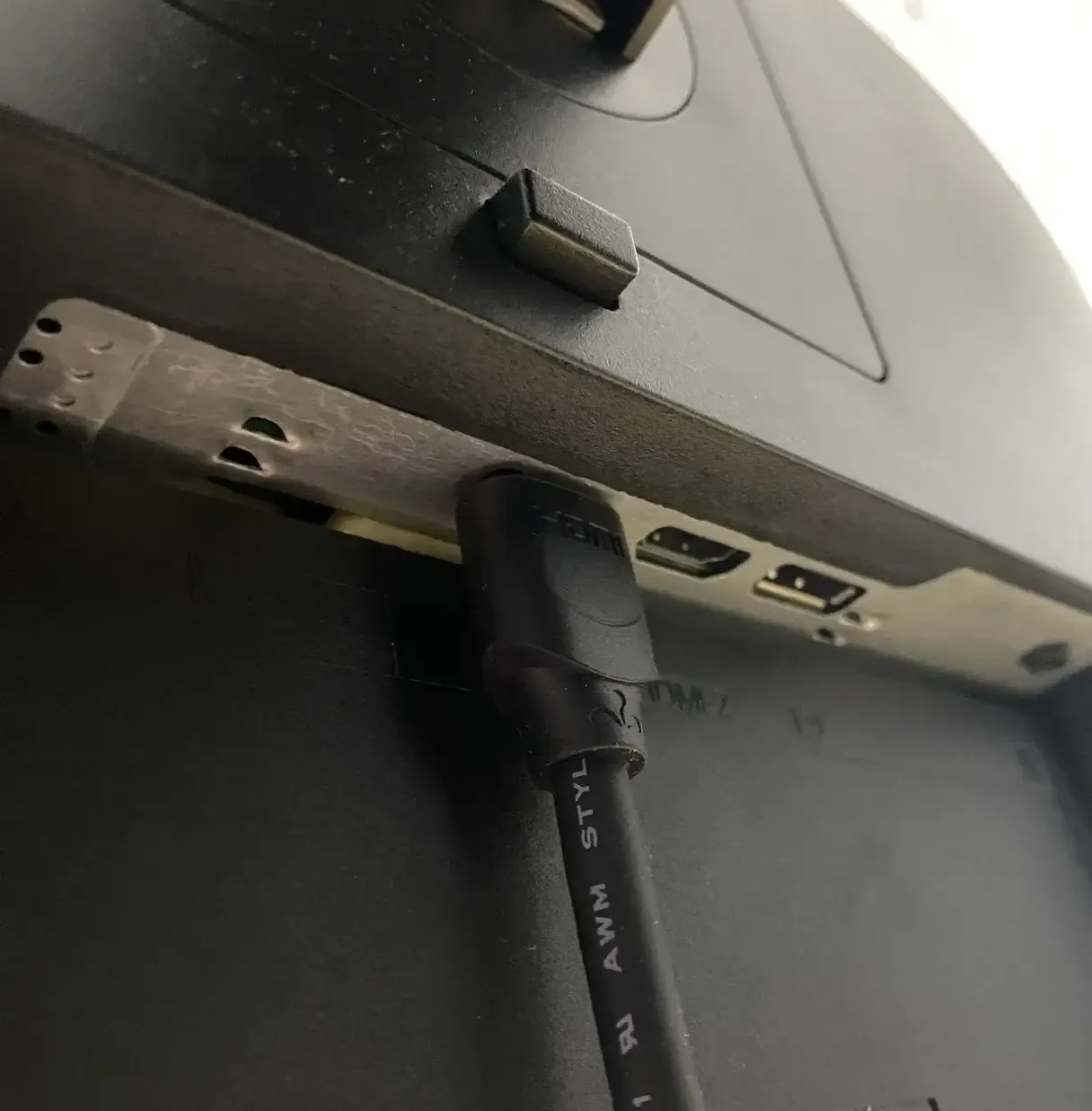
Vous ne trouvez pas votre Chromecast sur Google Home ? Si votre application Google Home ne détecte toujours pas votre Chromecast, vérifiez que l'appareil est allumé et fermement connecté au port HDMI de votre téléviseur. Assurez-vous également que votre téléviseur est allumé et réglé sur la bonne entrée HDMI.
#4. Redémarrer les appareils
Si la vérification de votre connexion Wi-Fi ne résout pas le problème, l'étape suivante consiste à redémarrer vos appareils. Redémarrer votre Chromecast, téléphone, tablette ou routeur peut effacer des dysfonctionnements temporaires, actualiser les connexions réseau et souvent résoudre les problèmes de détection sans réglages compliqués. Voici le processus de redémarrage simple :
Étape 1. Débranchez votre Chromecast du port HDMI et de la source d'alimentation, attendez 10 secondes, puis rebranchez-le.
Étape 2. Éteignez votre téléphone ou tablette, attendez quelques secondes, puis rallumez-le.
Étape 3. Éteignez votre routeur, attendez 30 secondes, puis rallumez-le.
Étape 4. Ouvrez l'application Google Home et vérifiez si votre Chromecast est détecté.
#5. Mettre à jour votre appareil
Lorsque votre Google Home ne trouve pas Chromecast iPhone, l'étape suivante consiste à vous assurer que tous vos appareils utilisent les derniers logiciels. Mettre à jour votre Chromecast, l'application Google Home et votre téléphone ou tablette peut corriger des bugs, améliorer la compatibilité et souvent résoudre les problèmes de détection ou de connectivité.
Étape 1. Ouvrez l'application Google Home, appuyez sur votre appareil Chromecast, allez dans Paramètres, puis recherchez une mise à jour du micrologiciel. Installez-la si elle est disponible.
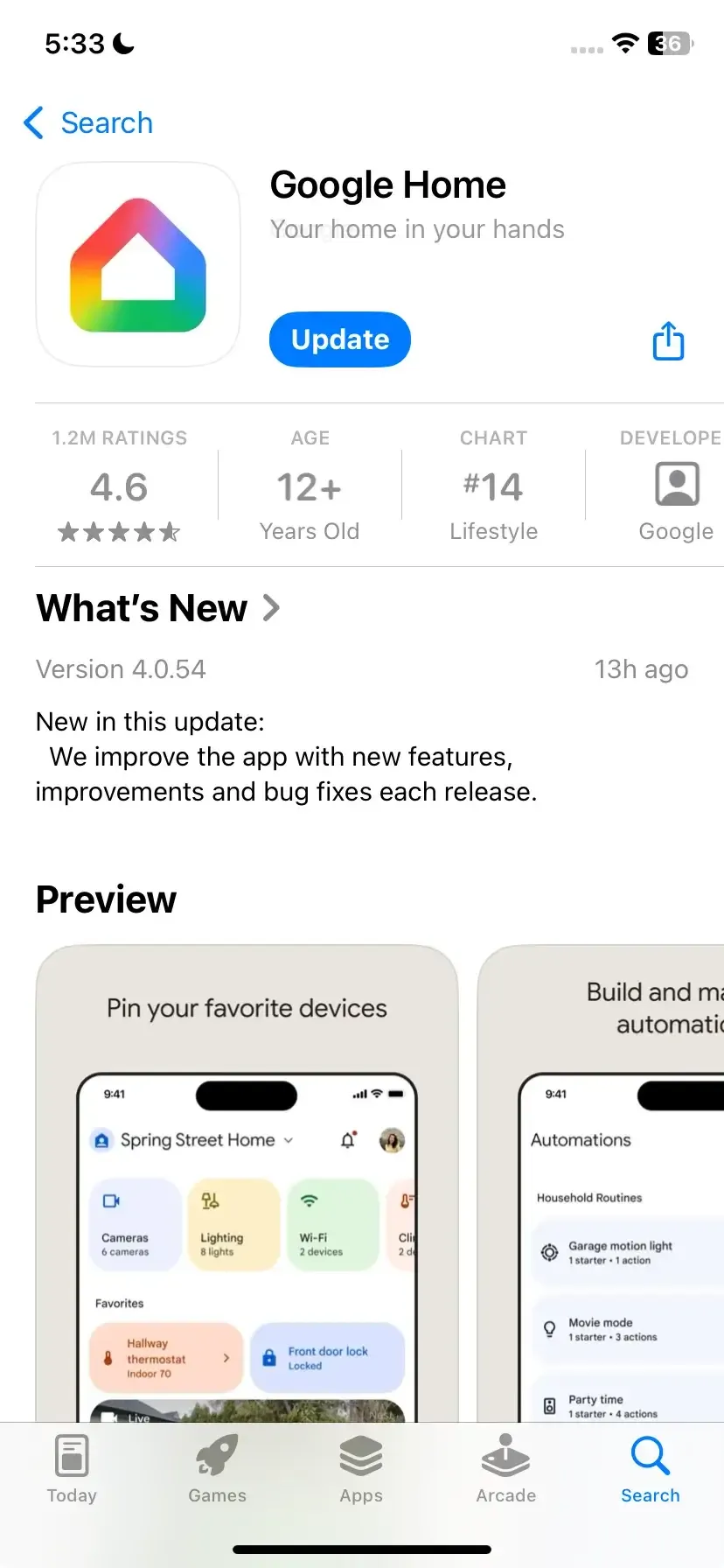
Étape 2. Ouvrez l'App Store sur votre iPhone, appuyez sur l'icône de votre profil et mettez à jour l'application Google Home si une mise à jour est disponible.
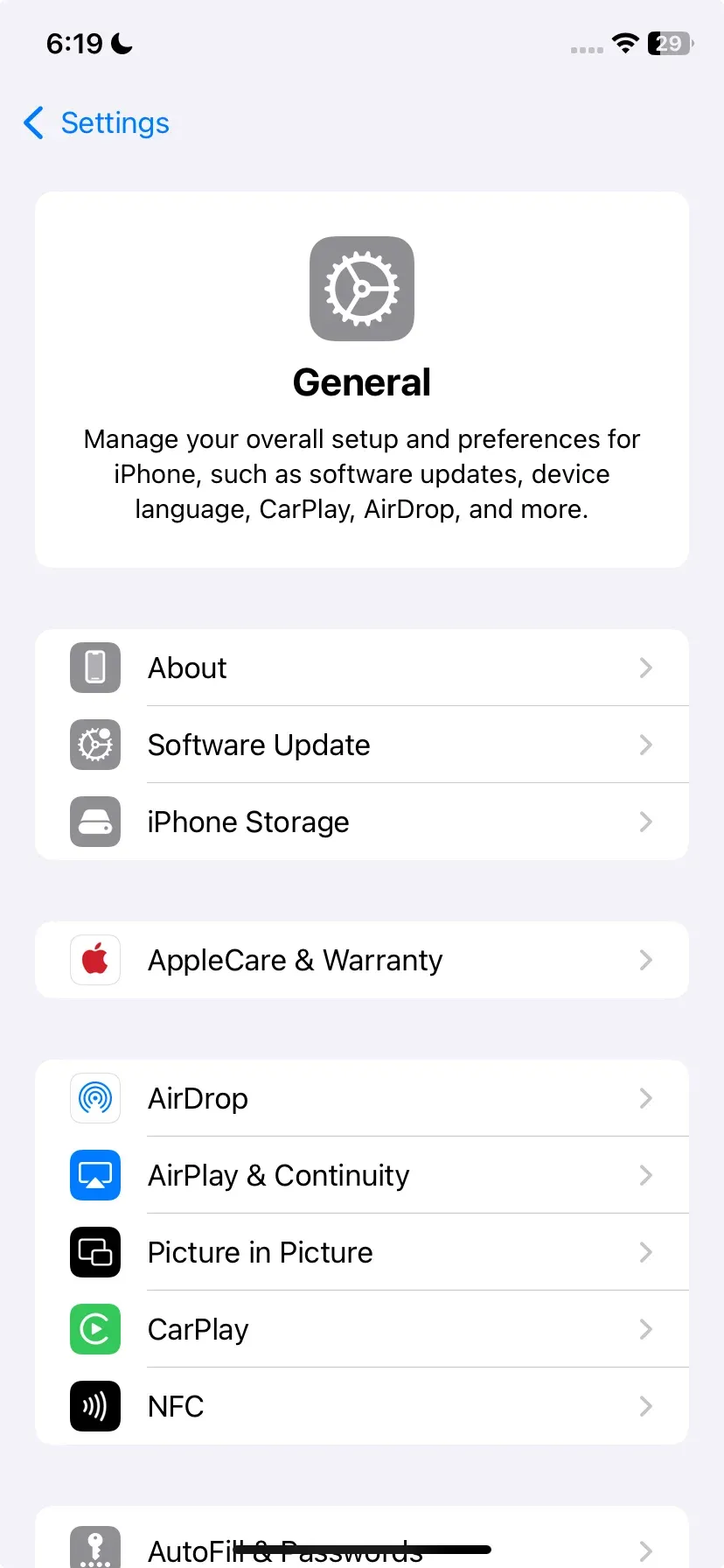
Étape 3. Allez dans Réglages > Général > Mise à jour logicielle sur votre iPhone ou iPad, puis installez la dernière version d'iOS si nécessaire.
#6. Activer la localisation et le Bluetooth
Avant que votre Google Home puisse détecter votre Chromecast, il a besoin de certaines autorisations sur votre iPhone. S'assurer que les services de localisation et le Bluetooth sont activés permet à vos appareils de communiquer correctement et améliore la précision de la détection. Si l'un de ces paramètres est désactivé, votre Google Home peut avoir du mal à trouver votre Chromecast, même si tout le reste est à jour.
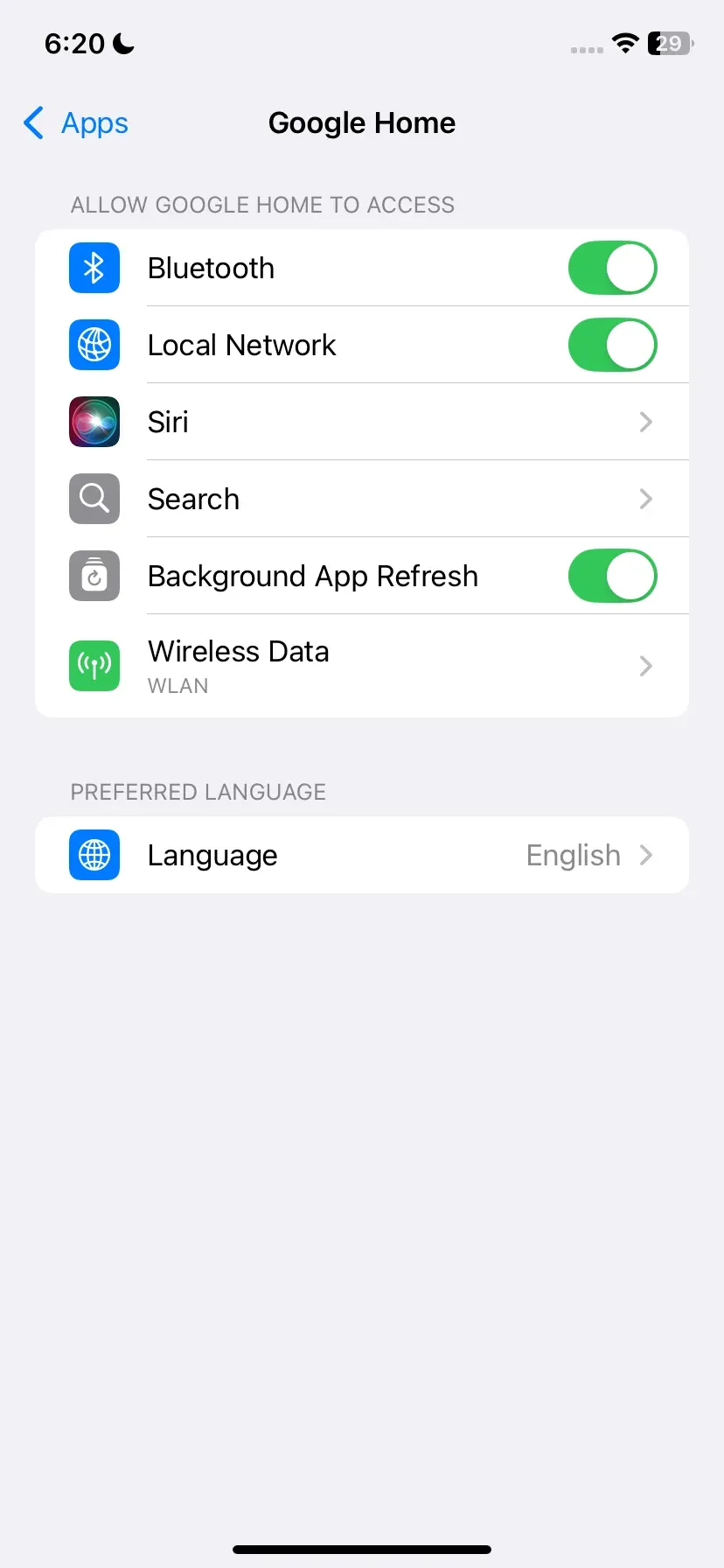
#7. Déplacer les appareils
Vous ne trouvez pas Chromecast dans votre application Google Home ? Les obstacles physiques, les interférences Wi-Fi ou la distance entre votre Google Home, votre Chromecast et votre routeur peuvent les empêcher de communiquer correctement. Ajuster l'emplacement de vos appareils peut souvent améliorer la connectivité et aider votre Google Home à détecter votre Chromecast.
#8. Ajuster les canaux de votre routeur
Comment résoudre le problème lorsque mon application Google Home ne trouve pas mon Chromecast ? La plupart des routeurs vous permettent de changer le canal sans fil qu'ils utilisent. Si votre routeur est réglé sur le même canal que ceux de vos voisins, cela peut provoquer des interférences et empêcher votre Chromecast de se connecter correctement. Voici comment le corriger :
Étape 1. Accédez aux paramètres de votre routeur (consultez les instructions sous le routeur, ou recherchez en ligne la marque et le modèle de votre routeur).
Étape 2. Cherchez une section Wireless, puis trouvez les paramètres Channel et SSID (les noms peuvent varier).
Étape 3. Cliquez sur le champ channel. Si le canal est réglé sur Auto, essayez de le remplacer par une option numérotée.
#9. Utiliser PigeonCast à la place
Voici en réalité une réponse pratique à la question "Je ne trouve pas mon Chromecast sur Google Home". Même si votre Chromecast ne fonctionne pas et que les corrections de base n'aident pas, vous pouvez toujours recopier l'écran de votre iPhone sur le téléviseur avec PigeonCast. C'est une application universelle de recopie d'écran qui prend en charge AirPlay, Google Cast et DLNA pour un streaming facile.
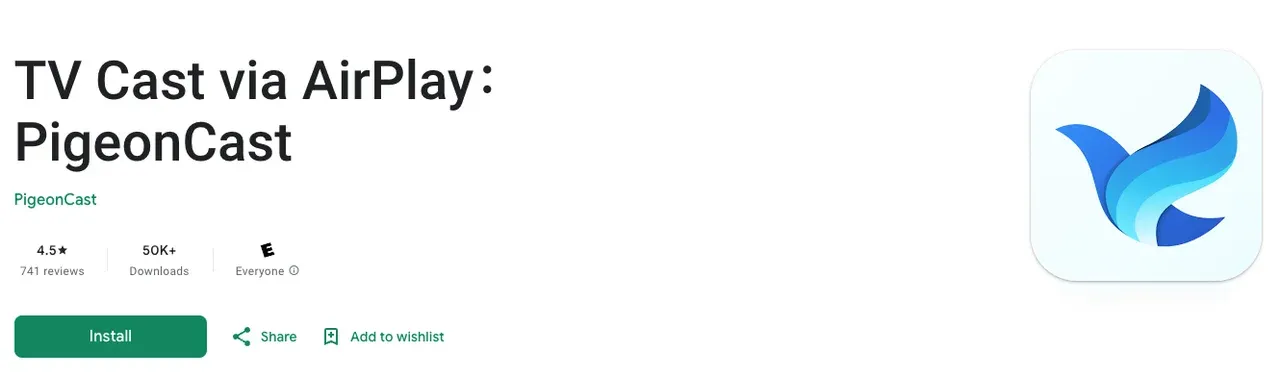

PigeonCast Screen Mirroring

Téléchargement officiel


Étape 1. Installez ce PigeonCast sur votre Android TV depuis Google Play.
Étape 2. Assurez-vous que votre Android TV et votre appareil mobile sont connectés au même réseau sans fil.
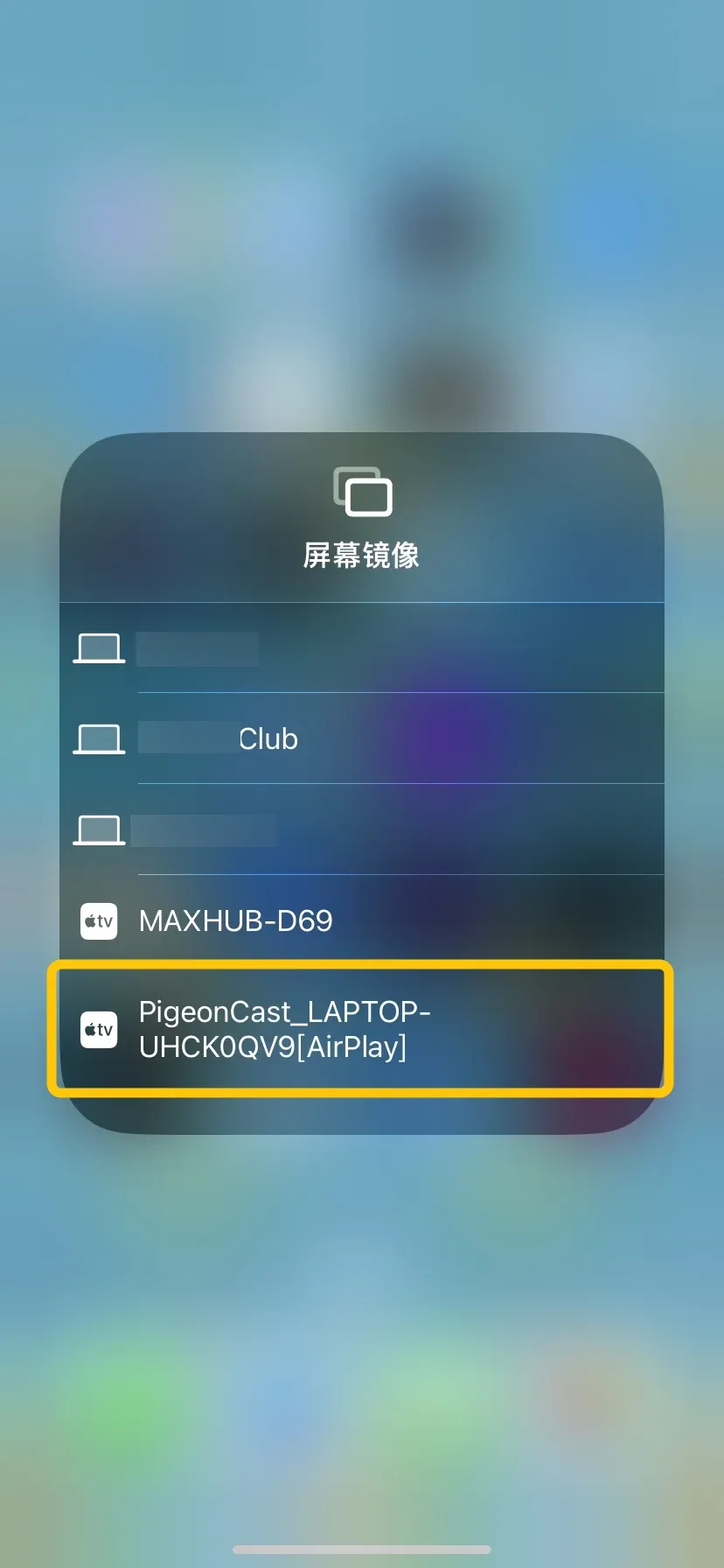
Étape 3. Appuyez sur l'option Screen Mirroring ou Cast (ou d'autres noms similaires) sur votre appareil mobile pour choisir l'option PigeonCast dans la liste disponible.
Étape 4. Si vous y êtes invité, saisissez le code PIN affiché à l'écran pour confirmer et terminer le processus d'association.
Étape 5. Lorsque la connexion est réussie, vous pouvez voir l'écran de votre appareil mobile affiché sur votre téléviseur connecté Android.
Conclusion
Lorsque l'erreur "Google Home ne trouve pas mon appareil Chromecast" apparaît, essayez les neuf méthodes de dépannage listées ci-dessus. Si vous avez déjà utilisé une application de recopie d'écran, c'est le bon moment pour l'essayer et profiter d'une recopie d'écran de haute qualité depuis votre appareil iOS, Mac ou Android vers votre téléviseur, sans câbles ni configuration supplémentaire.
FAQ : Google Home ne trouve pas Chromecast
Q: Pourquoi Google Home ne trouve-t-il pas mon Chromecast ?
Google Home peut ne pas trouver votre Chromecast à cause de problèmes courants comme un logiciel obsolète, des appareils qui ne sont pas sur le même réseau Wi-Fi, le Bluetooth ou les services de localisation désactivés, ou des interférences dues aux paramètres de votre routeur. Redémarrer vos appareils, mettre à jour les logiciels et vérifier que toutes les connexions sont correctes résout généralement le problème.
Q: Comment savoir si mon routeur bloque Chromecast ?
Si votre Chromecast n'apparaît pas dans l'application Google Home mais que d'autres appareils se connectent normalement au Wi-Fi, votre routeur le bloque peut-être. Vérifiez les paramètres de votre routeur pour des fonctionnalités comme l'isolation AP, l'isolation client ou les restrictions de pare-feu. Si elles sont activées, elles peuvent empêcher Chromecast de communiquer avec les autres appareils du réseau. Les désactiver règle généralement le problème.
Q: Comment réinitialiser Chromecast si Google Home ne le trouve pas ?
Pour réinitialiser votre Chromecast lorsque Google Home ne le trouve pas, maintenez le bouton Reset de l'appareil Chromecast enfoncé jusqu'à ce que le voyant LED devienne blanc fixe. Cela le restaurera aux paramètres d'usine. Après son redémarrage, ouvrez l'application Google Home sur votre téléphone ou tablette et configurez à nouveau Chromecast comme nouvel appareil.
Clara Rossi est une rédactrice spécialisée dans la technologie et une experte chevronnée des technologies de mise en miroir d'écran et de diffusion. Dotée d'un sens aigu du détail et d'une solide compréhension de la manière de connecter les appareils de façon transparente, Clara excelle à optimiser les expériences utilisateur pour un partage et une diffusion sans effort. Que vous recherchiez des solutions rapides ou des conseils avancés, son expertise et sa réactivité garantissent que chaque demande reçoit une solution renseignée et efficace.