
Dupliquer l’écran Android sur une Roku TV
Dupliquez les vidéos, les photos, les jeux, les documents et bien plus encore de votre appareil Android sur une Roku TV avec PigeonCast. Profitez d’une recopie d’écran sans fil fluide, sans Chromecast, et connectez-vous en quelques gestes seulement.

- 4.8/5Microsoft Store
- 4.4/5App Store
- 180K+Downloads
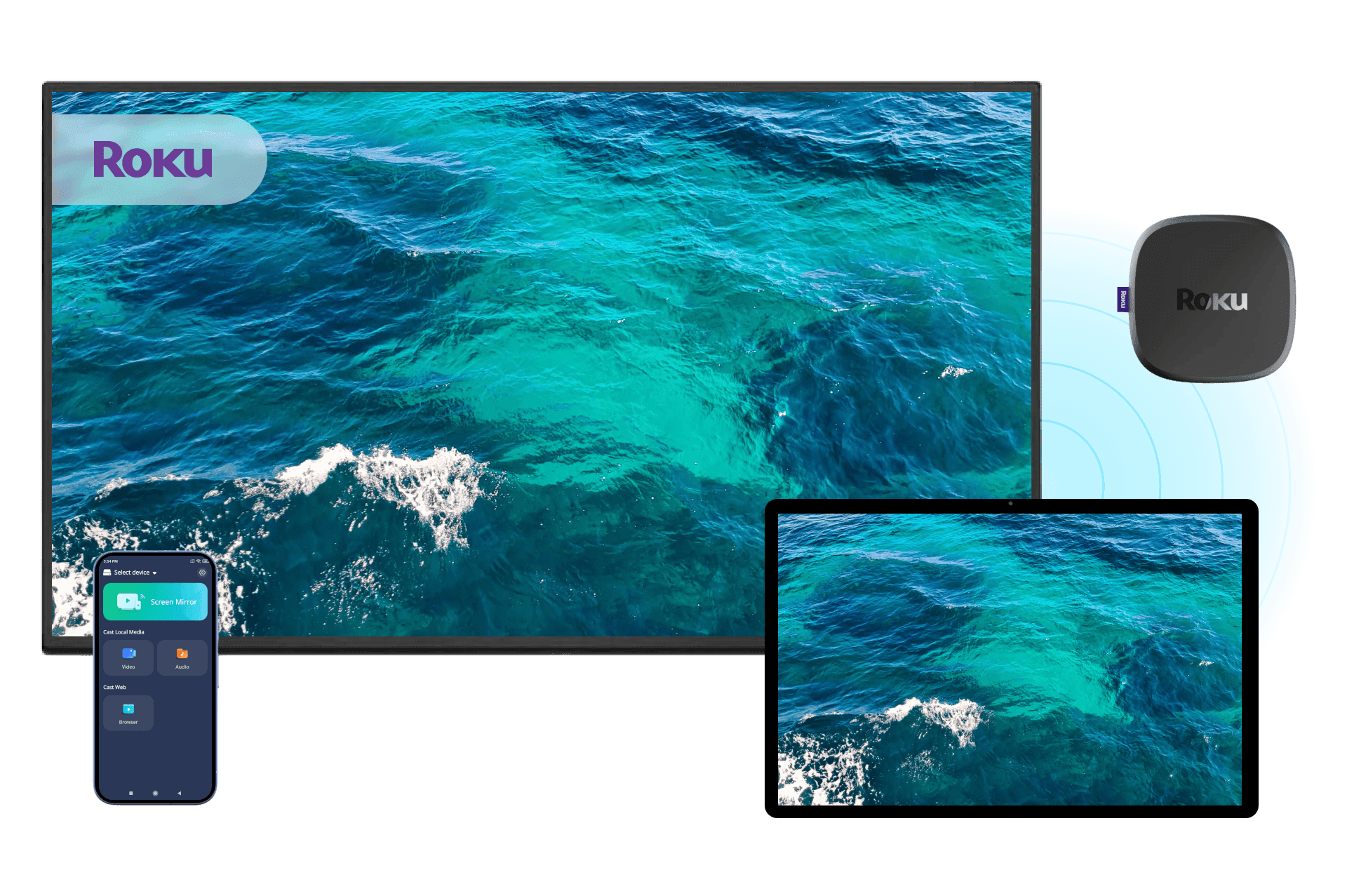
Pourquoi choisir PigeonCast pour connecter Android à une Roku TV
Aucun Chromecast requis
Utilisez PigeonCast comme application de recopie d’écran Roku pour connecter directement votre appareil Android à votre Roku TV. Aucun Chromecast, câble HDMI ou matériel supplémentaire n’est nécessaire.
Recopie d’écran sans fil
Dupliquez l’écran de votre téléphone Android sur votre Roku TV via Wi-Fi grâce à une connexion rapide et fiable.
Large compatibilité avec les appareils Roku
Compatible avec la plupart des Roku TV et appareils de streaming Roku, notamment Roku Stick et Roku Ultra.
Diffusion d’applications et de vidéos
Partagez des vidéos, des photos, des présentations et le contenu de vos applications Android préférées sur le grand écran de votre Roku TV.
Comment dupliquer l’écran Android sur une Roku TV avec PigeonCast
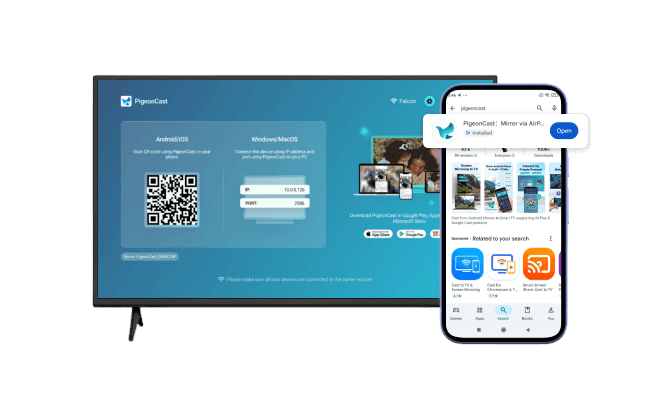
Téléchargez et installez PigeonCast
Pour commencer, installez PigeonCast sur votre appareil Android et votre Roku TV. La configuration prend moins d’une minute et prend en charge Roku Ultra, Roku Express ainsi que les Roku TV de Hisense, TCL, Onn et bien d’autres marques.
Installation rapide
Interface facile à utiliser
Prend en charge Roku TV, Roku Stick, Roku Express et Roku Ultra
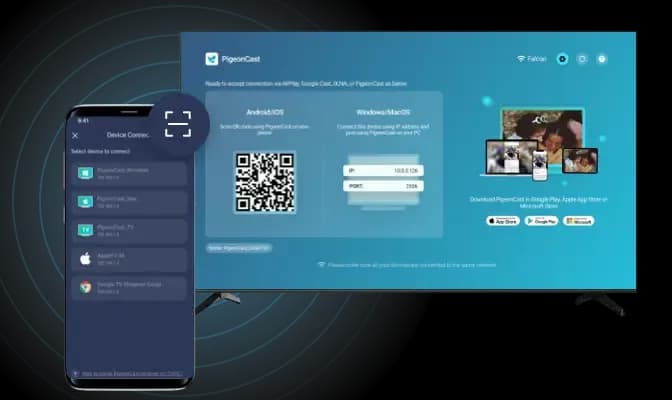
Connectez les appareils au même réseau Wi-Fi
Assurez-vous que votre appareil Android et votre Roku TV sont connectés au même réseau Wi-Fi. PigeonCast détectera automatiquement les téléviseurs disponibles à proximité.
Détection automatique des appareils
Appairage rapide
Connexion en un seul geste
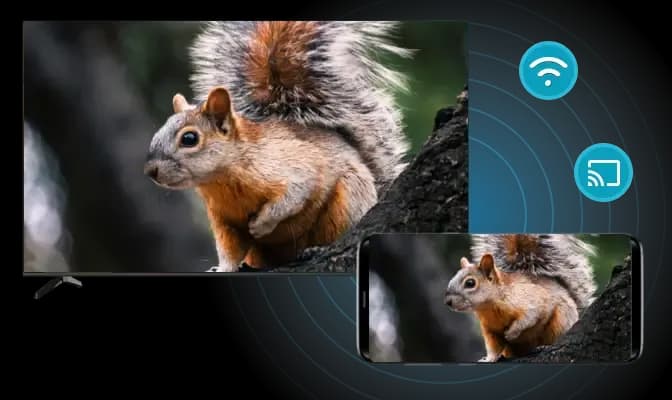
Lancez la recopie d’écran sur votre Roku TV
Scannez le code QR affiché sur votre Roku TV avec votre téléphone Android et commencez immédiatement la recopie d’écran.
Connexion rapide par code QR
Recopie des applications, photos et vidéos
Performances fluides et réactives
Que pouvez-vous faire avec notre application de recopie d’écran pour Roku TV ?
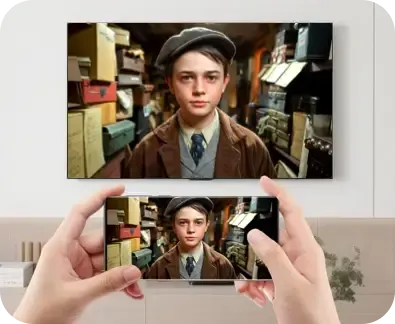
Regarder des films
Dupliquez des films, des vidéos YouTube et d’autres contenus de divertissement depuis votre appareil Android sur votre Roku TV pour une expérience de visionnage plus immersive.
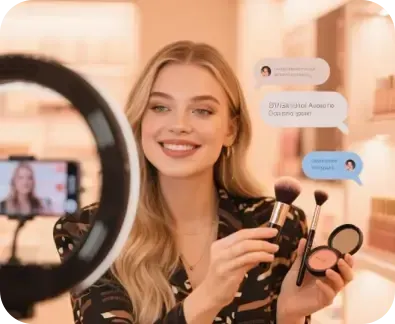
Regarder du sport en direct
Diffusez des matchs, des concerts et des événements spéciaux en direct depuis votre appareil Android sur votre Roku TV et profitez de chaque détail sur un écran plus grand.
Dupliquez l’écran de votre téléphone Android sur votre Roku TV pour regarder des films, des photos ou du sport, jouer, faire des présentations et bien plus encore. PigeonCast offre une recopie d’écran sans fil, rapide et stable dès que vous avez besoin d’un écran plus grand.
Jouer à des jeux mobiles
Profitez de vos jeux Android sur un écran plus grand tout en conservant le contrôle total sur votre téléphone.
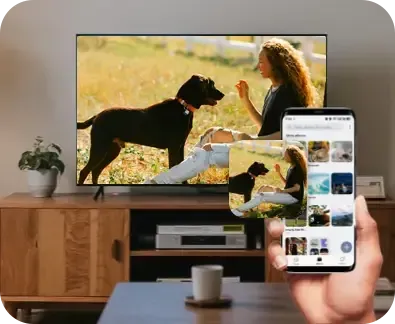
Partager des photos
Affichez instantanément vos photos et albums sur votre Roku TV pour partager facilement vos souvenirs avec votre famille et vos amis.
Présenter du contenu
Dupliquez des présentations, des documents, des supports pédagogiques et du contenu web sur votre Roku TV pour le travail, les études et la collaboration.
FAQ
Commencez gratuitement à dupliquer l’écran Android sur une Roku TV
Téléchargez PigeonCast et affichez le contenu de votre appareil Android sur votre Roku TV grâce à une recopie d’écran simple et fiable.