
Recopier l’écran d’un iPhone sur une Roku TV
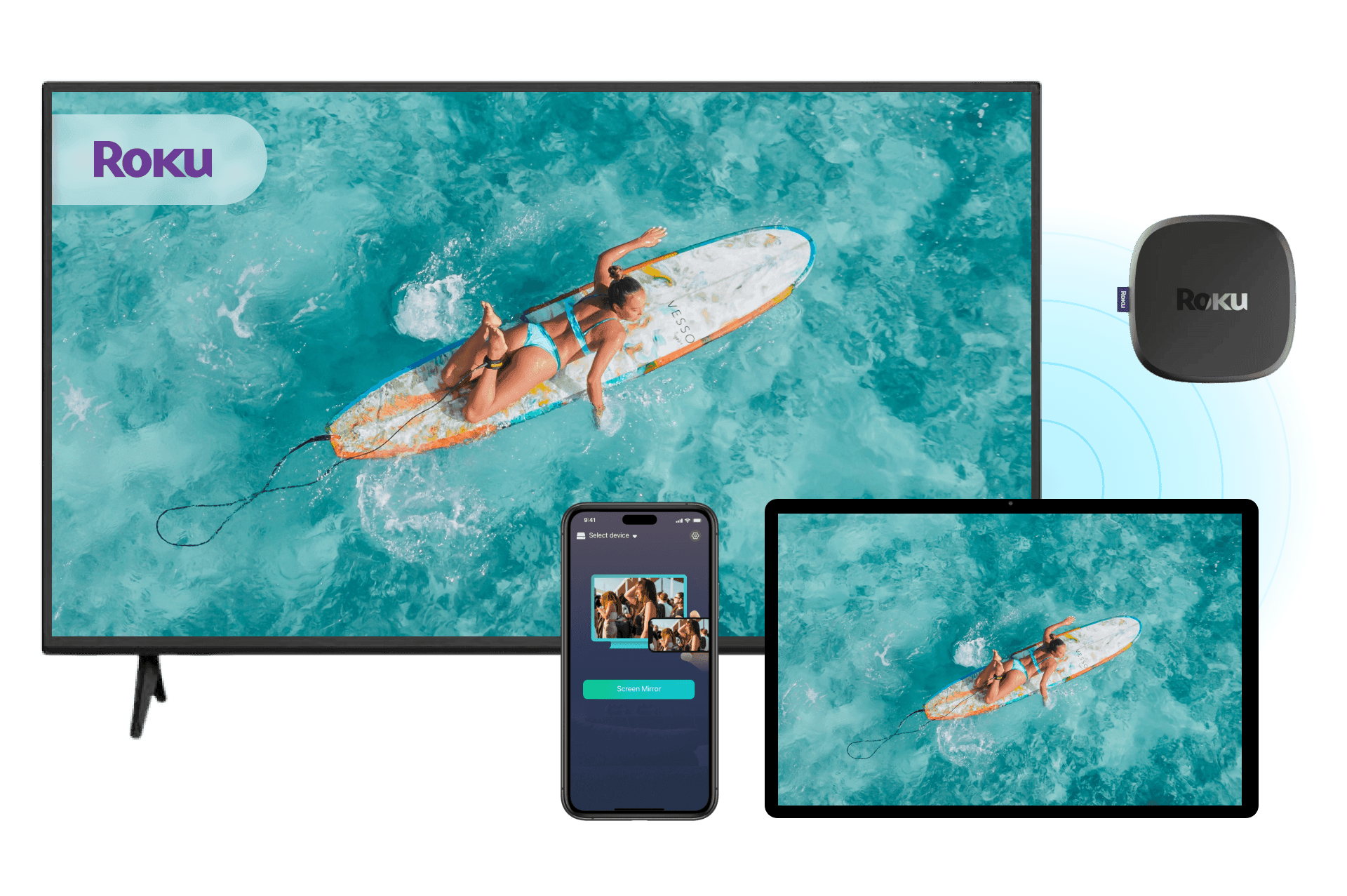
Recopiez les vidéos, photos, applications, jeux et présentations de votre iPhone ou iPad sur une Roku TV avec PigeonCast. Profitez d’une recopie d’écran Roku rapide et sans fil, puis regardez tous vos contenus sur un écran plus grand en quelques gestes seulement.

- 4.8/5Microsoft Store
- 4.4/5App Store
- 180K+Downloads
Pourquoi choisir PigeonCast pour recopier l’écran d’un iPhone sur Roku

Aucune Apple TV requise
Utilisez PigeonCast comme application de recopie d’écran Roku pour projeter directement votre iPhone sur une Roku TV. Aucune Apple TV ni aucun matériel supplémentaire n’est nécessaire.
Recopie d’écran sans fil
Profitez d’une recopie fluide de l’écran de votre iPhone sur Roku via Wi-Fi, sans adaptateur, sans câble et sans configuration compliquée.
Large compatibilité avec les appareils Roku
Compatible avec la plupart des Roku TV et appareils de streaming Roku, notamment Roku Stick, Roku Ultra et bien d’autres.
Diffusion d’applications et de vidéos
Recopiez le contenu d’applications populaires de streaming et de réseaux sociaux, notamment YouTube, TikTok et bien d’autres.
Comment recopier l’écran d’un iPhone sur une Roku TV avec PigeonCast
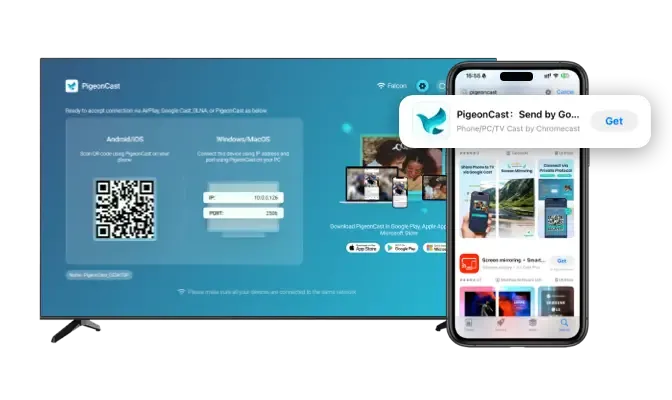
Téléchargez et installez PigeonCast
Pour commencer, installez PigeonCast sur votre iPhone et votre Roku TV. La configuration prend moins d’une minute et fonctionne avec la plupart des appareils utilisant Roku.
Installation rapide
Interface facile à utiliser
Compatible avec Roku TV, Roku Stick, Roku Express et Roku Ultra
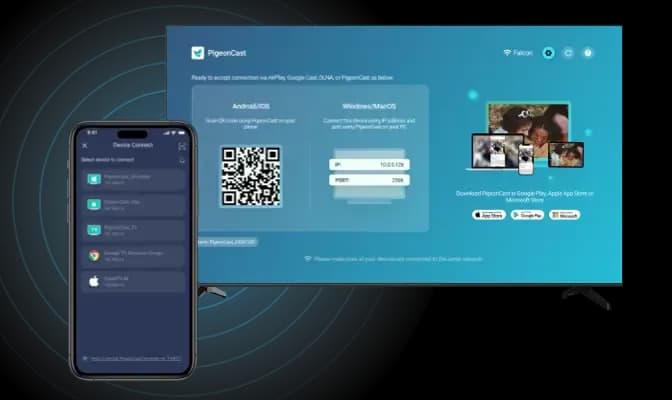
Connectez les appareils au même réseau Wi-Fi
Assurez-vous que votre iPhone et votre appareil Roku sont connectés au même réseau Wi-Fi. PigeonCast détecte automatiquement les appareils Roku disponibles à proximité.
Détection automatique des appareils
Association rapide
Connexion en un geste
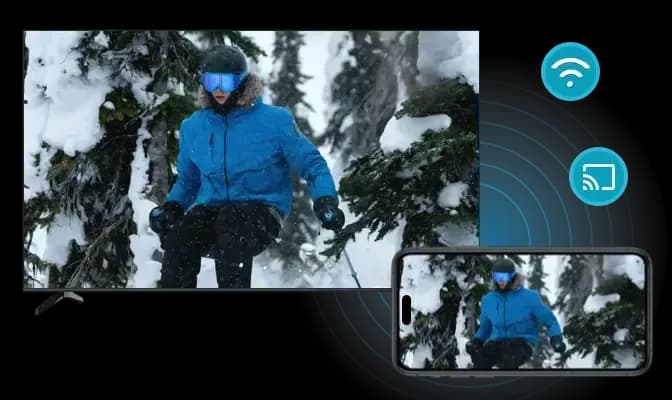
Lancez la recopie d’écran Roku
Sélectionnez votre Roku TV ou votre appareil Roku, puis lancez instantanément la recopie d’écran. Profitez de vos photos, vidéos, applications et autres contenus sur grand écran.
Diffusion instantanée sur Roku TV
Recopie des applications, photos et vidéos
Performances sans fil fluides
Que pouvez-vous faire avec notre application de recopie d’écran Roku ?
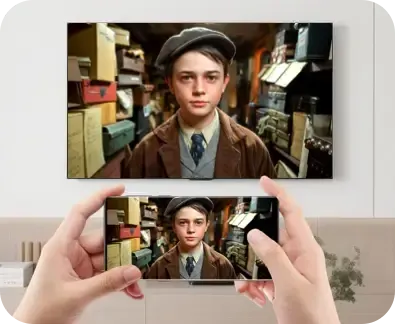
Regarder des films
Recopiez des films, des vidéos YouTube et du contenu en streaming depuis votre iPhone vers Roku Stick pour profiter d’une expérience plus immersive.
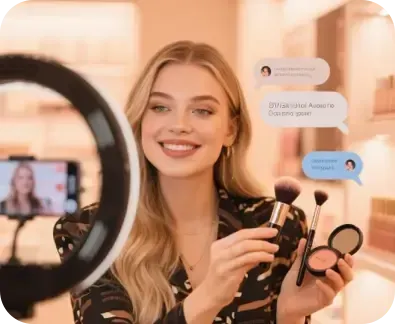
Regarder du sport en direct
Diffusez des matchs, des concerts et des événements spéciaux en direct depuis votre iPhone vers votre Roku TV, et profitez pleinement de chaque instant sur un écran plus grand.
Que vous souhaitiez regarder des films, partager des souvenirs, diffuser des événements en direct ou présenter du contenu, PigeonCast rend la recopie d’écran sur Roku simple et fiable.

Jouer à des jeux sur iPhone
Profitez de vos jeux mobiles sur un écran plus grand grâce à une recopie fluide de l’écran de votre iPhone sur Roku TV, tout en conservant les commandes sur votre téléphone.
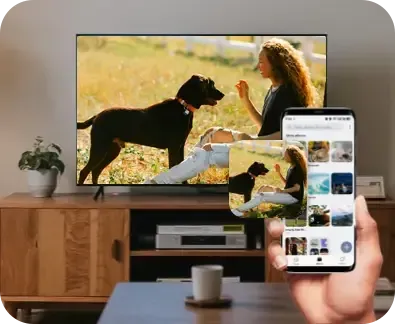
Partager des photos
Affichez instantanément vos photos et albums sur votre Roku TV pour partager facilement vos souvenirs avec toutes les personnes présentes.
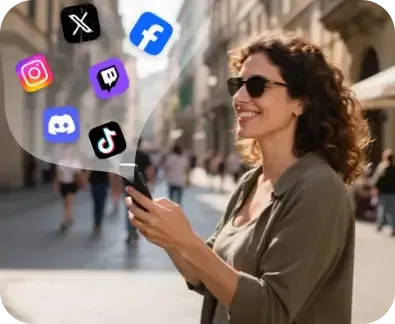
Présenter du contenu
Recopiez des présentations, des documents et du contenu pédagogique sur votre Roku TV pour vos réunions, vos cours et vos activités d’apprentissage collaboratif.
FAQ
Commencez gratuitement à recopier l’écran de votre iPhone sur Roku TV
Téléchargez PigeonCast et profitez de vos contenus préférés sur Roku TV grâce à une recopie d’écran simple et rapide.