
Vous avez un MacBook élégant avec une puce M3, mais votre bibliothèque Steam est un cimetière de titres « Windows Only ». C’est une frustration classique. Même si Steam propose un client natif pour Mac, la réalité est que la grande majorité des titres triple-A zappent complètement macOS. Alors, peut-on réellement jouer aux jeux Steam Windows sur Mac sans acheter un PC gamer dédié ?
La réponse courte est oui, mais « comment jouer aux jeux Steam Windows sur Mac » dépend entièrement de votre patience et de votre matériel. Que vous souhaitiez bidouiller des couches de compatibilité ou simplement streamer le travail lourd depuis le cloud, voici votre feuille de route vers la liberté de jeu.
Comment jouer aux jeux Steam Windows sur Mac
Combler le fossé entre un univers de jeu centré sur Windows et le matériel haut de gamme d’Apple ne doit pas être un casse-tête. Si l’ère « Silicon » a apporté une puissance incroyable aux MacBook, la barrière logicielle reste présente.
Pour franchir cette séparation, nous avons identifié quatre voies distinctes. Que vous vouliez tirer parti d’une traduction locale des appels système, exploiter la puissance du cloud ou simplement refléter un PC haut de gamme que vous possédez déjà, l’une de ces méthodes vous mettra dans la partie.
Le choix se résume vraiment à une question simple : voulez-vous que le jeu tourne sur votre Mac, ou voulez-vous juste le voir dessus ? Décomposons les meilleures façons de combler cet écart.
Méthode 1 : Installer le client officiel Steam pour Mac
Le client officiel Steam pour Mac s’installe facilement, mais sa bibliothèque est un peu un champ de mines.
Quels sont les jeux Steam pour Mac ? Des titres comme Baldur's Gate 3, Hades et Resident Evil Village tournent à merveille parce qu’ils ont été conçus pour l’API Metal d’Apple.
Remarque : tout ce qui tourne encore en 32 bits est du poids mort. Depuis macOS Catalina, Apple a abandonné le support 32 bits, ce qui signifie que beaucoup de vieux jeux « compatibles Mac » ne se lanceront tout simplement pas.
Comment jouer aux jeux Steam Windows sur Mac :
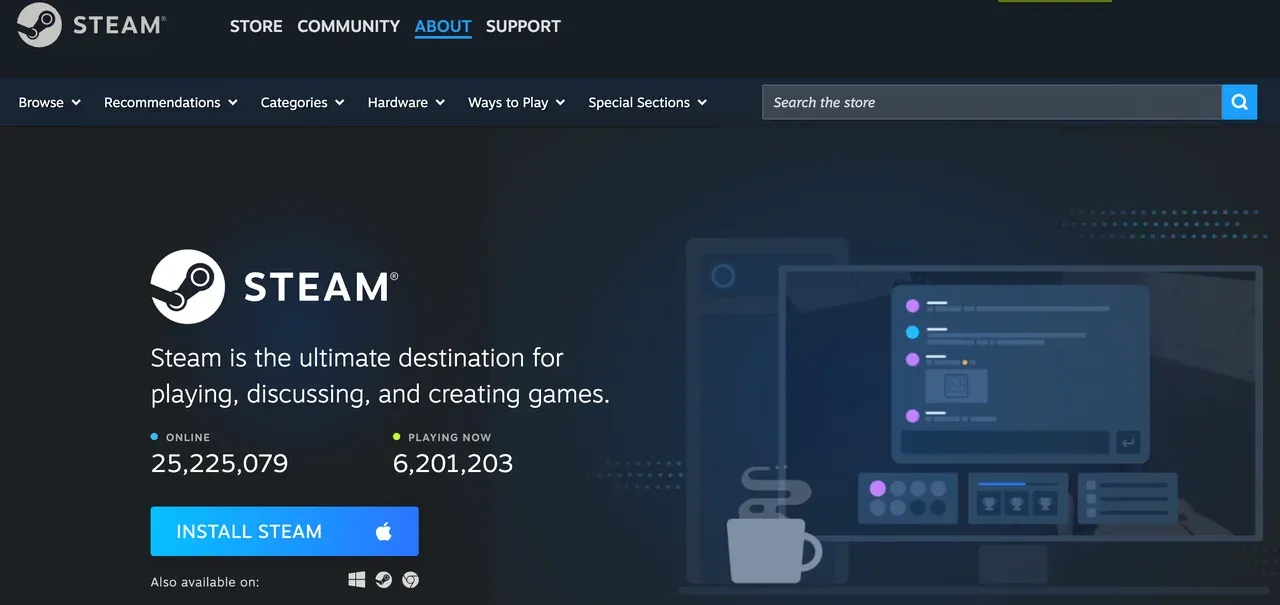
- Assurez-vous que votre Mac exécute macOS 12 (Monterey) ou une version ultérieure et dispose de quelques Go d’espace libre pour Steam et les jeux.
- Ouvrez Safari ou n’importe quel navigateur sur votre Mac et rendez-vous sur la page officielle : store.steampowered.com/about/.
- Cliquez sur Install Steam pour télécharger, ouvrez le fichier .dmg téléchargé et installez Steam.
- Ouvrez Steam et laissez-le terminer sa mise à jour initiale.
- Connectez-vous à votre compte Steam ou créez-en un depuis la fenêtre de connexion.
- Parcourez le Store et filtrez les jeux par prise en charge macOS en utilisant le filtre OS dans Steam.
- Achetez et installez le jeu, puis jouez dessus sur votre Mac.
Méthode 2 : Utiliser une couche de compatibilité (Whisky ou CrossOver)
Si votre jeu n’est pas natif, vous avez besoin d’un moyen pour lui faire croire qu’il tourne sur Windows (sans installer Windows). C’est là que ça devient intéressant.
Des outils comme CrossOver et Whisky sont devenus des options populaires. Parmi eux, Whisky Mac est devenu le favori de beaucoup car c’est un wrapper gratuit, propre et convivial pour Wine et le Game Porting Toolkit d’Apple. Plutôt que d’exécuter une version complète de Windows, Whisky traduit les appels système Windows en instructions compatibles macOS en temps réel, permettant à de nombreux jeux Steam Windows de tourner directement sur votre Mac.

Exigences : assurez-vous d’avoir un Mac Apple Silicon (M1/M2/M3/M4) sous macOS 13+ ; votre Mac doit disposer d’au moins 10–20 Go d’espace libre par jeu/bouteille.
Comment configurer Whisky sur Mac pour jouer à des jeux Steam Windows :
- Téléchargez Whisky depuis getwhisky.app et installez-le sur votre Mac.
- Lancez Whisky et suivez les invites d’installation à l’écran. Si nécessaire, macOS vous proposera d’installer Rosetta 2, et Whisky vous guidera pour configurer le Game Porting Toolkit d’Apple (GPTK).
- Rendez-vous sur store.steampowered.com/about/ dans votre navigateur, cliquez sur Install Steam, puis cliquez sur l’icône Windows pour télécharger la version Windows.
- Dans Whisky, créez une nouvelle bouteille Windows en suivant les instructions à l’écran.
- Ouvrez le C: drive de la bouteille, déplacez-y SteamSetup.exe, puis double-cliquez sur le fichier pour lancer l’installateur et installer Steam dans la bouteille.
- Une fois installé, lancez Steam depuis Whisky, connectez-vous à votre compte et téléchargez un jeu Windows depuis votre bibliothèque Steam.
- Après l’installation, vous pouvez démarrer le jeu directement depuis Steam dans la bouteille Whisky.
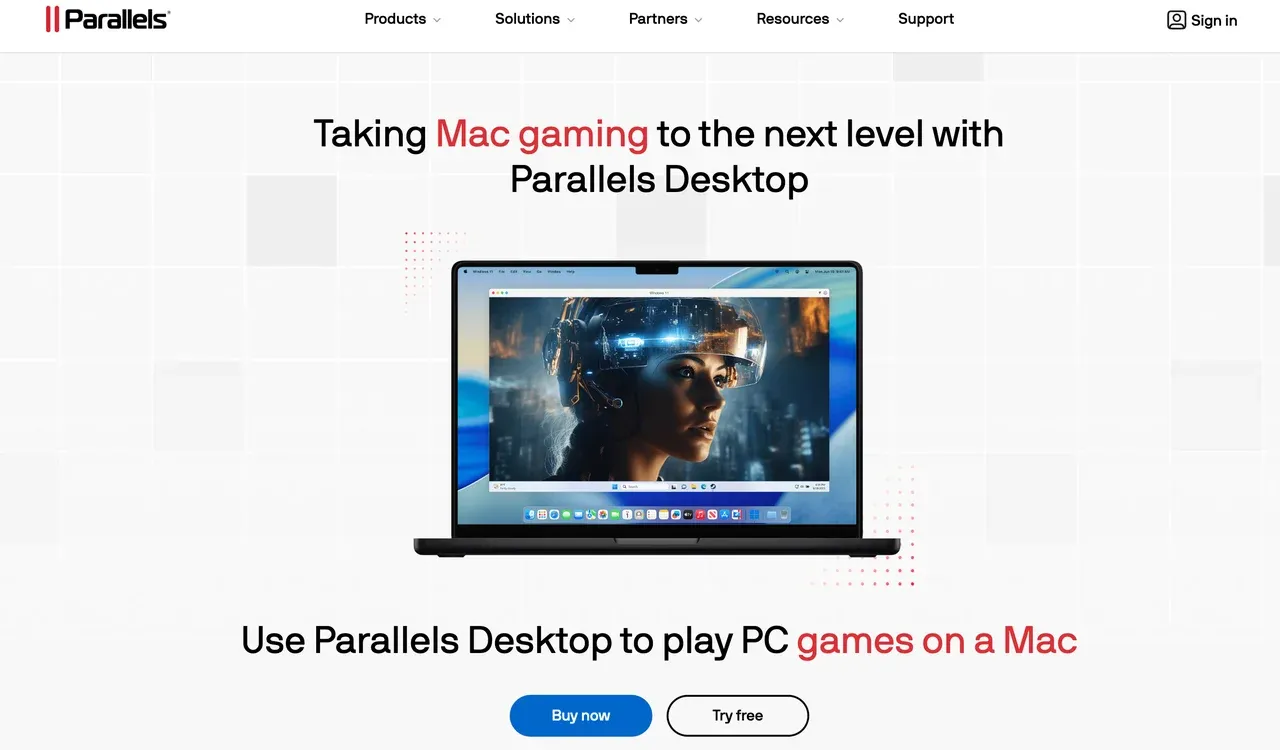
Si vous avez besoin d’un environnement Windows à 100 %, Parallels est la solution. Il crée une machine virtuelle qui exécute Windows 11 au-dessus de macOS.
- Idéal pour : jeux de stratégie, titres plus anciens et logiciels nécessitant un Windows complet.
- Inconvénient : cela consomme beaucoup de RAM. Si vous avez un MacBook 8 Go, attendez-vous à quelques saccades.
- Whisky vs Crossover vs Parallels :
| Outil | Est-ce une VM ? | Exécute-t-il un Windows complet ? | Fonctionnement | Surcharge de performance |
|---|---|---|---|---|
| Whisky | ❌ Non | ❌ Non | Traduction des API (Wine + Game Porting Toolkit d'Apple) | Faible |
| CrossOver | ❌ Non | ❌ Non | Traduction des API (Wine) | Faible–Moyen |
| Parallels Desktop | ✅ Oui | ✅ Oui | Virtualisation complète de Windows | Élevée |
Méthode 3 : Tester le cloud gaming avec NVIDIA GeForce NOW
Vous ne voulez pas transformer votre MacBook en chauffe-plat ? Laissez les serveurs de NVIDIA faire le boulot.
NVIDIA GeForce NOW est l’un des moyens les plus simples de jouer aux jeux Steam Windows sur Mac, à condition d’avoir une connexion Internet rapide et stable. Plutôt que d’exécuter le jeu localement, vous liez votre compte Steam et streammez le gameplay directement sur votre Mac, tout le traitement étant effectué dans le cloud.
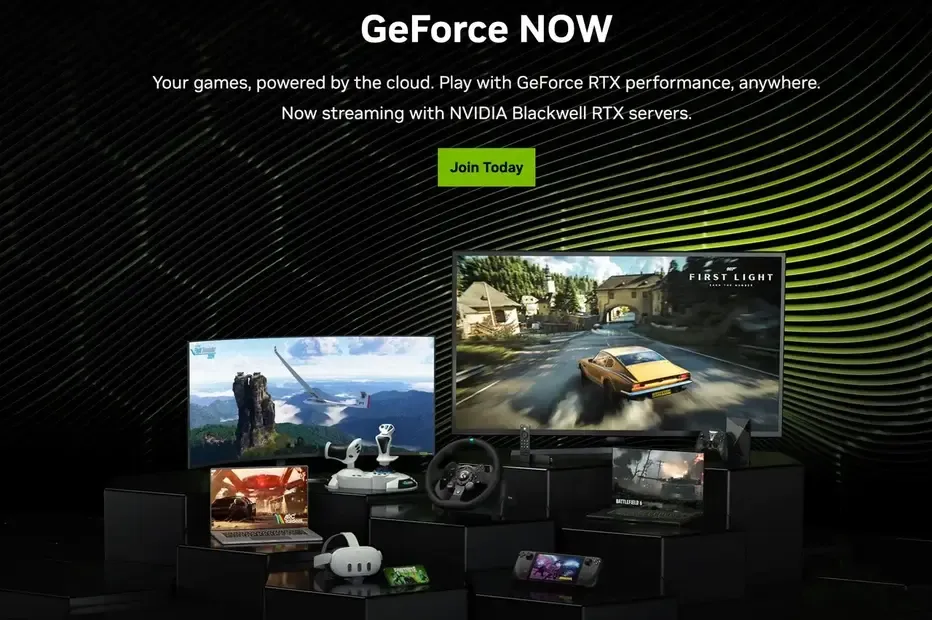
Comment jouer aux jeux Steam sur Mac avec NVIDIA GeForce NOW:
- Allez sur nvidia.com/geforce-now/ et créez un compte NVIDIA ou connectez-vous.
- Téléchargez et installez l’application GeForce NOW pour macOS.
- Lancez l’application et connectez-vous avec votre compte NVIDIA.
- Dans Settings, connectez votre compte Steam, afin que GeForce NOW synchronise votre bibliothèque de jeux.
- Choisissez un jeu Steam pris en charge dans la bibliothèque GeForce NOW et cliquez sur Play.
- Lorsque demandé, connectez-vous à Steam pendant la session de streaming, et le jeu se lancera.
Astuce : pour la meilleure expérience, utilisez une connexion Ethernet filaire ou du Wi‑Fi 5 GHz.
Avantages :
- Fonctionnalités graphiques haut de gamme comme le ray tracing, même sur un MacBook Air
- Pas de stockage local ni d’installation Windows requise
- Excellente option pour les Mac Apple Silicon
Inconvénients :
- Les performances dépendent fortement de votre réseau
- Un Wi‑Fi instable peut provoquer des baisses de résolution (comme 480p), de la latence d’entrée ou des artefacts de compression
Méthode 4 : Streamer des jeux Steam Windows vers un Mac avec PigeonCast
Parfois, la meilleure façon de jouer est de laisser un PC costaud dans une autre pièce faire le travail. Si Steam Link est la norme, beaucoup de joueurs le trouvent un peu limitatif.
C’est là que PigeonCast brille. C’est un outil de mise en miroir haute performance qui vous permet de caster votre Windows vers votre Mac ou vers une grande TV avec une synchronisation impressionnante.
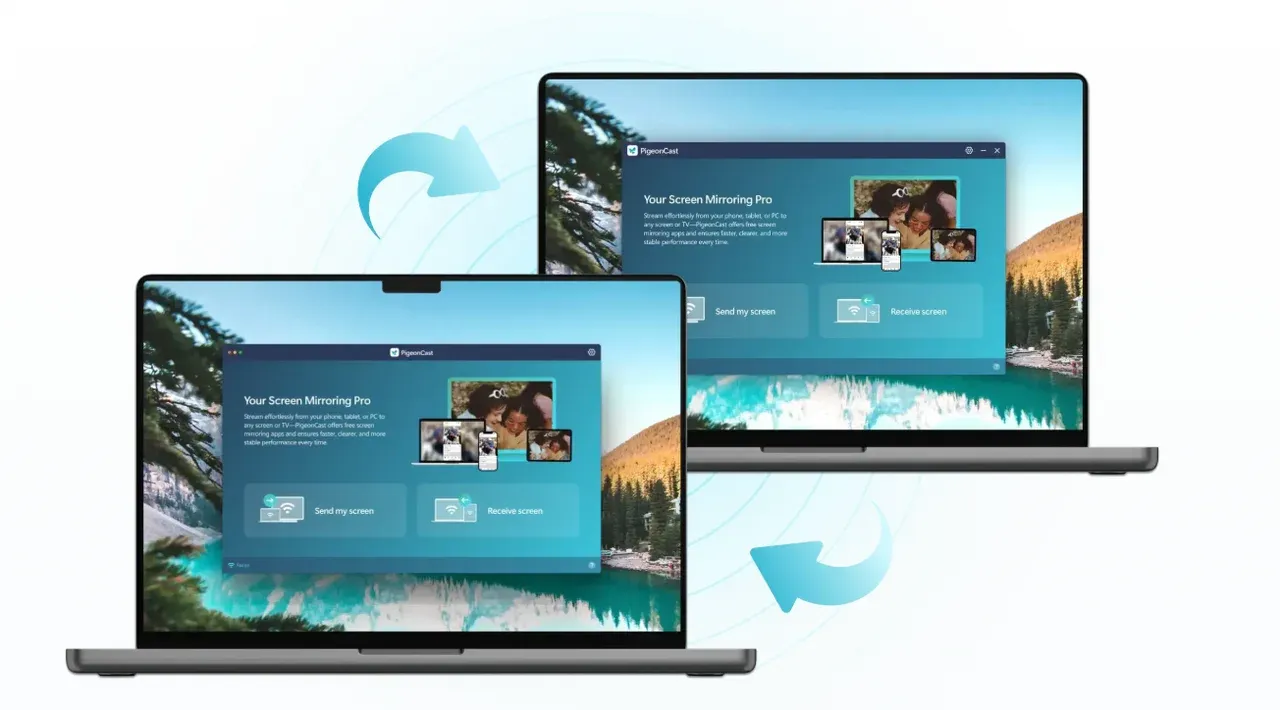
Pourquoi utiliser PigeonCast :
- Gratuit, sans publicités
- Connexion sans fil
- Mise en miroir HD (jusqu’en 4K)
- Faible latence
Comment jouer aux jeux Steam Windows sur Mac en utilisant PigeonCast :


Note globale :



Conseils pro pour de meilleures performances en jouant à des jeux Windows Steam sur Mac
- Mode Jeu : Assurez-vous d'être sur macOS Sonoma ou une version ultérieure. Le Mode Jeu priorise automatiquement les cycles CPU et GPU pour votre jeu.
- Gestion thermique : Les MacBook (surtout les Air) réduisent leur fréquence lorsqu'ils chauffent. Un simple support pour ordinateur portable peut augmenter vos FPS en améliorant le flux d'air.
- Mise à l'échelle de la résolution : N'essayez pas d'exécuter les jeux à la résolution Retina native du Mac (souvent 3K ou 4K). Passer en 1080p doublera instantanément votre taux d'images.
Conclusion : choisir la meilleure solution pour jouer
Comment jouer aux jeux Windows sur Mac ? Les jours où les utilisateurs Mac étaient complètement exclus de l'écosystème Steam sont révolus, mais la « meilleure » solution dépend entièrement de votre configuration, de votre matériel et de vos préférences de jeu.
- Pour les puristes du jeu local : Si vous utilisez un Mac Apple Silicon et que vous voulez exécuter les jeux localement sans abonnement ni latence de streaming, Whisky est une option remarquable. Il est gratuit, léger et repose sur le Game Porting Toolkit d'Apple, ce qui le rend étonnamment capable pour de nombreux titres Steam Windows — surtout les jeux indépendants et de gamme moyenne.
- Pour des visuels au maximum sans matériel puissant : Si votre MacBook est un modèle d'entrée (Air) mais que votre connexion Internet est solide, NVIDIA GeForce NOW est difficile à battre. Il vous permet de jouer à des jeux Windows sur Mac en réglages Ultra avec ray tracing — ce que l'exécution locale ne peut tout simplement pas offrir sur des GPU intégrés.
- Pour du jeu à distance et flexible : Si vous avez déjà un PC de jeu Windows chez vous et que vous souhaitez simplement jouer depuis votre MacBook — ou diffuser la partie sur un écran plus grand — PigeonCast offre l'expérience la plus fluide. Plutôt que de s'appuyer sur les solutions de bureau à distance traditionnelles, il se concentre sur la mise en miroir à faible latence, la synchronisation audio‑vidéo stable et le streaming en haute définition, ce qui donne une sensation proche du natif.
En fin de compte, jouer aux jeux Steam Windows sur Mac n'est plus un rêve inaccessible — il suffit de choisir l'outil adapté.
FAQ : Comment jouer aux jeux Steam Windows sur Mac
Quels sont les jeux Steam pour Mac ?
Les jeux Steam pour Mac sont des titres officiellement pris en charge sur macOS. Ils tournent nativement sans outils supplémentaires. Exemples :
- Baldur's Gate 3 – un RPG moderne conçu pour l'API Metal.
- Hades – roguelike indépendant acclamé par la critique.
- Resident Evil Village – survival horror avec prise en charge macOS.
- Civilization VI – jeu de stratégie au tour par tour populaire.
- Stardew Valley – jeu indépendant de simulation agricole et de vie.
- The Witcher 3: Wild Hunt – disponible sur Mac via un port officiel ou une version compatible Metal.
- Portal 2 – classique plateforme‑puzzle avec prise en charge complète sur Mac.
- Divinity: Original Sin 2 – RPG axé sur l'histoire jouable sur macOS.
- Remarque : certains vieux jeux 32 bits ne sont plus pris en charge à partir de macOS Catalina.
Puis-je jouer aux jeux Steam Windows sur mon Mac sans installer Windows ?
Oui. Vous pouvez :
- Utiliser une couche de compatibilité comme Whisky ou CrossOver, qui traduit les instructions Windows en instructions macOS.
- Utiliser un service de cloud gaming comme NVIDIA GeForce NOW, qui exécute le jeu sur un serveur distant et le diffuse vers votre Mac.
Quelle est la meilleure façon de jouer à des jeux Windows sur un Mac M1/M2/M3 ?
- Pour la plupart des utilisateurs : Whisky offre une solution gratuite et légère pour jouer localement.
- Pour le cloud gaming « qui fonctionne simplement » : GeForce NOW fournit des graphismes haut de gamme et le ray tracing sans solliciter le matériel de votre Mac.
- Si vous possédez déjà un PC Windows puissant : PigeonCast vous permet de streamer les jeux de votre PC vers votre Mac avec une faible latence.
GeForce NOW prend-il en charge ma bibliothèque Steam ?
Pas tous les jeux. Seuls les titres pour lesquels les éditeurs ont accepté d'être sur GeForce NOW sont disponibles. Les gros jeux triple‑A y figurent généralement, mais vérifiez toujours le catalogue GeForce NOW avant de vous abonner.
Comment réduire la latence lorsque vous streamez des jeux PC vers un Mac ?
- Privilégiez une connexion Ethernet filaire plutôt que le Wi‑Fi (adaptateur USB‑C vers Ethernet recommandé).
- Pour le streaming sans fil avec des outils comme PigeonCast, assurez-vous que les deux appareils sont connectés à la bande Wi‑Fi 5 GHz.
- Fermez les applications en arrière‑plan sur le Mac et le PC pour libérer de la bande passante.
Comment streamer des jeux Steam Windows d'un PC vers un Mac ?
- Installez PigeonCast (ou Steam Link) sur les deux appareils.
- Assurez-vous que les deux appareils sont sur le même réseau.
- Sur le PC, sélectionnez Envoyer mon écran, puis choisissez votre Mac.
- Sur le Mac, sélectionnez Recevoir l'écran, ajustez la résolution et la fréquence d'images, puis lancez la mise en miroir.
Puis‑je jouer en pleine résolution sur un MacBook ?
Oui, mais jouer à la résolution Retina native (3K–4K) peut réduire le nombre d'images par seconde. Pour des performances plus fluides, essayez une mise à l'échelle en 1080p ou 1440p.
Ai‑je besoin d'un Mac puissant pour les jeux Steam Windows ?
- Pour le cloud gaming (GeForce NOW), même un MacBook Air suffit si la connexion Internet est stable.
- Pour l'émulation locale (Whisky, CrossOver), les Mac Apple Silicon (M1/M2/M3) sont fortement recommandés pour de meilleures performances.
Tous les jeux Steam Windows fonctionneront‑ils sur Mac avec Whisky ou CrossOver ?
Pas à 100 %. La plupart des jeux indépendants et de gamme moyenne fonctionnent bien. Les titres triple‑A avec anti‑triche ou DRM complexes peuvent échouer. Utilisez Parallels Desktop pour une virtualisation complète de Windows si nécessaire.
Puis‑je utiliser une manette sur Mac pour les jeux Steam Windows ?
Oui. Steam et GeForce NOW prennent en charge la plupart des manettes populaires (Xbox, PlayStation ou manettes USB). Configurez‑les via Steam Input ou les paramètres de votre service cloud.
Y a‑t‑il des coûts ?
- Whisky : Gratuit
- CrossOver : Licence payante (≈ 40 $/an)
- Parallels Desktop : Payant (≈ 100 $/an)
- GeForce NOW : niveau gratuit disponible ; l'accès prioritaire et les fonctionnalités RTX nécessitent un abonnement
- PigeonCast : Gratuit
Mia Clarke est rédactrice spécialisée dans les solutions de recopie d'écran et de diffusion sur plusieurs plateformes. Mia propose des guides clairs et pratiques ainsi que des analyses approfondies pour aider les utilisateurs à connecter leurs appareils en toute simplicité. Passionnée par l'amélioration des expériences numériques, Mia s'engage à tenir ses lecteurs informés des dernières tendances et outils en matière de partage d'écran multiplateforme. Que vous cherchiez à dupliquer l'écran de votre smartphone, de votre ordinateur portable ou de votre télévision connectée, les contenus de Mia offrent des conseils fiables et conviviaux pour simplifier votre configuration technologique.