Recopie de l’écran d’un Mac sur Android TV (AirPlay)
Beginner13 octobre 2026
Ce guide explique comment recopier l’écran de votre Mac sur une Android TV à l’aide du protocole AirPlay.
Guide étape par étape
1
Installez PigeonCast sur votre Android TV comme récepteur
Deux méthodes d’installation sont possibles :
Méthode 1 : recherchez PigeonCast sur le Google Play Store et installez l’application.
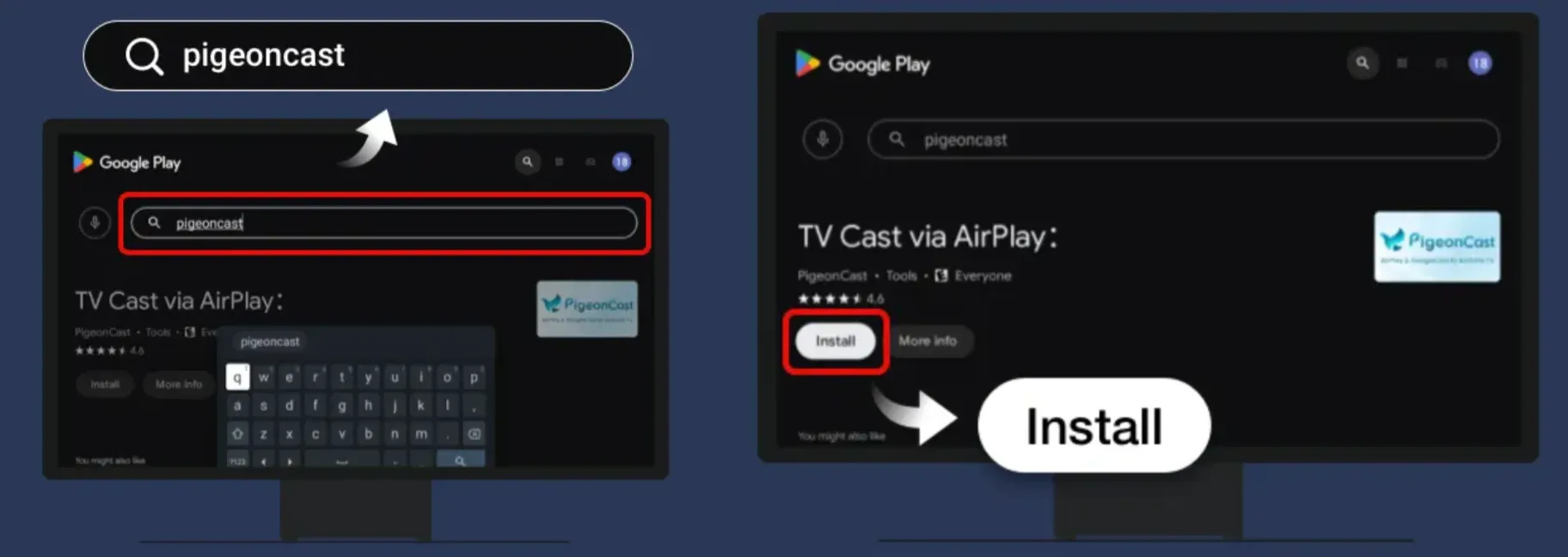
Méthode 2 : téléchargez le paquet APK de PigeonCast pour TV, copiez-le sur une clé USB, branchez celle-ci sur votre téléviseur, puis installez l’application.
2
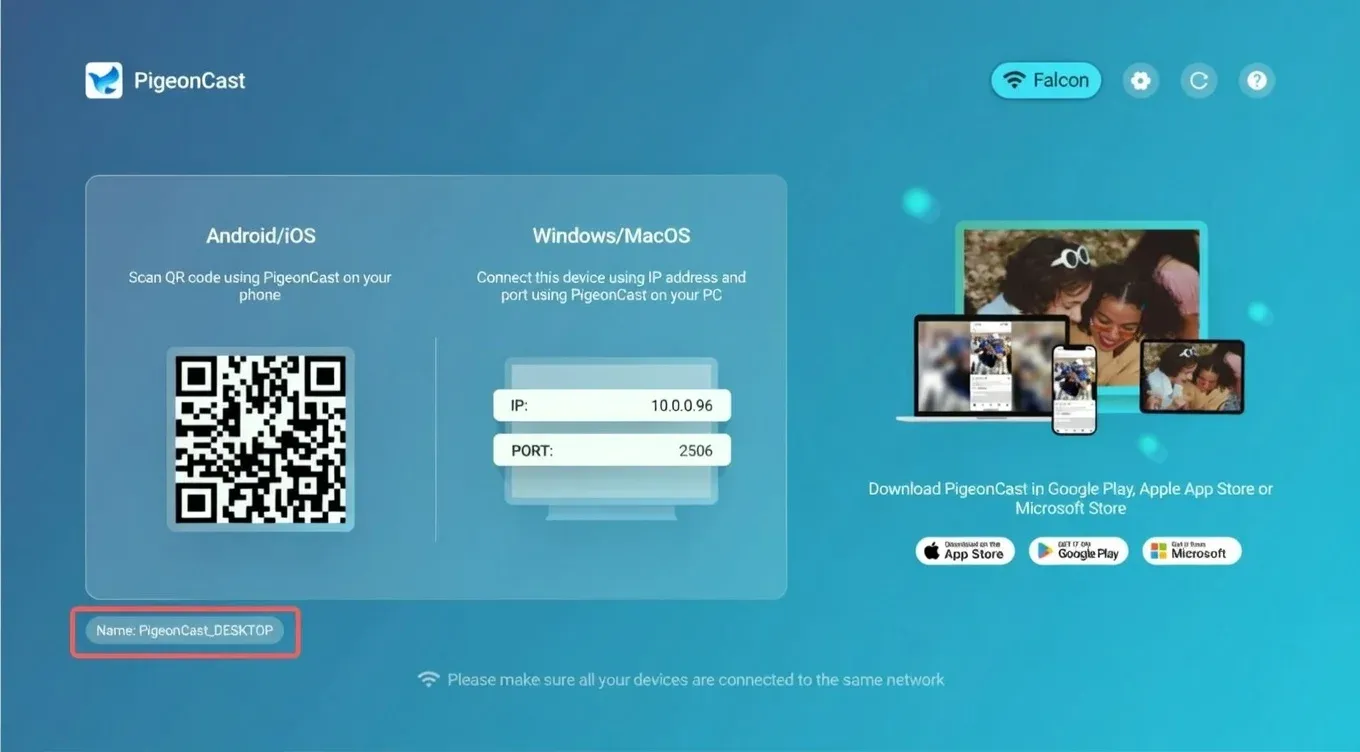
Vérifiez que votre Mac et votre téléviseur sont connectés au même réseau Wi-Fi, ouvrez l’application PigeonCast sur les deux appareils, puis identifiez le nom de votre téléviseur
3
Démarrez la recopie de l’écran
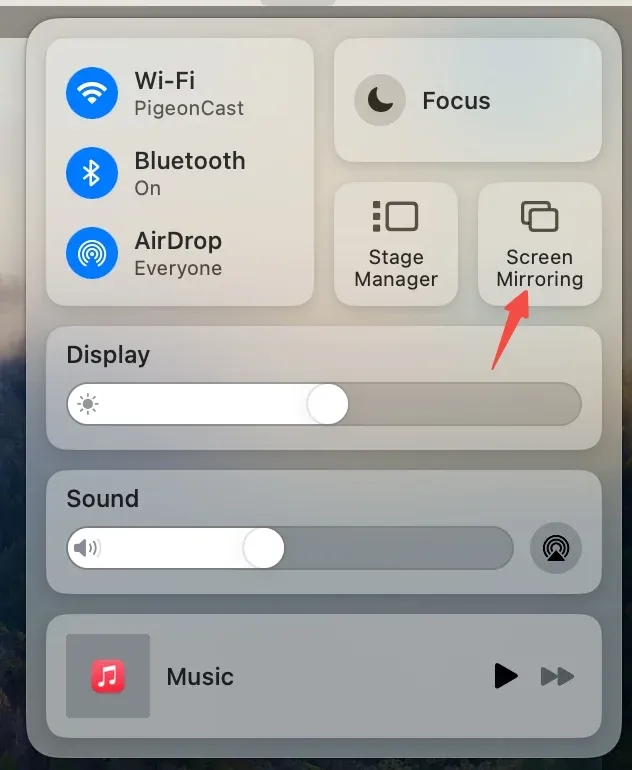
Étape 1 : cliquez sur l’icône du Centre de contrôle dans le coin supérieur droit de votre Mac.

Remarque : cet exemple utilise macOS Sonoma.
Étape 2 : cliquez sur le bouton Recopie de l’écran.
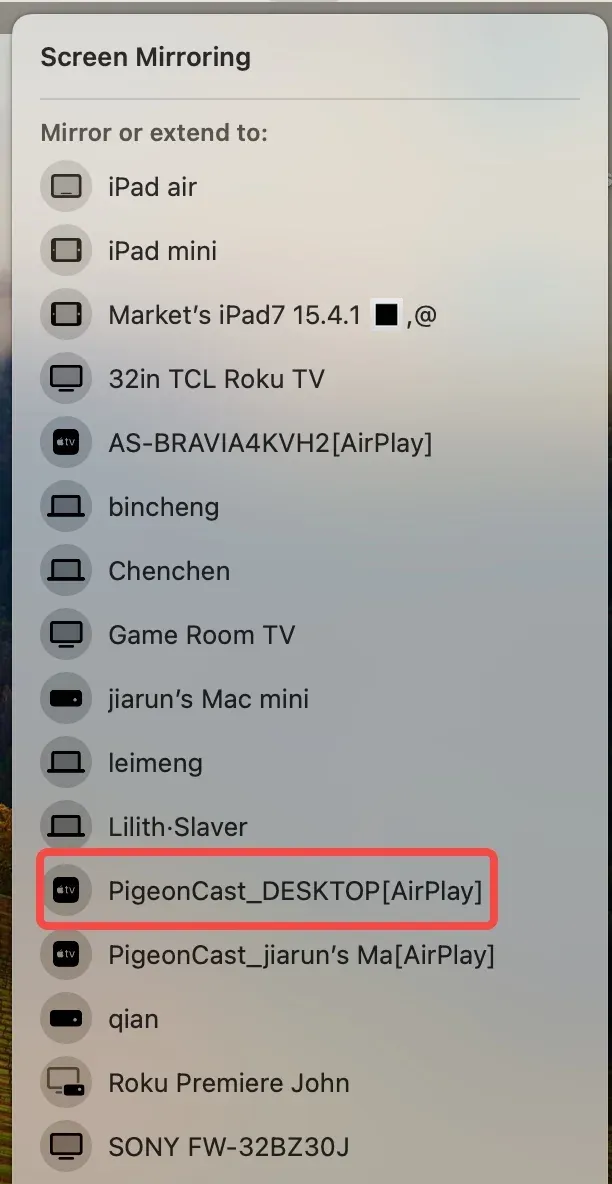
Étape 3 : sélectionnez le nom de votre téléviseur dans la liste des appareils détectés pour démarrer la recopie de l’écran.