Recopie de l’écran d’un téléphone Android sur Android TV (Google Cast)
Beginner13 octobre 2026
Ce guide explique comment recopier l’écran de votre appareil Android sur une Android TV à l’aide du protocole Google Cast.
Guide étape par étape
1
Téléchargez l’application PigeonCast sur l’Android TV utilisée comme récepteur ; deux méthodes d’installation sont possibles :
Méthode 1 : recherchez PigeonCast sur le Google Play Store, puis cliquez sur le bouton d’installation.
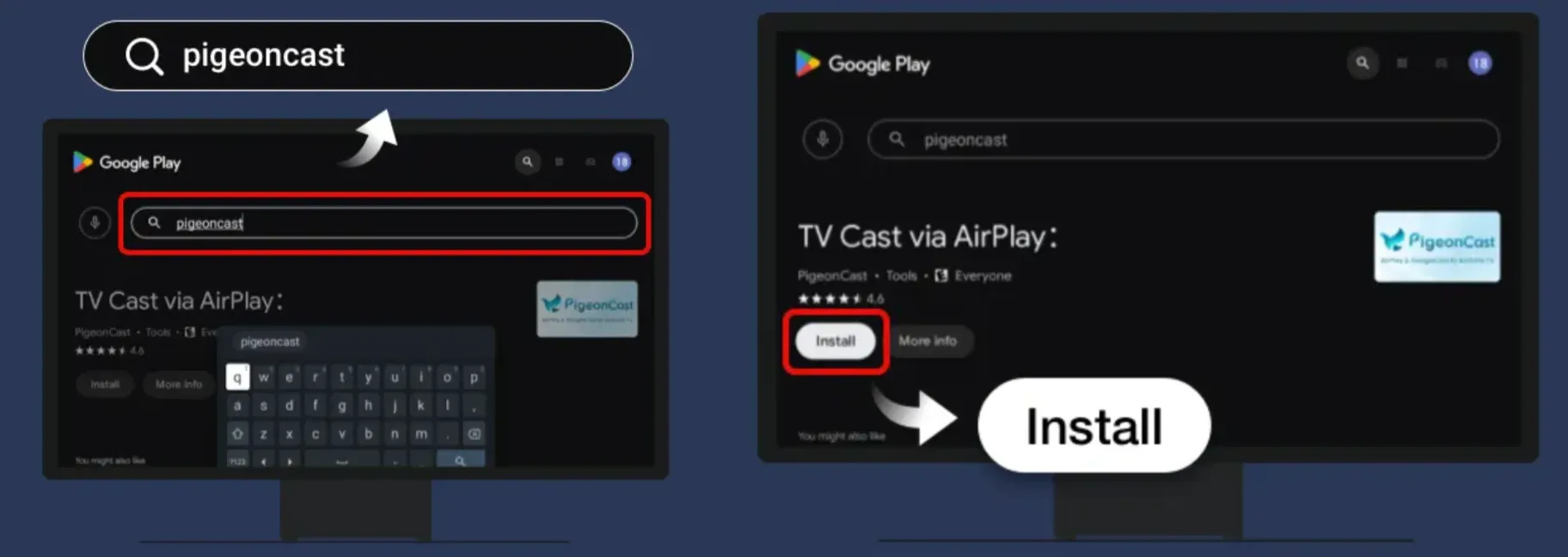
Méthode 2 : téléchargez le paquet APK et copiez-le sur une clé USB, puis branchez celle-ci sur votre Android TV et installez l’application.
2
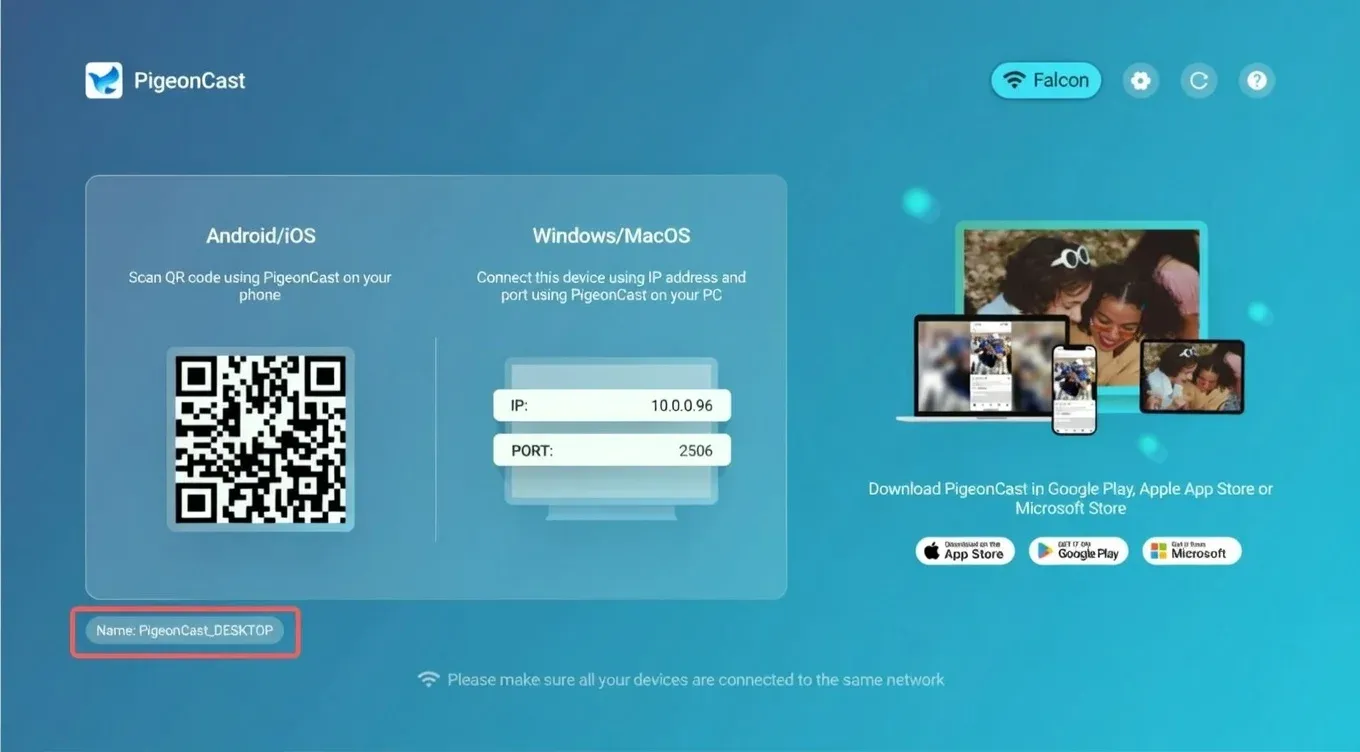
Vérifiez que votre téléphone Android et votre téléviseur sont connectés au même réseau Wi-Fi, ouvrez l’application PigeonCast sur le téléviseur, puis identifiez le nom du récepteur
3
Démarrez la recopie de l’écran
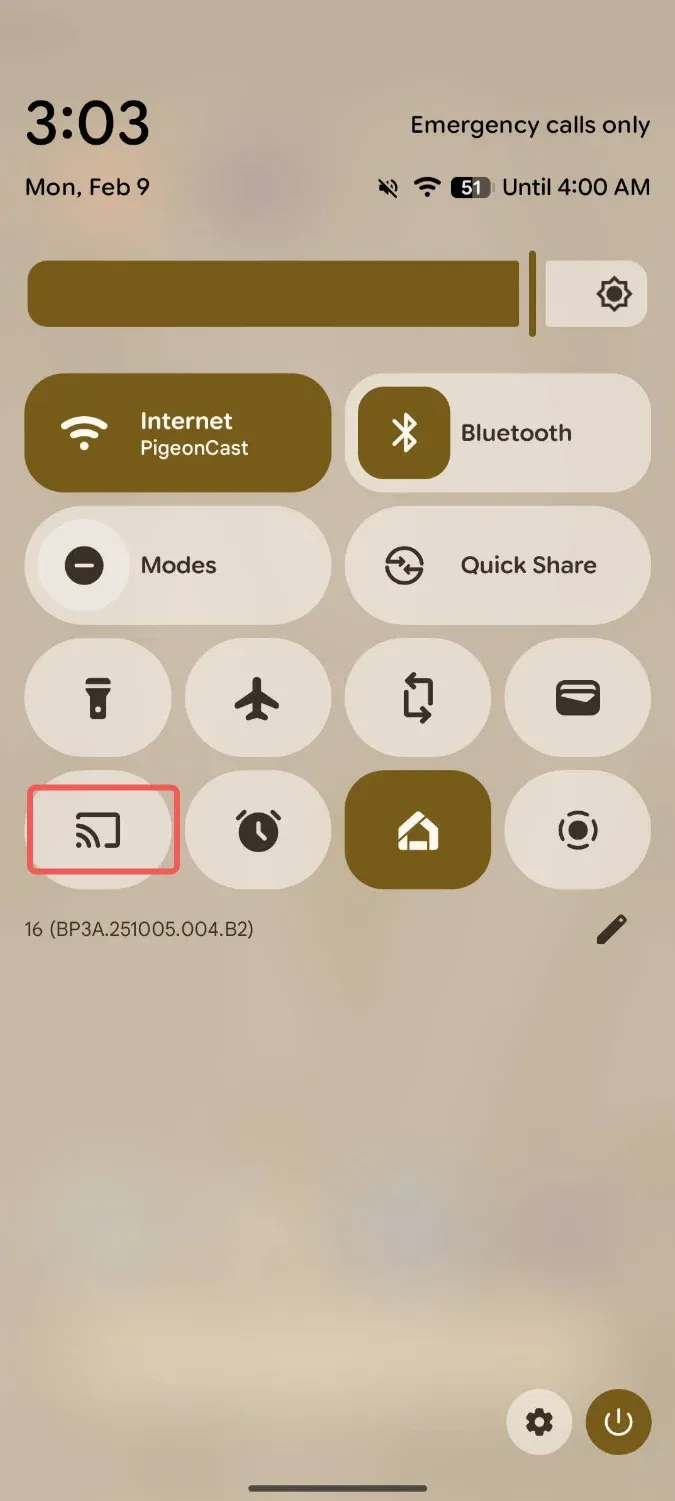
Étape 1 : sur l’écran principal de votre téléphone, balayez vers le bas pour ouvrir le panneau Réglages rapides, puis repérez le bouton Recopie de l’écran et appuyez dessus. (L’image ci-dessous utilise un téléphone Google Pixel à titre d’exemple.)
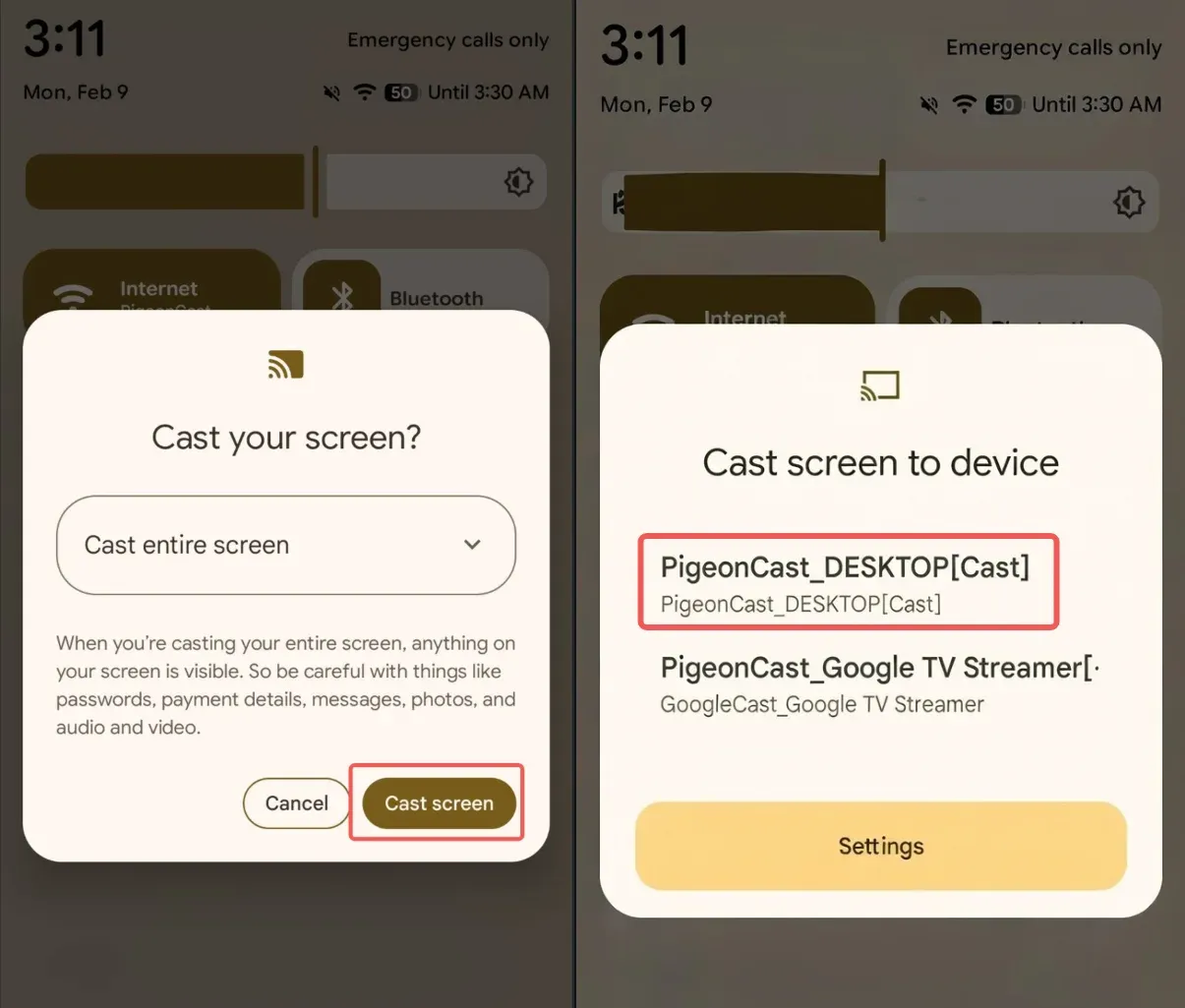
Étape 2 : sélectionnez le nom du téléviseur récepteur dans la liste des appareils détectés, puis démarrez la recopie de l’écran.