Recopie de l’écran d’un Mac sur Android TV (PigeonCast)
Ce guide explique comment recopier l’écran de votre Mac sur une Android TV à l’aide du protocole PigeonCast.
Guide étape par étape
Téléchargez l’application PigeonCast sur le Mac utilisé comme émetteur, selon l’une des méthodes suivantes
Méthode 1 : recherchez PigeonCast dans l’App Store, puis cliquez sur le bouton Télécharger.
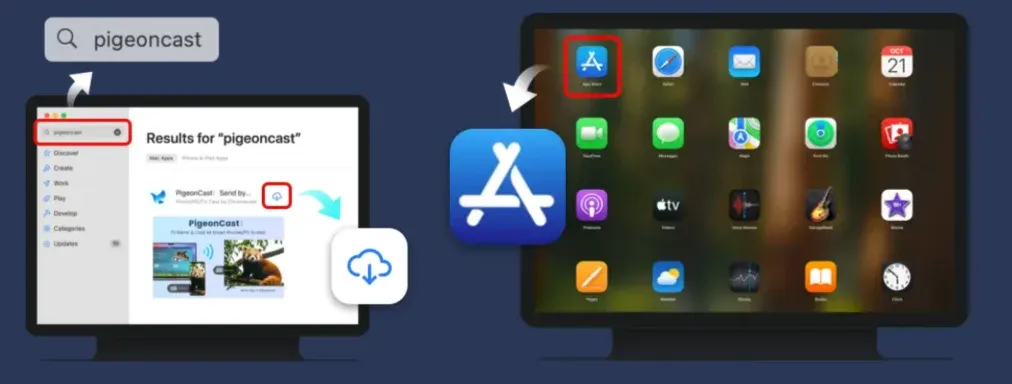
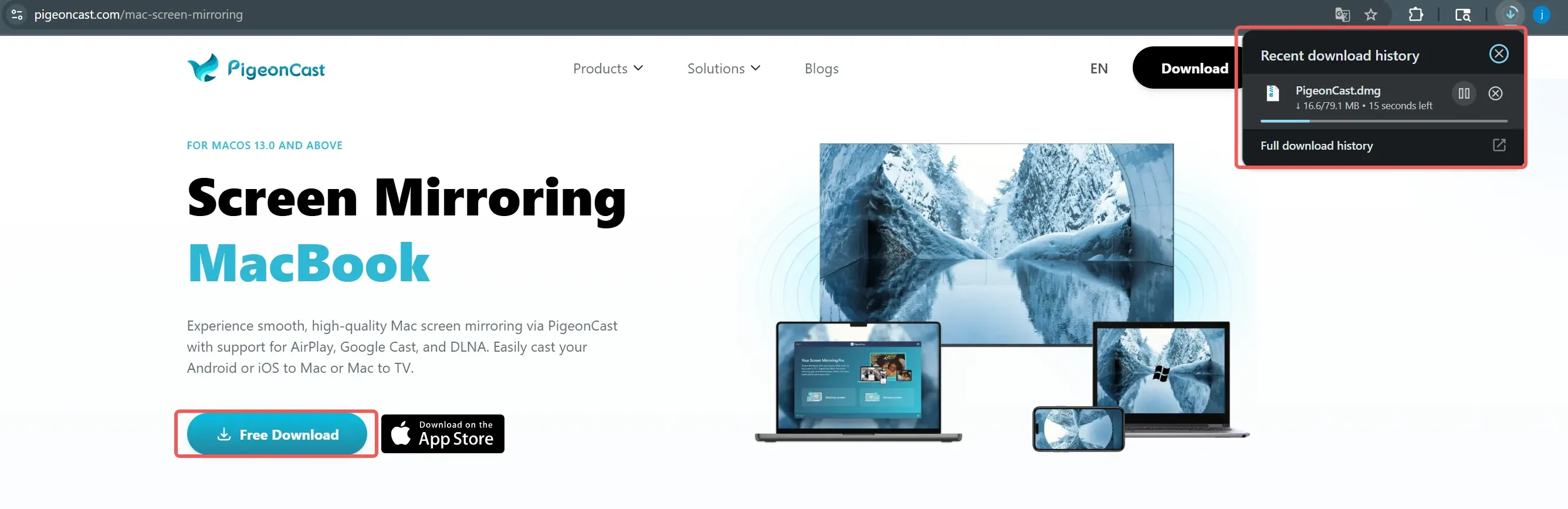
Méthode 2 : téléchargez le programme d’installation de PigeonCast sur votre Mac, puis installez-le.
Téléchargez l’application PigeonCast sur l’Android TV utilisée comme récepteur ; deux méthodes d’installation sont possibles :
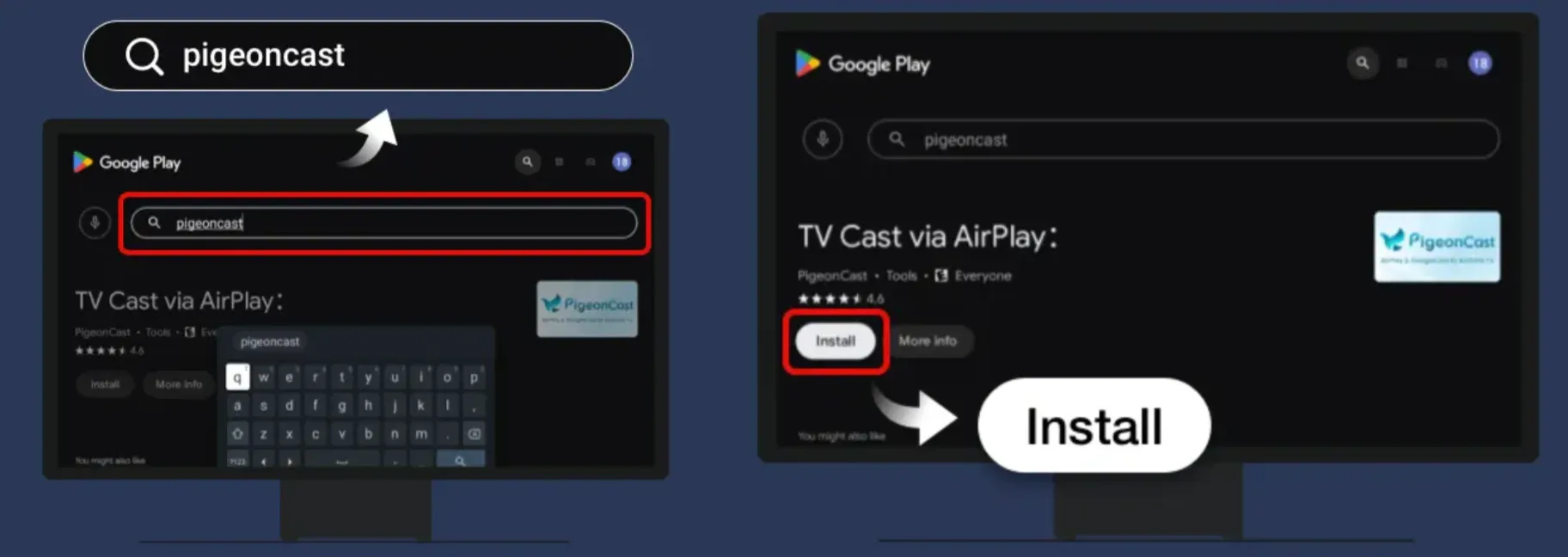
Méthode 1 : recherchez PigeonCast sur le Google Play Store, puis cliquez sur le bouton d’installation.
Méthode 2 : téléchargez le paquet APK et copiez-le sur une clé USB, puis branchez celle-ci sur votre Android TV et installez l’application.
Vérifiez que votre Mac et votre Android TV sont connectés au même réseau Wi-Fi, puis ouvrez l’application PigeonCast sur les deux appareils
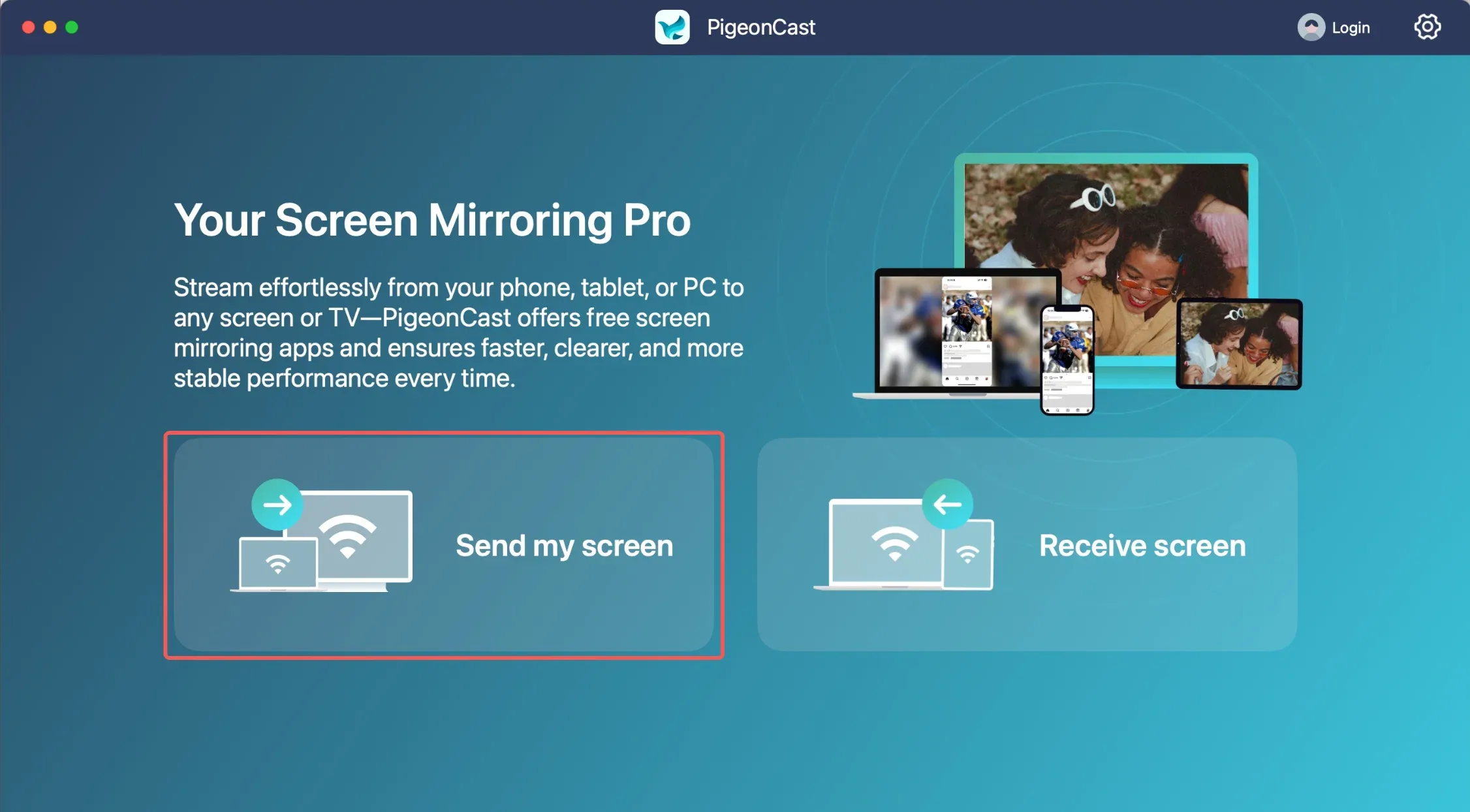
Étape 1 : sélectionnez Envoyer mon écran sur le Mac.
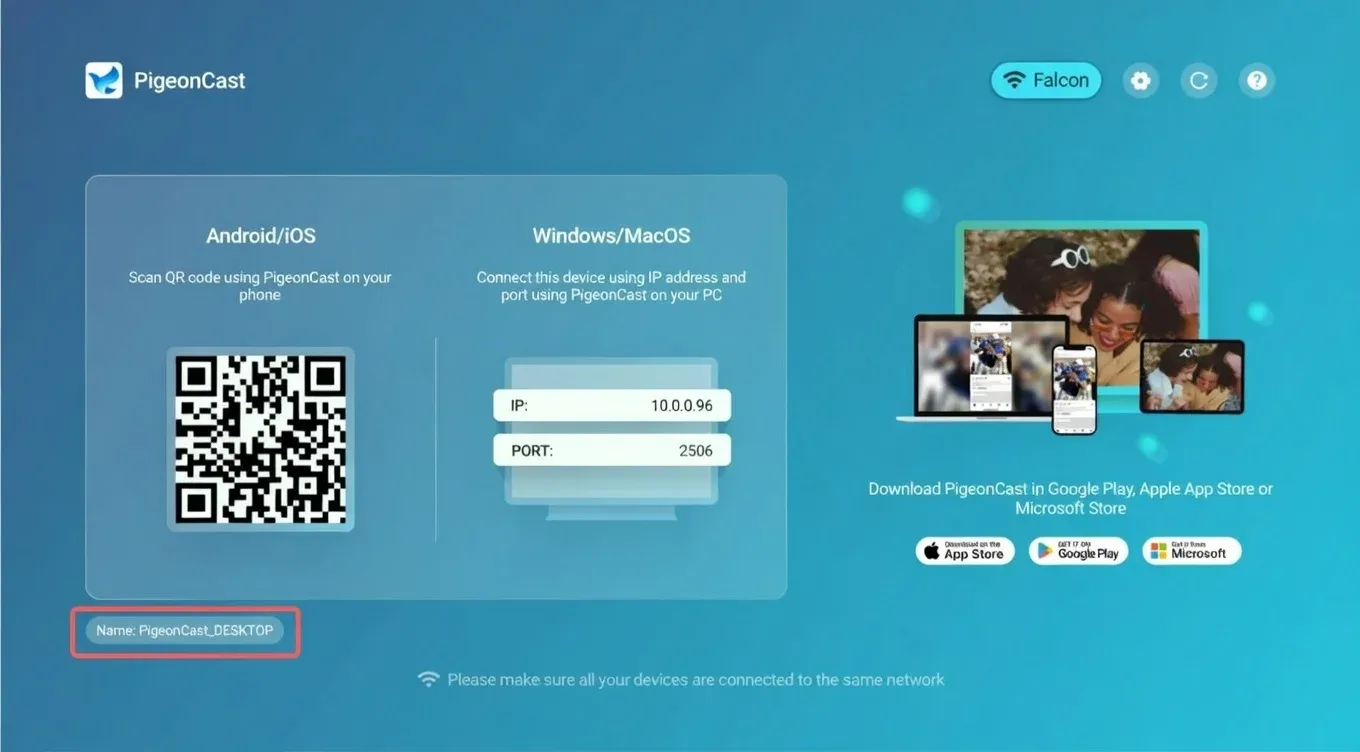
Étape 2 : identifiez le nom du téléviseur.
Connectez les appareils selon l’une des méthodes ci-dessous
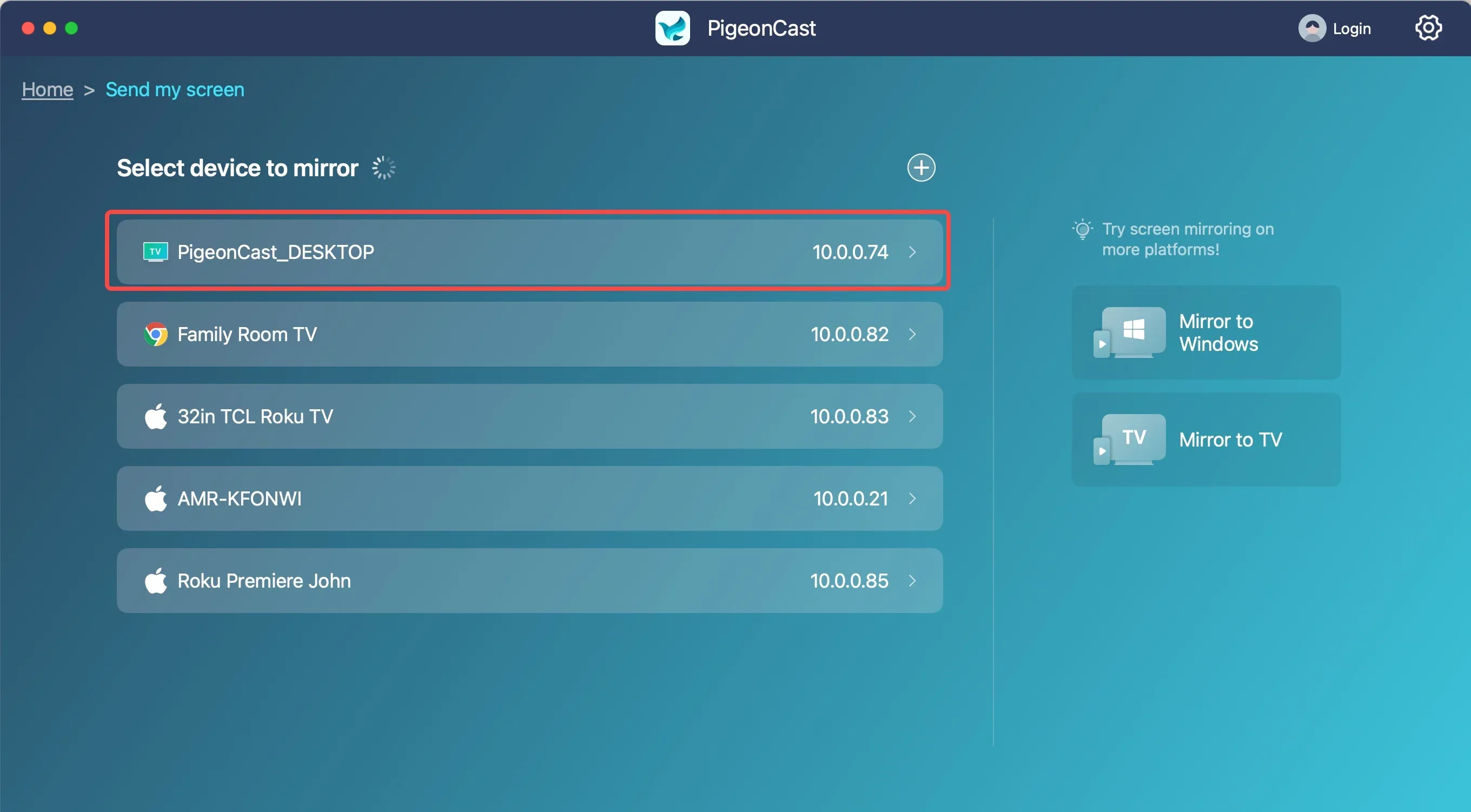
Méthode 1 : recherchez les appareils disponibles et connectez-vous : repérez et sélectionnez le nom du téléviseur sur l’écran du Mac. La connexion s’établira immédiatement.
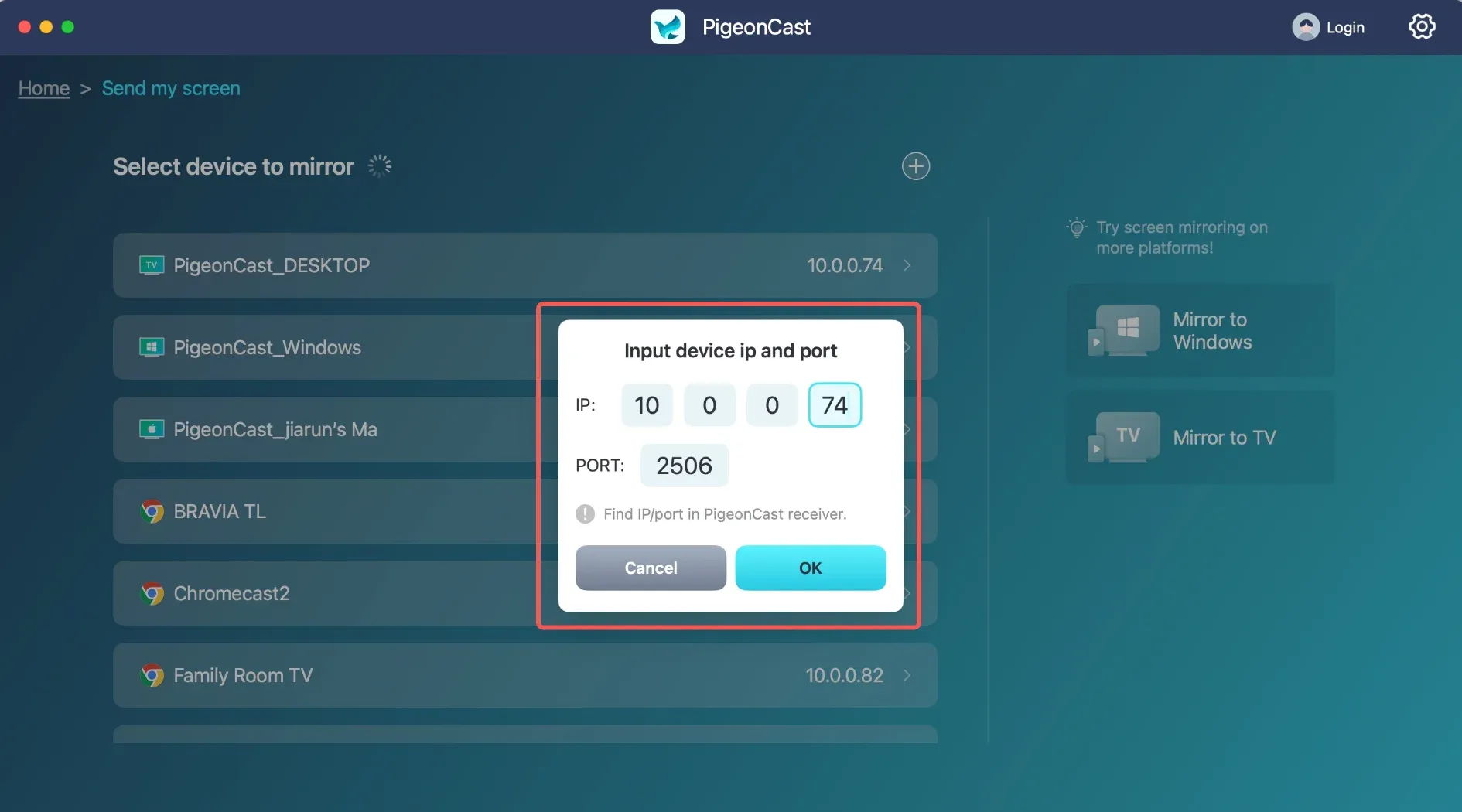
Méthode 2 : connectez-vous par adresse IP : ajoutez votre téléviseur à l’aide de son adresse IP pour établir la connexion.
Étape 1 : cliquez sur le bouton Ajouter sur le Mac.
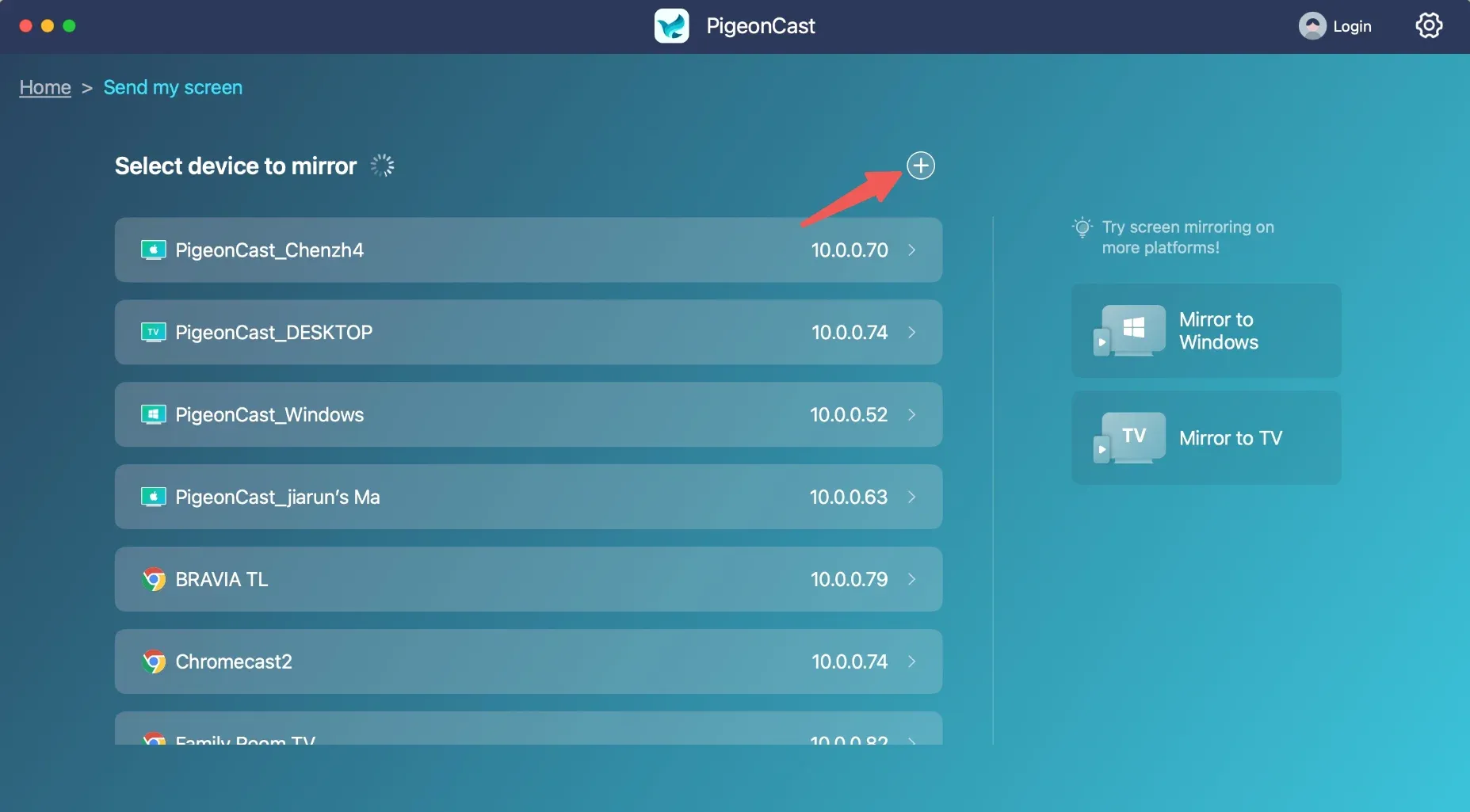
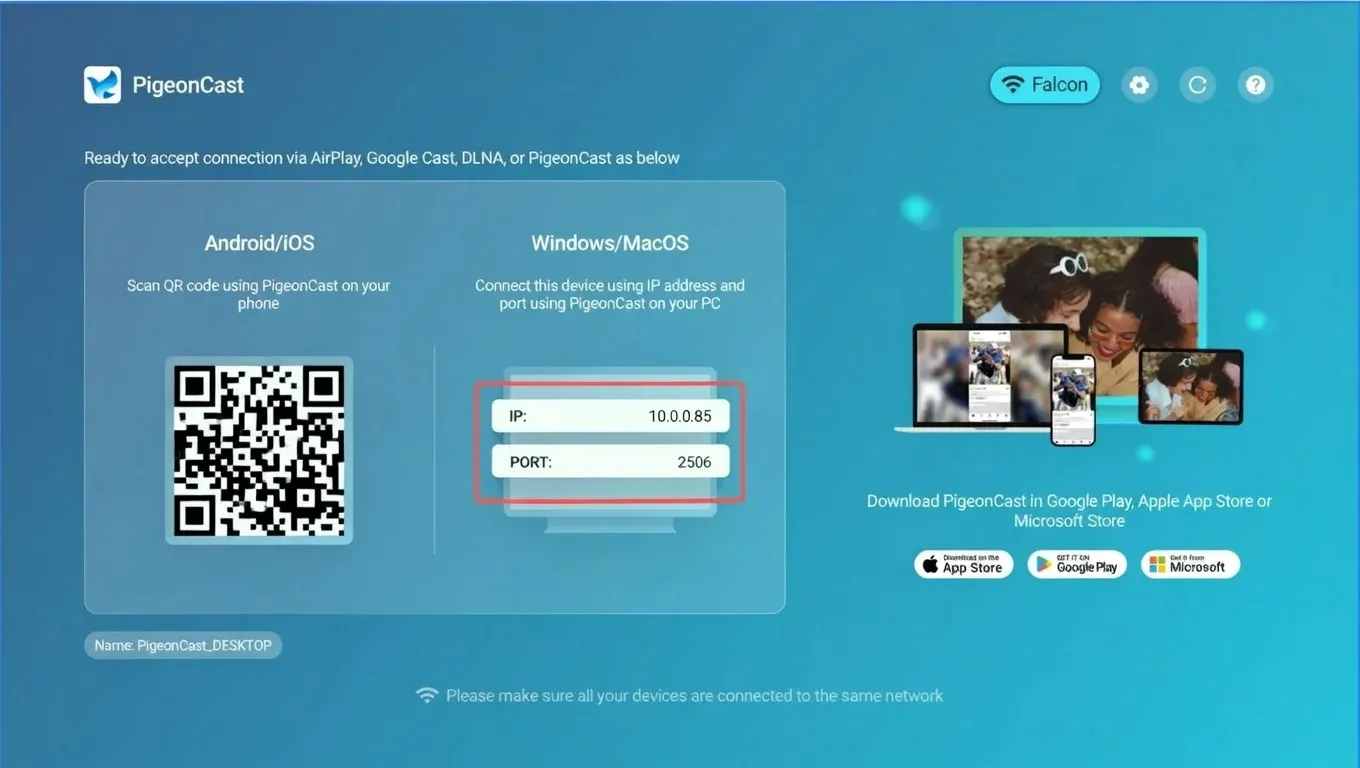
Étape 2 : identifiez l’adresse IP et le port affichés sur l’écran du téléviseur.
Étape 3 : saisissez l’adresse IP et le port sur le Mac, puis cliquez sur OK pour vous connecter.
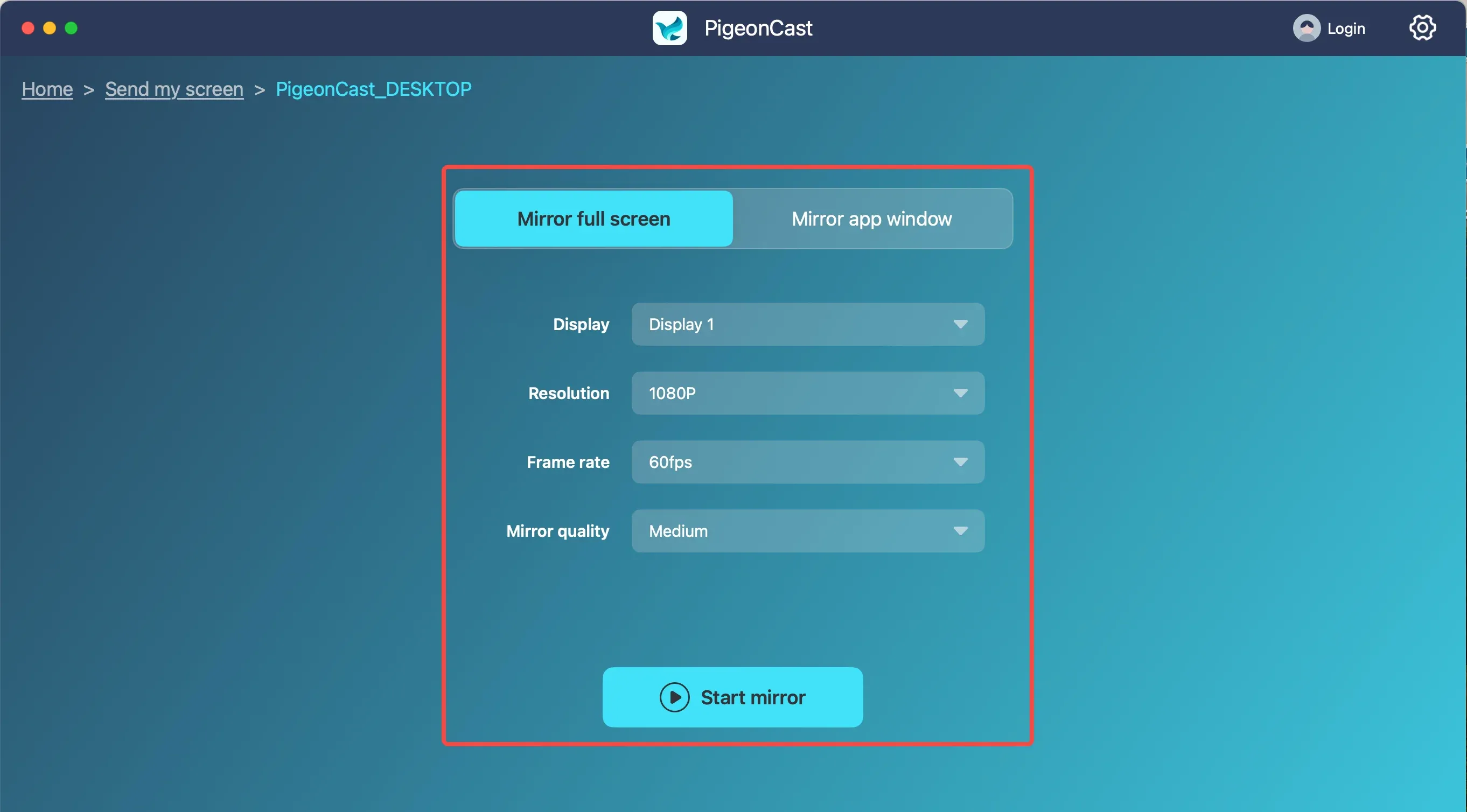
Démarrez la recopie de l’écran
Le mode Recopier tout l’écran est sélectionné par défaut. Vous pouvez régler les paramètres de recopie comme vous le souhaitez, notamment :
Étape 1 : Affichage : choisissez l’écran à afficher sur votre téléviseur.
Étape 2 : Résolution : choisissez 4K, 2K, 1080p ou 720p.
Étape 3 : Fréquence d’images : choisissez 60FPS ou 30FPS.
Étape 4 : Qualité de la recopie : choisissez Élevée, Moyenne ou Faible.
Remarque : la fluidité de la recopie dépend de la stabilité de votre réseau et des performances de votre appareil.
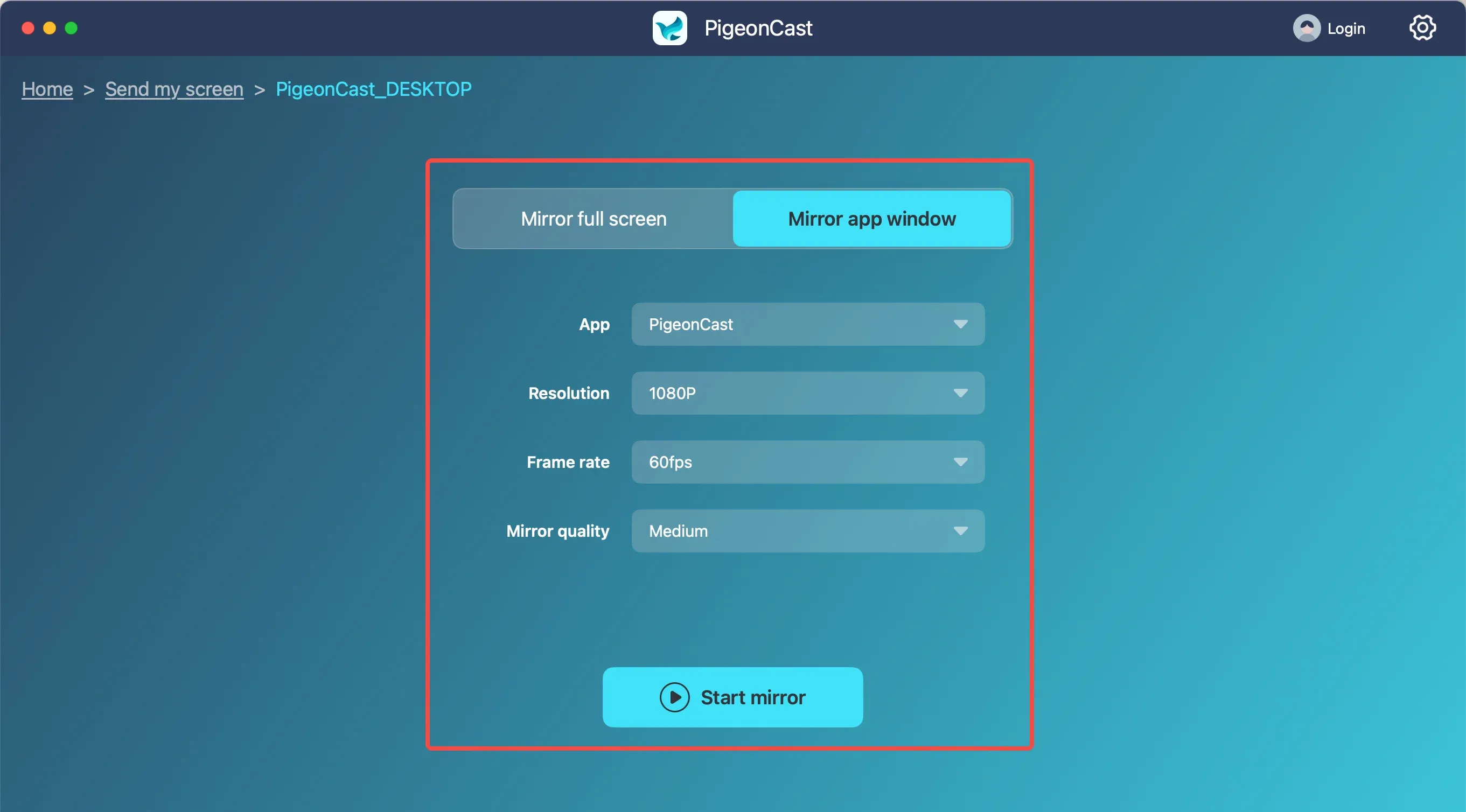
Lorsque vous passez en mode Recopier la fenêtre de l’application, une seule fenêtre est recopiée sur votre téléviseur. Vous pouvez également régler les paramètres de recopie comme vous le souhaitez, notamment :
Étape 1 : Résolution : choisissez 4K, 2K, 1080p ou 720p.
Étape 2 : Fréquence d’images : choisissez 60FPS ou 30FPS.
Étape 3 : Qualité de la recopie : choisissez Élevée, Moyenne ou Faible.
Remarque : la fluidité de la recopie dépend de la stabilité de votre réseau et des performances de votre appareil.
Modifiez les paramètres de l’émetteur selon vos besoins
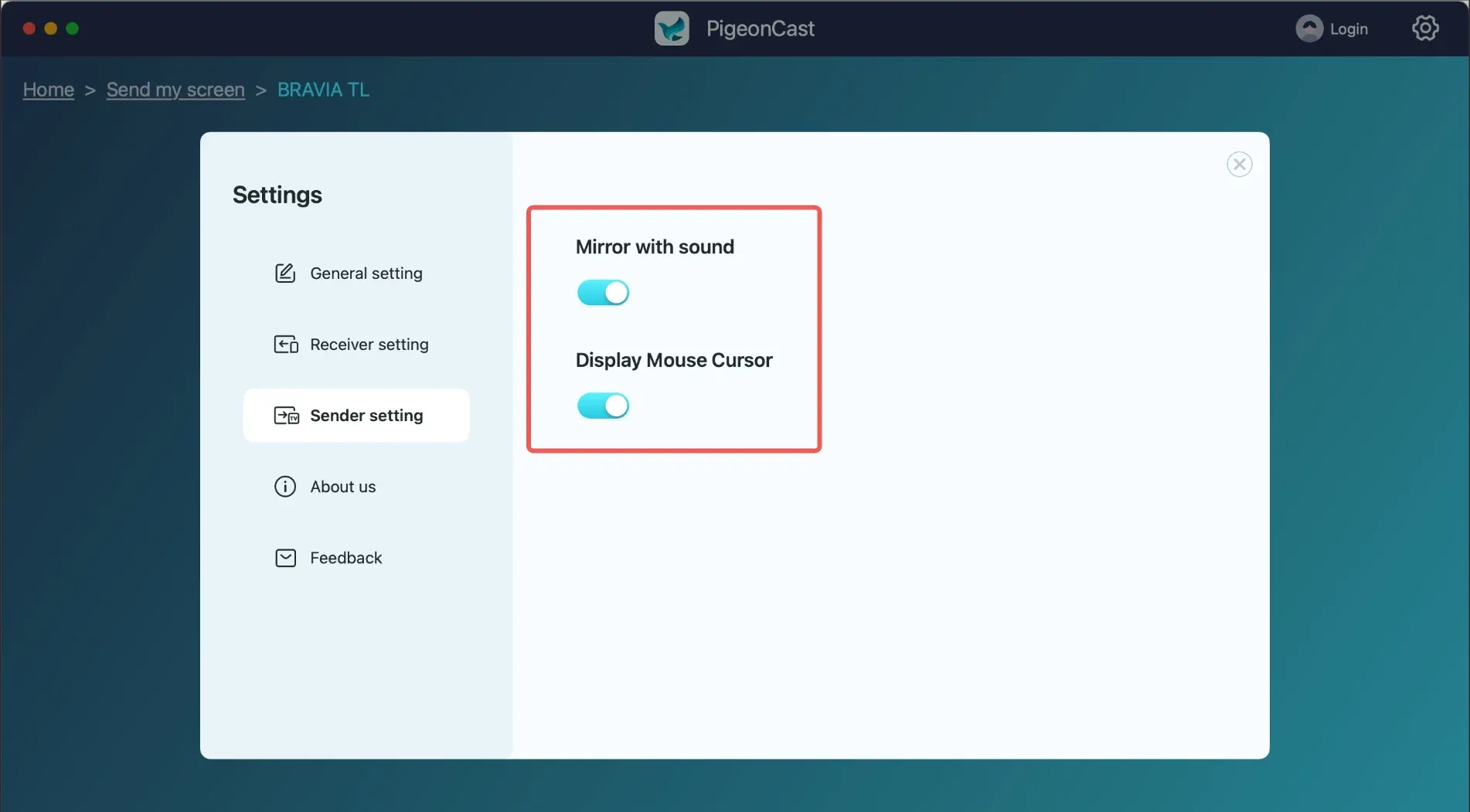
Étape 1 : Recopie avec le son : pour couper le son, laissez simplement l’option désactivée.
Étape 2 : Afficher le pointeur de la souris : si vous ne souhaitez pas afficher le pointeur de la souris sur le récepteur, laissez simplement l’option désactivée.