Recopie de l’écran d’un navigateur sur Android TV
Ce guide explique comment recopier l’écran d’un navigateur sur PC vers une Android TV à l’aide du protocole AirPlay/Google Cast.
Guide étape par étape
Téléchargez un navigateur compatible avec le protocole AirPlay/Google Cast
Seuls certains navigateurs proposent une fonction de recopie de l’écran, notamment Chrome, Edge et Safari.
Installez PigeonCast sur votre Android TV comme récepteur
Deux méthodes d’installation sont possibles :
Méthode 1 : recherchez PigeonCast sur le Google Play Store et installez l’application.
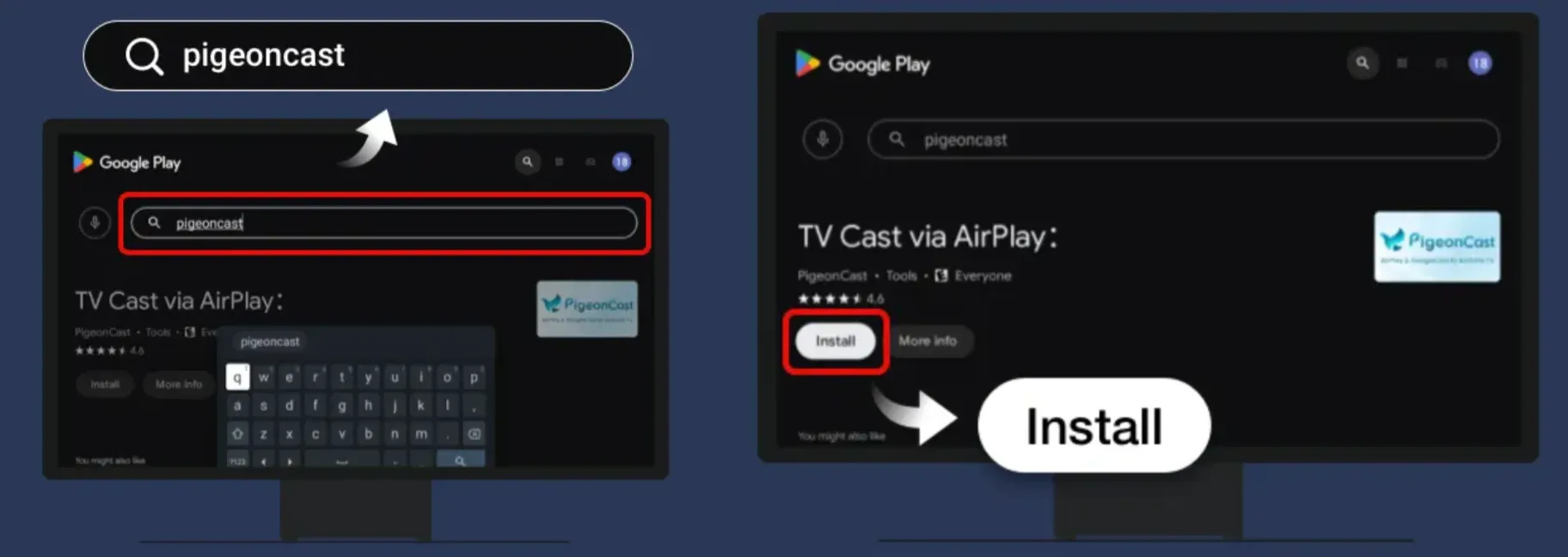
Méthode 2 : téléchargez le paquet APK de PigeonCast pour TV, copiez-le sur une clé USB, branchez celle-ci sur votre téléviseur, puis installez l’application.
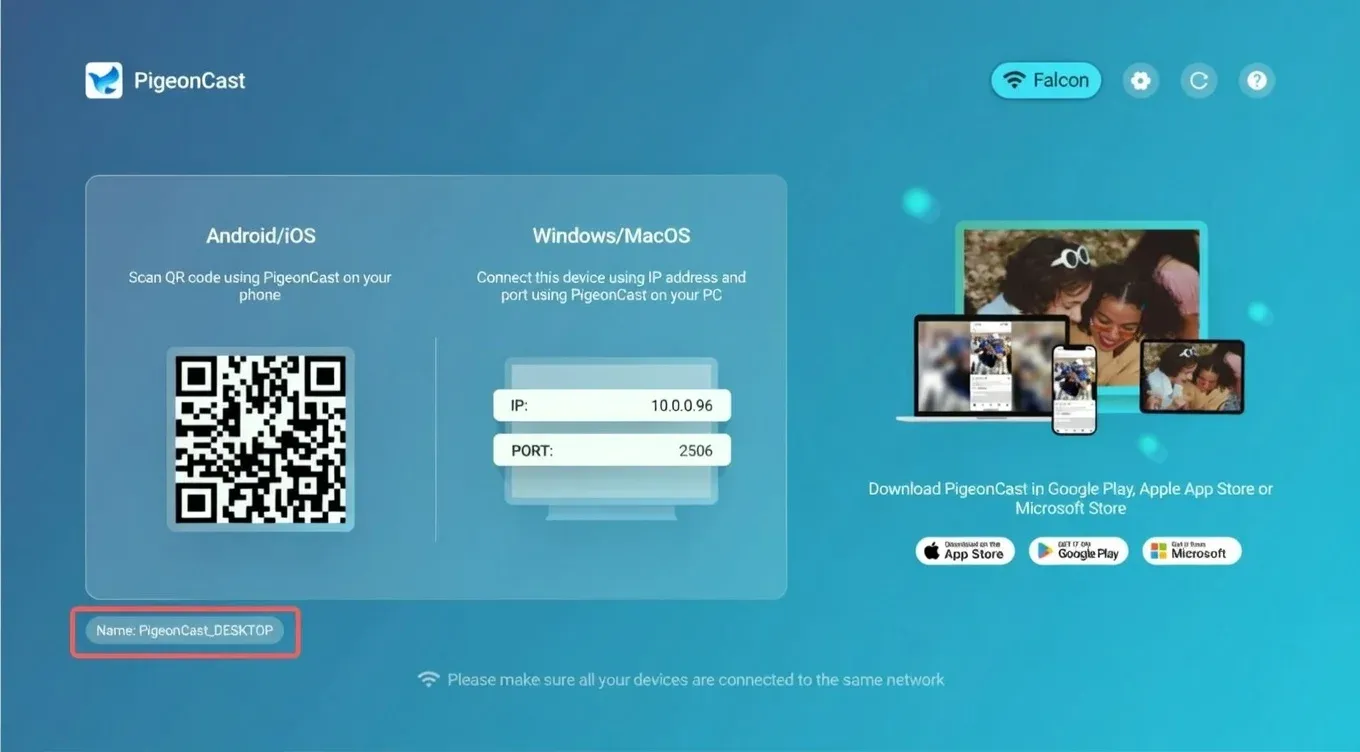
Vérifiez que votre PC et votre Android TV sont connectés au même réseau Wi-Fi, ouvrez l’application PigeonCast sur votre Android TV, puis identifiez le nom du téléviseur
Ouvrez le navigateur sur votre PC. Dans cet exemple, nous utilisons Google Chrome :
Étape 1 : cliquez sur l’icône Plus (les trois points), puis sélectionnez Caster, enregistrer et partager.
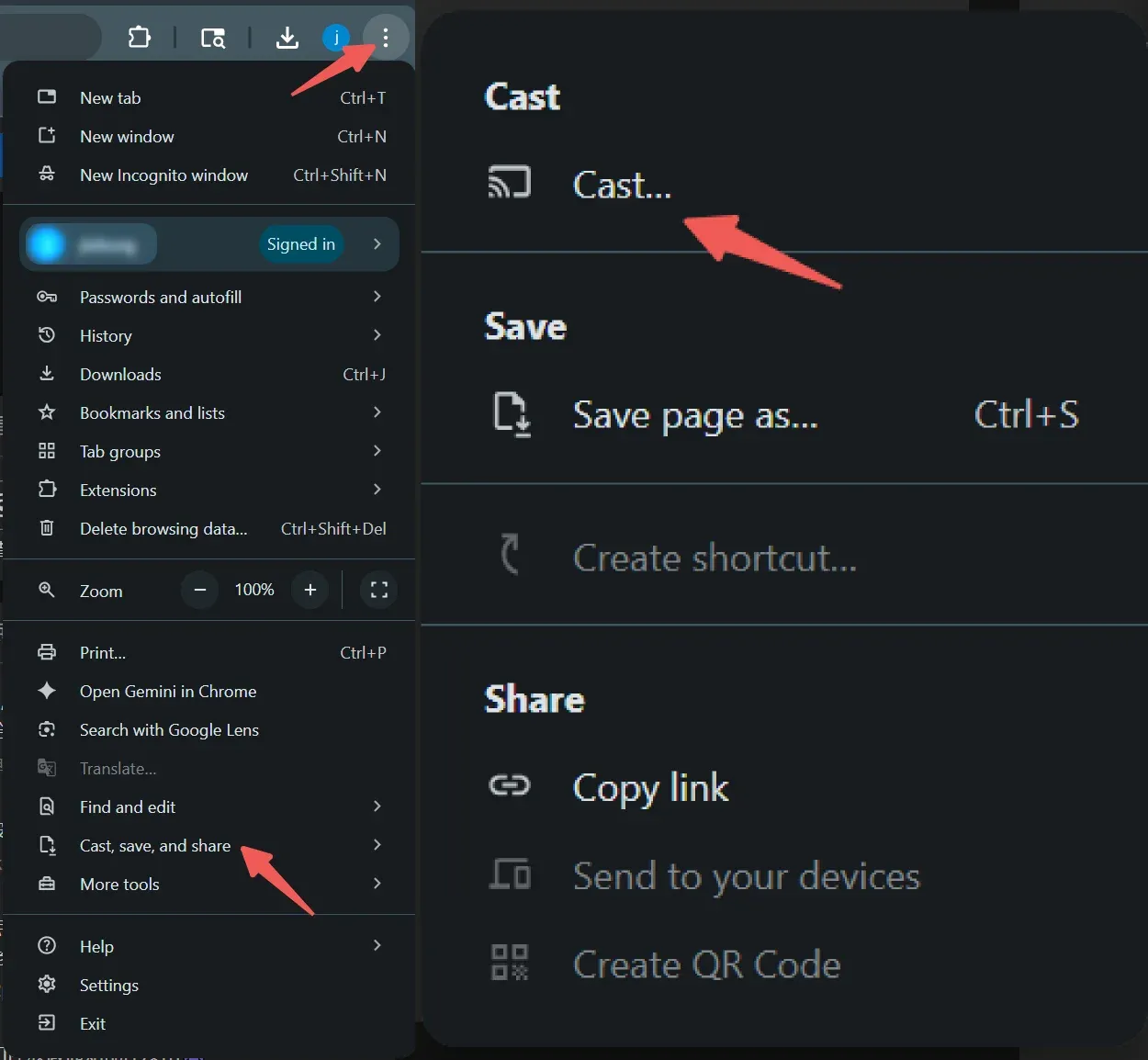
Étape 2 : cliquez sur Caster... accompagné de son icône.
Démarrez la recopie de l’écran
Étape 1 : repérez et sélectionnez le nom de votre téléviseur dans la liste des appareils de diffusion du navigateur. L’onglet actif du navigateur s’affichera alors sur votre Android TV.
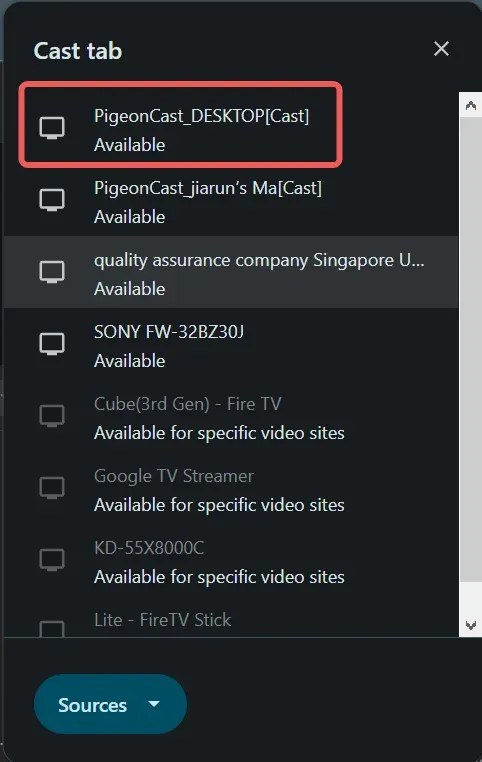
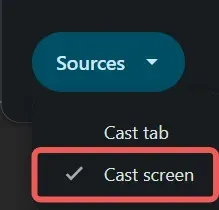
Étape 2 : pour diffuser tout l’écran du PC, définissez Sources sur Caster l’écran.