Duplicazione dello schermo da smartphone Android a PC Windows (Google Cast)
Questa guida ti mostra come eseguire la duplicazione dello schermo da smartphone Android a PC Windows tramite il protocollo Google Cast.
Step-by-Step Guide
Scarica e installa l'app PigeonCast sul tuo PC Windows per usarlo come ricevitore; puoi scegliere uno dei due metodi di installazione
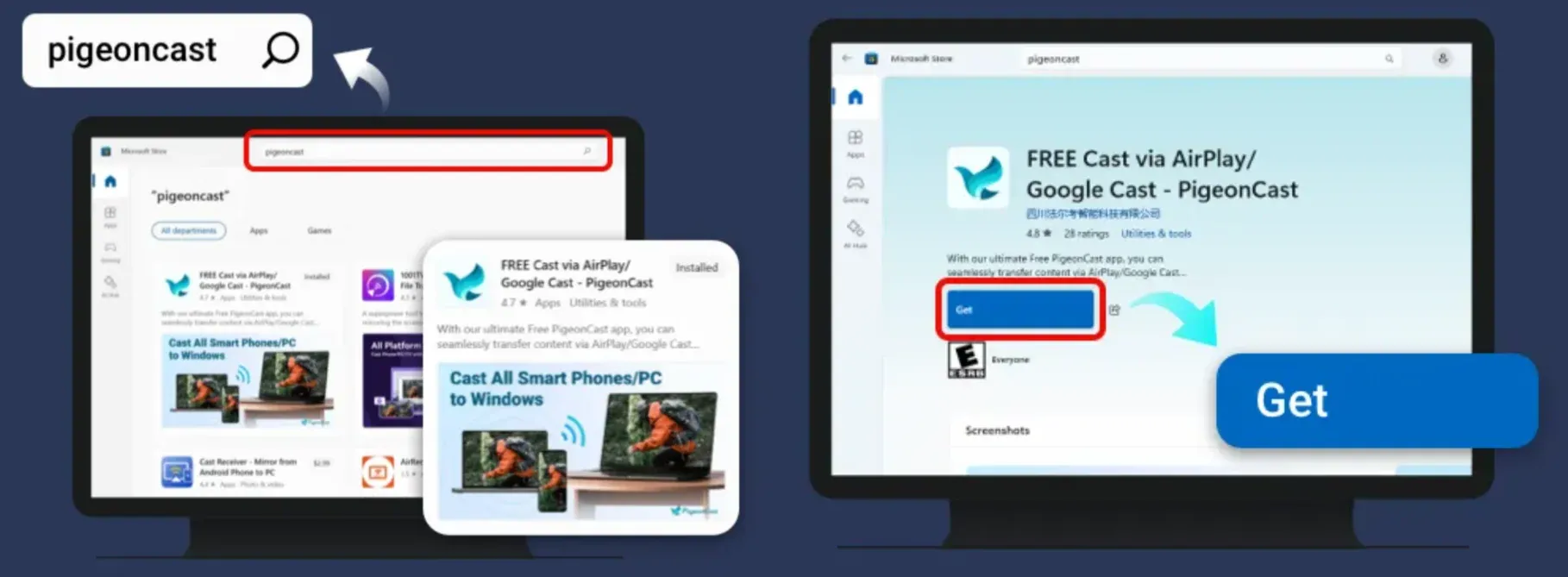
Metodo 1: Cerca il termine PigeonCast su Microsoft Store e fai clic sul pulsante Ottieni.
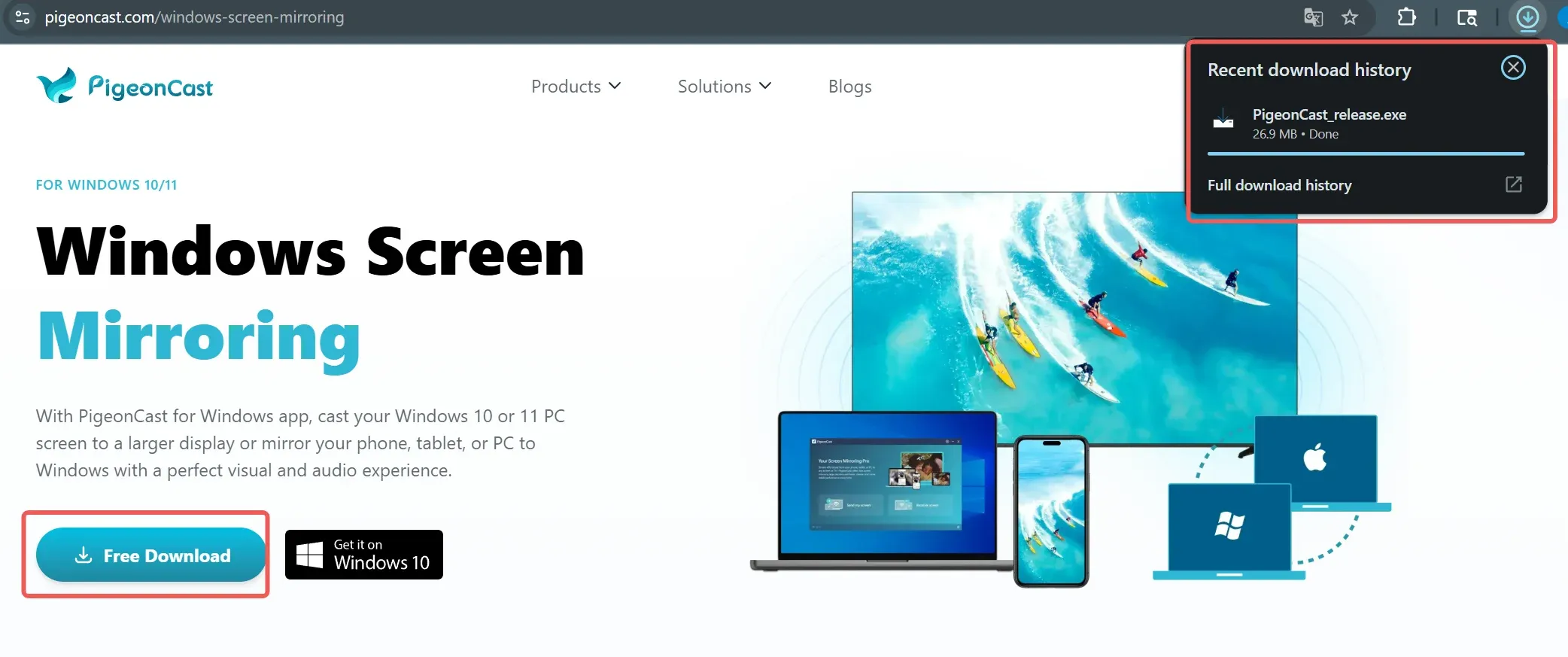
Metodo 2: Scarica direttamente il pacchetto di installazione di PigeonCast, esegui il file .exe e segui la guida all'installazione.
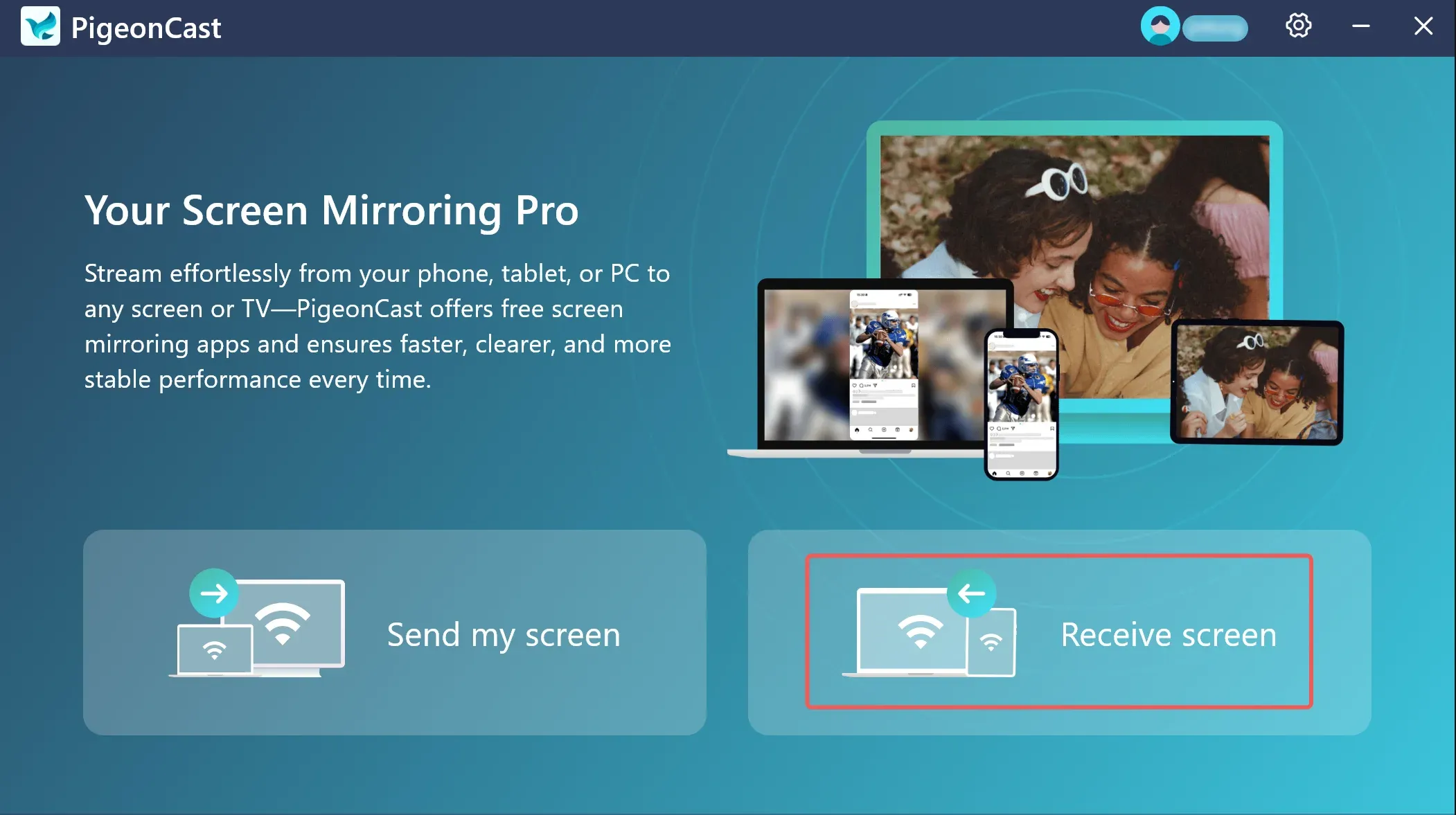
Assicurati che il tuo smartphone Android e il PC Windows siano connessi alla stessa rete Wi-Fi e apri l'app PigeonCast su entrambi i dispositivi
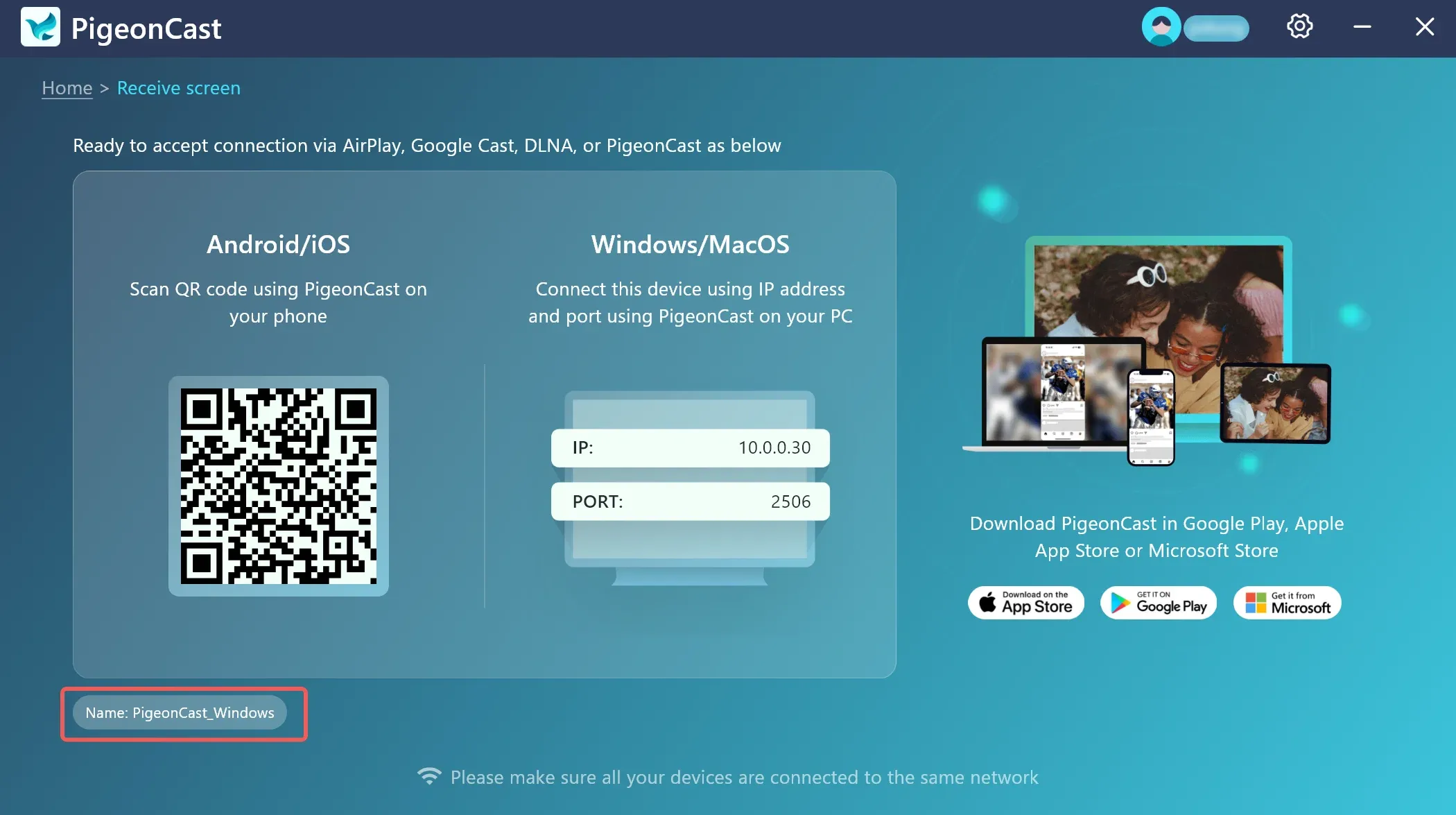
Passaggio 1: Fai clic su Ricevi schermo nell'app PigeonCast su Windows.
Passaggio 2: Individua il nome del tuo PC Windows.
Avvia la duplicazione dello schermo
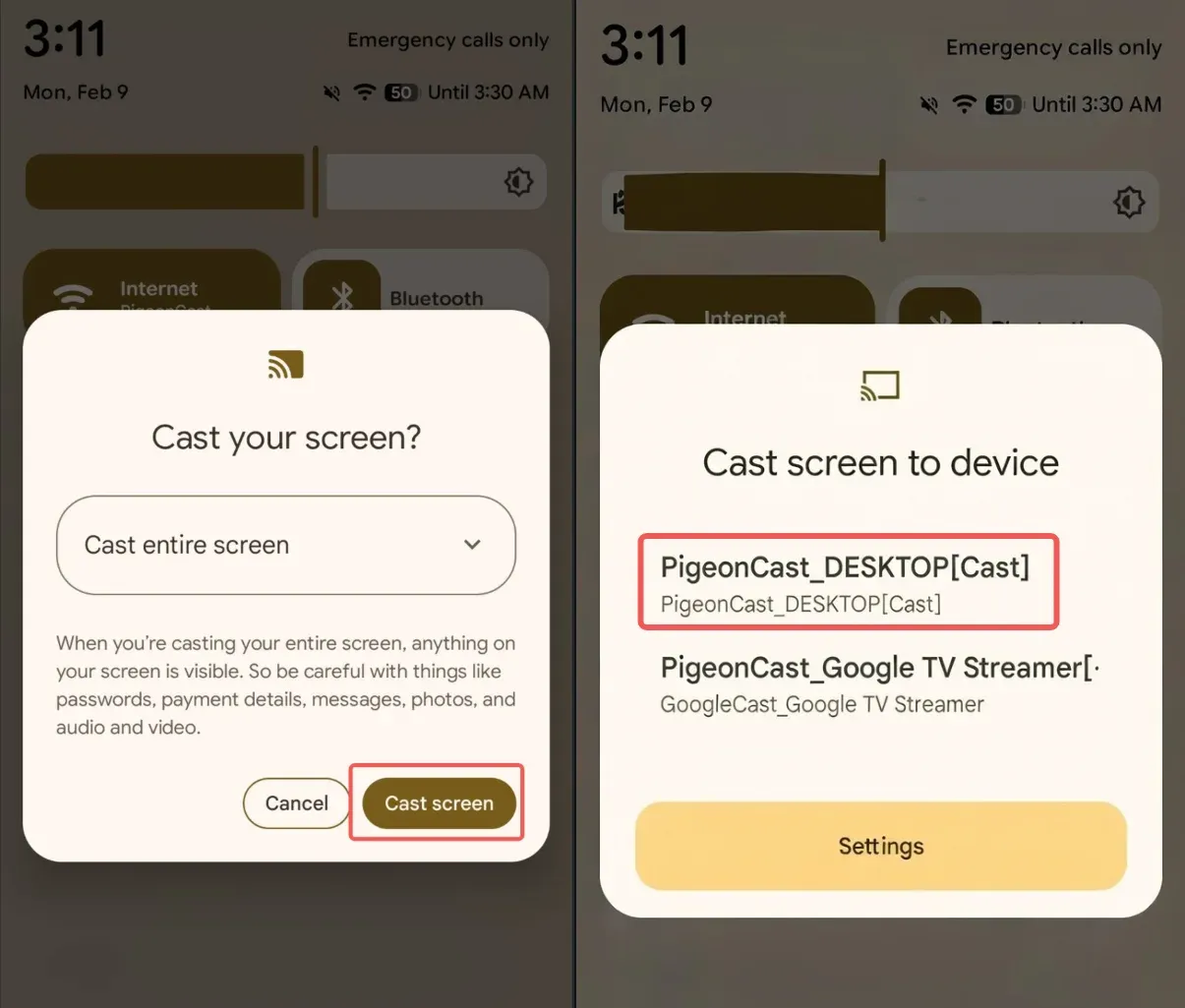
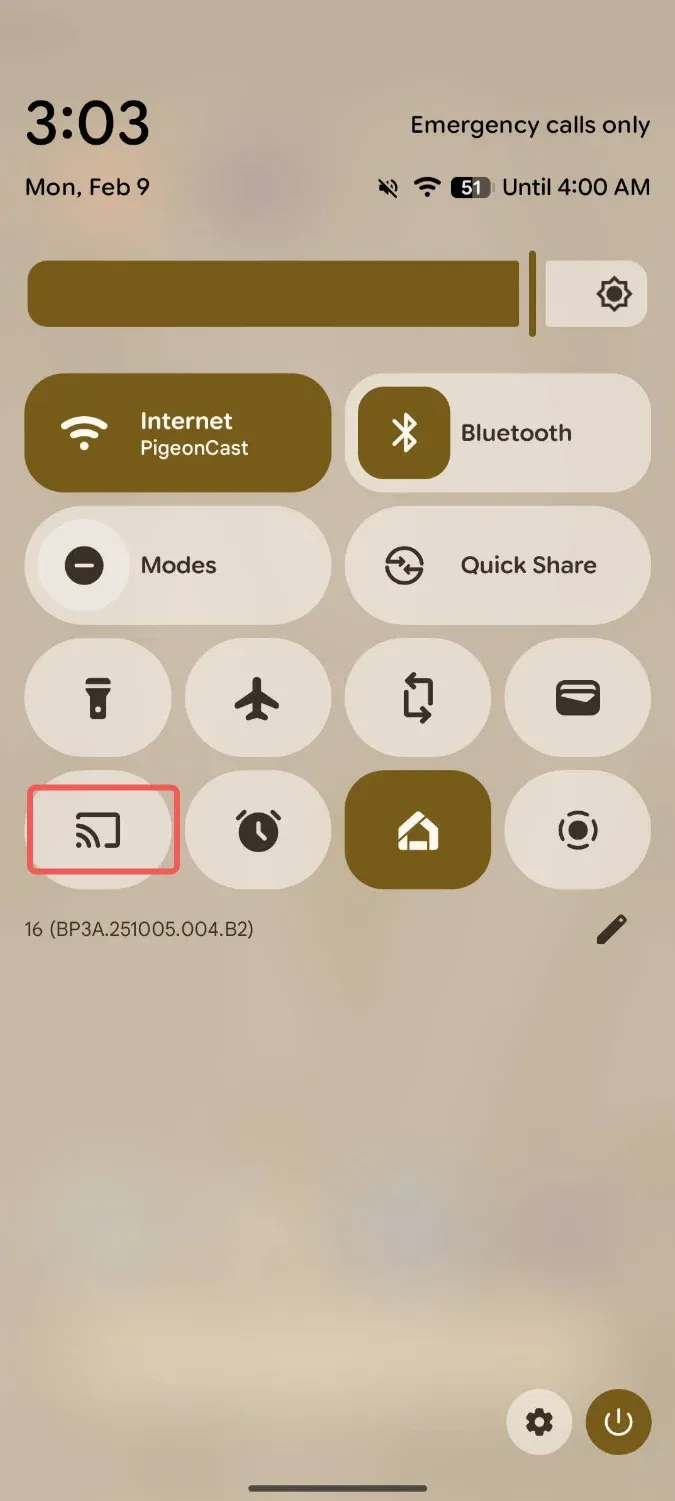
Passaggio 1: Dalla schermata principale del telefono, scorri verso il basso e apri il pannello Impostazioni rapide, quindi trova e tocca il pulsante Duplicazione dello schermo. (l'immagine qui sotto usa uno smartphone Google Pixel come esempio)
Passaggio 2: Seleziona il nome del PC Windows dall'elenco dei dispositivi rilevati e avvia la duplicazione dello schermo.