
Duplicazione dello schermo da smartphone Android a Apple TV (PigeonCast)
Questa guida ti spiega come duplicare lo schermo da Android a Apple TV utilizzando il protocollo PigeonCast.
Step-by-Step Guide
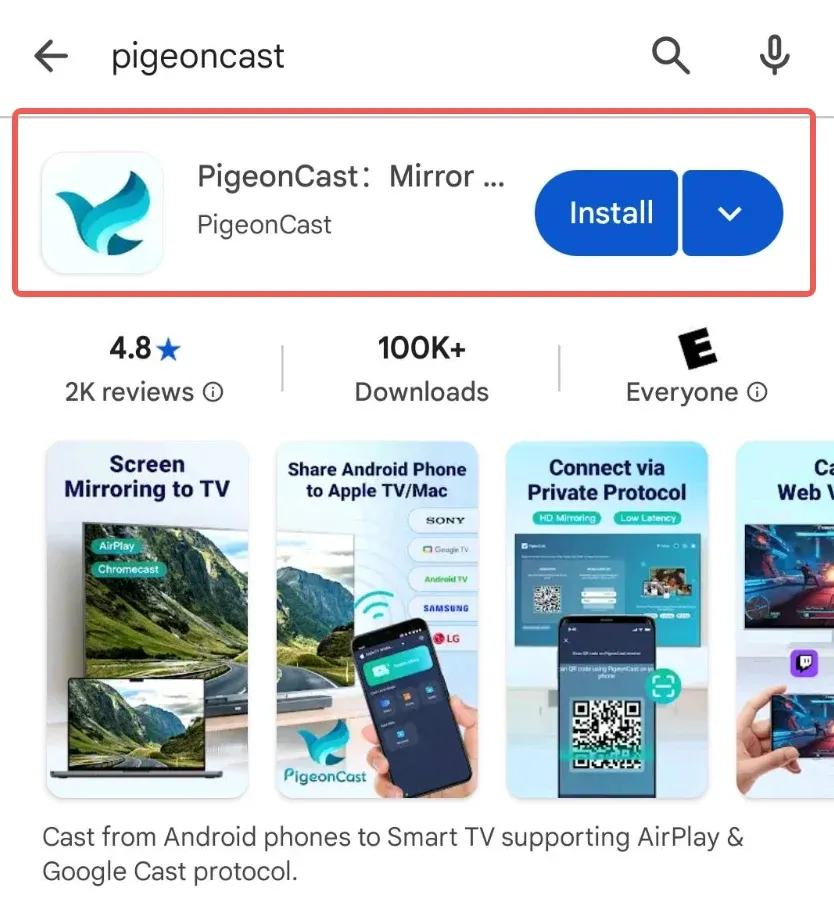
Scarica l'app PigeonCast sul tuo smartphone Android come trasmettitore
Installa l'app PigeonCast dal Google Play Store.
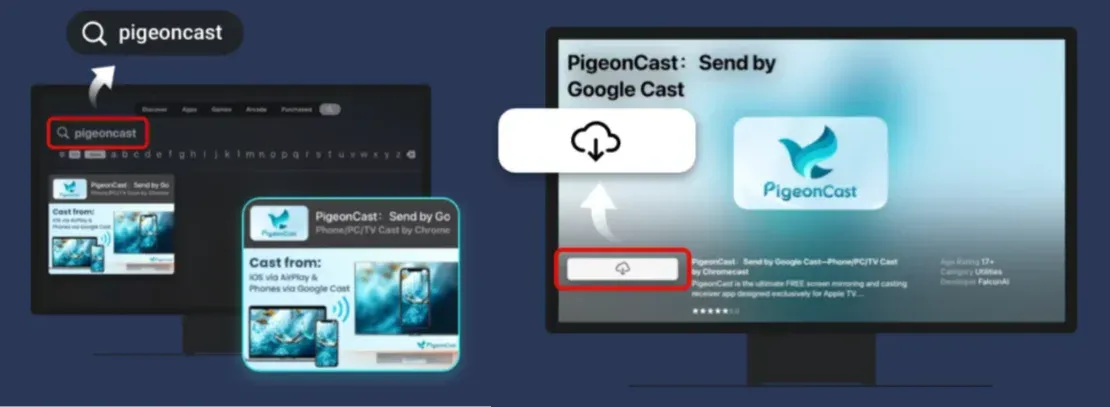
Scarica l'app PigeonCast sulla tua Apple TV come ricevitore
Cerca il termine PigeonCast nell'App Store di Apple TV e installa l'app PigeonCast.
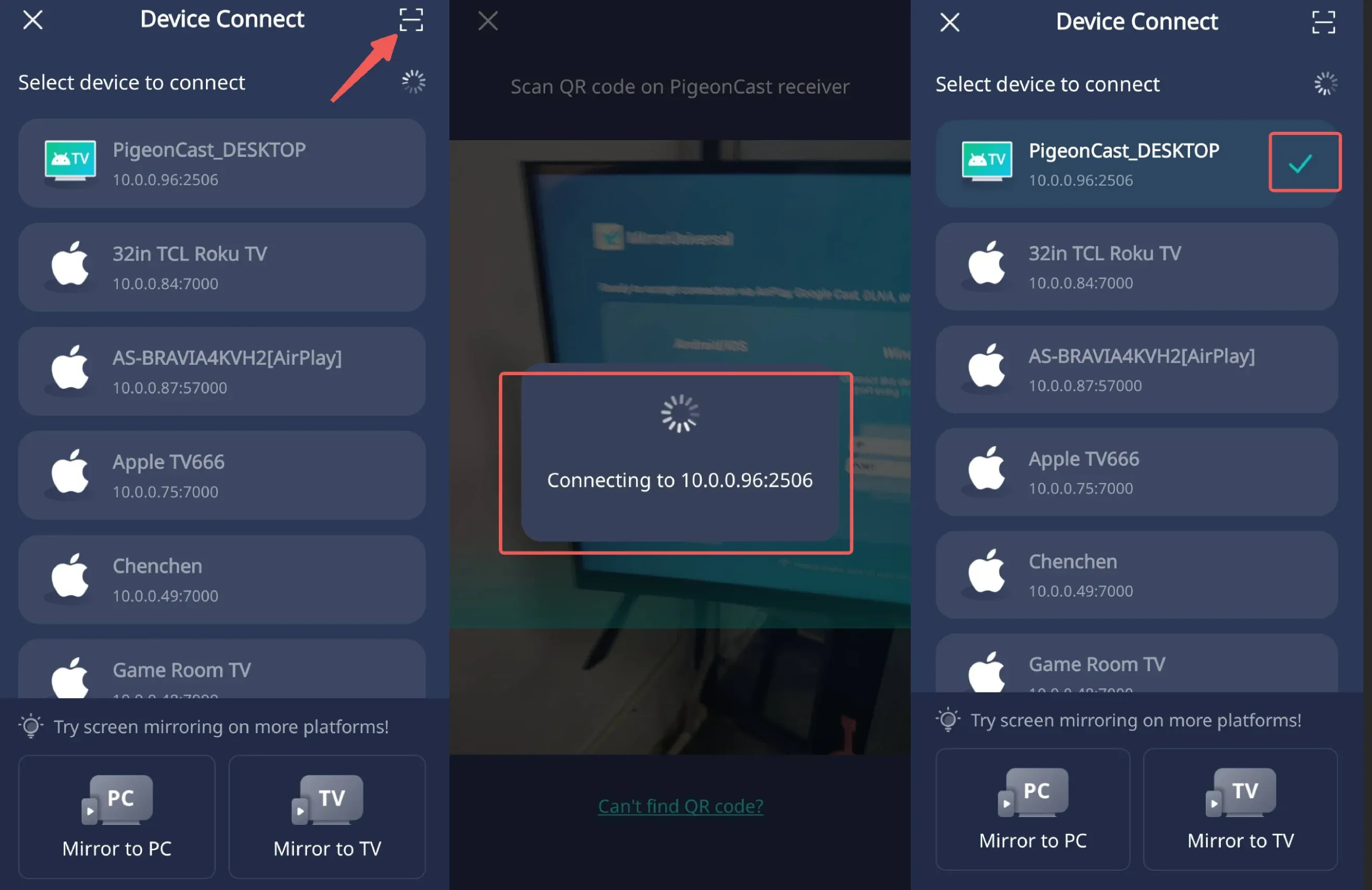
Collega i due dispositivi: puoi scegliere tra due metodi
Metodo 1: Cerca il dispositivo: trova il nome della tua Apple TV sul tuo smartphone Android e toccalo per connetterti.
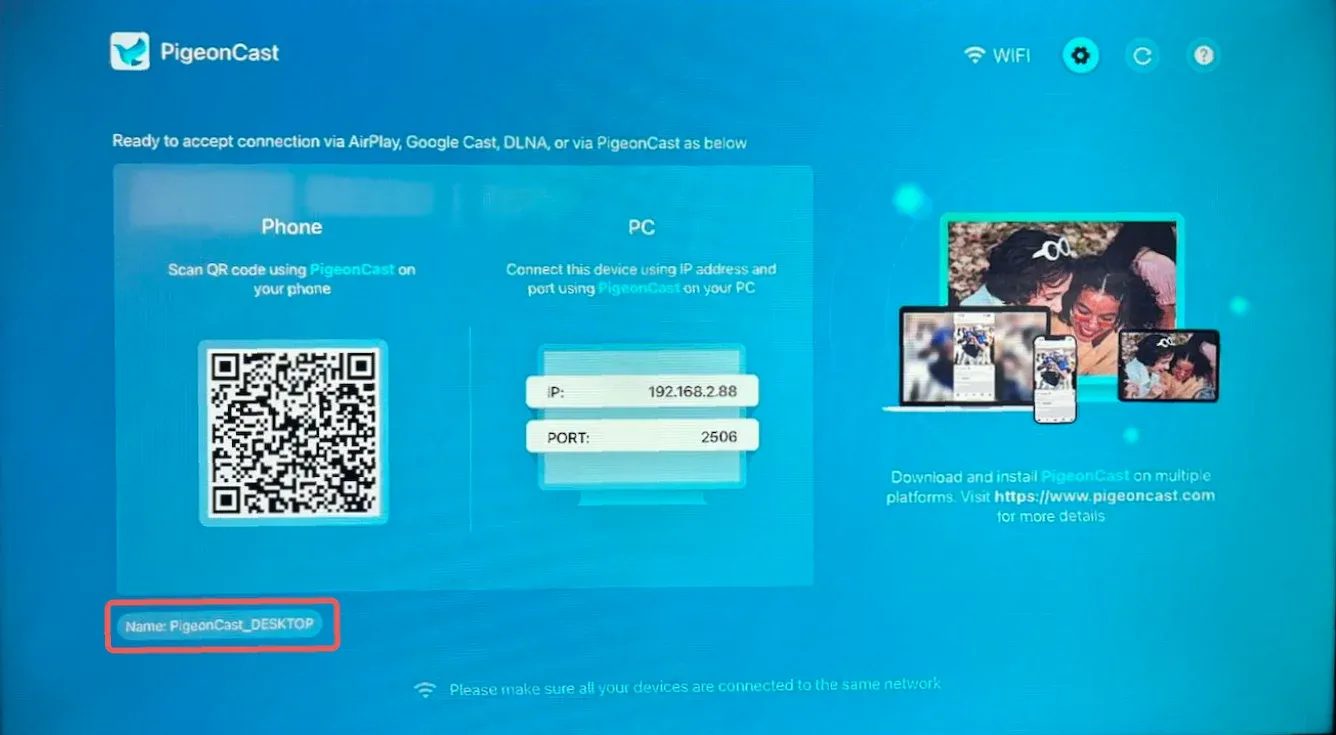
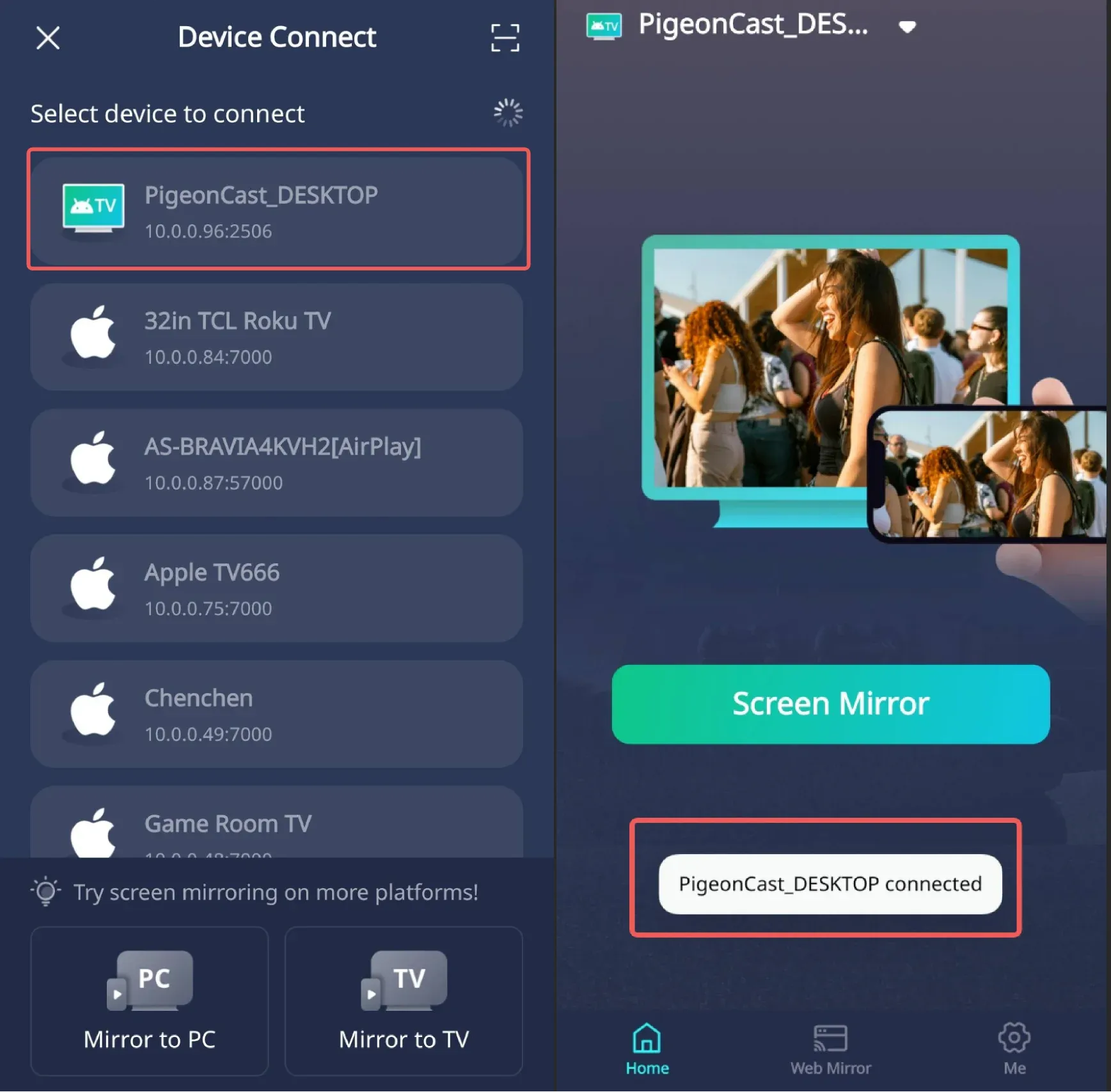
Metodo 2: Connettiti tramite codice QR: sul tuo smartphone Android, tocca il pulsante Scansiona e scansiona il codice QR che appare sul lato sinistro dello schermo della tua Apple TV.
Avvia la duplicazione dello schermo
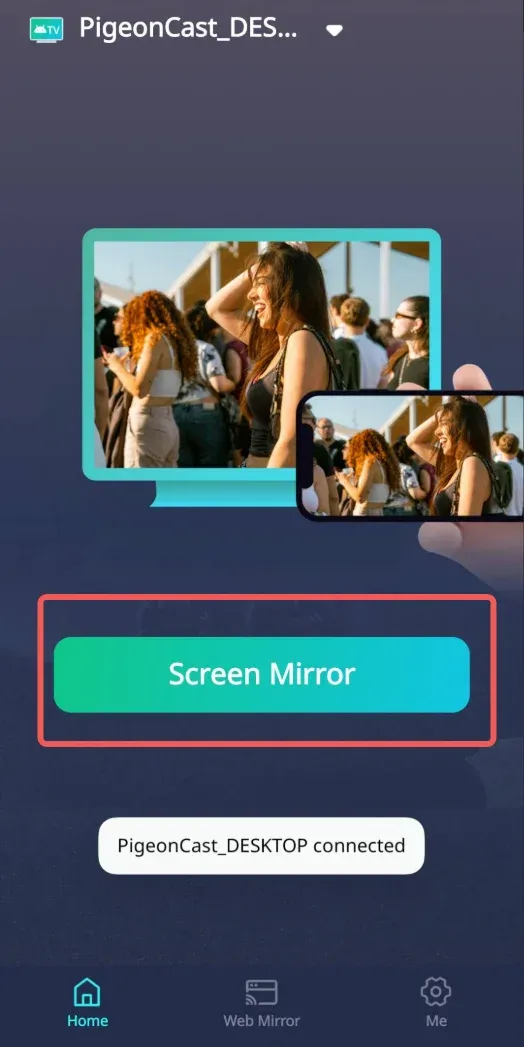
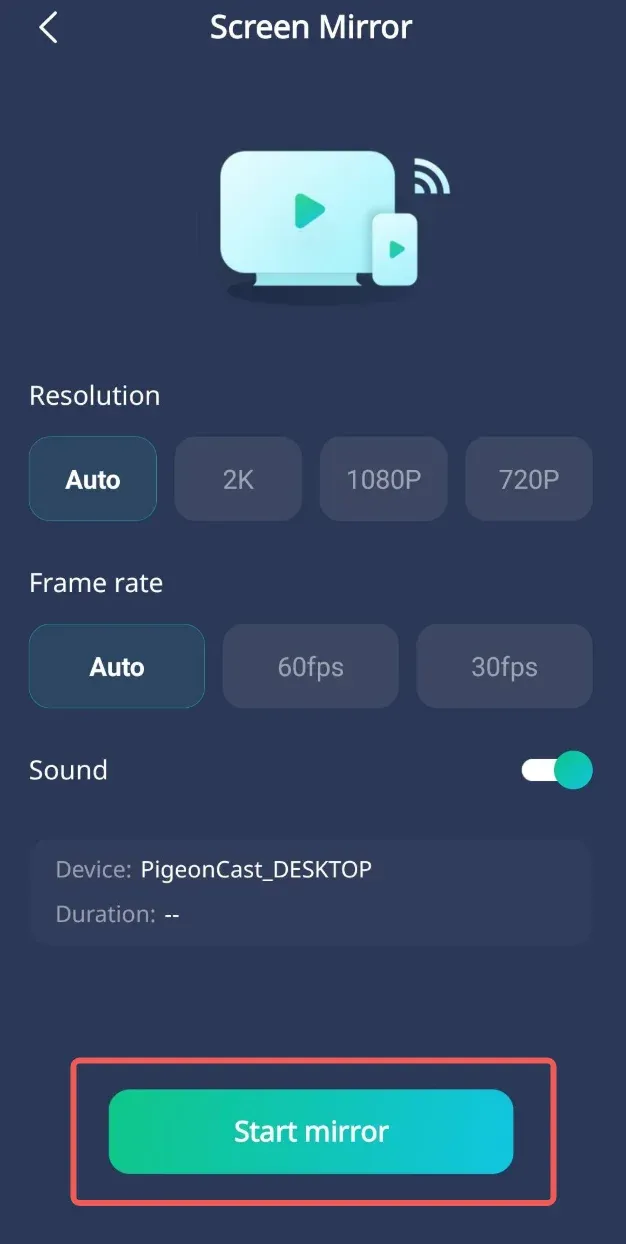
Passaggio 1: Tocca il pulsante Duplicazione dello schermo.
Passaggio 2: Seleziona i parametri di qualità della duplicazione dello schermo; PigeonCast supporta la duplicazione dello schermo in alta qualità fino a 2K/60FPS.
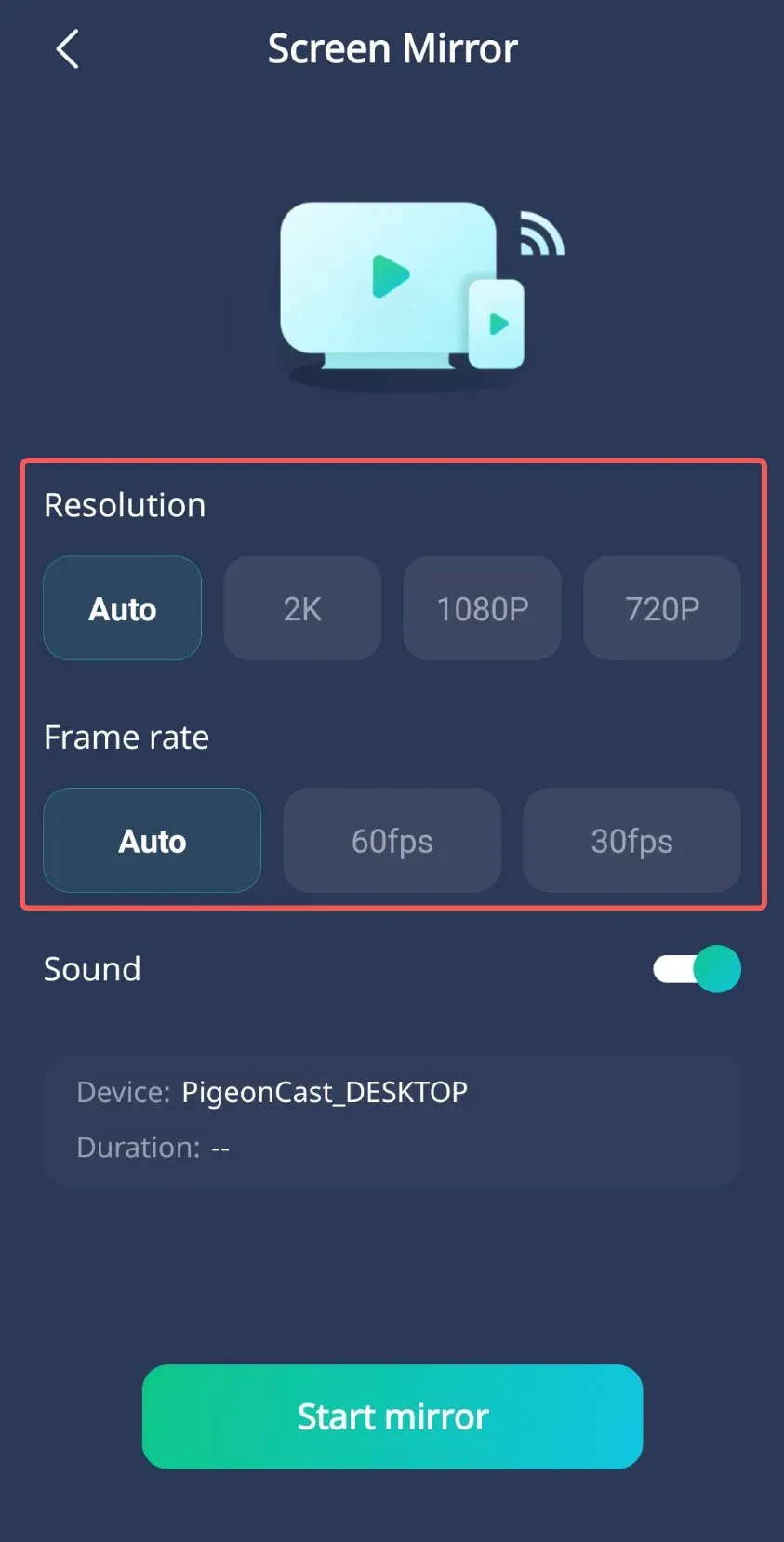
Nota: la fluidità della duplicazione dello schermo dipende dalla stabilità della tua rete e dalle prestazioni del tuo dispositivo.
Passaggio 3: Attiva l'interruttore Audio
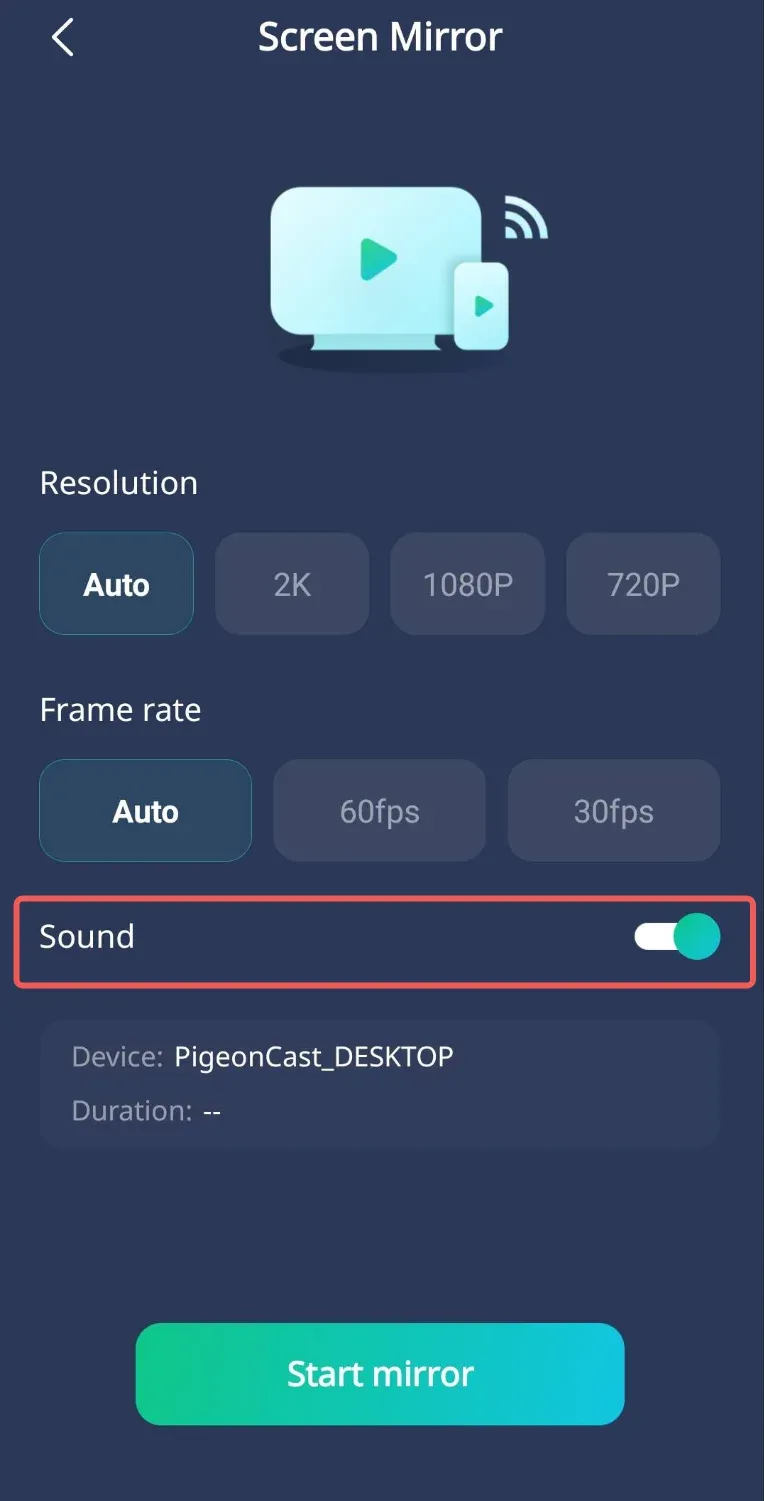
Nota: se non vuoi sentire l'audio sulla TV, lascia l'interruttore disattivato.
Passaggio 4: Tocca il pulsante Avvia duplicazione e lo schermo e l'audio del tuo smartphone Android verranno sincronizzati con la tua Apple TV.
Nota: NON spegnere lo schermo del tuo smartphone durante la duplicazione dello schermo.
Nota: l'app PigeonCast trasmette solo segnali tra i tuoi dispositivi; NON raccoglieremo alcun dato privato.