
Duplicazione dello schermo da iPhone/iPad ad Android TV (PigeonCast)
Questa guida ti spiega come duplicare lo schermo da iPhone o iPad ad Android TV usando il protocollo PigeonCast.
Step-by-Step Guide
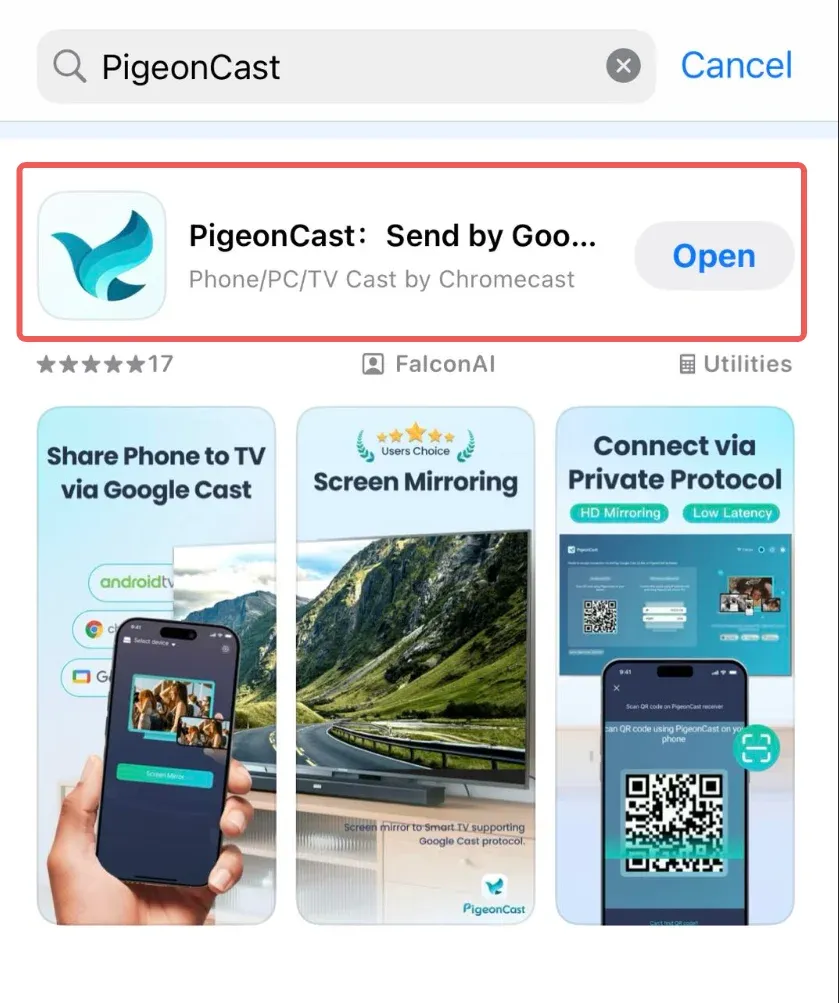
Scarica l'app PigeonCast sul tuo iPhone o iPad come trasmettitore
Scarica PigeonCast per iOS dall'App Store.
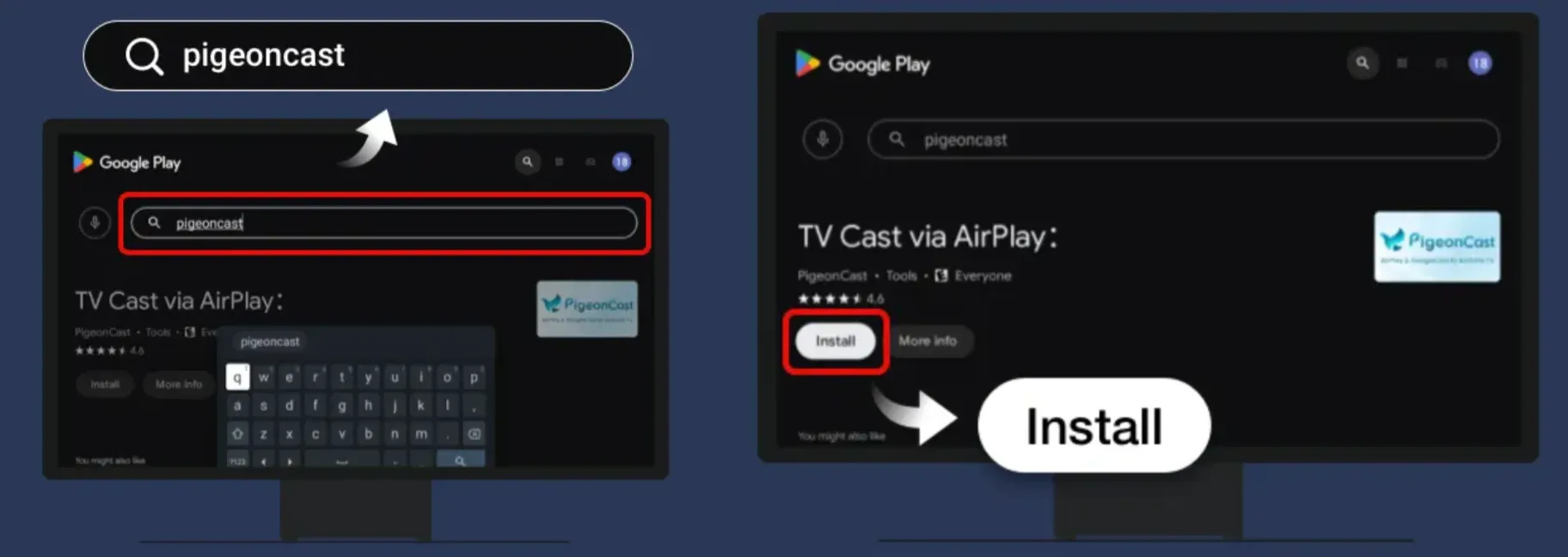
Scarica l'app PigeonCast sulla tua Android TV per usarla come ricevitore
Esistono due metodi di installazione:
Metodo 1: Cerca il termine PigeonCast su Google Play Store e installa l'app.
Metodo 2: Scarica il pacchetto APK di PigeonCast for TV, copialo su una chiavetta USB, collega la chiavetta al televisore e installa il pacchetto.
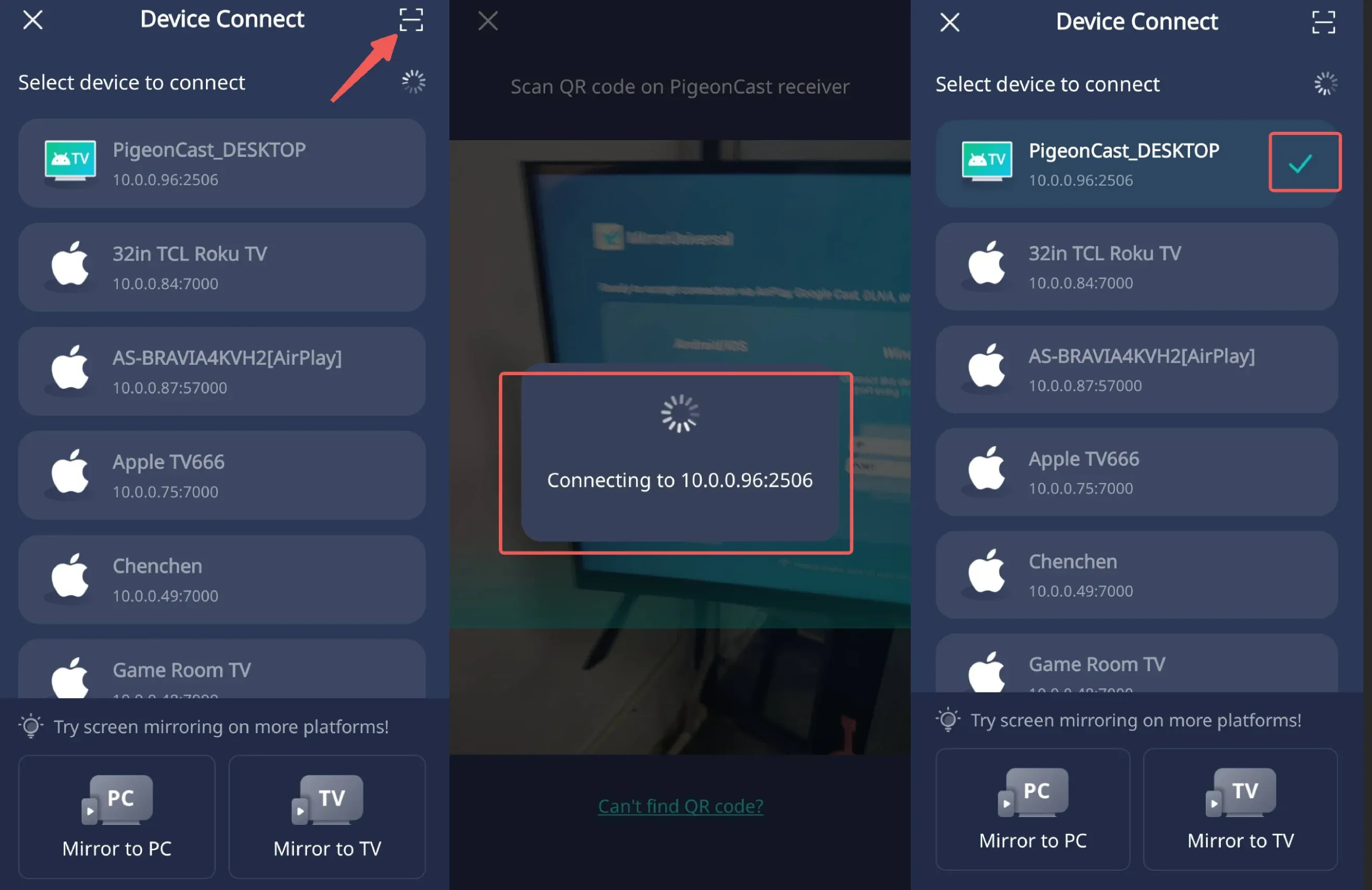
Connetti il dispositivo con uno dei due metodi seguenti:
Metodo 1: Cerca i dispositivi disponibili e connettiti: identifica il nome del ricevitore sulla tua TV e cerca lo stesso nome sul tuo iPhone o iPad (trasmettitore), quindi toccalo per stabilire la connessione.
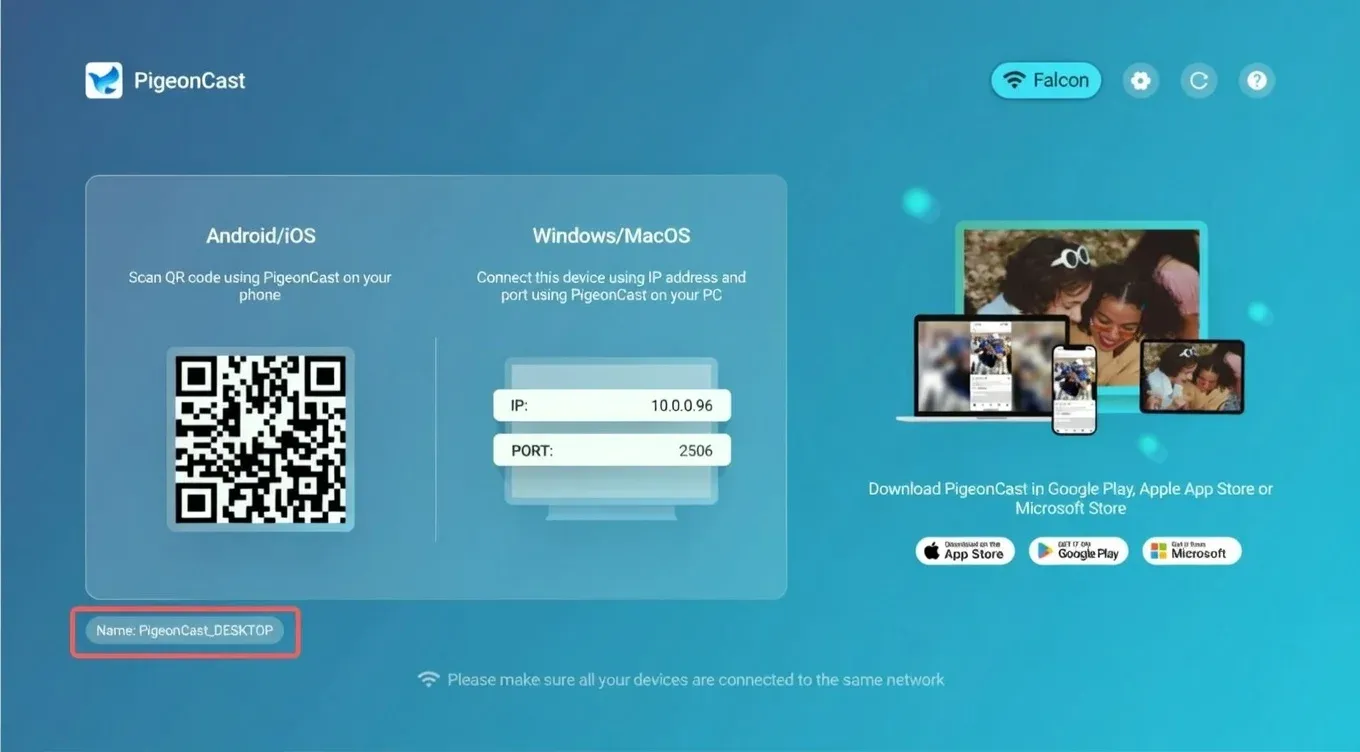
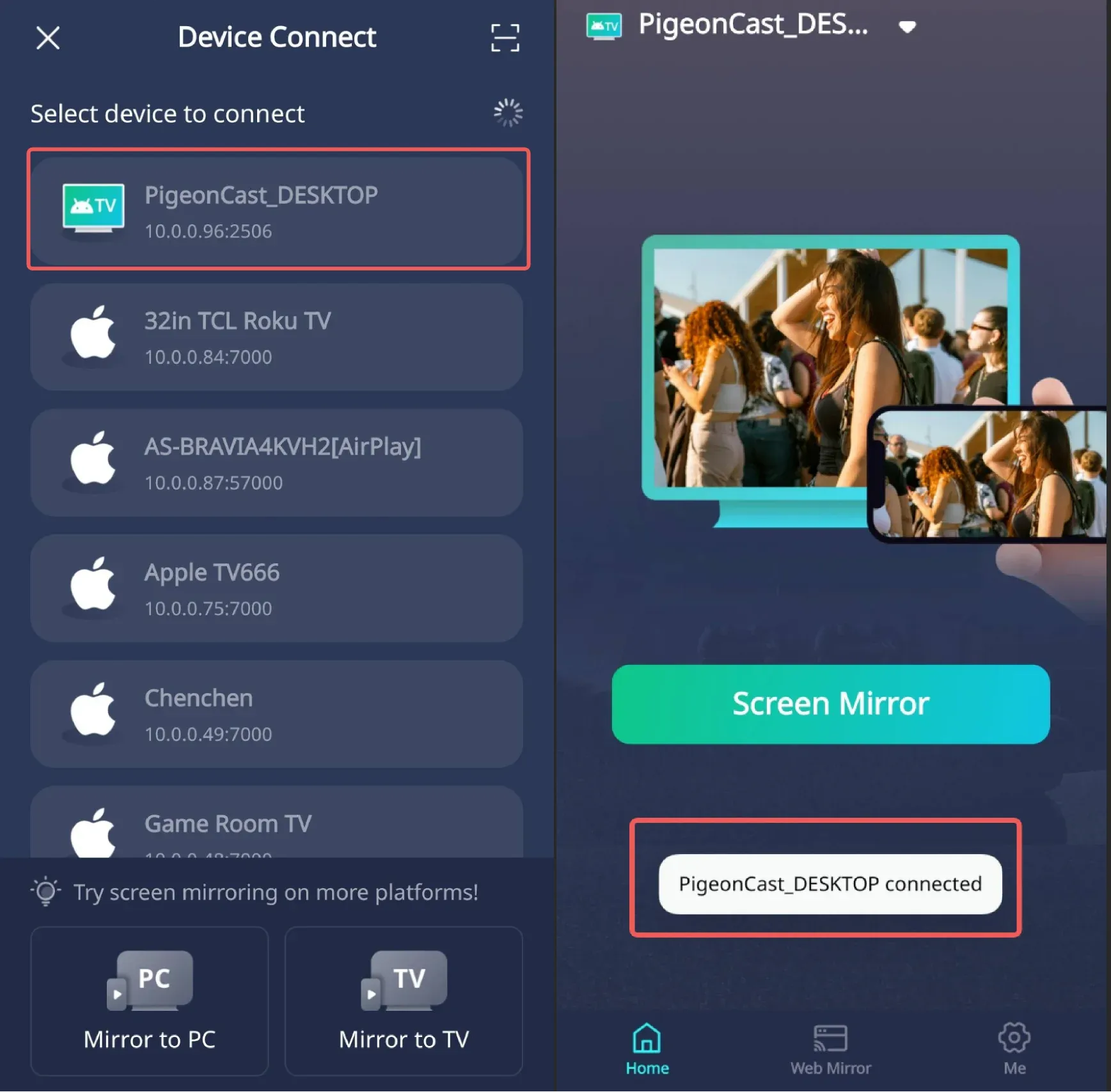
Metodo 2: Connetti il dispositivo scansionando il codice QR: tocca il pulsante di scansione sul tuo iPhone/iPad e scansiona il codice QR che appare sul lato sinistro della pagina iniziale del ricevitore sulla TV; la connessione verrà quindi stabilita.
Avvia la duplicazione dello schermo
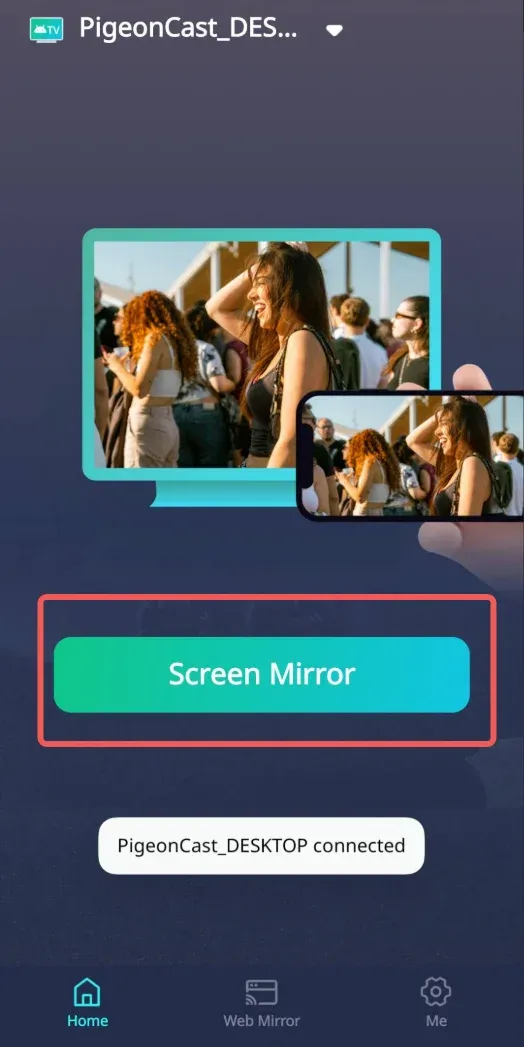
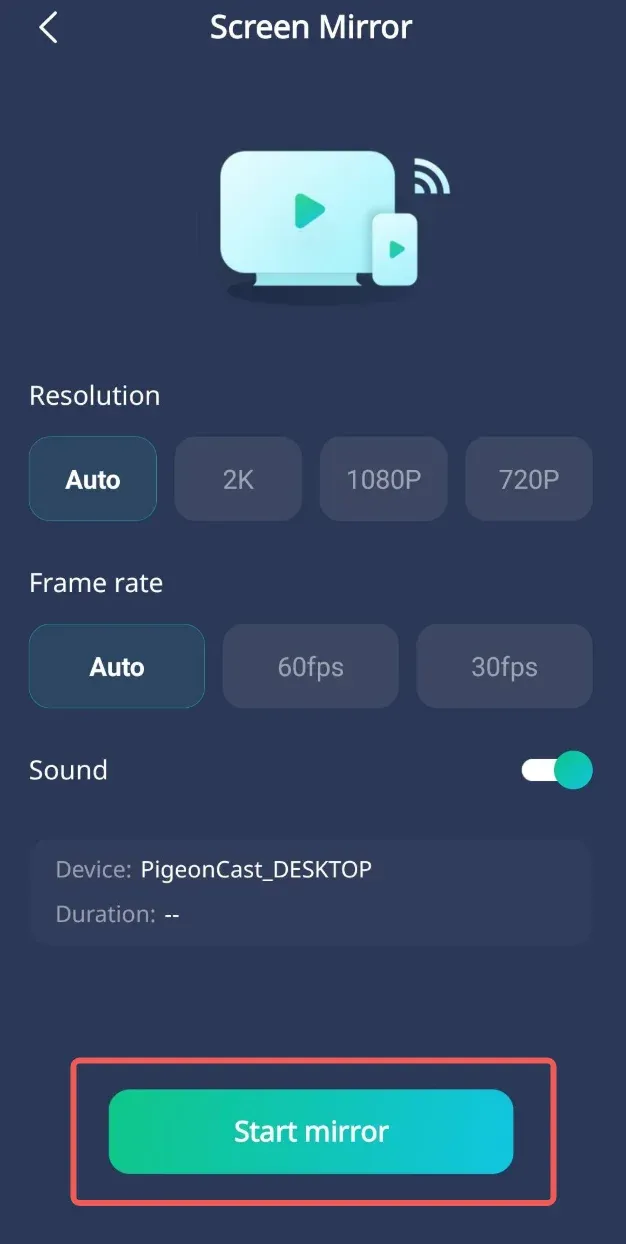
Passaggio 1: Tocca il pulsante Duplicazione dello schermo.
Passaggio 2: Seleziona i parametri di qualità della duplicazione dello schermo. PigeonCast supporta la duplicazione dello schermo di alta qualità fino a 2K/60FPS.
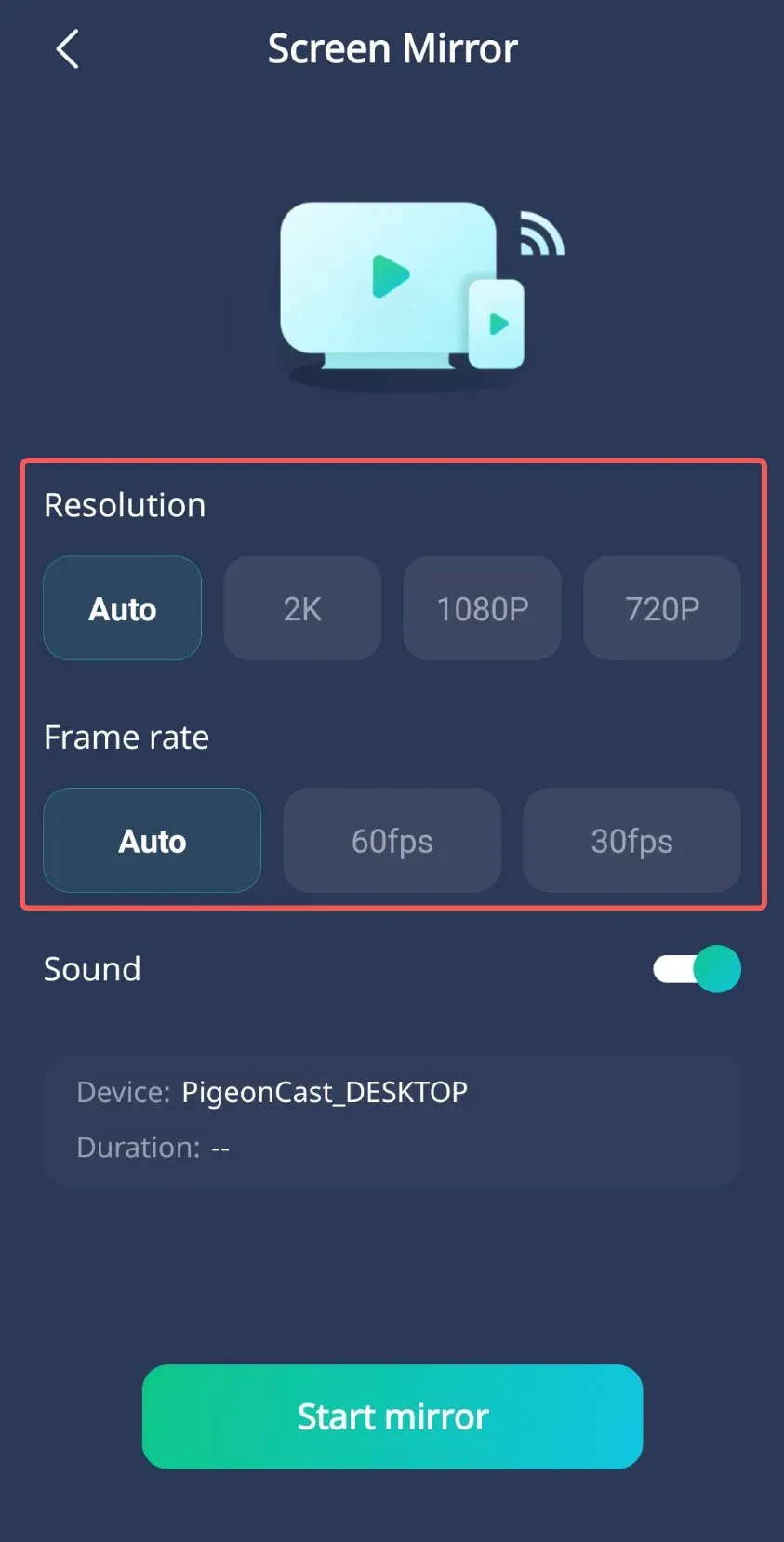
Nota: la fluidità della duplicazione dello schermo dipende dalla stabilità della tua rete e dalle prestazioni del tuo dispositivo.
Passaggio 3: Attiva l'interruttore Audio (se non vuoi che il televisore riceva l'audio, lascialo disattivato)
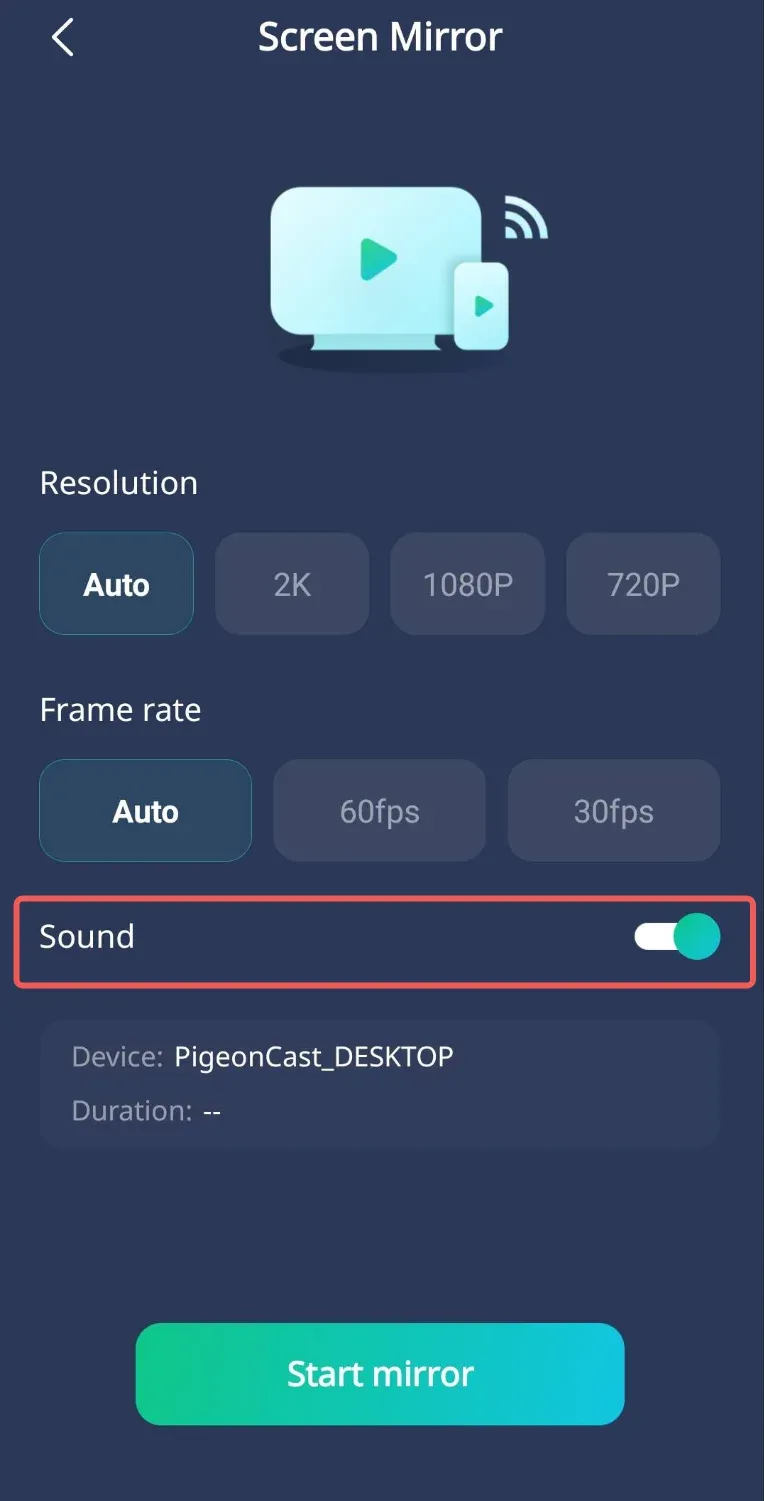
Passaggio 4: Premi il pulsante Avvia duplicazione e lo schermo e l'audio del tuo iPhone/iPad verranno sincronizzati con il ricevitore del televisore
Nota: NON spegnere lo schermo del tuo iPhone/iPad durante la duplicazione dello schermo.
Nota: l'app PigeonCast trasmette solo segnali tra i tuoi dispositivi; NON raccoglieremo alcun dato privato.