
Duplicazione dello schermo di iPhone/iPad sul televisore con AirPlay/Google Cast
Questa guida ti spiega come duplicare lo schermo di iPhone/iPad su un televisore che supporta il protocollo AirPlay/Google Cast, come LG TV, Samsung TV, TCL TV, Sony TV, Roku TV, ecc.
Step-by-Step Guide
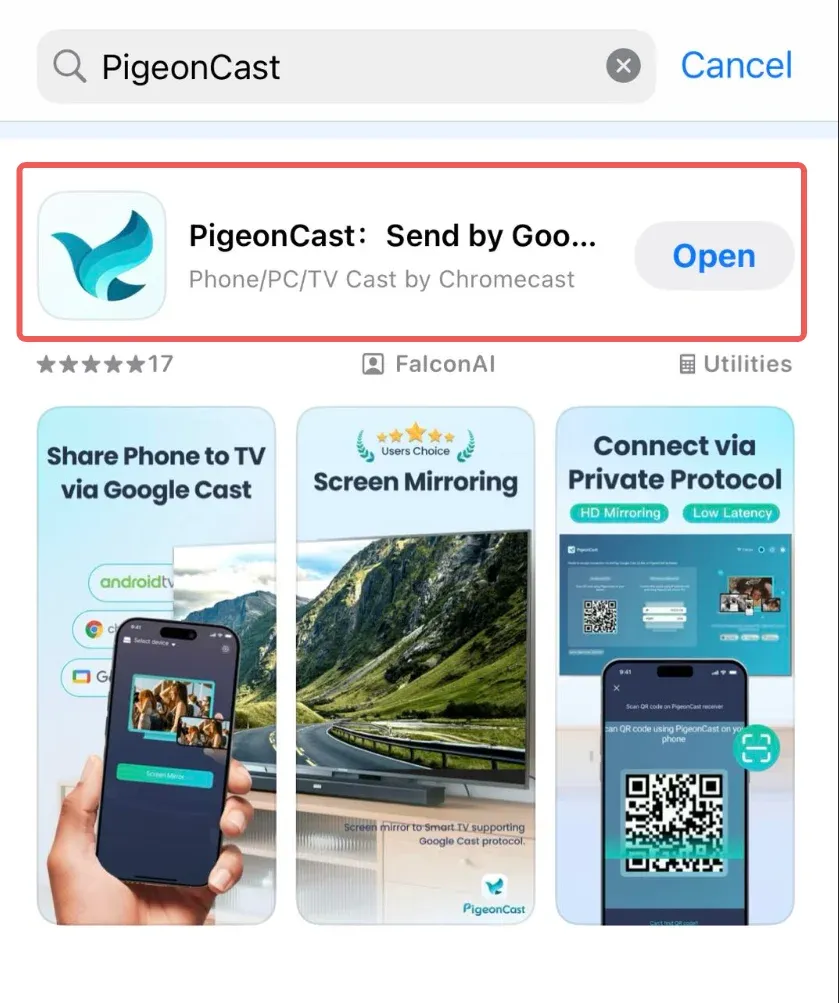
Scarica l'app PigeonCast sul tuo iPhone o iPad come trasmettitore
Scarica PigeonCast per iOS da App Store.
Accendi il televisore che supporta AirPlay/Google TV
Nota: solo alcuni televisori LG/Samsung/TCL/Sony supportano AirPlay o Google Cast.
Cerca e collega il dispositivo
Trova il nome del tuo televisore nell'elenco dei dispositivi rilevati nell'app PigeonCast e selezionalo per stabilire la connessione.
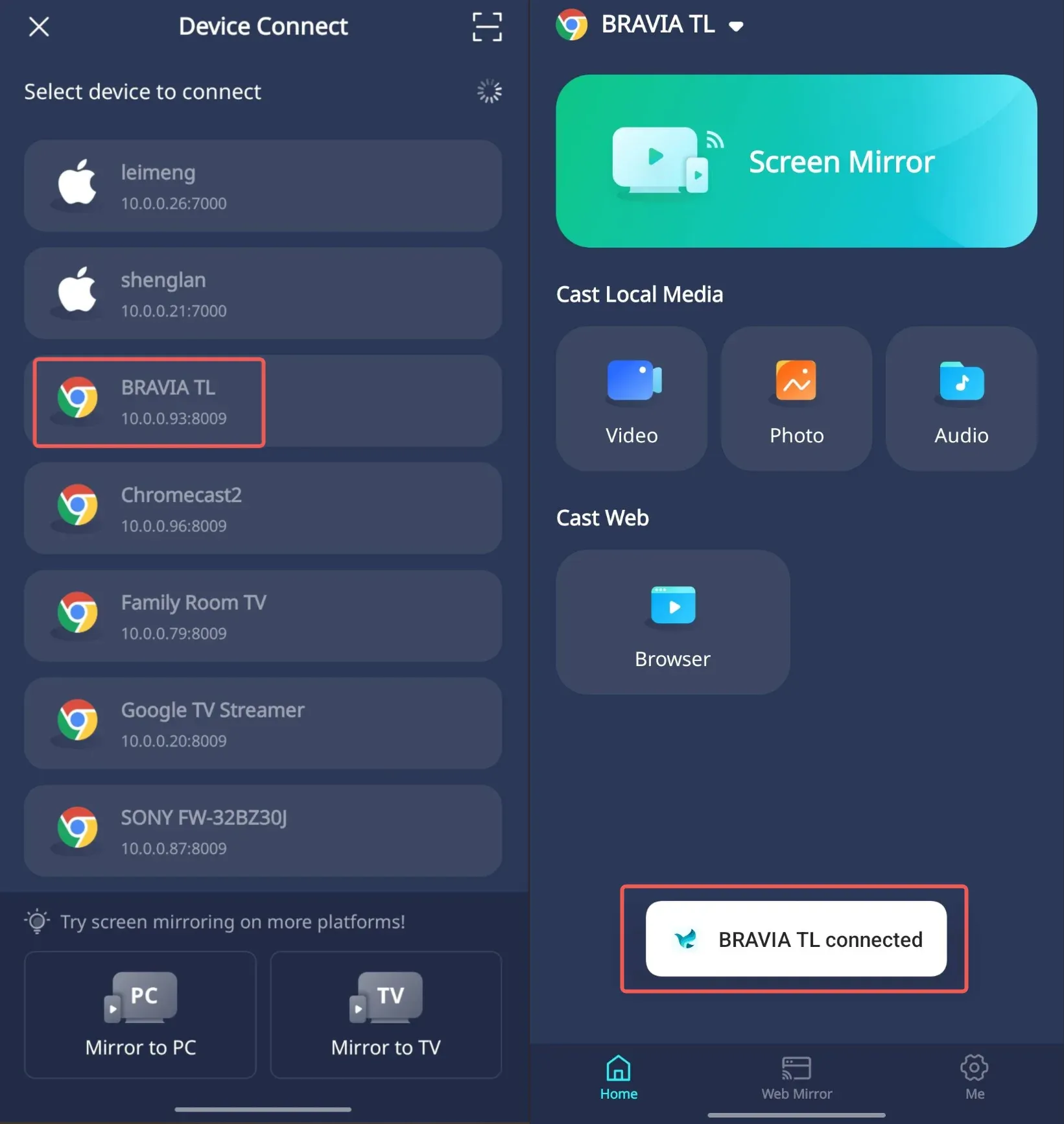
L'esempio qui mostra un Sony TV denominato
BRAVIA TL, connesso tramite il protocollo Google Cast
Avvia la duplicazione dello schermo
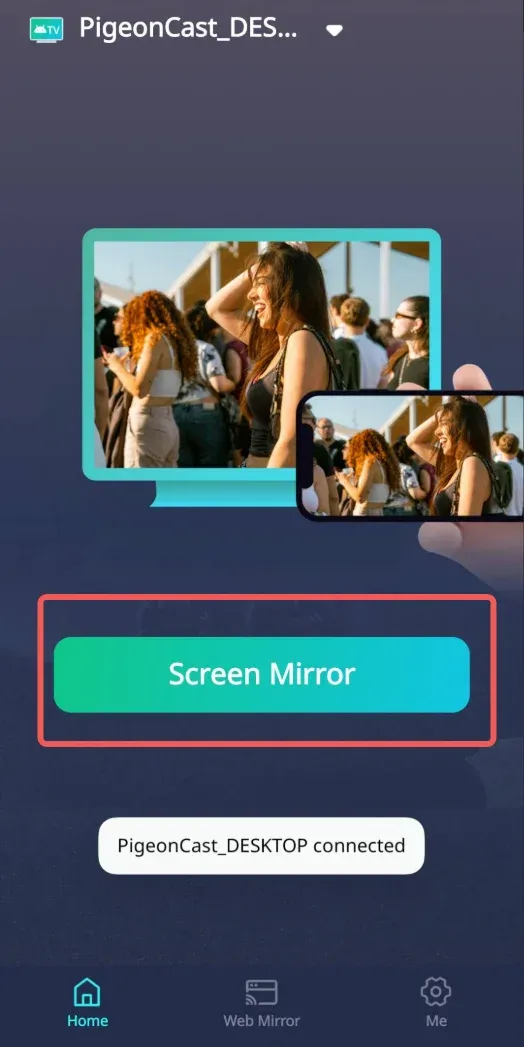
Passaggio 1: Tocca il pulsante Duplicazione dello schermo.
Passaggio 2: Seleziona i parametri di qualità della duplicazione dello schermo. PigeonCast supporta la duplicazione dello schermo di alta qualità fino a 2K/60FPS.
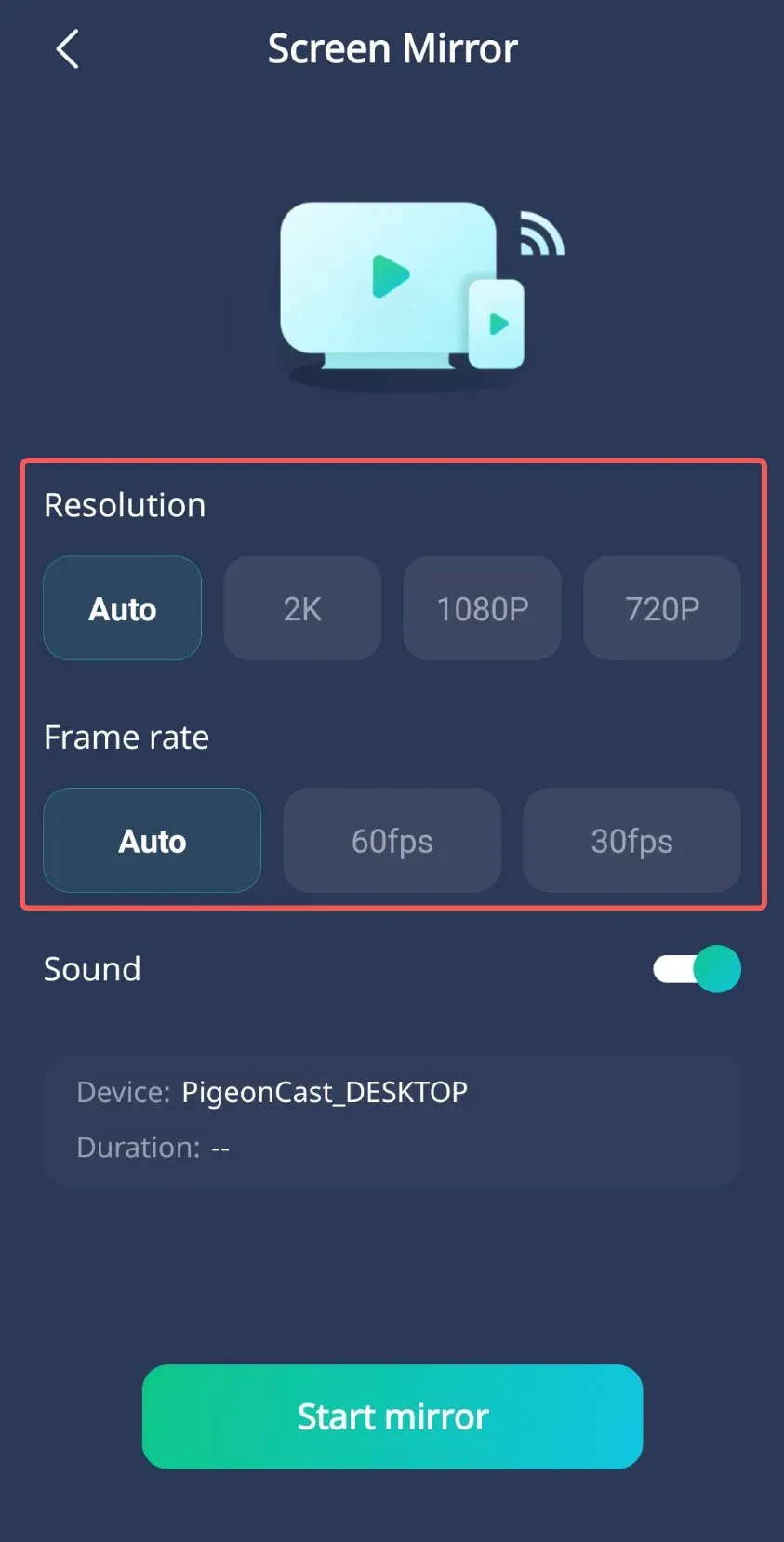
Nota: la fluidità della duplicazione dello schermo dipende dalla stabilità della tua rete e dalle prestazioni del tuo dispositivo.
Passaggio 3: Attiva l'interruttore Audio
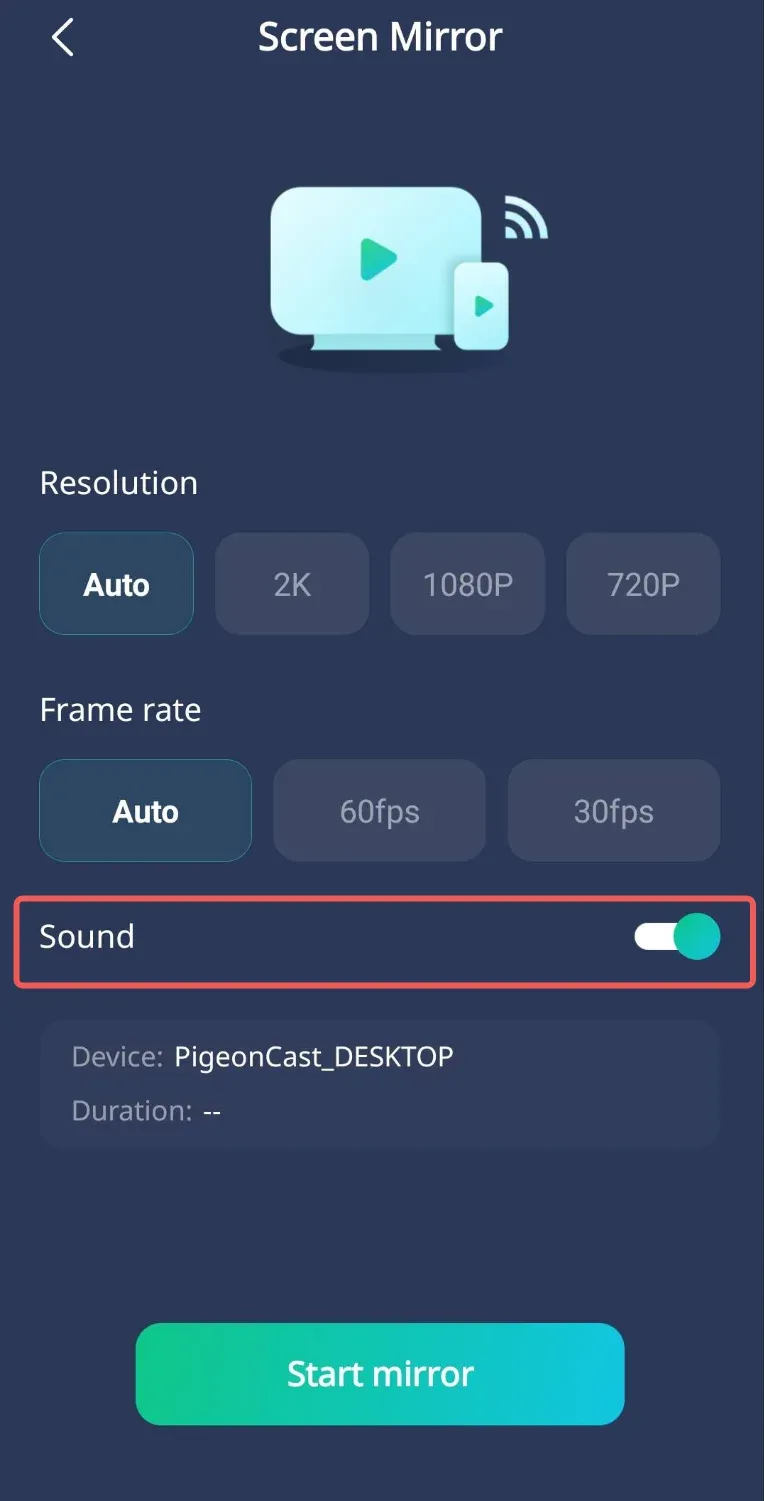
Nota: se non vuoi sentire l'audio sul televisore, lascia l'interruttore disattivato.
Passaggio 4: Tocca il pulsante Avvia duplicazione e lo schermo e l'audio del tuo iPhone/iPad verranno sincronizzati con la tua Smart TV.
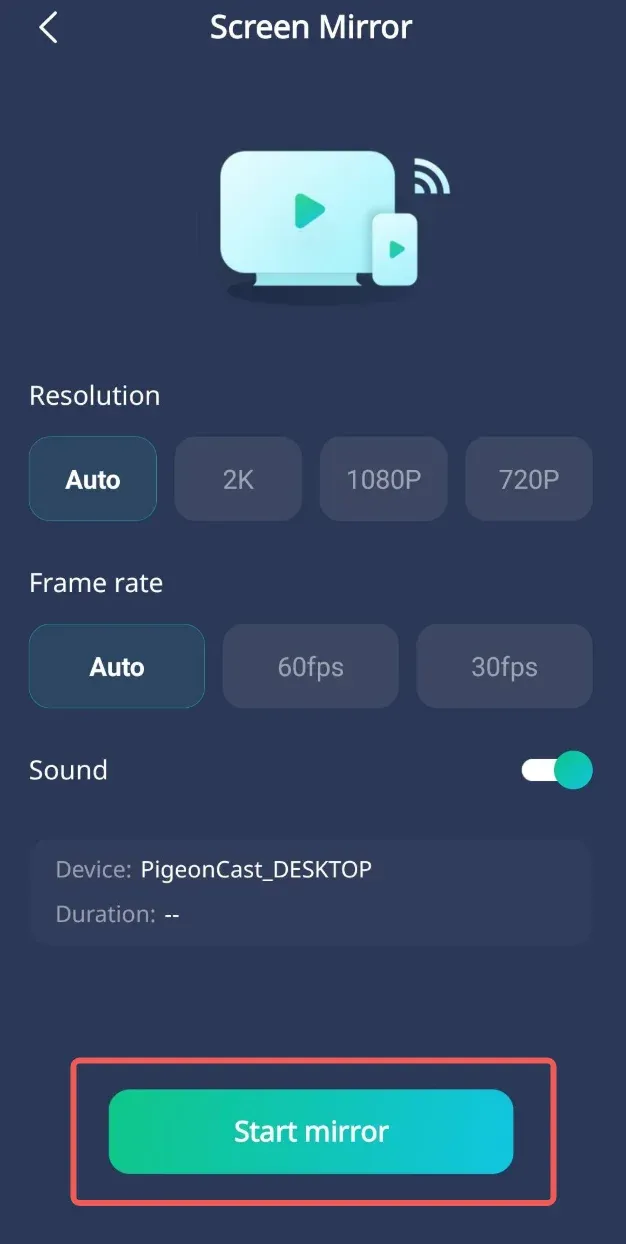
Nota: NON spegnere lo schermo del telefono durante la duplicazione dello schermo.
Nota: l'app PigeonCast trasmette solo segnali tra i tuoi dispositivi; NON raccoglieremo alcun dato privato.