Duplicazione dello schermo da PC a PC
Questa guida ti mostra come duplicare lo schermo da un Windows/Mac a un altro Windows/Mac.
Step-by-Step Guide
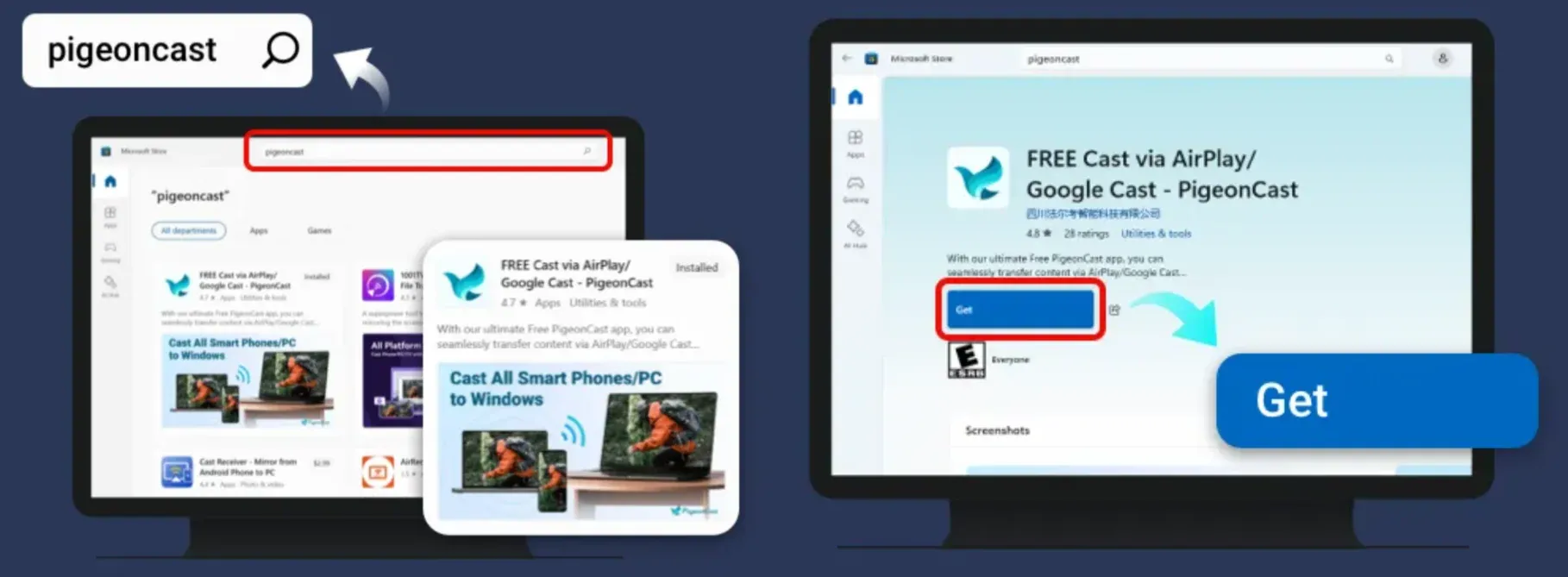
Scarica e installa l'app PigeonCast sul tuo PC Windows come trasmettitore o ricevitore; puoi scegliere uno dei due metodi di installazione
Metodo 1: Cerca il termine PigeonCast su Microsoft Store e fai clic sul pulsante Ottieni.
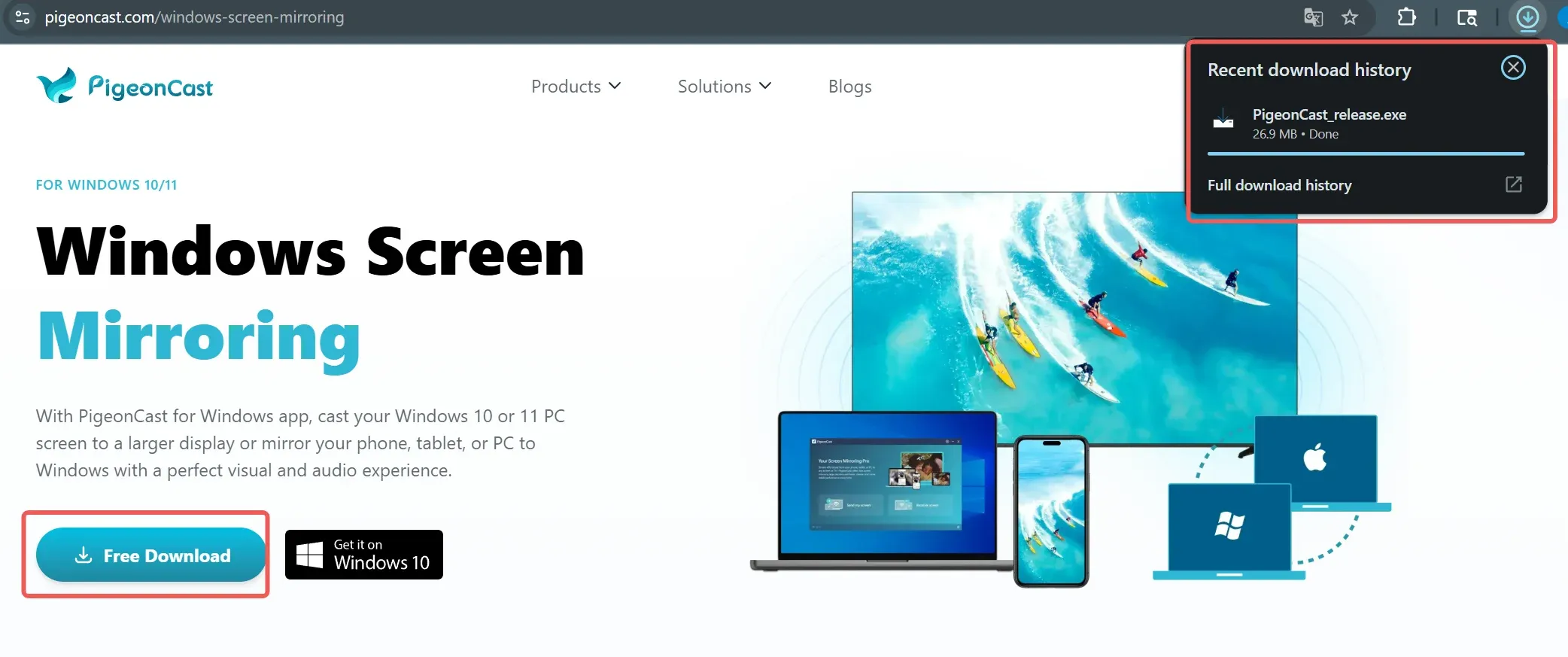
Metodo 2: Scarica direttamente il pacchetto di installazione di PigeonCast, esegui il file .exe e segui la guida all'installazione.
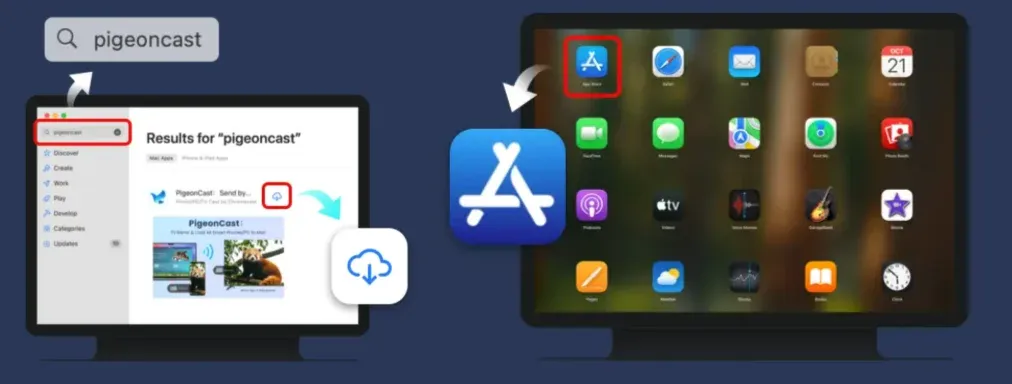
Scarica l'app PigeonCast sul tuo Mac come trasmettitore o ricevitore; puoi scegliere uno dei due metodi di installazione
Metodo 1: Cerca il termine PigeonCast su App Store e fai clic sul pulsante Scarica.
Metodo 2: Scarica il pacchetto di installazione di PigeonCast sul tuo Mac e installalo.
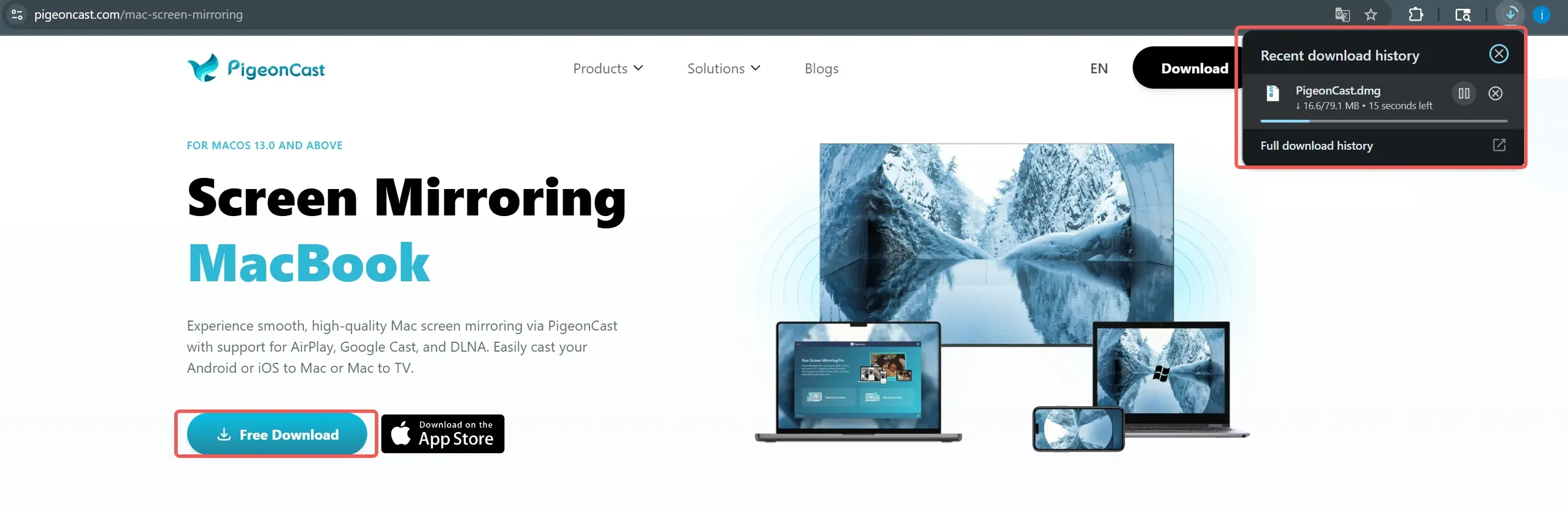
Assicurati che entrambi i PC siano connessi alla stessa rete Wi-Fi e apri l'app PigeonCast su entrambi i dispositivi
In questo esempio, useremo un PC Windows come trasmettitore e un Mac come ricevitore.
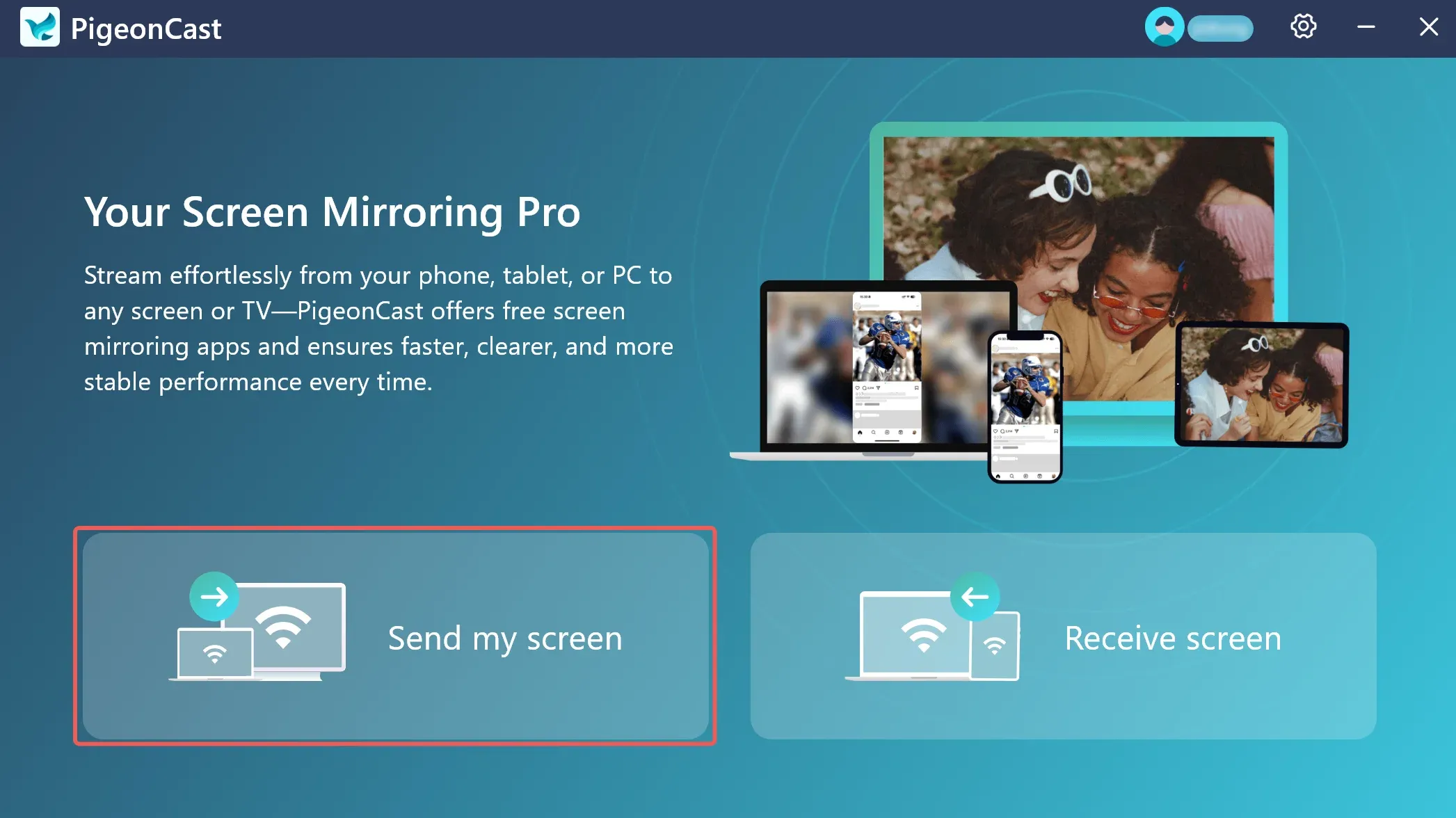
Passaggio 1: Fai clic su Invia il mio schermo nella schermata dell'app PigeonCast sul tuo PC Windows.
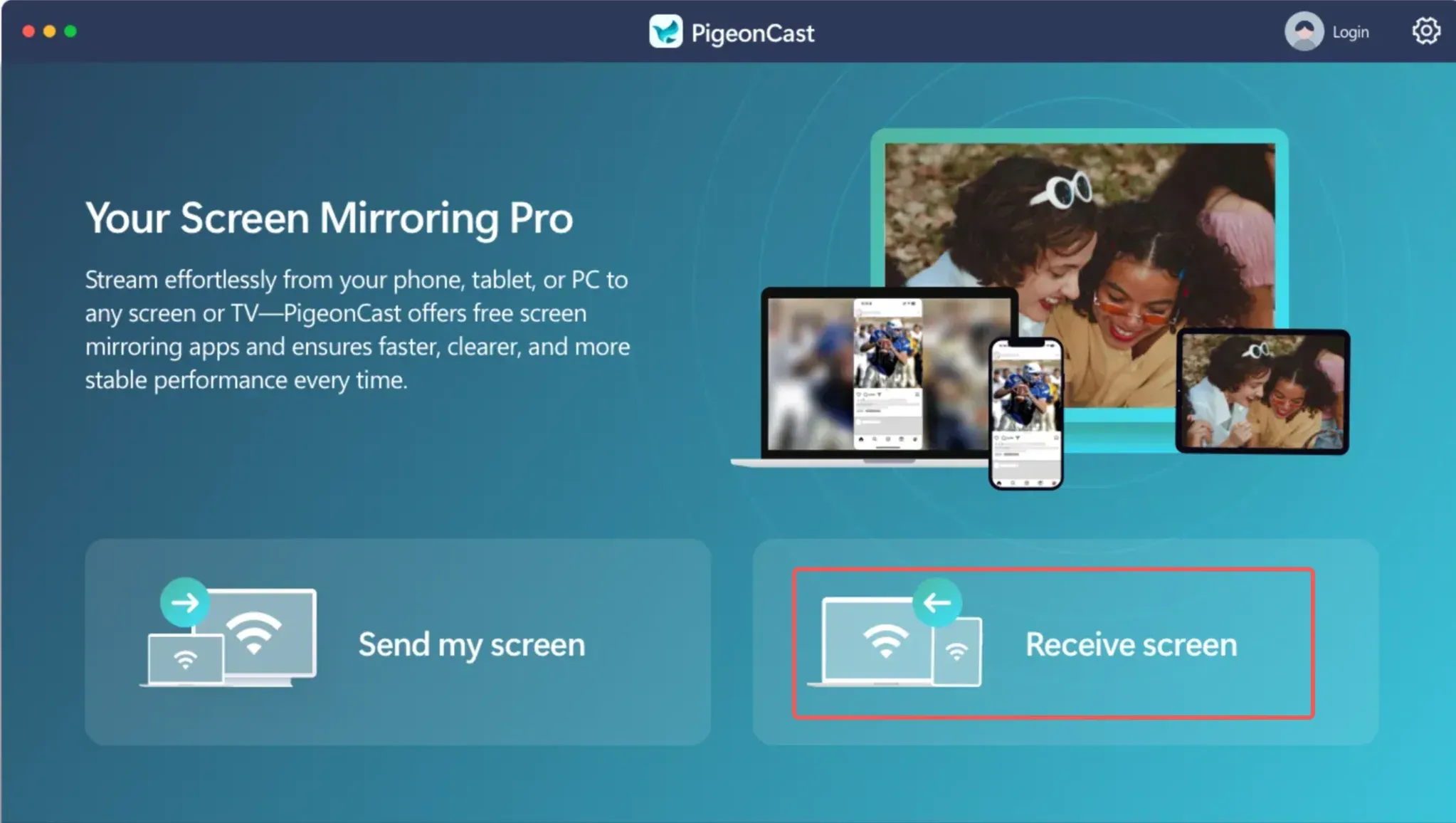
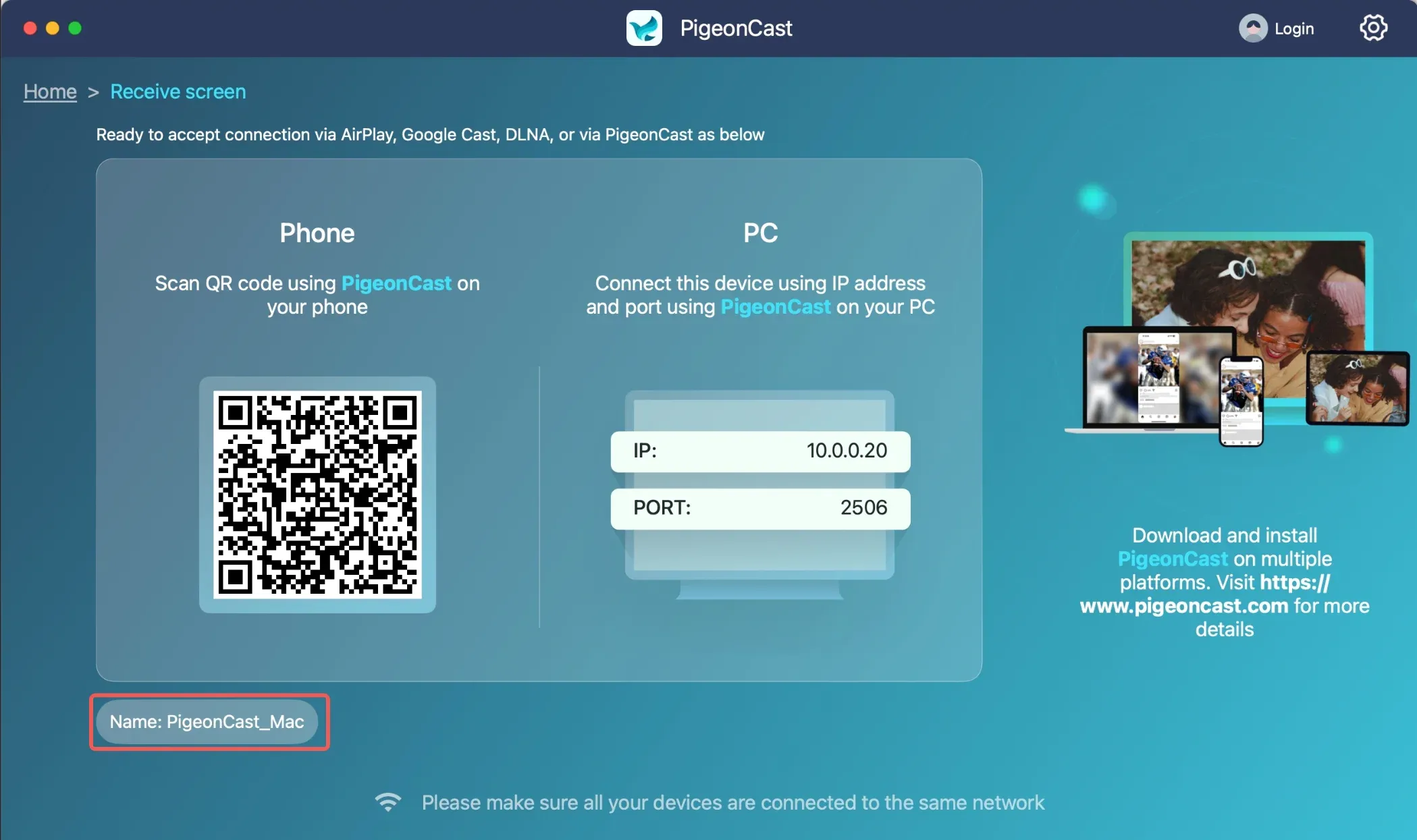
Passaggio 2: Fai clic su Ricevi schermo sul tuo Mac e individua il nome del Mac nell'app PigeonCast sul tuo Mac.
Collega i dispositivi con uno dei metodi seguenti
Metodo 1: Cerca i dispositivi disponibili e connettiti: trova e seleziona il nome del Mac nella schermata di Windows; la connessione verrà stabilita immediatamente.
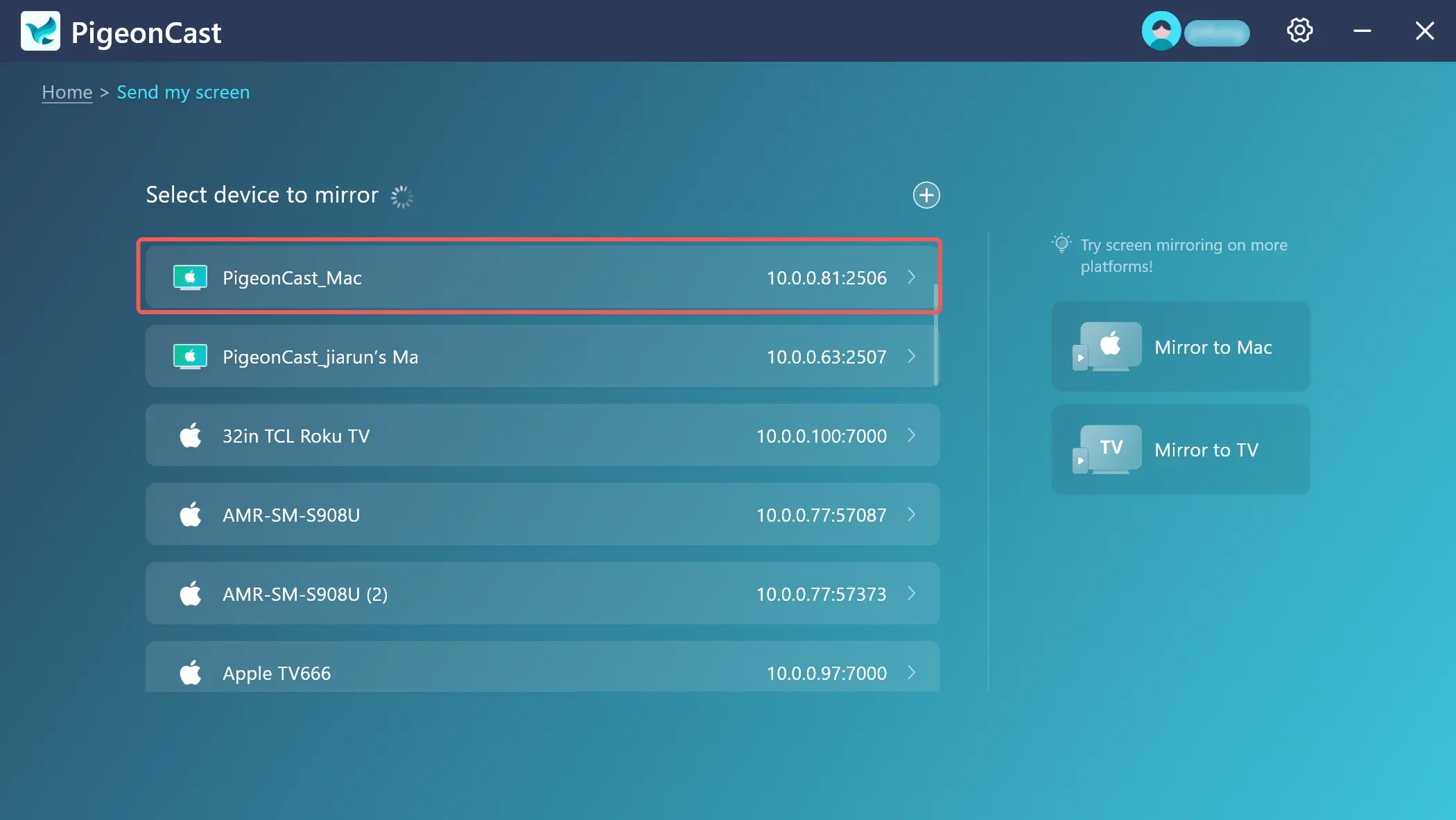
Metodo 2: Connettiti tramite IP: aggiungi il tuo Mac tramite l'indirizzo IP e la connessione verrà stabilita.
Passaggio 1: Fai clic sul pulsante Aggiungi su Windows.
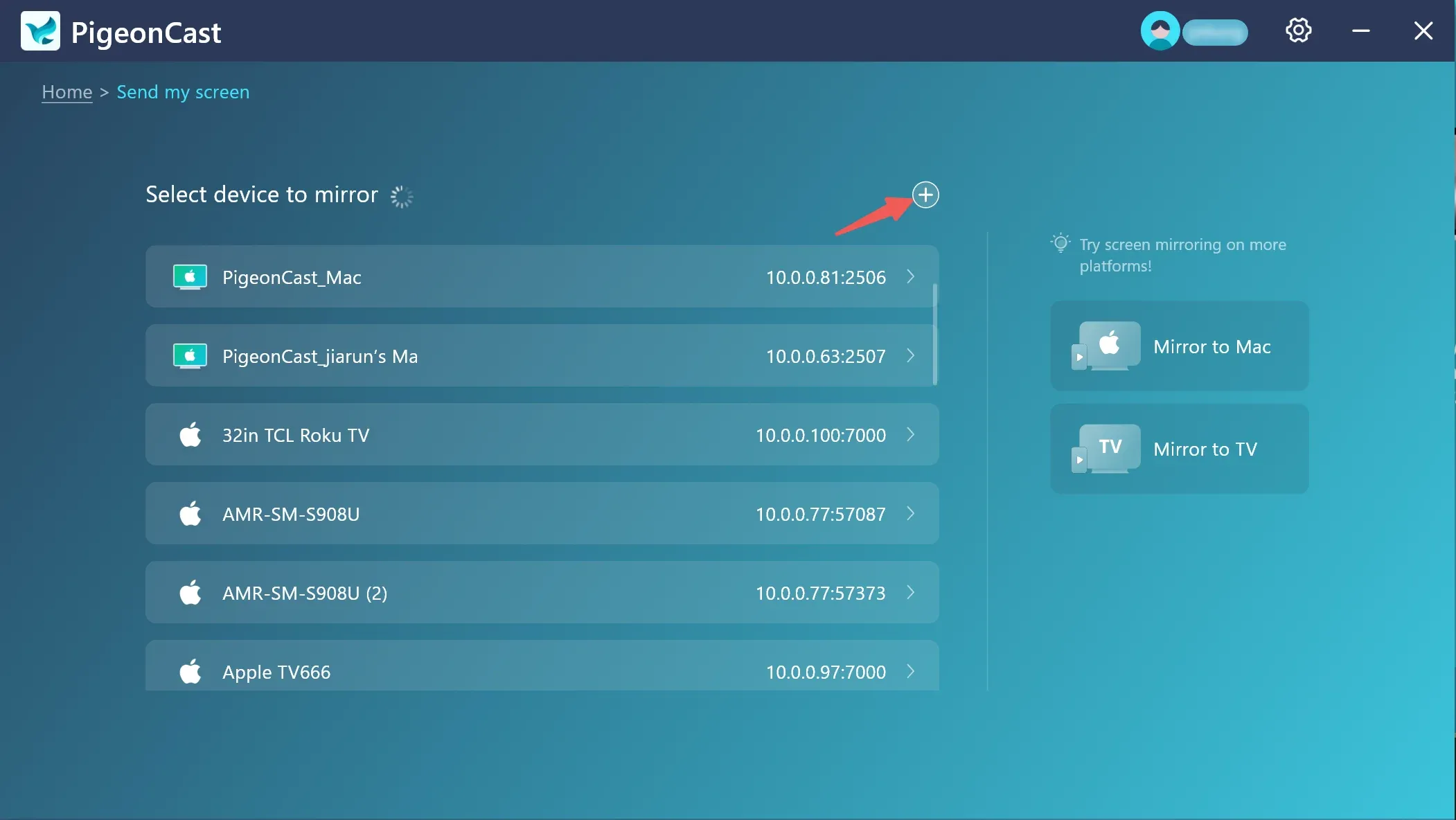
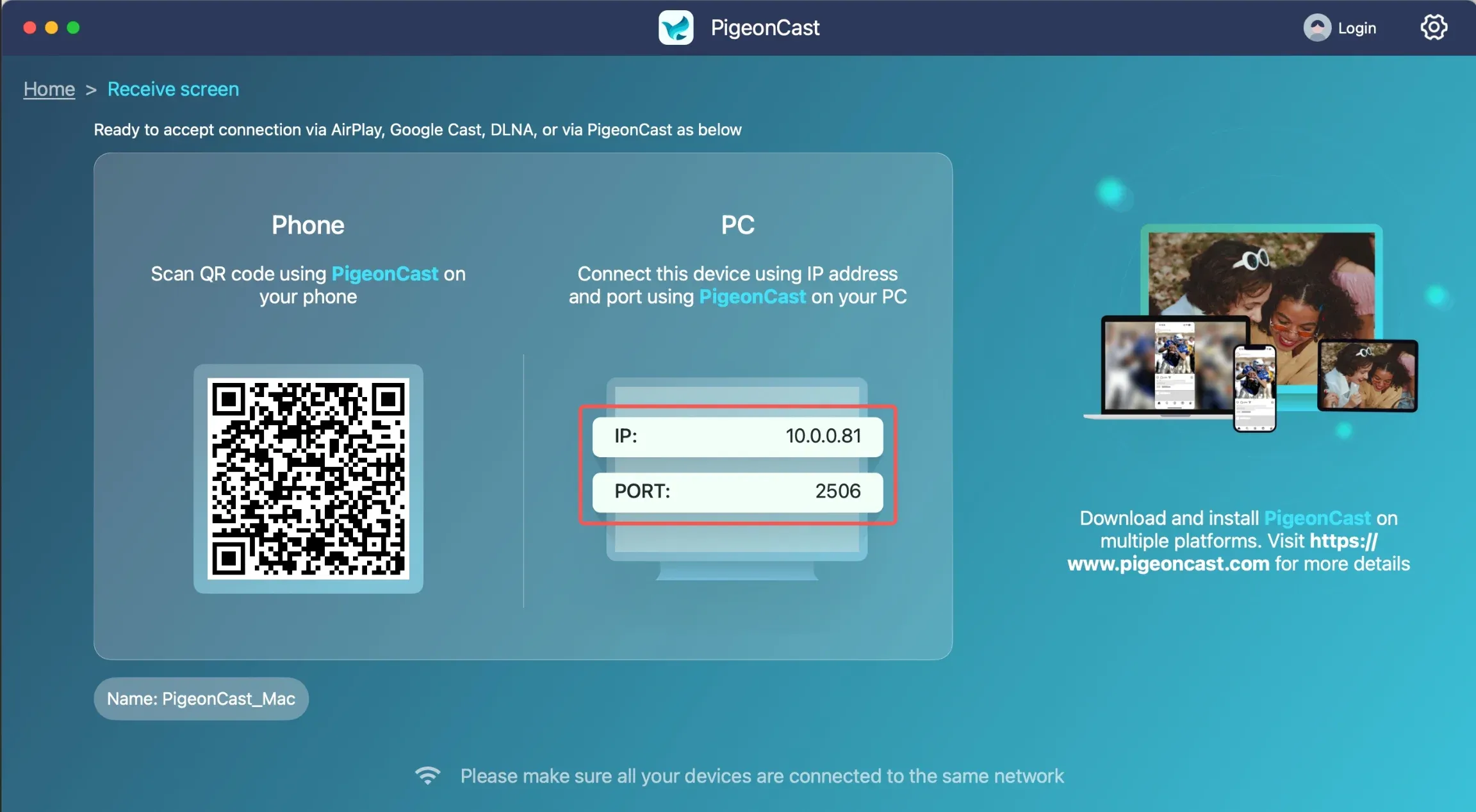
Passaggio 2: Individua l'indirizzo IP e la PORTA nella schermata del Mac.
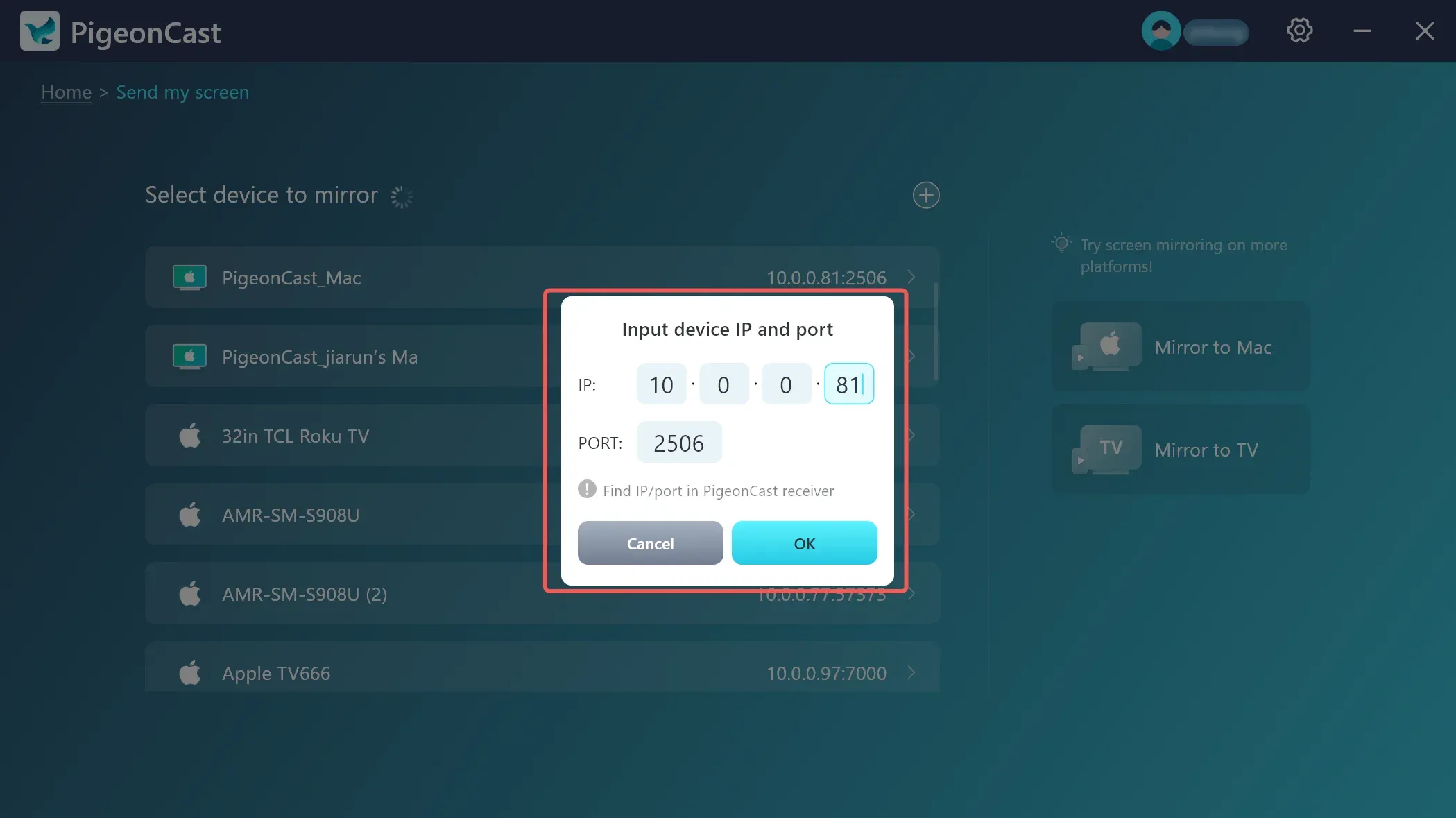
Passaggio 3: Inserisci l'indirizzo IP e la PORTA su Windows e fai clic su OK per connetterti.
Avvia la duplicazione dello schermo
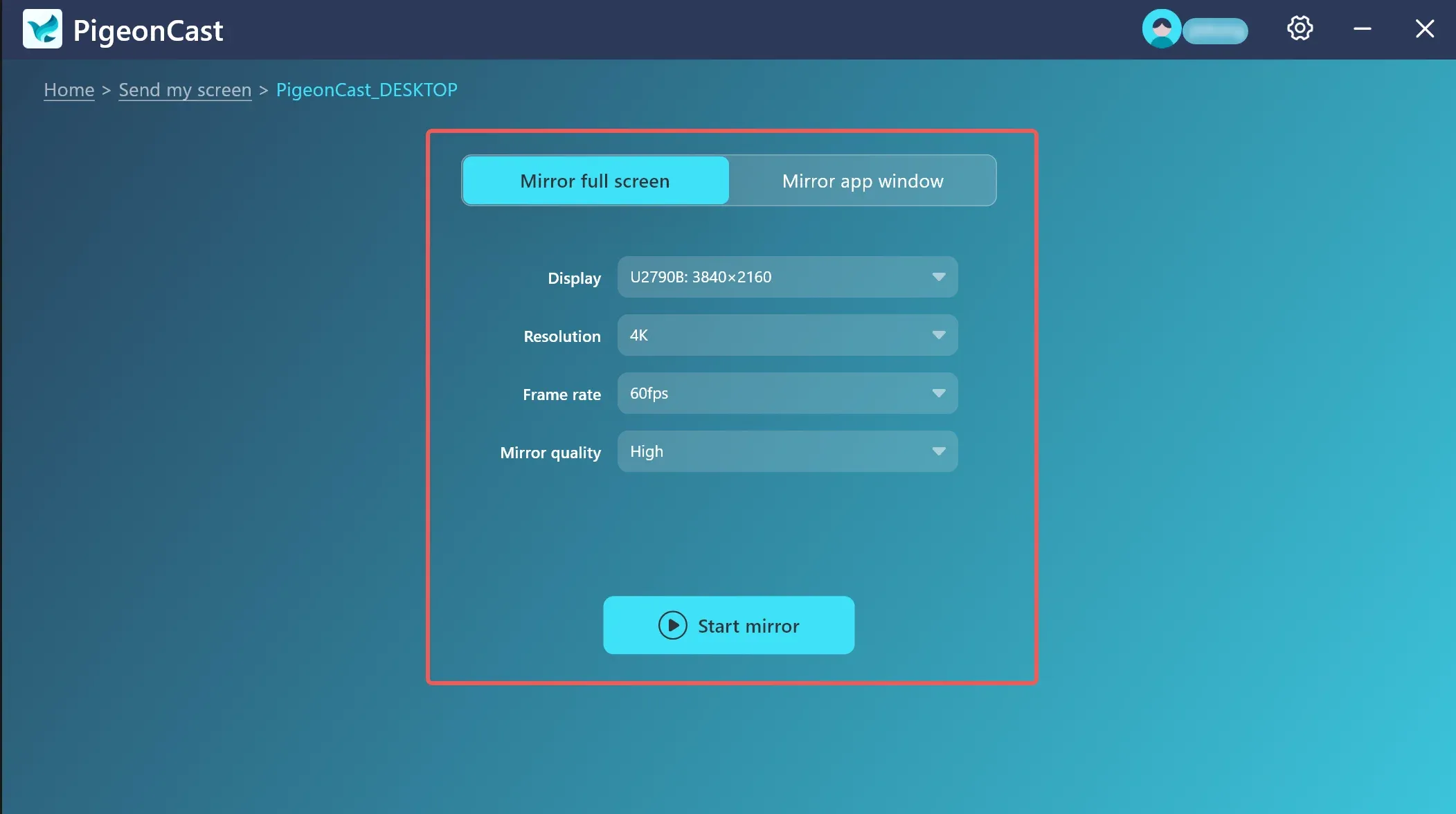
Per impostazione predefinita, è attiva la modalità Duplica schermo intero e puoi scegliere i parametri di duplicazione dello schermo come preferisci, tra cui:
Passaggio 1: Schermo: lo schermo che vuoi visualizzare sul tuo Mac.
Passaggio 2: Risoluzione: puoi scegliere tra 4K, 2K, 1080p, 720p.
Passaggio 3: Frequenza fotogrammi: puoi scegliere tra 60FPS e 30FPS.
Passaggio 4: Qualità della duplicazione: puoi scegliere tra Alta, Media, Bassa.
Nota: la fluidità della duplicazione dello schermo dipende dalla stabilità della tua rete e dalle prestazioni del tuo dispositivo.
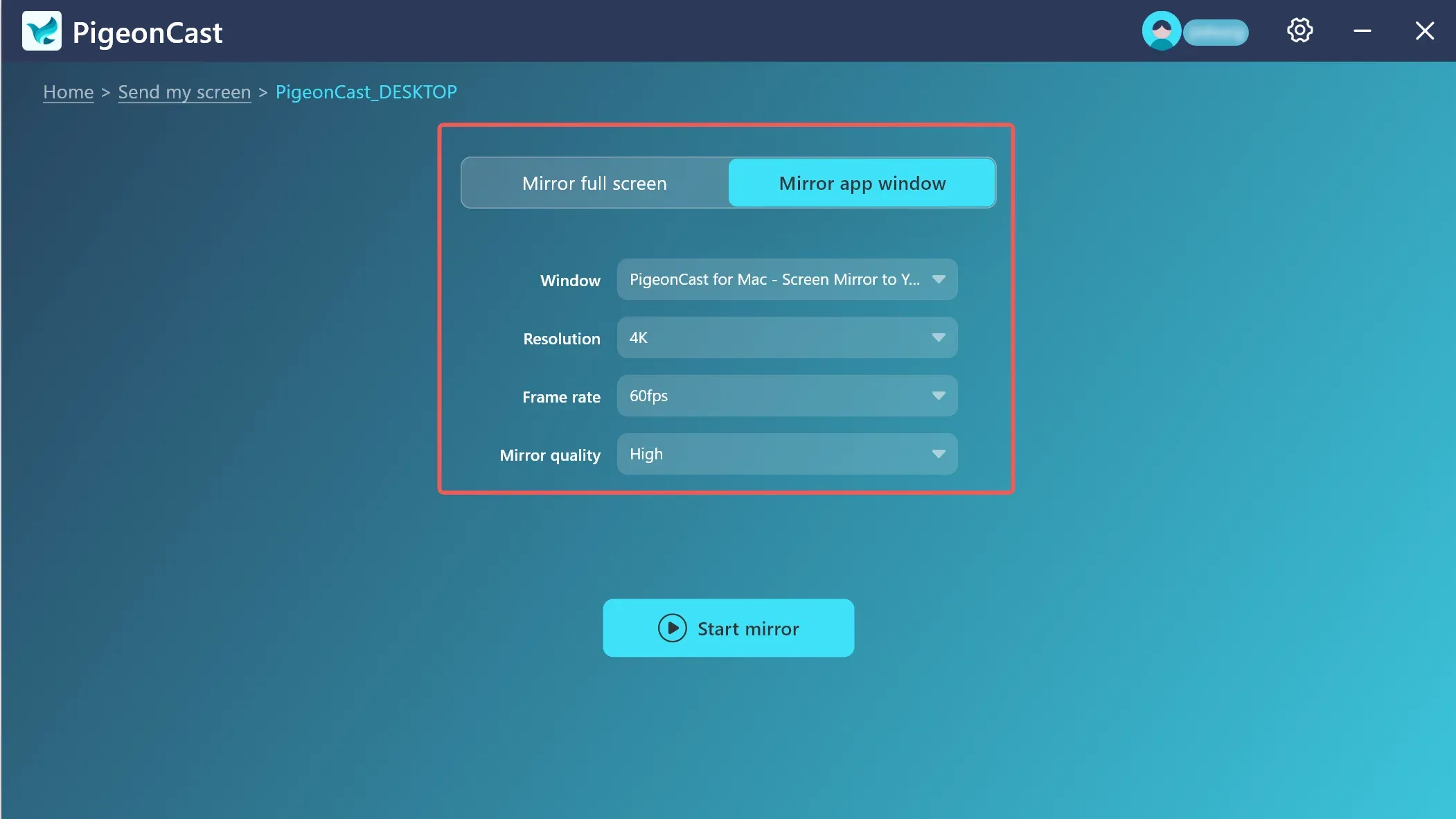
Quando passi alla modalità Duplica finestra dell'app, viene duplicata sul tuo Mac una sola finestra e puoi scegliere i parametri di duplicazione dello schermo come preferisci, tra cui:
Passaggio 1: Risoluzione: puoi scegliere tra 4K, 2K, 1080p, 720p.
Passaggio 2: Frequenza fotogrammi: puoi scegliere tra 60FPS e 30FPS.
Passaggio 3: Qualità della duplicazione: puoi scegliere tra Alta, Media, Bassa.
Nota: la fluidità della duplicazione dello schermo dipende dalla stabilità della tua rete e dalle prestazioni del tuo dispositivo.
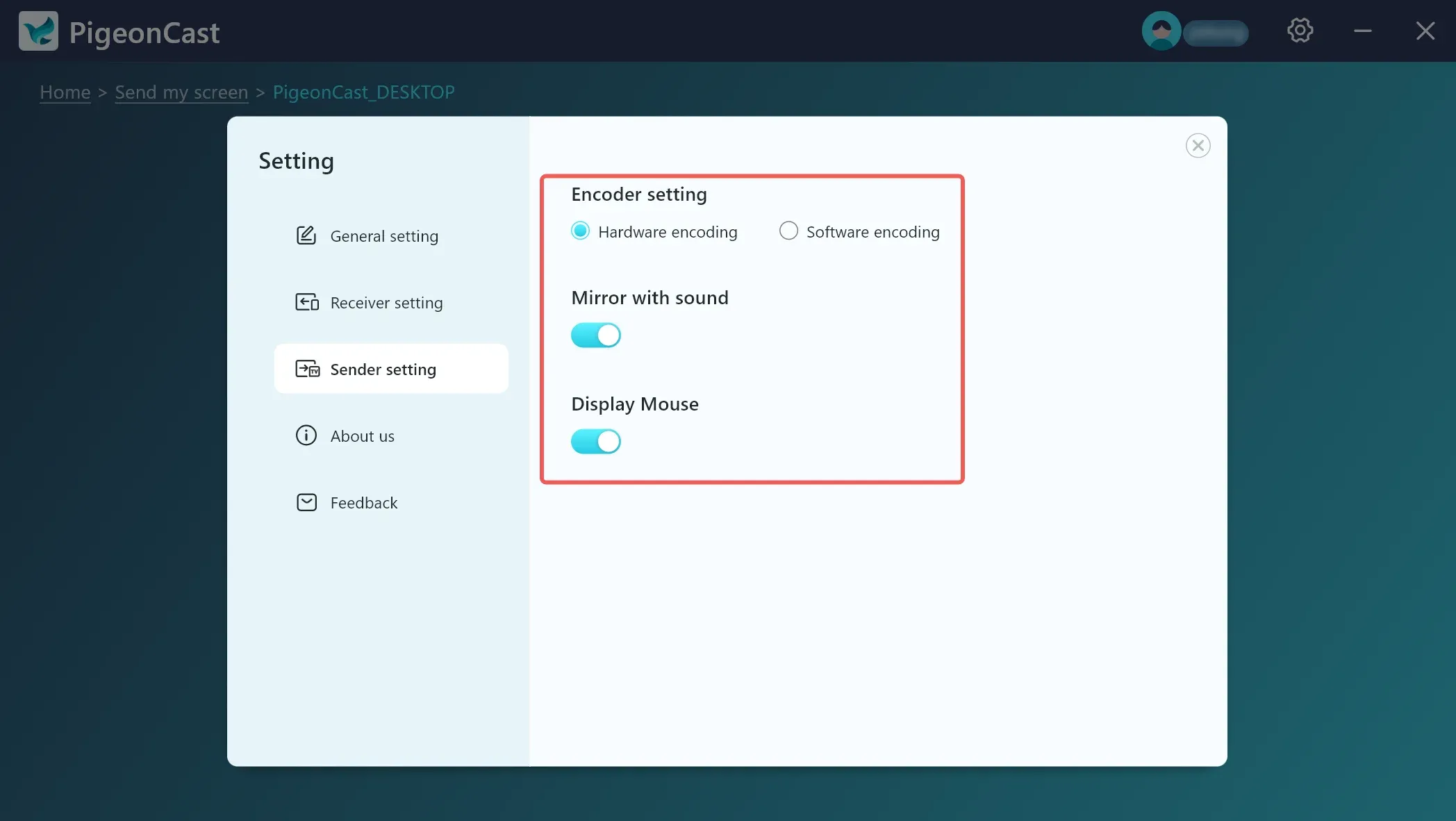
Puoi modificare le relative impostazioni del dispositivo trasmittente in base alle tue esigenze
Passaggio 1: Impostazione del codificatore: puoi scegliere tra Codifica hardware e Codifica software.
Nota: le prestazioni variano da dispositivo a dispositivo, scegli l'opzione più adatta al tuo.
Passaggio 2: Duplica con audio: se vuoi disattivare l'audio, lascia l'interruttore su OFF.
Passaggio 3: Mostra mouse: se non vuoi visualizzare il cursore del mouse sul dispositivo ricevente, lascia l'interruttore su OFF.