Duplicazione dello schermo da PC Windows a TV con AirPlay/Google Cast
Questa guida ti spiega come duplicare lo schermo del tuo PC Windows su una TV che supporta il protocollo AirPlay/Google Cast.
Step-by-Step Guide
Scarica e installa l'app PigeonCast sul tuo PC Windows come dispositivo mittente; puoi scegliere uno dei due metodi di installazione
Metodo 1: Cerca il termine PigeonCast su Microsoft Store e fai clic sul pulsante Ottieni.
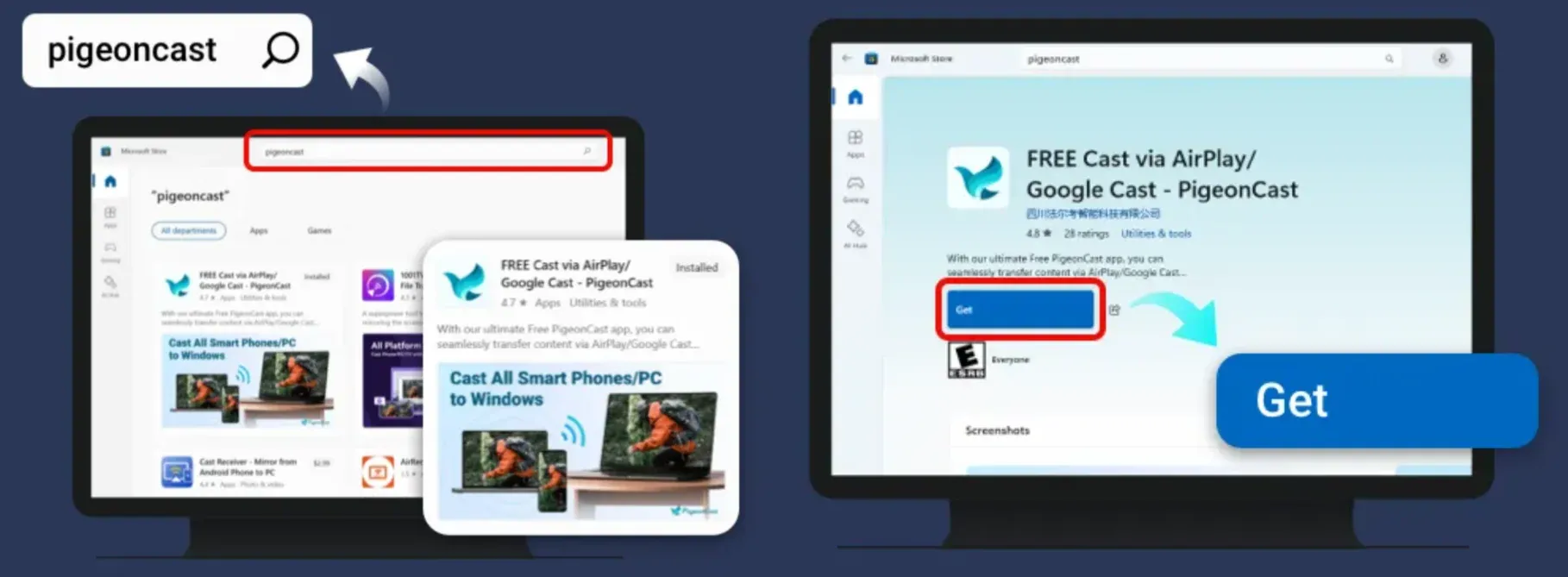
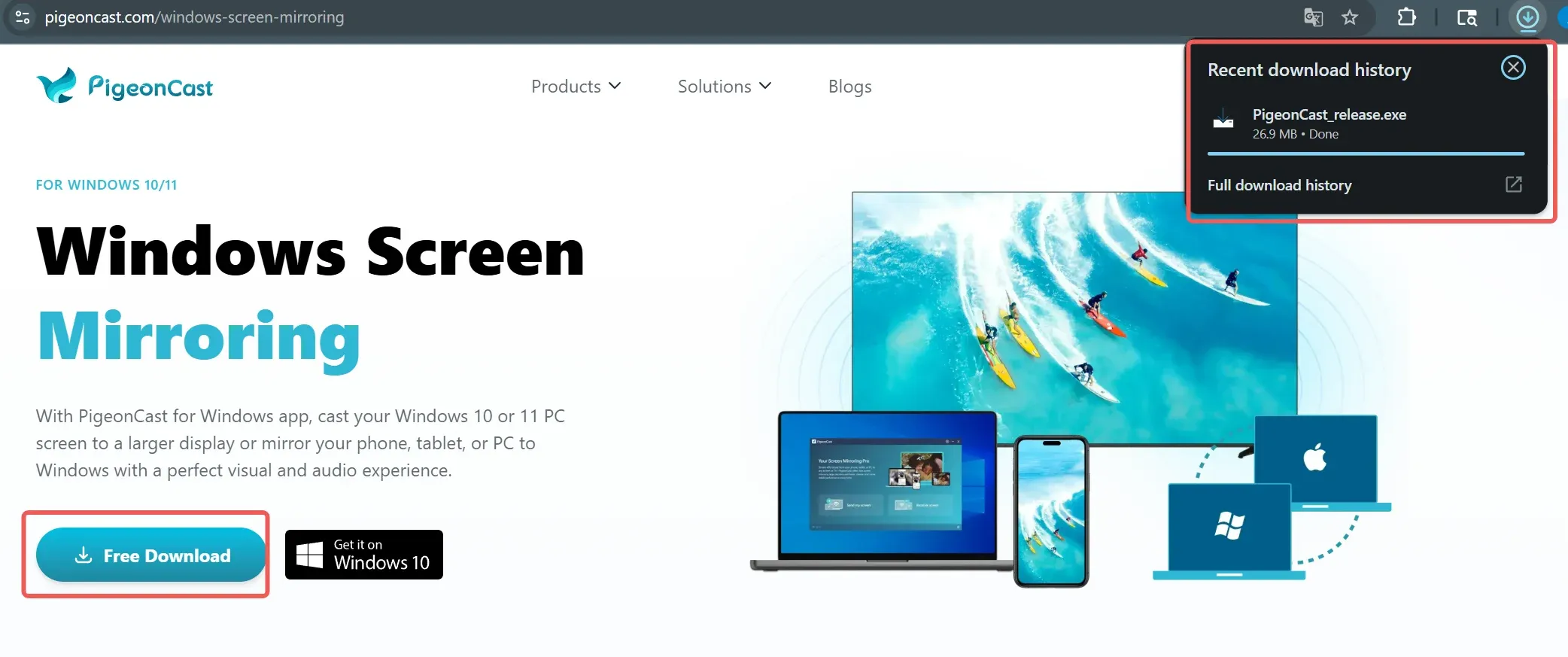
Metodo 2: Scarica direttamente il pacchetto di installazione di PigeonCast, esegui il file .exe e segui la guida all'installazione.
Accendi il televisore che supporta AirPlay/Google TV
Nota: solo alcuni televisori LG/Samsung/TCL/Sony supportano AirPlay o Google Cast.
Assicurati che il tuo PC Windows e la tua TV siano connessi alla stessa rete Wi-Fi, apri l'app PigeonCast sul tuo PC Windows
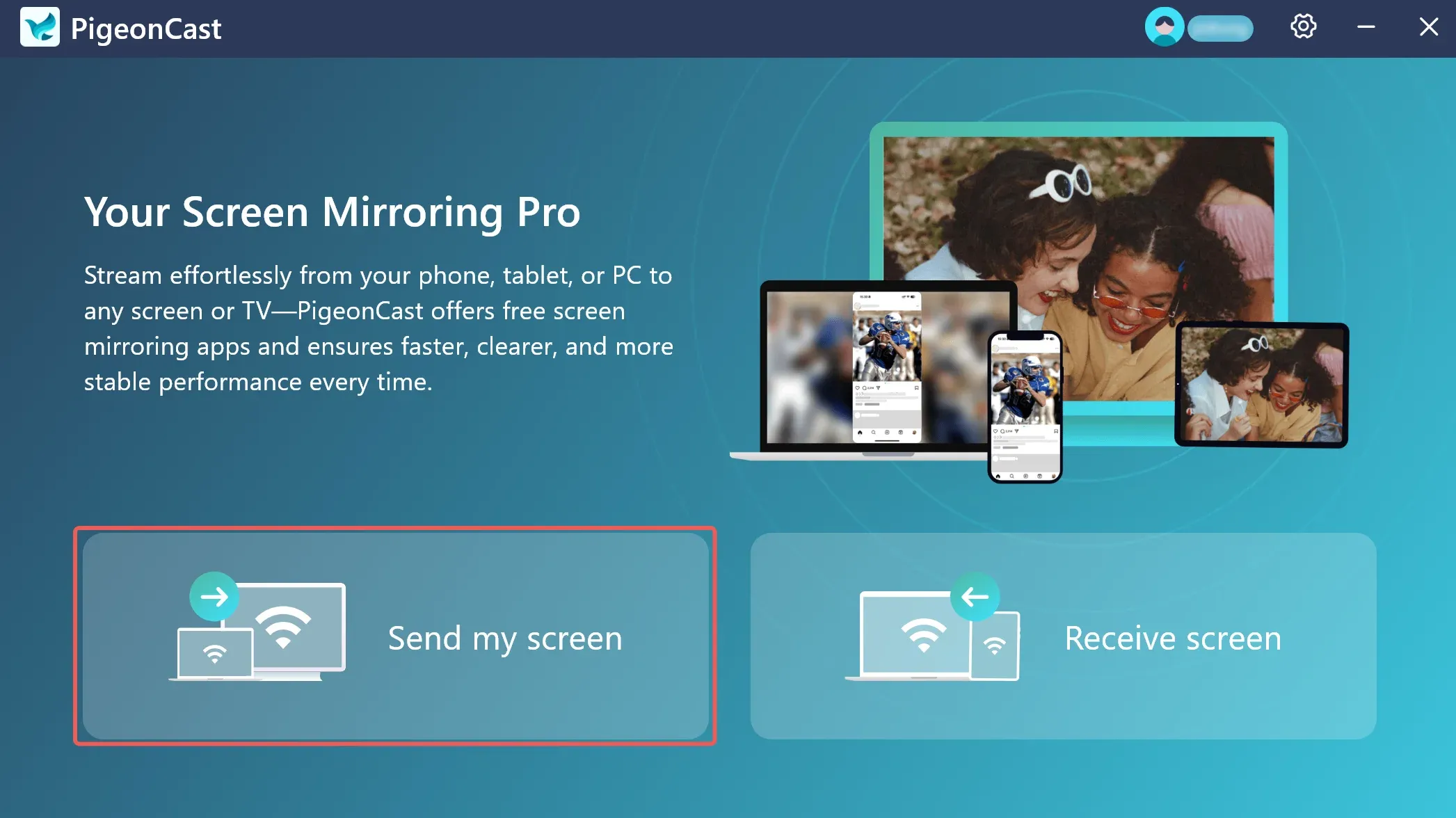
Fai clic su Invia il mio schermo nella schermata dell'app PigeonCast per Windows.
Cerca i dispositivi disponibili e connettiti
Trova e seleziona il nome della TV nell'elenco dei dispositivi rilevati: la connessione verrà stabilita.
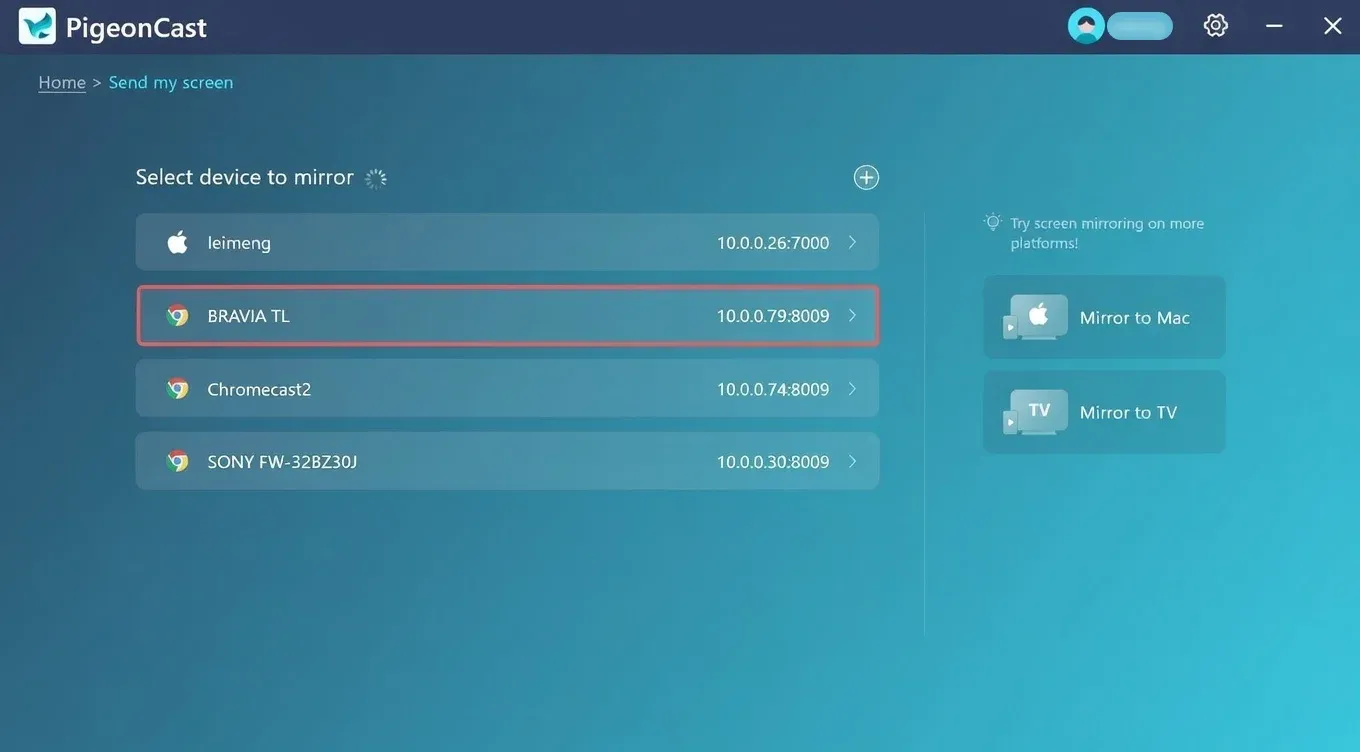
Nota: in questo esempio viene utilizzata una TV Sony chiamata
BRAVIA TL, connessa tramite il protocollo Google Cast
Avvia la duplicazione dello schermo
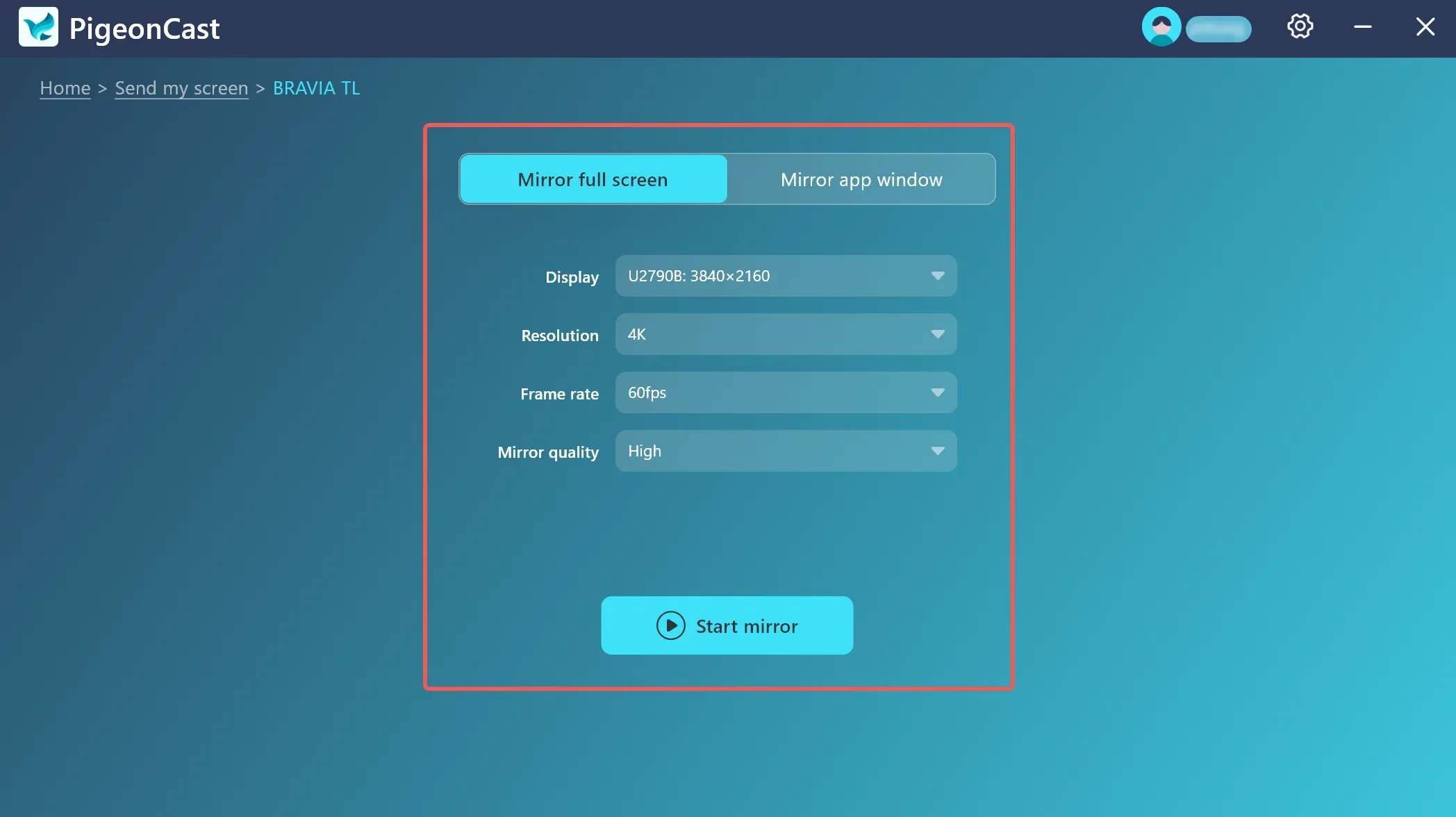
Per impostazione predefinita, sarà attiva la modalità Duplica l'intero schermo e potrai scegliere i parametri di duplicazione dello schermo come preferisci, tra cui:
Passaggio 1: Schermo: quale schermo vuoi visualizzare sulla TV.
Passaggio 2: Risoluzione: puoi scegliere tra 4K, 2K, 1080p, 720p.
Passaggio 3: Frequenza dei fotogrammi: puoi scegliere tra 60FPS e 30FPS.
Passaggio 4: Qualità della duplicazione: puoi scegliere tra Alta, Media, Bassa.
Nota: la fluidità della duplicazione dello schermo dipende dalla stabilità della rete e dalle prestazioni del dispositivo.
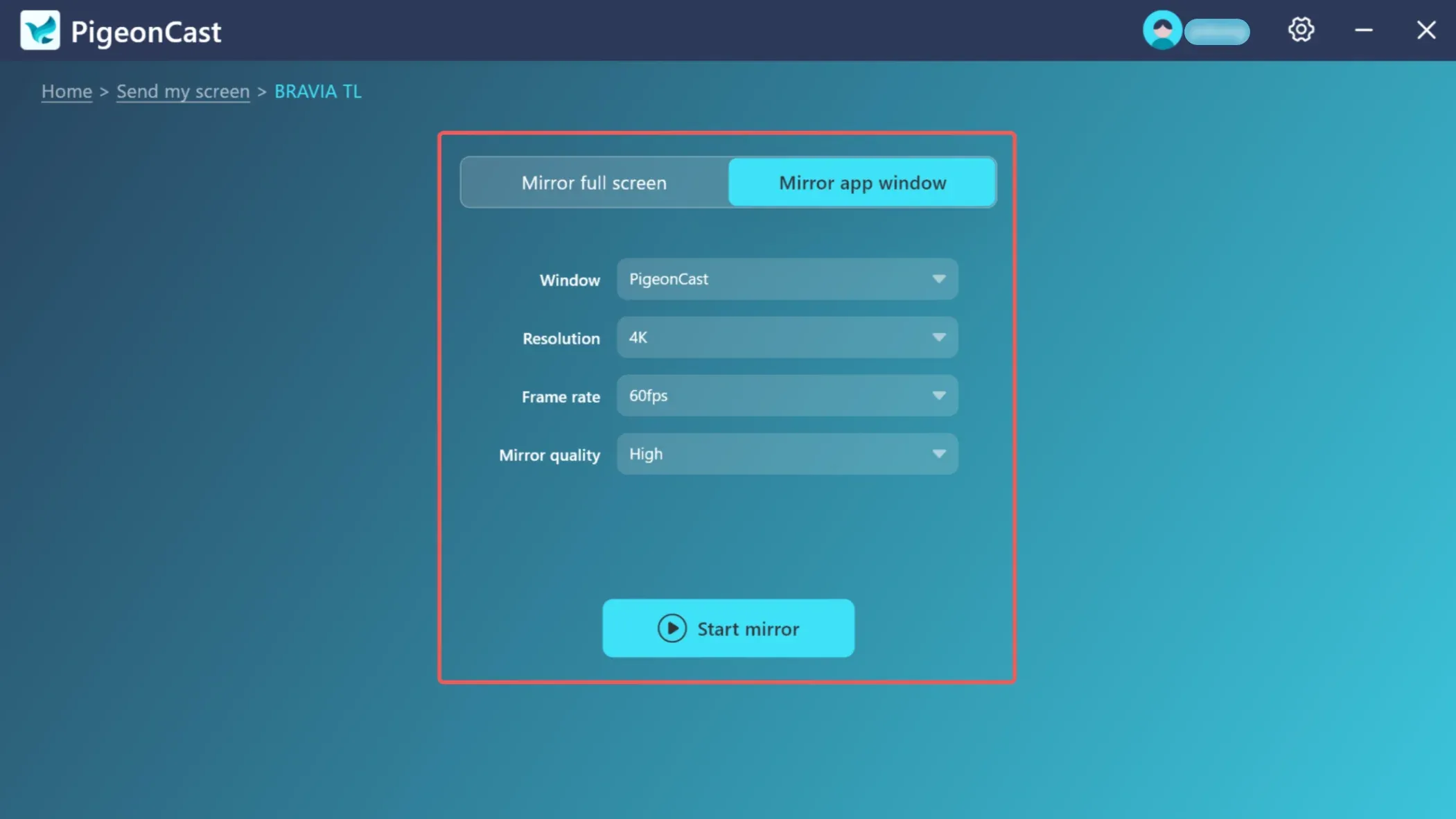
Quando passi alla modalità Duplica la finestra dell'app, verrà duplicata sulla TV una sola finestra e potrai anche scegliere i parametri di duplicazione dello schermo come preferisci, tra cui:
Passaggio 1: Risoluzione: puoi scegliere tra 4K, 2K, 1080p, 720p.
Passaggio 2: Frequenza dei fotogrammi: puoi scegliere tra 60FPS e 30FPS.
Passaggio 3: Qualità della duplicazione: puoi scegliere tra Alta, Media, Bassa.
Nota: la fluidità della duplicazione dello schermo dipende dalla stabilità della rete e dalle prestazioni del dispositivo.
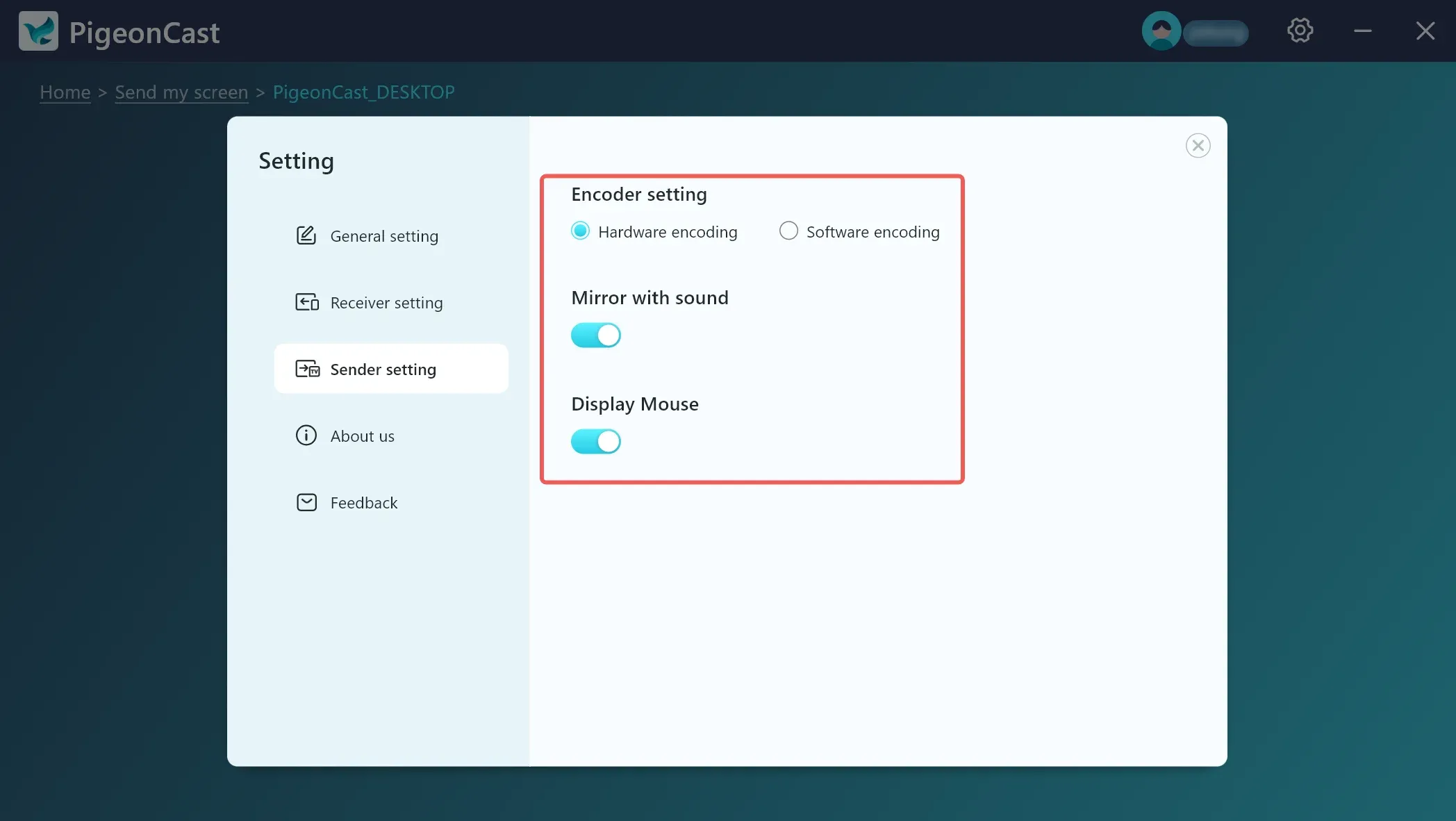
Puoi modificare le relative impostazioni del dispositivo trasmittente in base alle tue esigenze
Passaggio 1: Impostazione del codificatore: puoi scegliere tra Codifica hardware e Codifica software.
Nota: ogni dispositivo ha prestazioni diverse, scegli l'opzione più adatta al tuo dispositivo.
Passaggio 2: Duplica con audio: se vuoi disattivare l'audio, lascia l'interruttore disattivato.
Passaggio 3: Mostra il mouse: se non vuoi visualizzare il cursore del mouse sul ricevitore, lascia l'interruttore disattivato.