
Se a transmissão tiver som, mas não imagem, o problema está normalmente relacionado com a compatibilidade ou com a rede. Muitos utilizadores deparam-se com o AirPlay a reproduzir apenas áudio enquanto o vídeo não aparece, e isto pode acontecer no iPhone, iPad ou Mac quando o dispositivo recetor não consegue aceitar a transmissão de vídeo, apesar de receber o áudio. Este guia explica as causas mais comuns, as soluções que pode experimentar de imediato e uma opção multiplataforma caso o Apple AirPlay continue a reproduzir apenas áudio.
Porque é que o AirPlay só reproduz áudio: os 5 principais motivos
Estes são os 5 principais motivos pelos quais o AirPlay reproduz áudio, mas não apresenta vídeo: limitações das aplicações e dos conteúdos, compatibilidade dos dispositivos, instabilidade da rede, poupança de energia e atividade em segundo plano, e problemas de formatos e codecs. Vamos analisá-los um a um:
- Limitações das aplicações e dos conteúdos
Alguns serviços restringem a saída de vídeo por motivos de licenciamento, pelo que o AirPlay poderá reproduzir apenas áudio, apesar de a aplicação continuar a enviar som. Por exemplo, se tentar transmitir um filme da Netflix por AirPlay para um televisor não certificado, poderá ouvir som, mas ver um ecrã preto. É a DRM em ação.
Se suspeitar que é este o caso, utilize a aplicação no próprio televisor ou experimente projetar o ecrã inteiro em vez de utilizar o botão AirPlay integrado na aplicação.
- Compatibilidade dos dispositivos
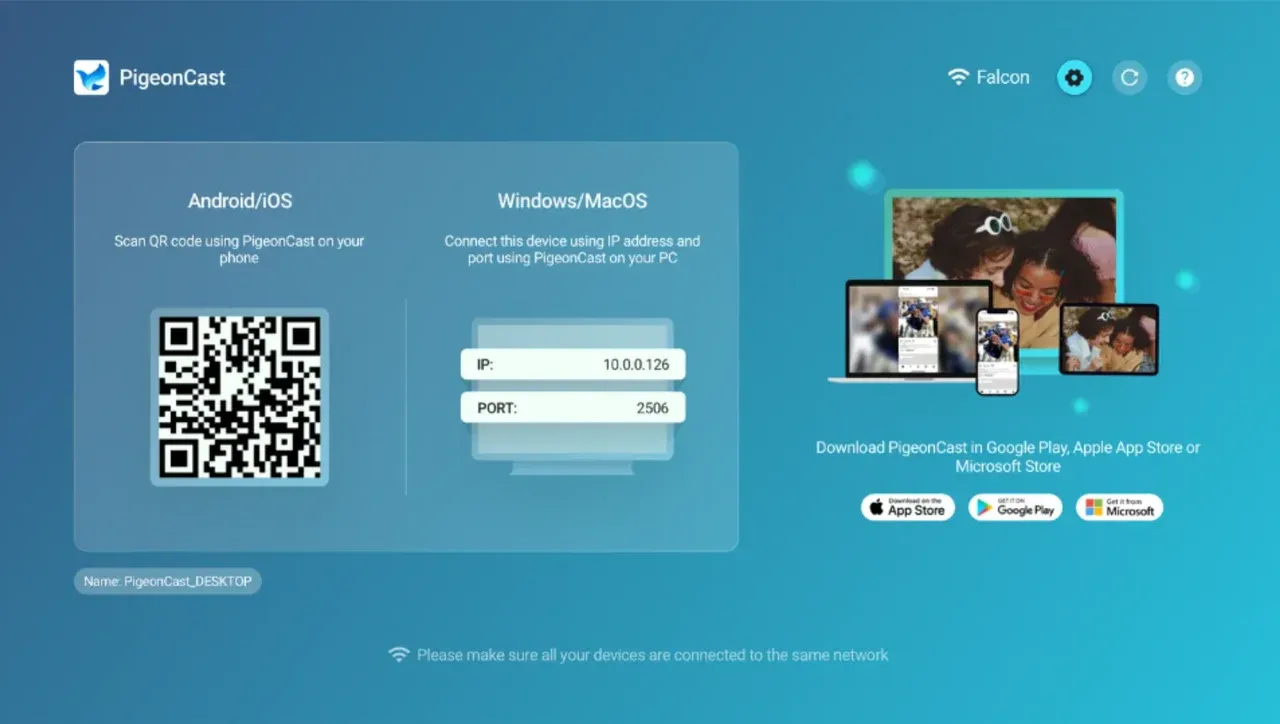
Quando o firmware do recetor não suporta os codecs de vídeo ou a implementação do AirPlay 2, ouvirá áudio enquanto o ecrã permanece sem imagem. Em suma, os recetores ou televisores mais antigos podem aceitar áudio, mas não o codec de vídeo utilizado pelo AirPlay. Atualizar o televisor ou utilizar uma Apple TV dedicada ou uma solução de software como o Pigeoncast resolve normalmente esta incompatibilidade.
- Estabilidade da rede
Uma ligação Wi-Fi lenta ou instável obriga frequentemente o AirPlay a dar prioridade ao áudio. O vídeo necessita de uma largura de banda sustentada superior à do áudio, pelo que, quando há perda de pacotes ou breves interrupções na rede, o AirPlay pode passar a transmitir apenas áudio para manter a reprodução contínua. Por isso, experimente ligar ambos os dispositivos à mesma rede de 5GHz ou aproximá-los do router.
- Poupança de energia e atividade em segundo plano
Os processos em segundo plano ou a poupança de energia podem interromper a transmissão de vídeo sem afetar o áudio. Se o dispositivo emissor estiver no modo de baixo consumo ou tiver muitas aplicações em execução em segundo plano, a taxa de fotogramas do ecrã pode diminuir ou o envio de imagem pode parar, resultando numa transmissão apenas com som. Feche as aplicações que não está a utilizar e desative as funcionalidades de poupança de energia antes de iniciar a transmissão.
- Problemas de formatos e codecs
Se o vídeo que projeta no iPhone utilizar um codec ou contentor pouco comum, o recetor poderá não conseguir descodificar os fotogramas e rejeitar a imagem, mas continuar a descodificar a faixa de áudio. Converta o ficheiro para o formato MP4 padrão com codec H.264 ou reproduza-o através de uma aplicação que suporte transcodificação em tempo real.
Como resolver o problema de o AirPlay só reproduzir áudio
Comece por estes passos simples para resolver a maioria dos problemas de reprodução apenas de áudio. Segue-se uma lista de verificação rápida:
- Verifique se ambos os dispositivos estão ligados à mesma rede Wi-Fi.
- Reinicie o dispositivo emissor e o recetor.
- Atualize o iOS, o macOS ou o firmware do televisor.
- Desative as VPNs e as regras de firewall que possam fragmentar o tráfego.
- Experimente projetar o ecrã em vez de utilizar o botão AirPlay da aplicação.
- Teste outra aplicação, como o YouTube, para determinar se o problema é específico da aplicação.
Resolução de problemas no iPhone ou iPad
Siga esta sequência para excluir as causas mais comuns no seu dispositivo móvel:
Passo 1. Abra as Definições e confirme que o dispositivo está ligado à rede Wi-Fi de sua casa.
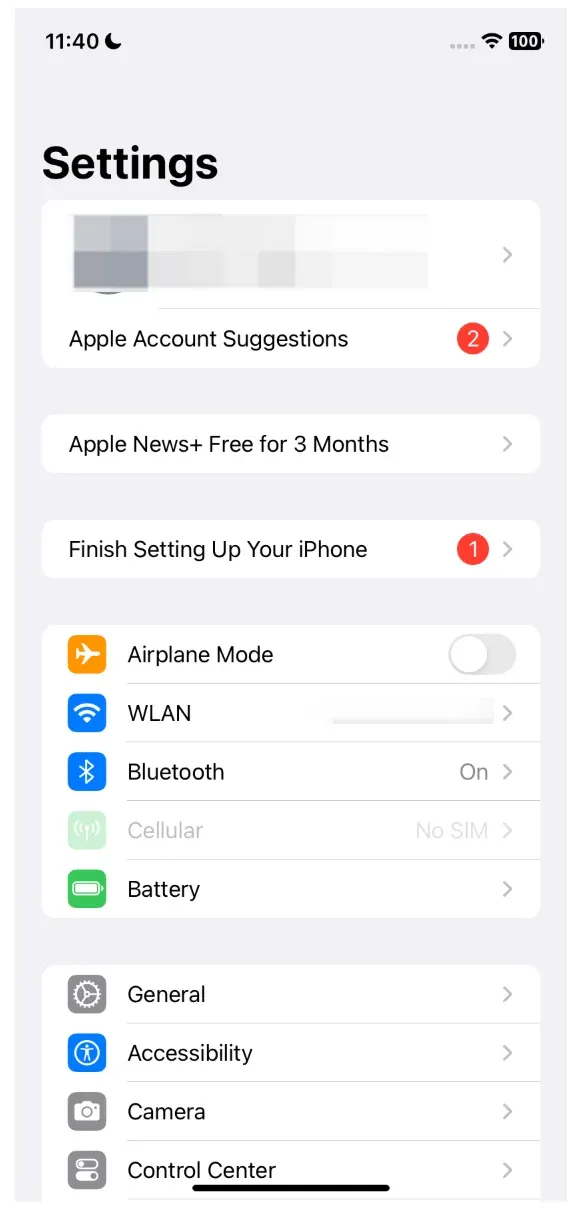 Passo 2. Certifique-se de que o Modo de baixo consumo está desativado em Bateria.
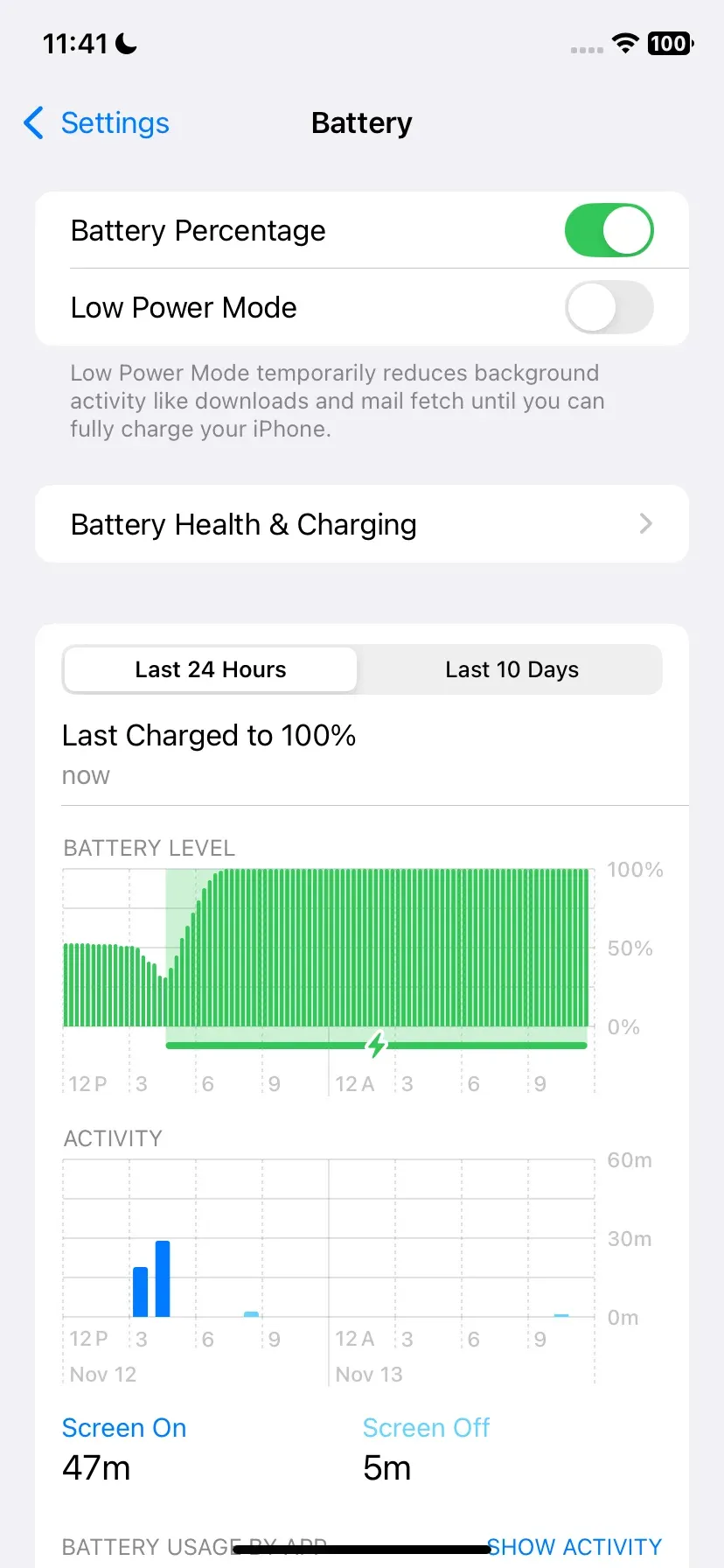
Passo 3. Atualize o iOS em Definições > Geral > Atualização de software e reinicie o dispositivo móvel.
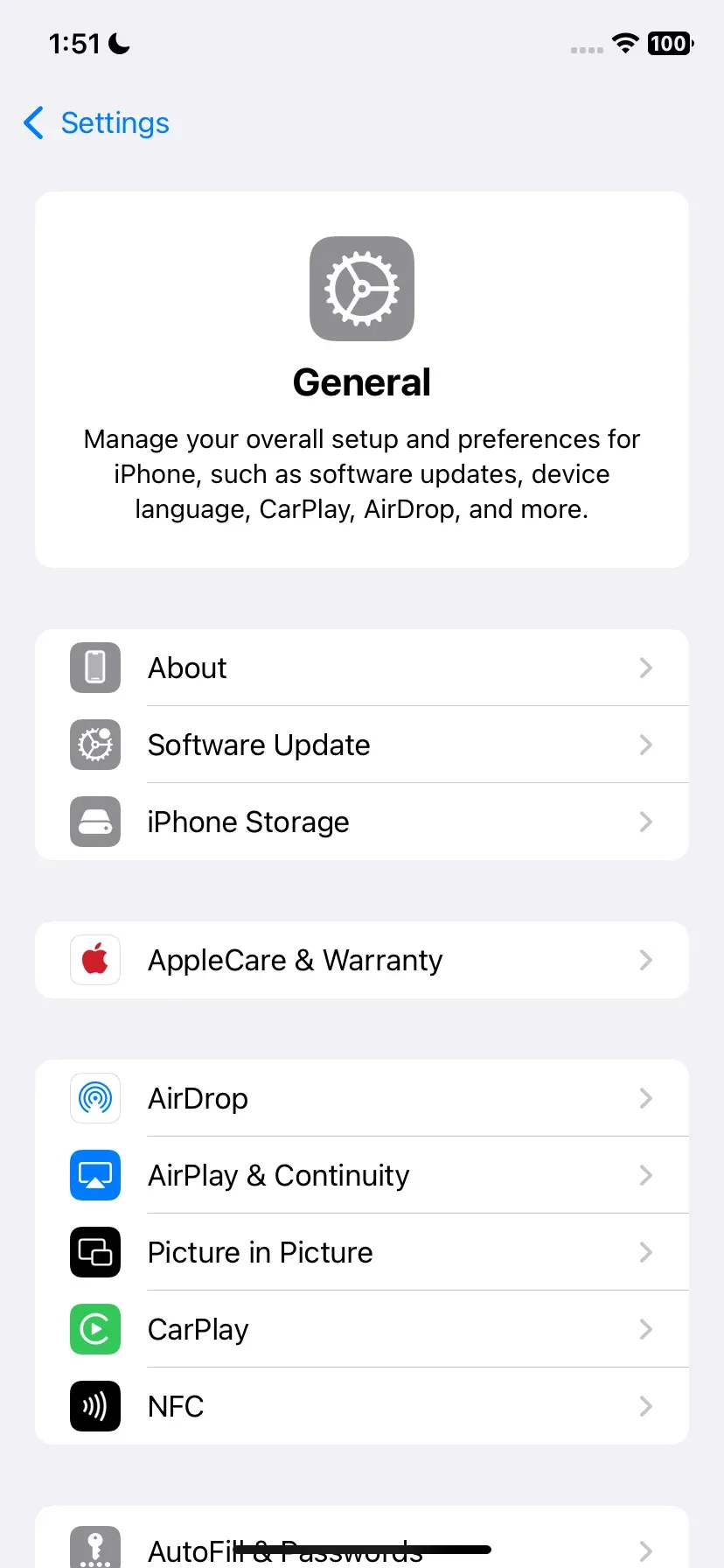 Passo 4. No televisor ou recetor AirPlay 2, ative o AirPlay nas definições, se aplicável.
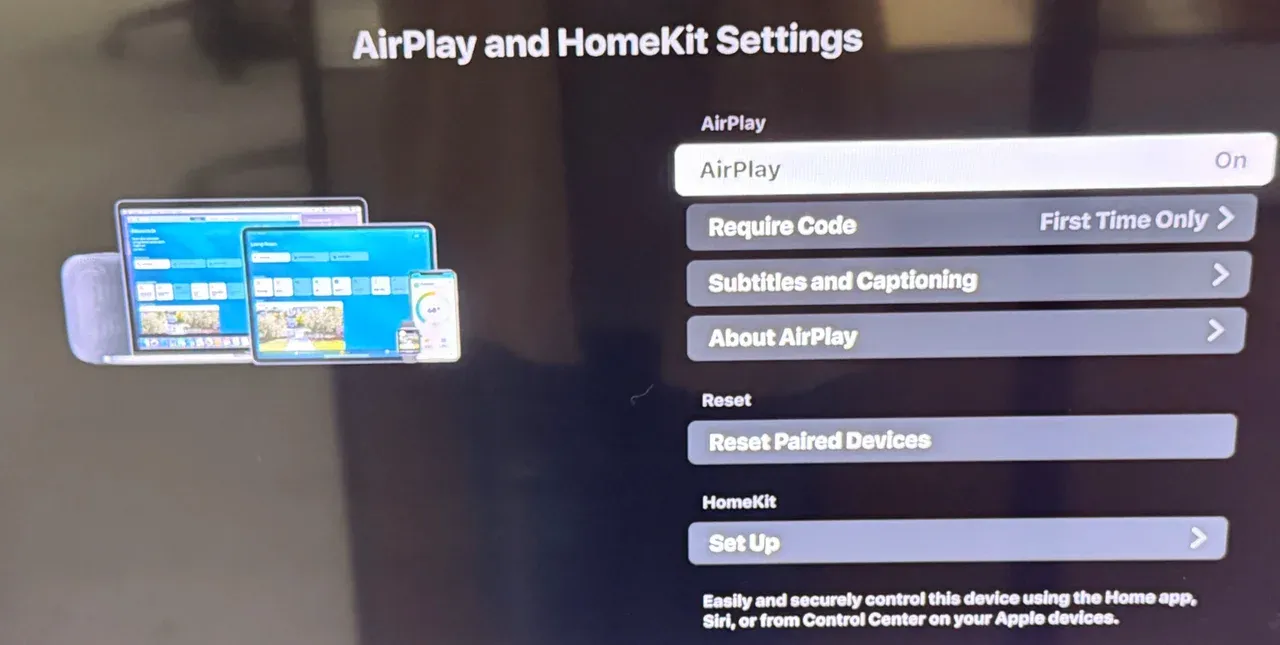
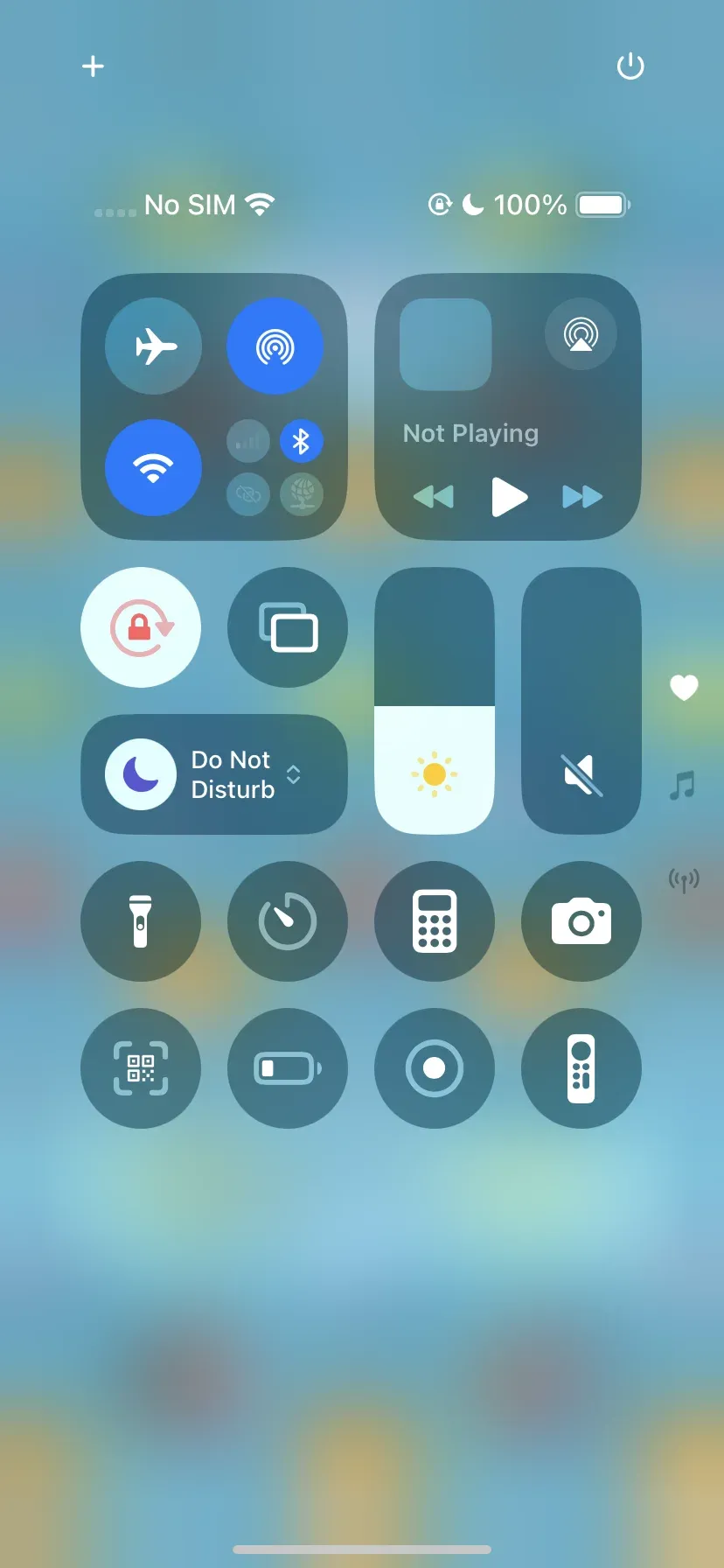
Passo 5. Abra a Central de controlo, toque em Projeção de ecrã e selecione o recetor em vez de utilizar o botão de transmissão da aplicação. Se o vídeo aparecer após iniciar a projeção, é provável que a aplicação limite o vídeo por AirPlay, podendo utilizar a projeção de ecrã como solução alternativa.
Resolução de problemas no MacBook
Siga estes passos quando o AirPlay só transmitir som a partir do macOS:
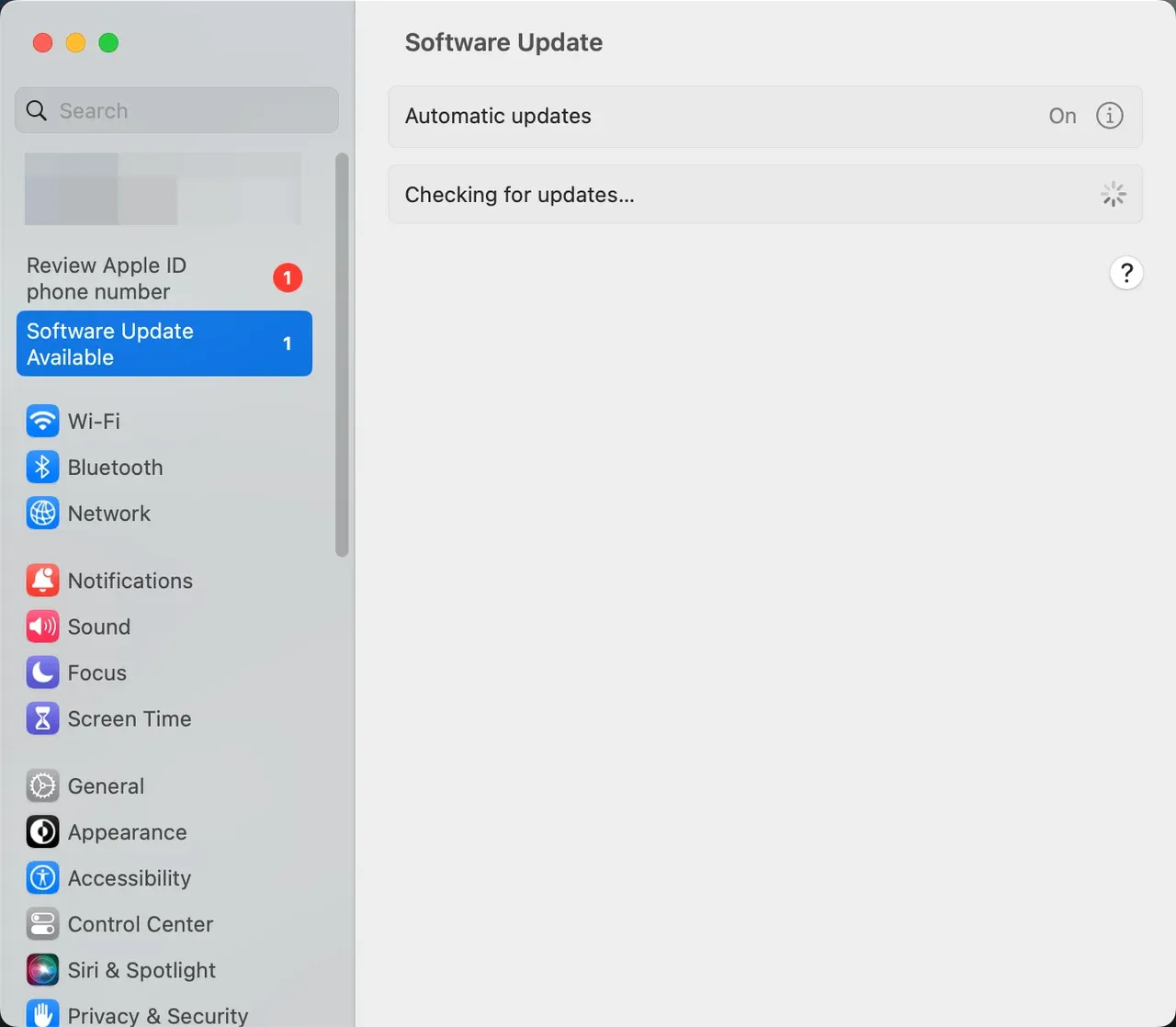
Passo 1. Clique no menu Apple, selecione Definições do Sistema e atualize o macOS para a versão mais recente.
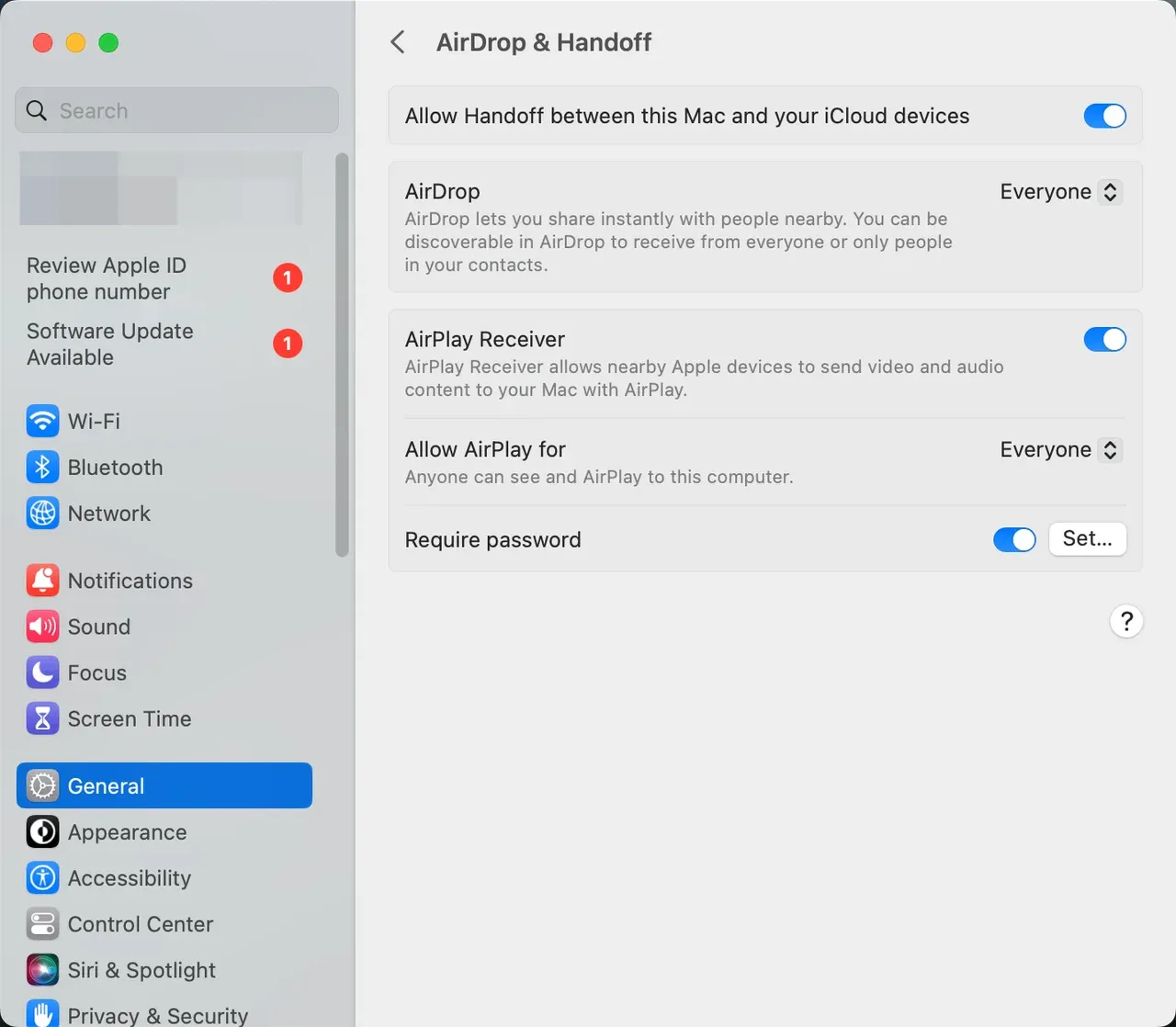
 Passo 2. Abra as Definições do Sistema, depois Geral e AirDrop e Handoff, para verificar se o Recetor AirPlay está ativado.
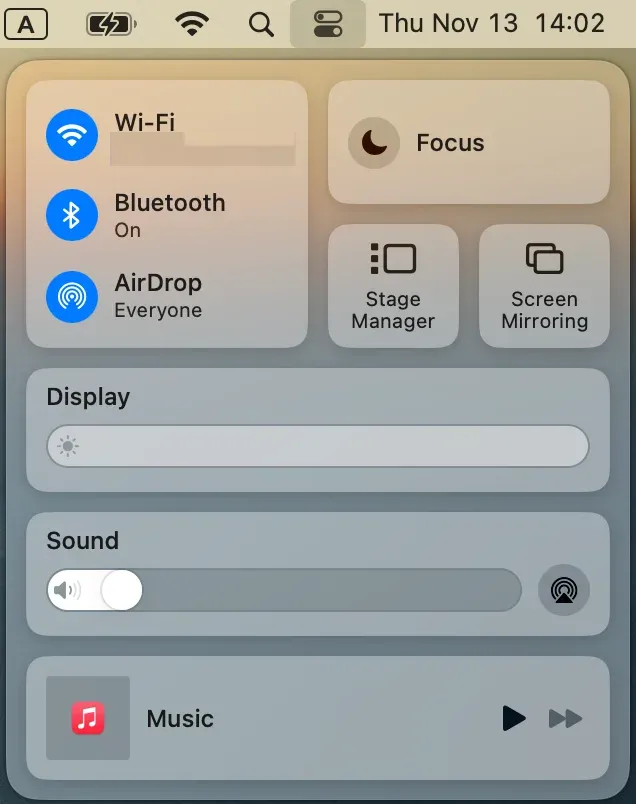
Passo 3. Utilize a opção Central de controlo > Projeção de ecrã para estabelecer ligação ao recetor e introduza qualquer código apresentado no ecrã.
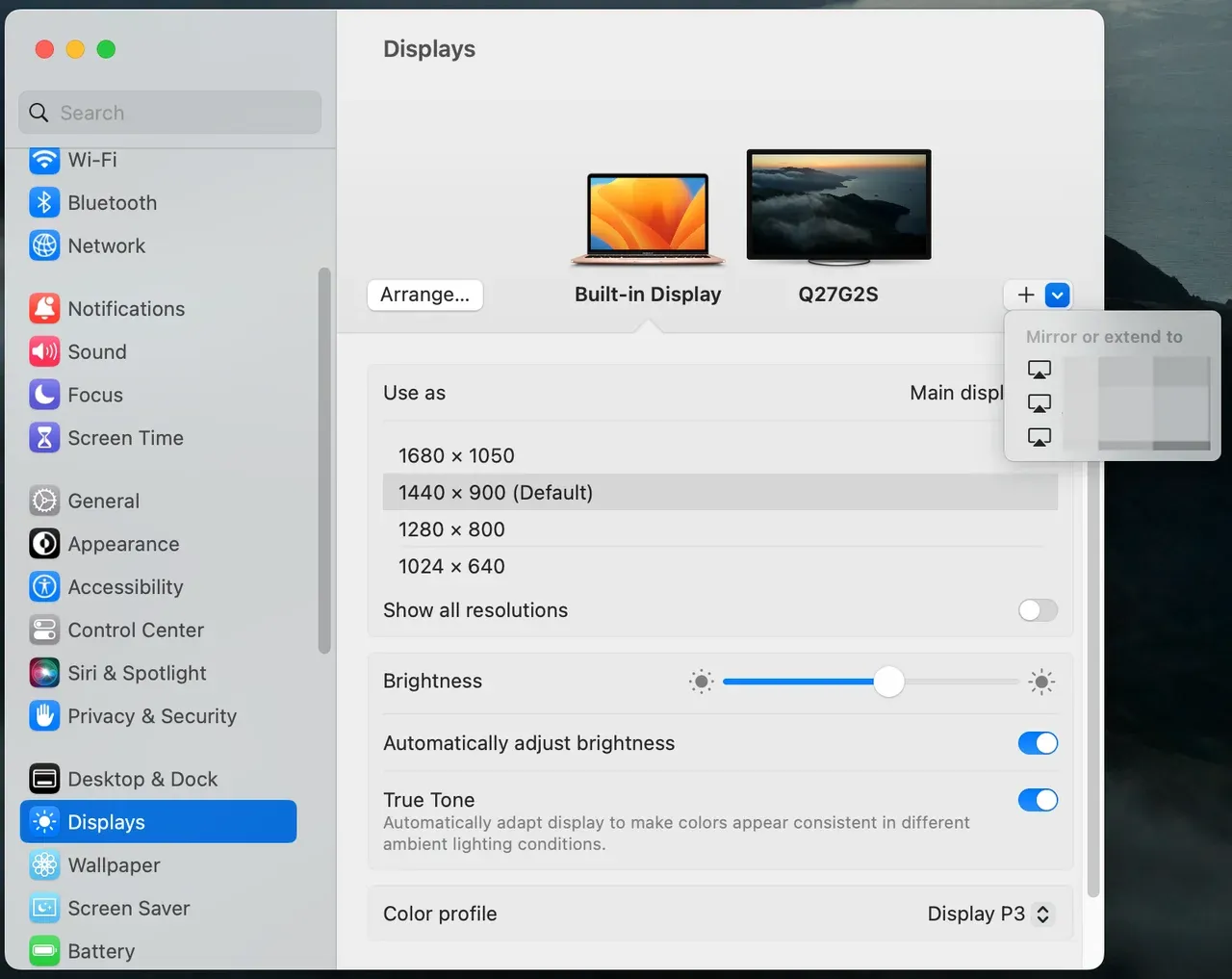
Passo 4. Se o ecrã estiver preto, verifique as definições de Monitores e experimente ampliar a secretária em vez de a projetar.
Passo 5. Reinicie ambos os dispositivos, se necessário.
A melhor alternativa ao AirPlay para utilizadores Apple: PigeonCast
O PigeonCast proporciona uma experiência de projeção de ecrã consistente quando o AirPlay só reproduz áudio em equipamento não compatível.

PigeonCast Screen Mirroring

Transferência oficial


A aplicação é gratuita, não apresenta anúncios e permite transmissões em alta definição quando o software está em execução em ambos os dispositivos. Para a utilizar, instale o PigeonCast no dispositivo a partir do qual pretende projetar o ecrã e no recetor que consiga executar a aplicação. Emparelhe-os na mesma rede Wi-Fi e inicie a projeção.
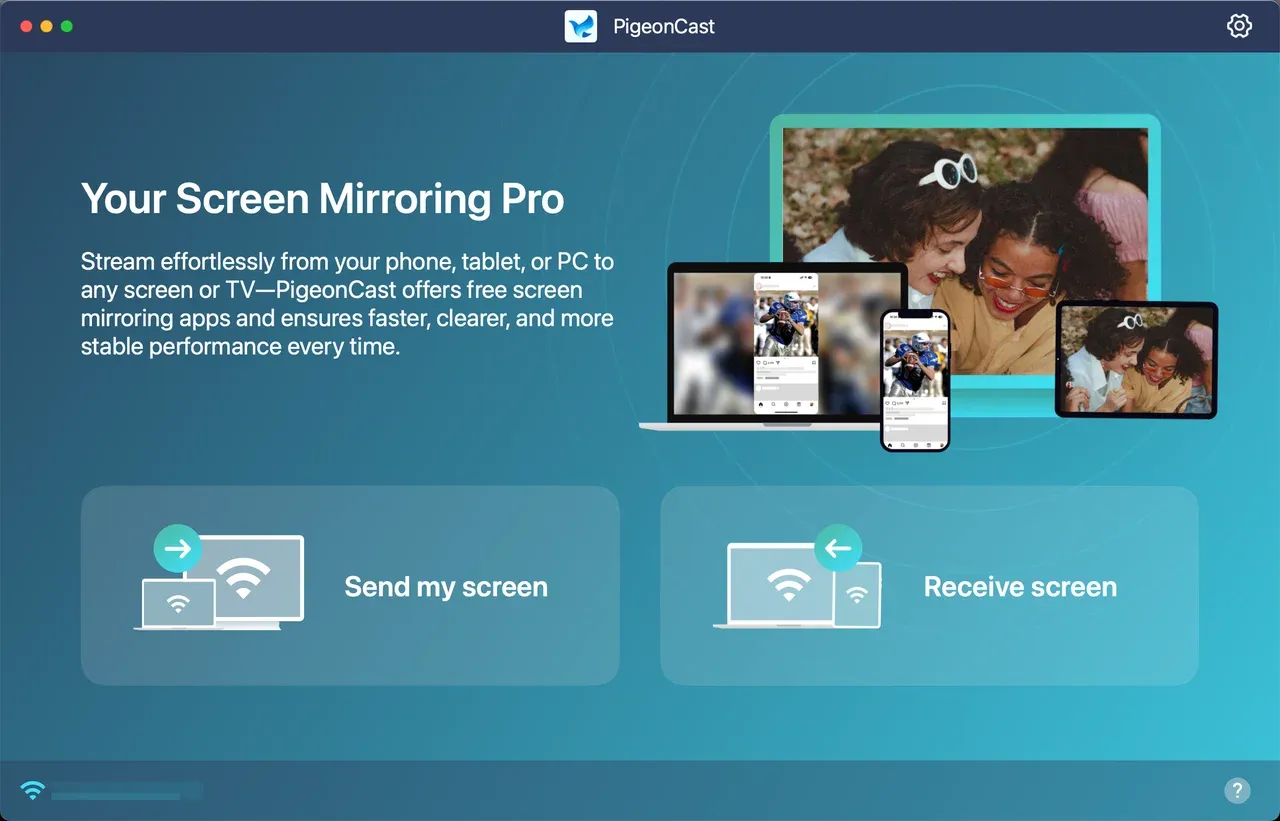
Esta abordagem é particularmente útil quando o Apple AirPlay só reproduz áudio, sem vídeo, porque o televisor ou o recetor não suporta totalmente o vídeo por AirPlay.
Considerações finais
A reprodução apenas de áudio é um sinal, não um impasse, e normalmente aponta para problemas de compatibilidade ou de rede. Resolver a falta de vídeo quando o AirPlay só reproduz áudio exige, na maioria dos casos, uma atualização de software, uma correção da rede ou a mudança para uma ferramenta multiplataforma, como o PigeonCast. Manter os dispositivos atualizados e testar métodos alternativos de projeção de ecrã permitirá recuperar rapidamente a imagem.
Perguntas frequentes sobre o AirPlay só reproduzir áudio
Porque é que a projeção de ecrã reproduz som, mas não vídeo?
Isto indica normalmente que o recetor não consegue descodificar o codec de vídeo, apesar de aceitar áudio, ou que a rede está a perder fotogramas de vídeo.
Como fazer com que o AirPlay apresente vídeo?
Atualize todos os dispositivos, certifique-se de que estão ligados à mesma rede Wi-Fi, desative as VPNs e experimente a projeção de ecrã em vez da função AirPlay da aplicação.
Porque é que o meu vídeo só reproduz áudio e não apresenta imagem?
Os formatos de vídeo não suportados ou as restrições das aplicações fazem frequentemente com que o recetor reproduza apenas a faixa de áudio.
Porque é que só tenho áudio, sem imagem, ao transmitir o vídeo?
O congestionamento da rede, a baixa largura de banda ou a incompatibilidade de codecs fazem normalmente com que o áudio continue a ser reproduzido enquanto o vídeo falha.
Porque é que a minha transmissão apresenta um ecrã preto?
Um ecrã preto pode significar que o emissor não está a enviar fotogramas, que o recetor não consegue descodificar o vídeo ou que uma restrição de DRM está a bloquear a saída de vídeo.
Existe uma alternativa gratuita ao AirPlay?
Sim. O PigeonCast é gratuito, não tem anúncios e suporta a funcionalidade AirPlay em Android, iPhone, PC Windows, MacBook e muitos televisores inteligentes, sendo uma excelente alternativa gratuita quando o Apple AirPlay só reproduz áudio de forma recorrente.
Mia Clarke é editora de tecnologia especializada em soluções de espelhamento de ecrã e transmissão de conteúdos em várias plataformas. Mia partilha guias claros e práticos, bem como análises aprofundadas, para ajudar os utilizadores a ligar os seus dispositivos sem complicações. Apaixonada por melhorar a experiência digital, dedica-se a manter os leitores a par das últimas tendências e ferramentas de partilha de ecrã entre plataformas. Quer pretenda espelhar o ecrã do seu smartphone, portátil ou smart TV, os conteúdos de Mia oferecem conselhos fiáveis e fáceis de seguir para simplificar a configuração dos seus dispositivos.