
Quando se trata de começar a espelhar o ecrã, o primeiro passo é normalmente ligar os dispositivos à mesma rede WiFi. No entanto, a rede WiFi de sua casa pode, por vezes, estar indisponível ou instável; como contornar o primeiro passo? Sim, pode espelhar o ecrã sem WiFi, e aqui mostramos-lhe como espelhar o ecrã de um telemóvel Android na TV sem WiFi.
É possível espelhar o ecrã de um telemóvel Android na TV sem WiFi
Na maioria dos casos, utiliza-se WiFi para o espelhamento do ecrã Android, porque proporciona uma ligação rápida e estável entre o telemóvel Android e a TV. Quando ambos os dispositivos estão na mesma rede, a transferência de dados decorre sem problemas, proporcionando melhor qualidade e um atraso mínimo, ideal para transmitir vídeos, jogar ou fazer apresentações.
No entanto, nem sempre há WiFi disponível. O router pode estar avariado, ou pode estar em viagem. Nestes casos, espelhar o ecrã sem WiFi torna-se uma alternativa prática. Muitas TVs e dispositivos Android modernos já permitem ligações diretas sem fios, como o Miracast, que lhe permitem espelhar o ecrã mesmo sem acesso à Internet.
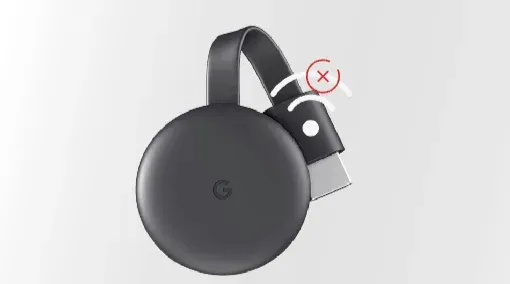
Dito isto, cada método tem as suas vantagens e limitações. O espelhamento por WiFi proporciona uma experiência mais estável e de maior qualidade. Por sua vez, as opções sem WiFi são mais adequadas para partilhar conteúdo rapidamente ou quando não é possível aceder à rede, embora possam apresentar pequenos atrasos ou problemas de compatibilidade.
Então, como espelhar o ecrã de um telemóvel Android na TV sem WiFi? Se estiver sem WiFi, não se preocupe; continua a ter várias formas eficazes de espelhar o ecrã do seu Android na TV. Vamos explorar os métodos passo a passo abaixo.
Método 1: Utilizar o Miracast (ligação WiFi Direct)
Uma das formas mais fáceis de espelhar o ecrã de um telemóvel Android numa TV sem WiFi é utilizar o Miracast, uma norma de transmissão de imagem sem fios baseada na tecnologia WiFi Direct. Em vez de depender do router de casa, o Miracast cria uma ligação direta entre o telemóvel e a TV, permitindo-lhe partilhar o ecrã em tempo real.
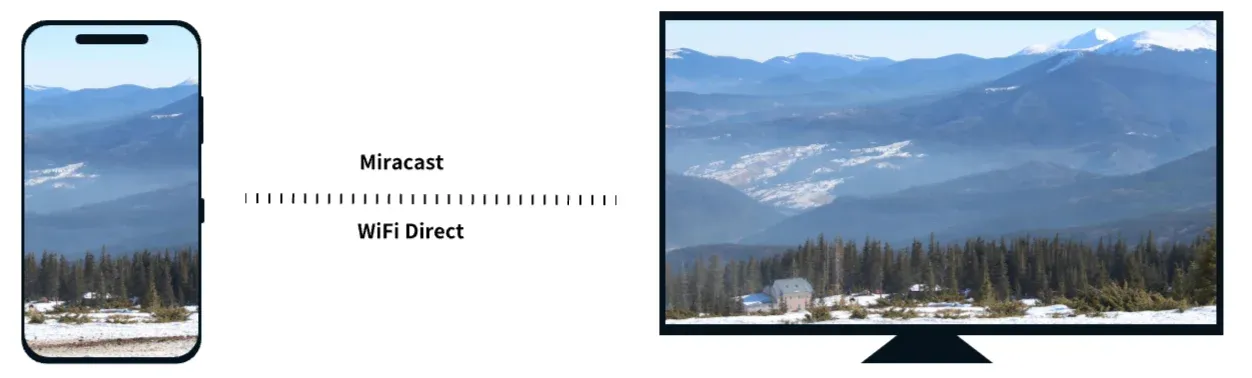
A maioria dos telemóveis Android e muitas smart TVs são compatíveis com o Miracast de origem. Se a sua TV não for, pode utilizar um adaptador de ecrã sem fios compatível com o Miracast (como o Microsoft Wireless Display Adapter). Depois de ligado à porta HDMI da TV, o adaptador funciona como recetor Miracast e liga-se diretamente ao telemóvel.
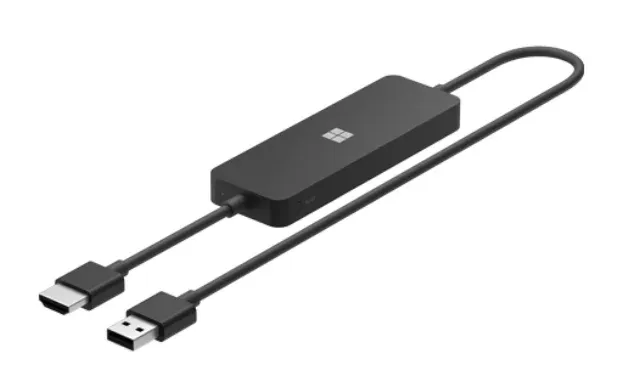 Como espelhar o ecrã Android na TV sem WiFi? Experimente o Miracast, se possível:
Passo 1. Na TV ou no adaptador Miracast, ative o modo Screen Mirroring ou Miracast.
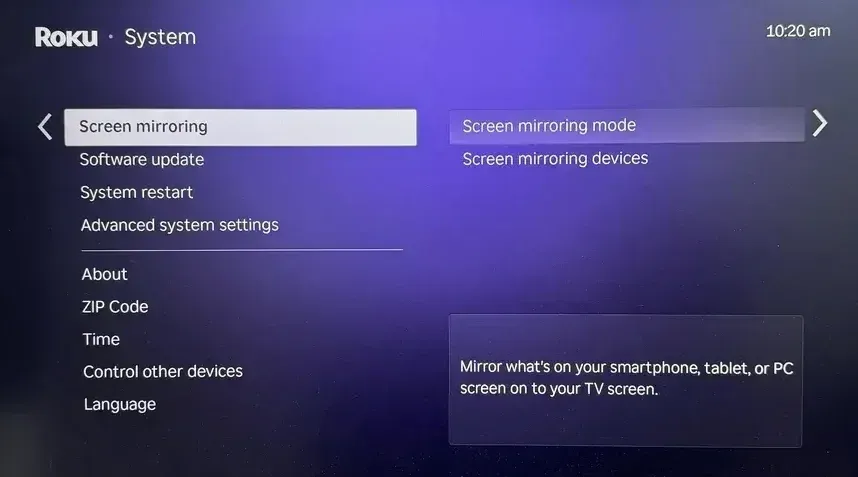
Passo 2. No telemóvel Android, abra Definições > Ligações, Smart View ou Transmitir e, em seguida, selecione a TV ou o adaptador na lista.
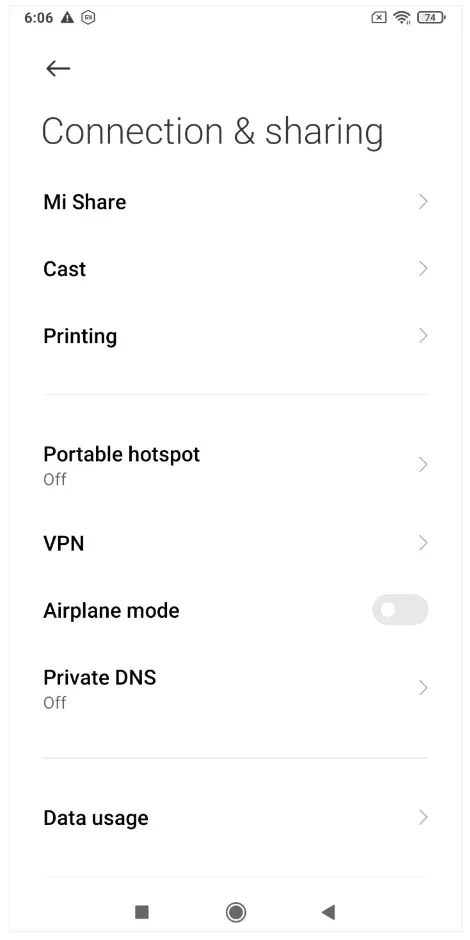
Passo 3. Aguarde alguns segundos. Assim que a ligação for estabelecida, o ecrã do telemóvel aparecerá na TV.
Vantagens:
- Não requer rede WiFi nem dados móveis
- Configuração rápida e ligação estável a curta distância
- Ideal para ver vídeos offline ou mostrar fotografias
Desvantagens:
- Algumas TVs ou telemóveis mais antigos podem não ser compatíveis com o Miracast
- Ligeiro atraso em conteúdos com movimentos rápidos
- Funciona melhor a curta distância
O Miracast é a melhor escolha se quiser espelhar o ecrã sem fios e sem WiFi, sobretudo para vídeos offline, fotografias ou apresentações.
Método 2: Utilizar um cabo HDMI (ligação por cabo)
Se a sua TV não for compatível com o Miracast ou se preferir uma ligação mais estável, uma ligação por cabo é a opção mais fiável. Ao ligar o telemóvel à TV com um cabo HDMI, pode espelhar o ecrã de imediato. Este método não requer WiFi nem configuração de uma ligação sem fios.
Antes de avançar, certifique-se de que tem um cabo HDMI e um adaptador USB-C para HDMI, no caso dos telemóveis Android mais recentes, ou um adaptador MHL, no caso dos telemóveis mais antigos compatíveis com MHL.
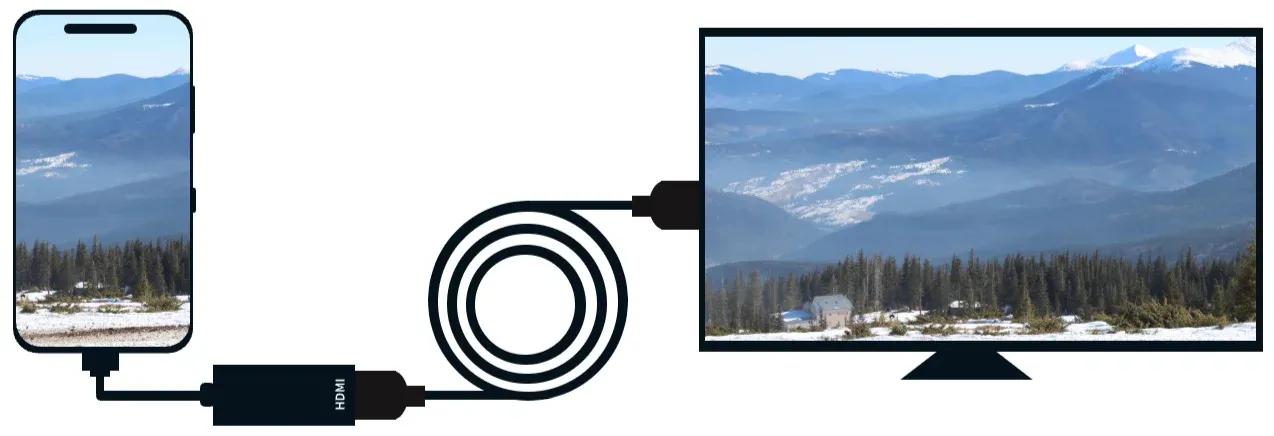
Veja como espelhar o ecrã Android na TV sem WiFi:
Passo 1. Ligue o adaptador HDMI à porta de carregamento do telemóvel Android.
Passo 2. Ligue uma extremidade do cabo HDMI ao adaptador e a outra à porta HDMI da TV.
Passo 3. Mude a fonte de entrada da TV para a entrada HDMI correspondente.
Passo 4. O ecrã do telemóvel deverá agora aparecer automaticamente na TV.
Vantagens:
- Funciona sem WiFi nem ligação sem fios
- Proporciona uma ligação estável e sem atrasos
- Permite transmitir vídeo e áudio de alta qualidade
Desvantagens:
- Requer portas e cabos compatíveis
- Mobilidade limitada (o telemóvel tem de permanecer ligado)
- Alguns adaptadores podem não permitir o carregamento durante a utilização
Uma ligação por cabo entre o Android e a TV é especialmente útil para ver filmes offline, fazer apresentações ou jogar quando pretende uma experiência sem atrasos.
Método 3. Utilizar uma ligação por hotspot móvel (com o PigeonCast)
Se o WiFi de sua casa não estiver disponível, mas quiser espelhar o ecrã do telemóvel Android sem fios, pode utilizar o hotspot móvel para criar uma rede local temporária. Isto permite que o telemóvel e a TV (ou o dispositivo de streaming) se liguem através da mesma rede, permitindo um espelhamento do ecrã fluido e estável sem depender da rede de casa.
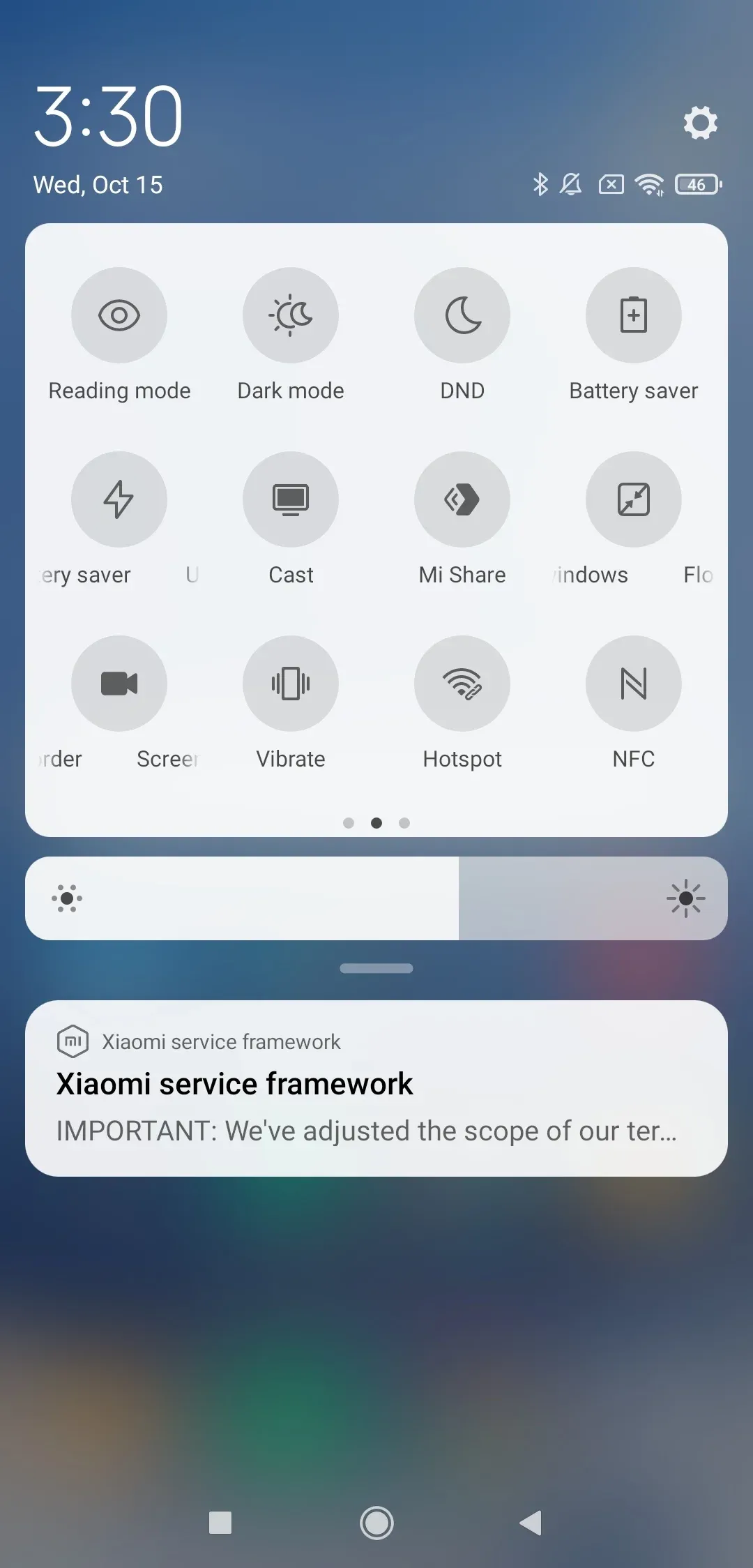
Funciona assim: o telemóvel ou outro dispositivo funciona como um hotspot WiFi, ao qual o dispositivo recetor se liga. Assim que ambos estiverem ligados, aplicações como o PigeonCast podem iniciar uma sessão de espelhamento através da ligação local.


PigeonCast Screen Mirroring

Transferência oficial



Como espelhar o ecrã do seu Android na TV com o PigeonCast:
Passo 1. Ative a função de hotspot móvel no telemóvel Android.
Passo 2. Na TV ou no dispositivo de streaming, ligue-se a esse hotspot.
Passo 3. Instale o PigeonCast em ambos os dispositivos e abra a aplicação.
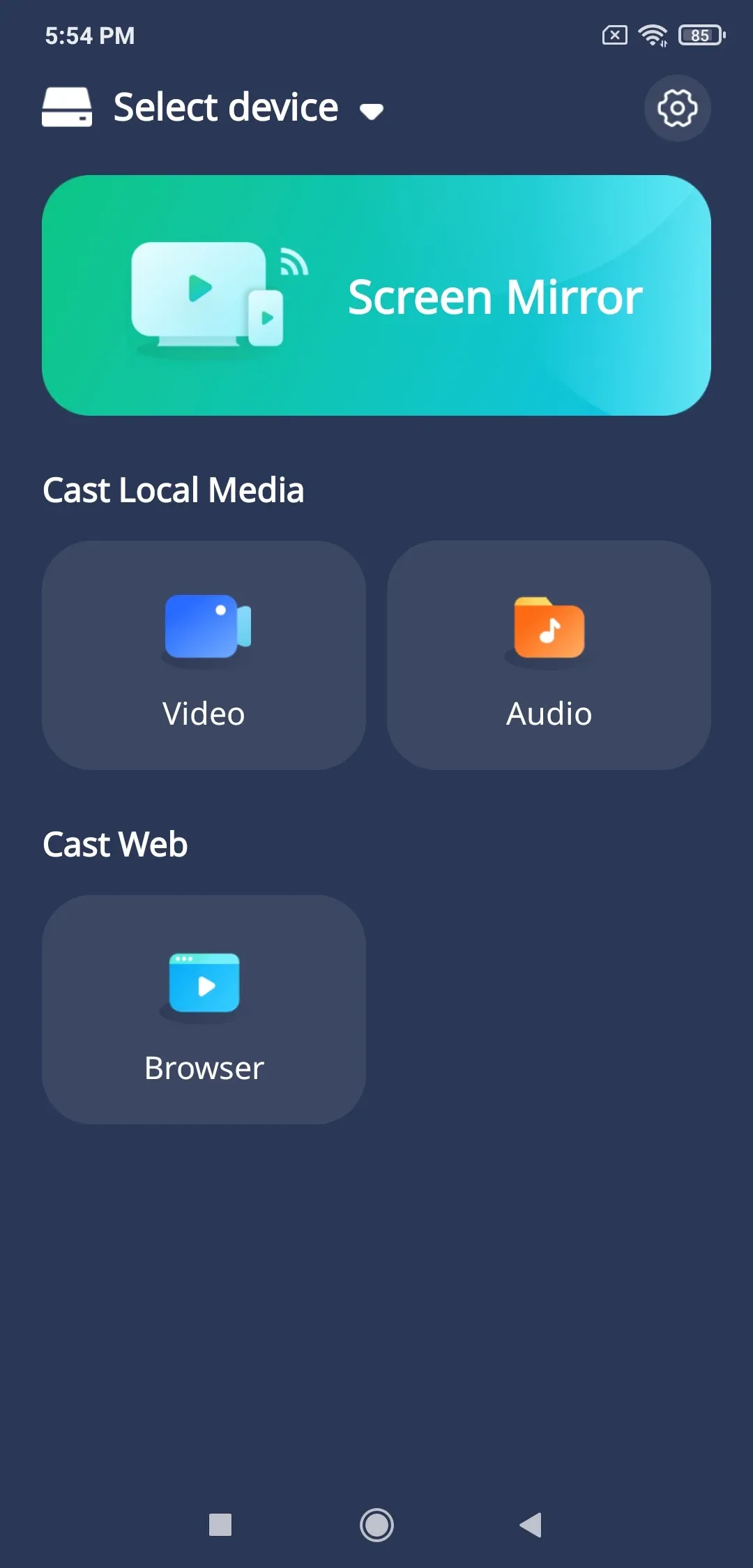
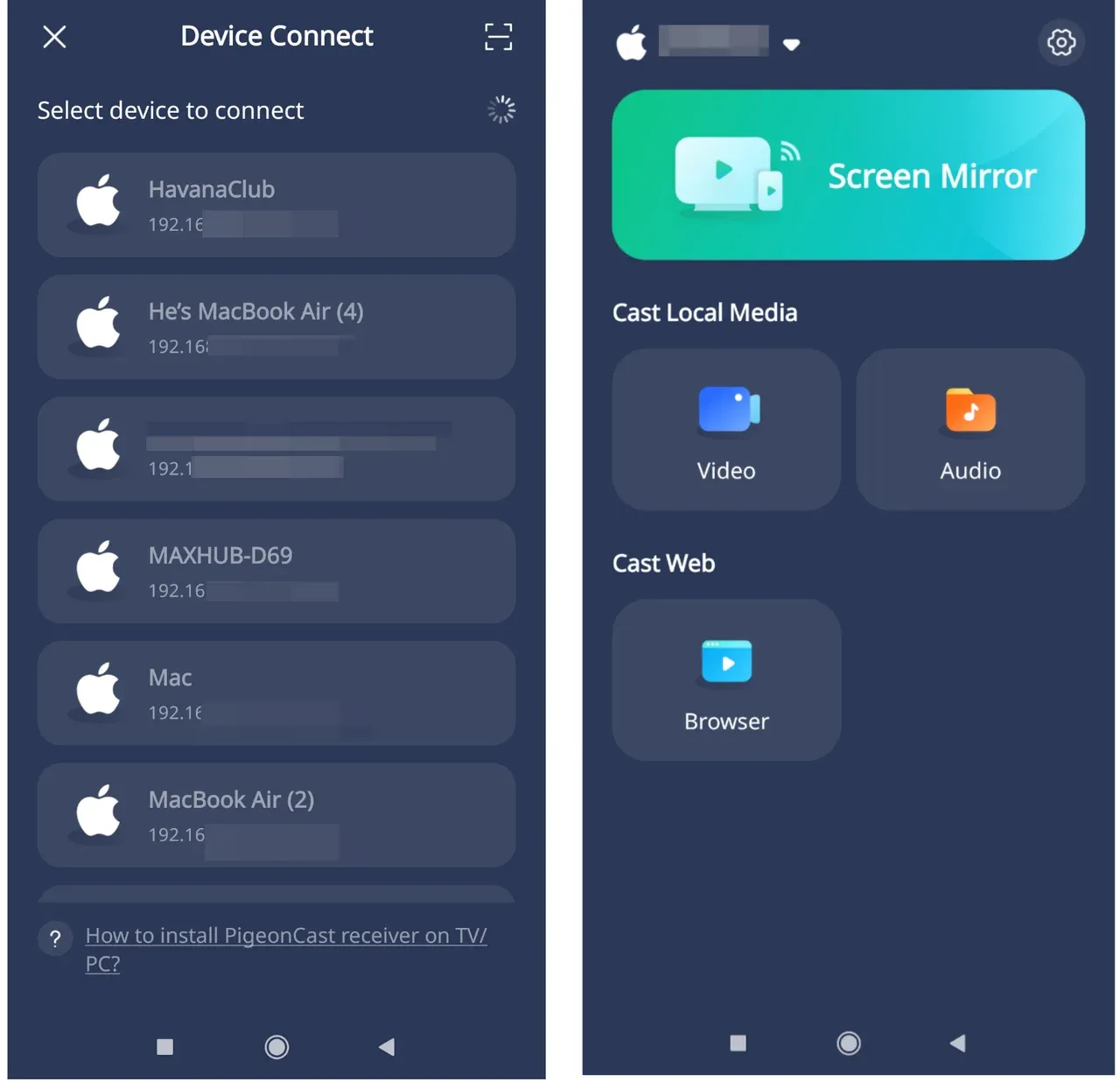
Passo 4. Siga as instruções na aplicação para começar a espelhar o ecrã.
- Escolha a TV na lista de dispositivos disponíveis.
- Assim que a ligação for estabelecida, toque na função Screen Mirror.
- Comece a ver.
Vantagens:
- Funciona mesmo sem uma rede WiFi em casa
- Compatível com várias plataformas - de Android para Android TV, Fire TV, Windows ou Mac
- Mais estável do que as ligações diretas WiFi Direct a maiores distâncias
Desvantagens:
- Utiliza dados móveis se o hotspot do telemóvel também estiver ligado à Internet
- Consumo de energia ligeiramente superior no telemóvel
Utilizar um hotspot móvel com o PigeonCast é ideal quando está fora de casa ou o router está indisponível. Proporciona-lhe a flexibilidade do espelhamento sem fios sem ficar limitado a um único ecossistema, sendo perfeito para utilizadores Android que procuram uma experiência simples, fiável e compatível com várias plataformas.
Como espelhar o ecrã Android na TV sem WiFi: vantagens e desvantagens
Agora que abordámos várias formas de espelhar o ecrã do telemóvel Android numa TV sem WiFi, segue-se uma breve comparação para ajudar a decidir qual o método mais adequado às suas necessidades. Cada opção tem os seus pontos fortes, quer dê prioridade à estabilidade, à flexibilidade ou à comodidade.
| Método | Tipo de ligação | Sem WiFi em casa | Dispositivos compatíveis | Vantagens | Desvantagens |
|---|---|---|---|---|---|
| Miracast (WiFi Direct) | Sem fios (P2P) | Sim | Maioria dos telemóveis Android e TVs com Miracast | Dispensa router; configuração fácil | Alcance limitado; nem todas as TVs são compatíveis |
| Cabo HDMI (por cabo) | Por cabo | Sim | Qualquer TV com uma porta HDMI | Ligação estável e sem atrasos | Requer cabo & adaptador; menos portátil |
| Hotspot móvel + PigeonCast | Sem fios (hotspot local) | Sim | Android, Fire TV, Windows, Mac | Multiplataforma; flexível; fiável | Utiliza dados móveis se estiver ligado à Internet; requer instalação da aplicação |
Como escolher:
- Escolha o Miracast se a sua TV for compatível (é a opção mais direta sem WiFi)
- Utilize um cabo HDMI quando precisar de uma ligação sem atrasos e com a máxima estabilidade
- Opte pelo PigeonCast através de um hotspot móvel para uma solução portátil e compatível com várias plataformas que funciona em quase todo o lado.
Conclusão
Nem sempre precisa de uma rede WiFi em casa para espelhar o ecrã do telemóvel Android numa TV. Consoante os dispositivos de que dispõe, pode utilizar o Miracast (WiFi Direct) para uma ligação rápida sem fios, ligar diretamente com um cabo HDMI ou recorrer a um hotspot móvel com o PigeonCast para ter flexibilidade entre plataformas.
Cada opção tem as suas vantagens e limitações: o Miracast oferece comodidade, o HDMI proporciona estabilidade e o PigeonCast assegura a compatibilidade entre diferentes dispositivos. Quer esteja a transmitir vídeos, a partilhar fotografias ou a fazer uma apresentação, estas soluções permitem-lhe espelhar o ecrã do dispositivo Android na TV sem WiFi de forma fácil e eficaz, a qualquer hora e em qualquer lugar.
Perguntas frequentes sobre como espelhar o ecrã de um telemóvel Android na TV sem WiFi
Como ligar um telemóvel Android à TV por Bluetooth?
O Bluetooth foi concebido sobretudo para transferir pequenas quantidades de dados, como áudio ou ficheiros, e não vídeo. Pode emparelhar o telemóvel Android com a TV por Bluetooth para reproduzir música ou utilizar funções de controlo remoto, mas o espelhamento do ecrã por Bluetooth não é suportado devido à largura de banda limitada. Para espelhar o ecrã, utilize o Miracast, HDMI ou aplicações como o PigeonCast.
Posso espelhar o ecrã se a minha TV não estiver ligada ao WiFi?
Sim. Pode espelhar o ecrã do telemóvel Android na TV sem WiFi através do Miracast (Wi-Fi Direct) ou de uma ligação por cabo HDMI. Ambos os métodos criam uma ligação direta entre os dispositivos, pelo que não é necessário acesso à Internet.
Posso ligar o meu telemóvel Android diretamente à TV?
Sim, sem dúvida. Com um adaptador USB-C para HDMI ou um cabo MHL, pode ligar o telemóvel Android diretamente à porta HDMI da TV. Esta ligação por cabo não precisa de WiFi e proporciona uma transmissão de vídeo estável e de alta qualidade.
Como ativar o espelhamento do ecrã no Android?
Aceda a Definições → Dispositivos ligados ou Ligações → Transmitir / Smart View. Em seguida, selecione a TV ou um dispositivo compatível na lista. Consoante a marca do telemóvel, a função pode aparecer como Smart View, Ecrã sem fios ou Transmitir ecrã.
Porque é que o meu telemóvel Android não encontra a TV ao espelhar o ecrã?
Isto acontece normalmente se a TV não for compatível com o Miracast ou se os dois dispositivos não estiverem na mesma rede (no caso de aplicações que dependem da rede, como o Chromecast ou o PigeonCast). Verifique o modo de entrada da TV e certifique-se de que a função de espelhamento está ativada.
O espelhamento do ecrã utiliza dados móveis?
Não necessariamente. As ligações Miracast e HDMI não consomem dados móveis. No entanto, se utilizar um hotspot móvel ou uma aplicação de streaming online durante o espelhamento, poderá consumir dados do seu tarifário.
Há algum atraso ao espelhar o ecrã sem WiFi?
Pode haver alguma latência nas ligações sem fios, como o Miracast, sobretudo em jogos ou vídeos com movimentos rápidos. As ligações por cabo HDMI proporcionam geralmente a experiência mais estável e sem atrasos.
O espelhamento do ecrã faz a bateria do telemóvel descarregar mais depressa?
Sim, ligeiramente. O espelhamento — sobretudo através de ligações sem fios — exige uma transmissão constante de dados e que o ecrã se mantenha ligado. Recomenda-se manter o telemóvel ligado ao carregador durante utilizações prolongadas.
Mia Clarke é editora de tecnologia especializada em soluções de espelhamento de ecrã e transmissão de conteúdos em várias plataformas. Mia partilha guias claros e práticos, bem como análises aprofundadas, para ajudar os utilizadores a ligar os seus dispositivos sem complicações. Apaixonada por melhorar a experiência digital, dedica-se a manter os leitores a par das últimas tendências e ferramentas de partilha de ecrã entre plataformas. Quer pretenda espelhar o ecrã do seu smartphone, portátil ou smart TV, os conteúdos de Mia oferecem conselhos fiáveis e fáceis de seguir para simplificar a configuração dos seus dispositivos.