Como transferir arquivos entre um celular Android e o Windows
Este guia explica como usar o PigeonCast para transferir arquivos entre um celular Android e um PC com Windows pela mesma rede Wi-Fi.
Step-by-Step Guide
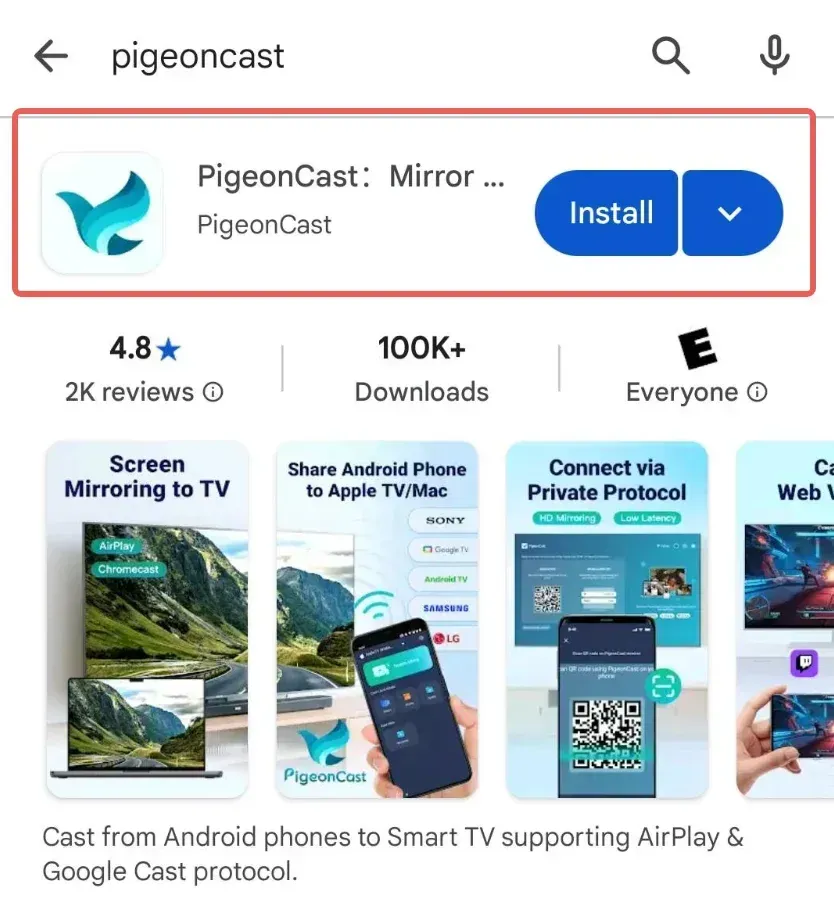
Baixe e instale o PigeonCast no seu celular Android
Instale o app PigeonCast pela Google Play Store. O celular Android será usado inicialmente como dispositivo de envio.
Baixe e instale o PigeonCast no seu PC com Windows
O PC com Windows será usado inicialmente como dispositivo de recebimento. Escolha um dos seguintes métodos de instalação:
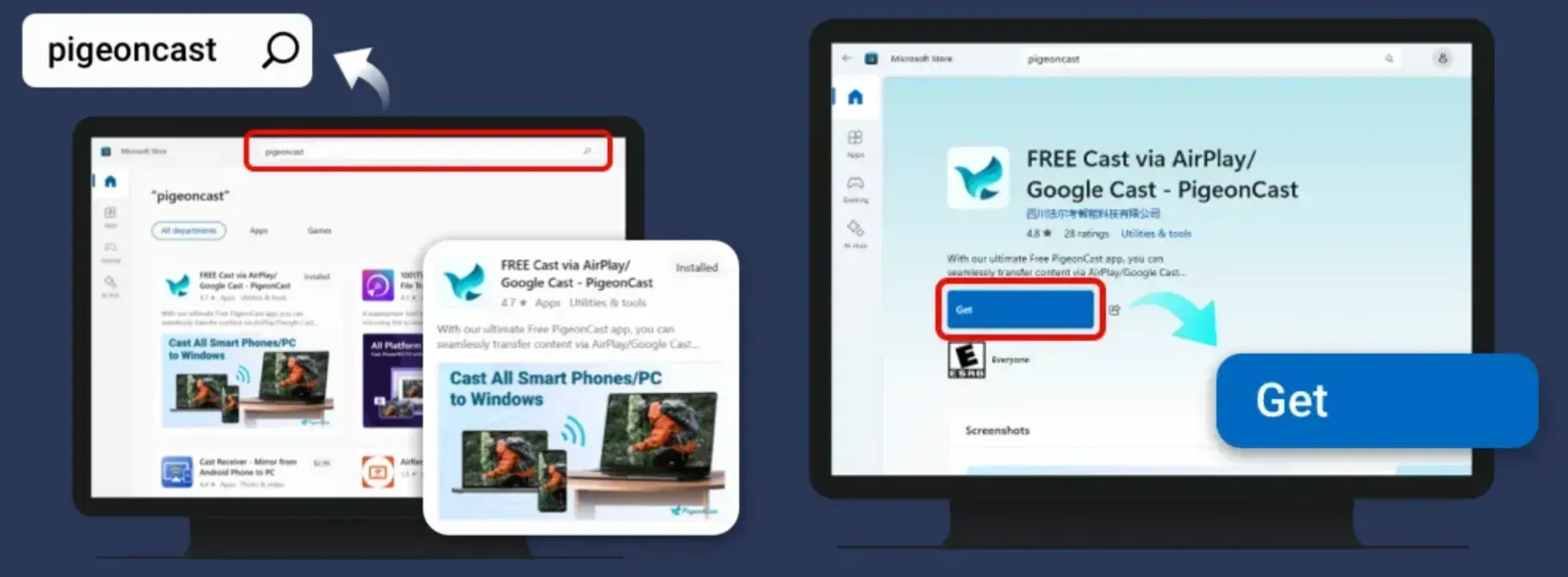
Método 1: Instale pela Microsoft Store
Pesquise por PigeonCast na Microsoft Store e clique em Obter.
Instale o PigeonCast com o pacote de instalação para Windows
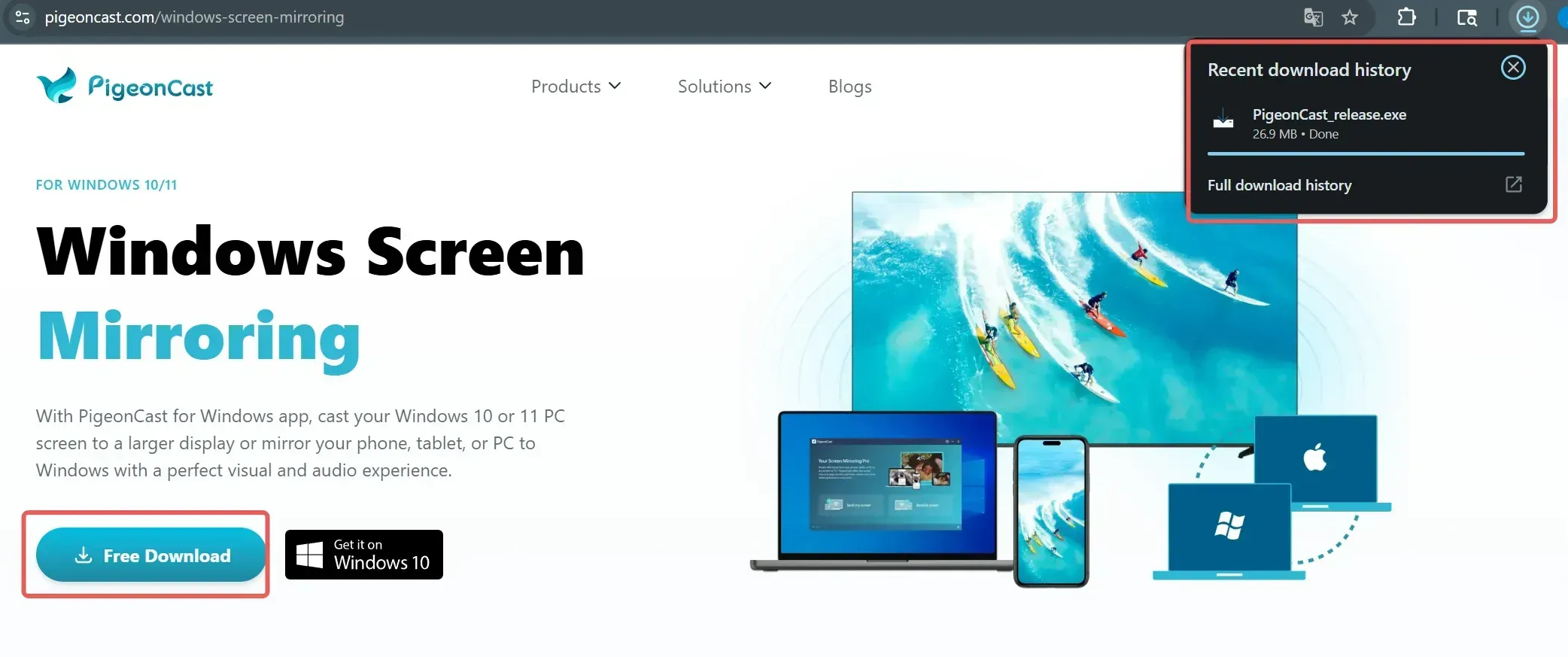
Método 2: Instale com o pacote de instalação para Windows
Baixe o pacote de instalação do PigeonCast, execute o arquivo .exe e siga o guia de instalação.
Verifique a rede e o nome do dispositivo Windows
Verifique se seu celular Android e seu PC com Windows estão conectados à mesma rede Wi-Fi e abra o PigeonCast nos dois dispositivos.
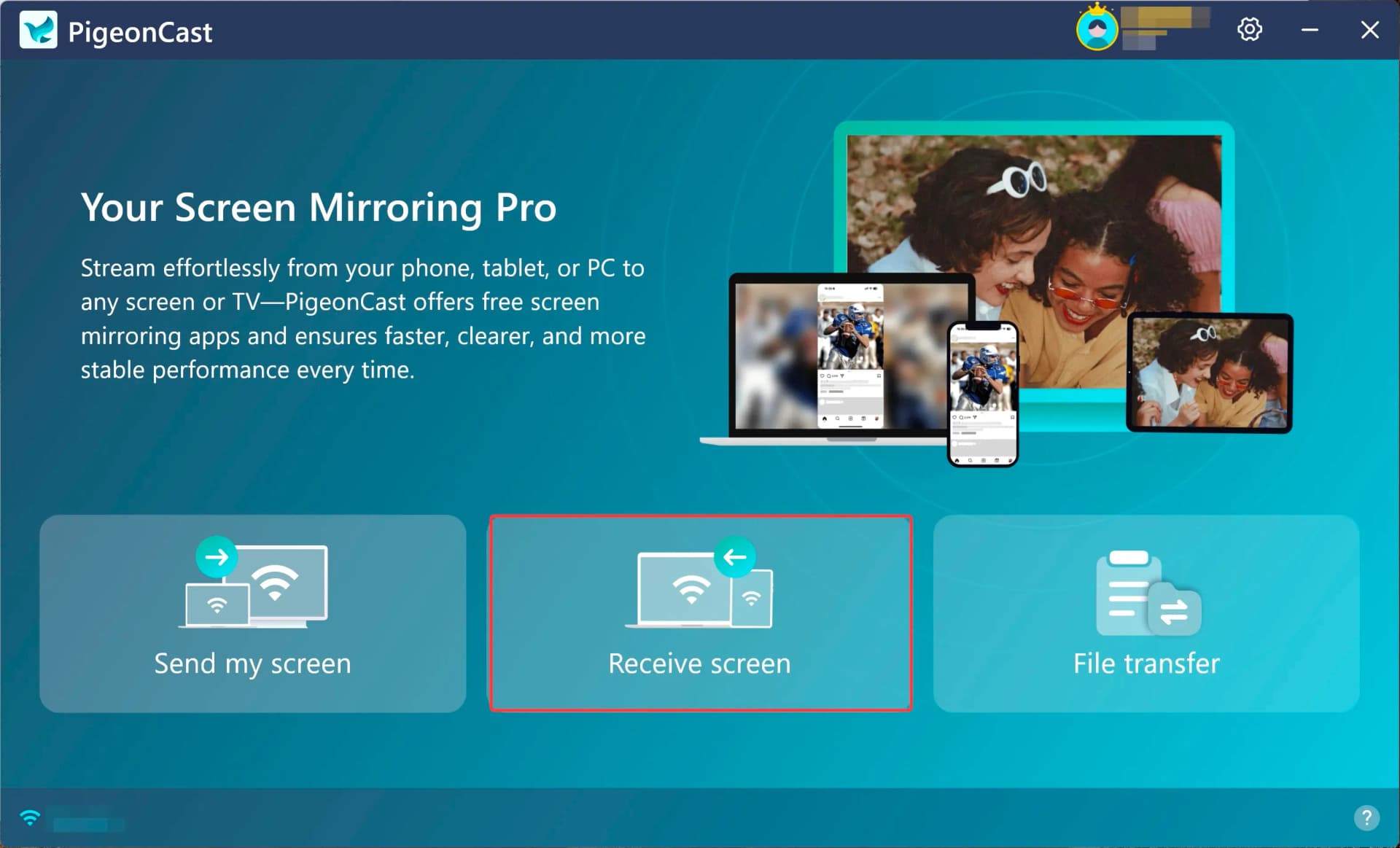
- No PC com Windows, abra a tela Receber do PigeonCast.
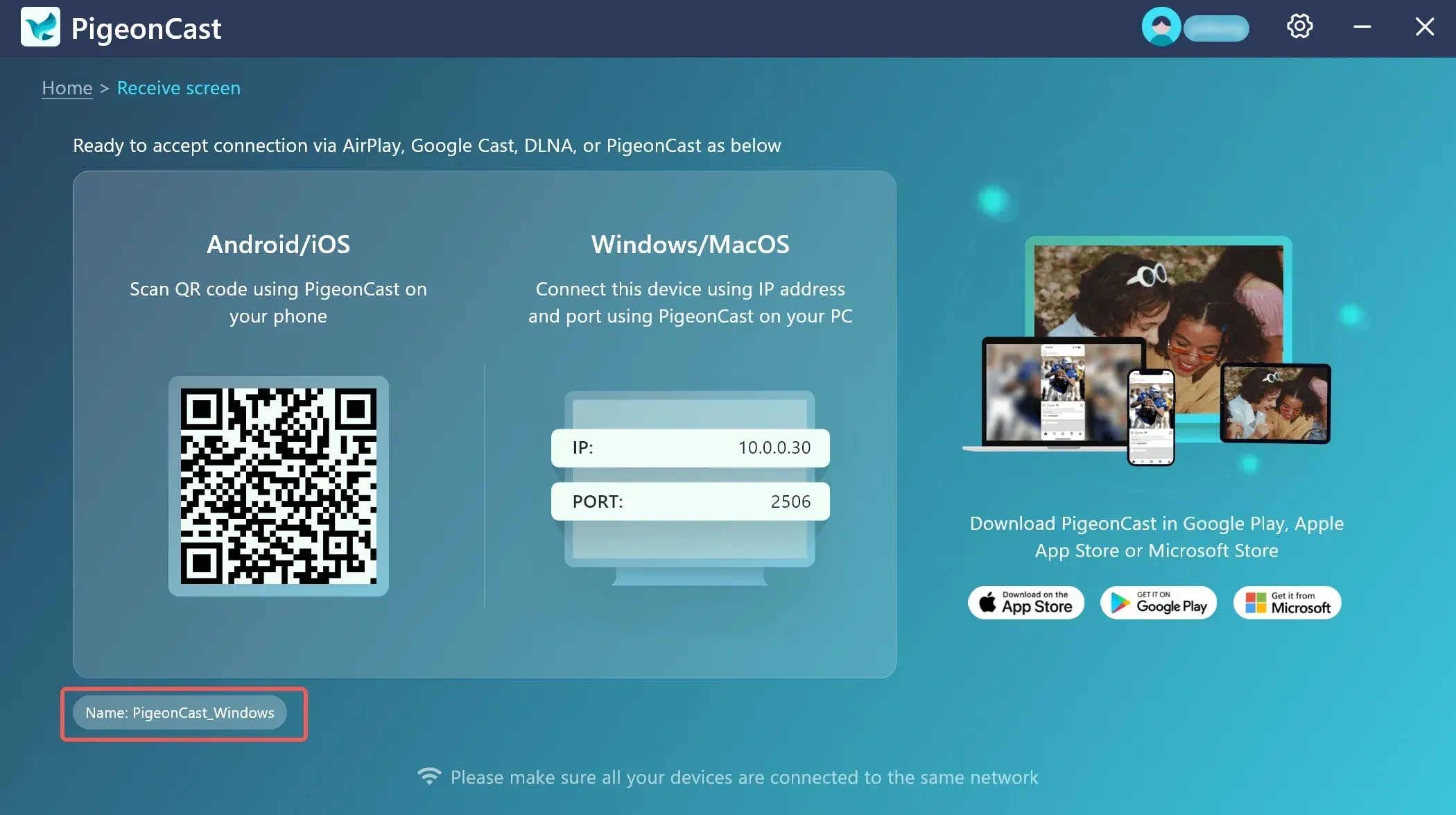
- Anote o nome do receptor exibido para o PC com Windows.
Veja o nome do receptor Windows
Veja o nome do receptor Windows.
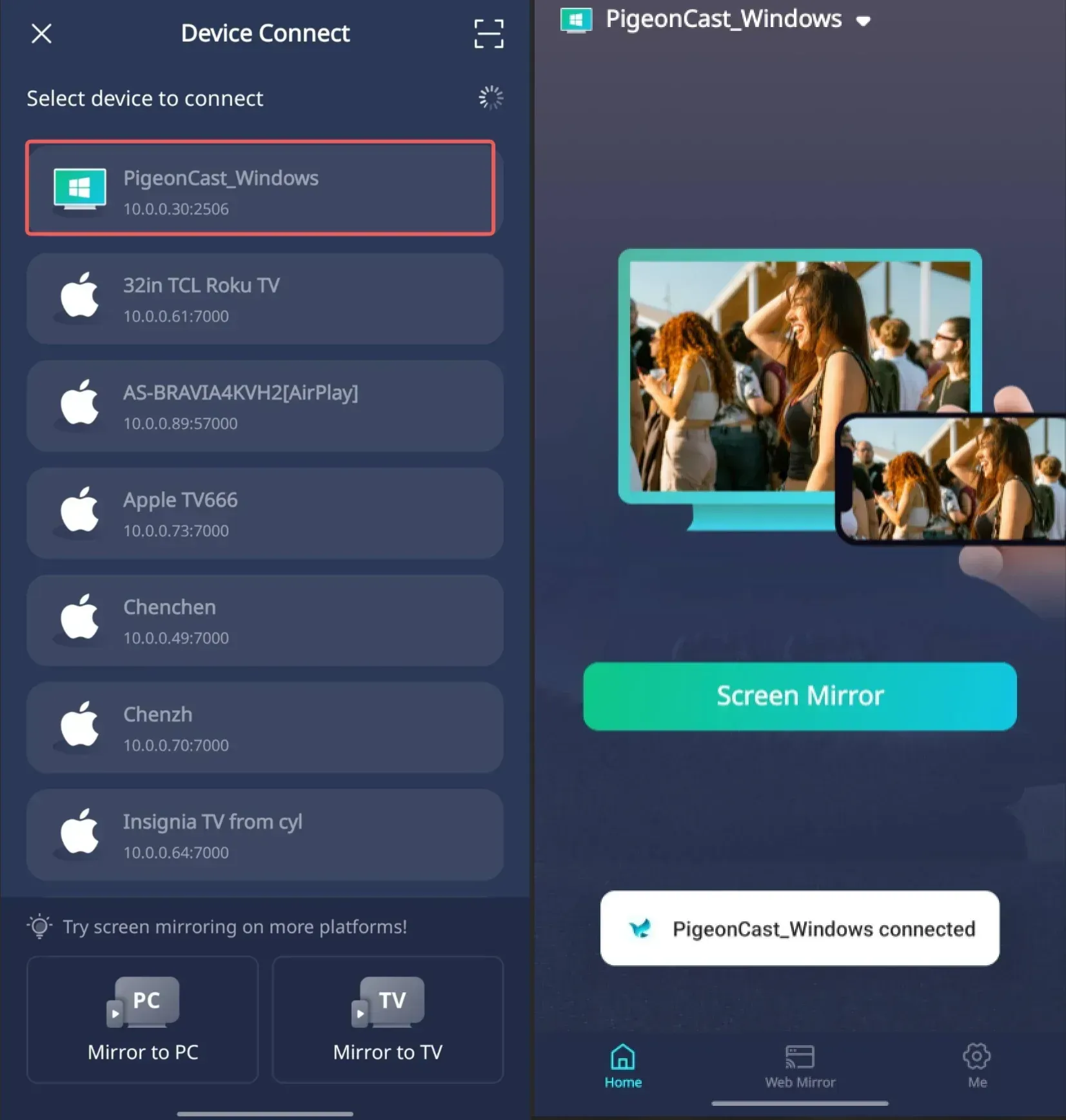
Conecte seu celular Android ao Windows
Escolha um dos seguintes métodos de conexão:
Método 1: Procure o PC com Windows
No celular Android, encontre e selecione o nome do receptor do PC com Windows. A conexão será estabelecida automaticamente.
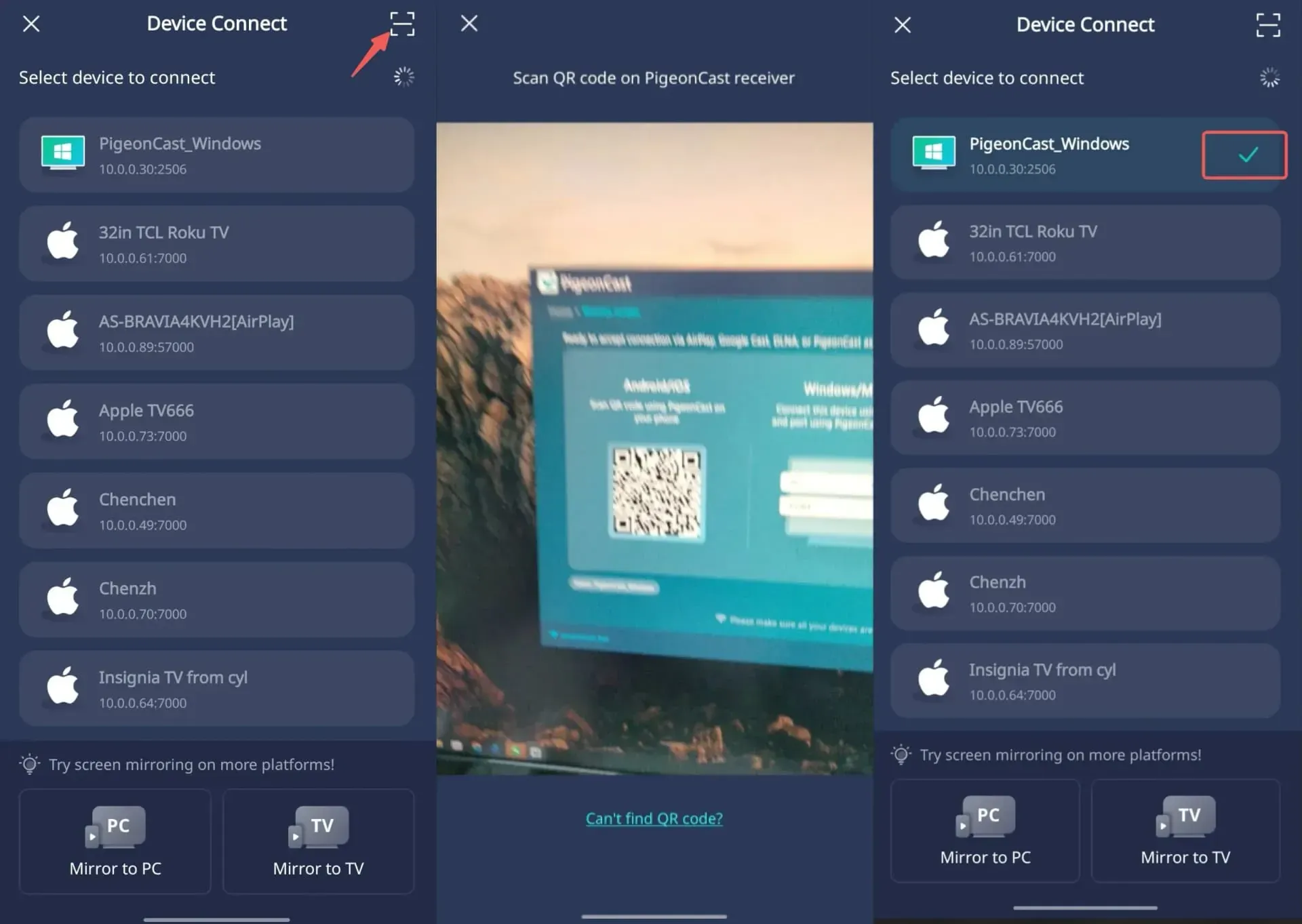
Escaneie o código QR do Windows com um celular Android
Método 2: Escaneie o código QR
No celular Android, toque no botão de escanear e escaneie o código QR exibido no PC com Windows.
Transfira arquivos entre Android e Windows
Depois que os dispositivos estiverem conectados, toque em Transferência de arquivos no celular Android.
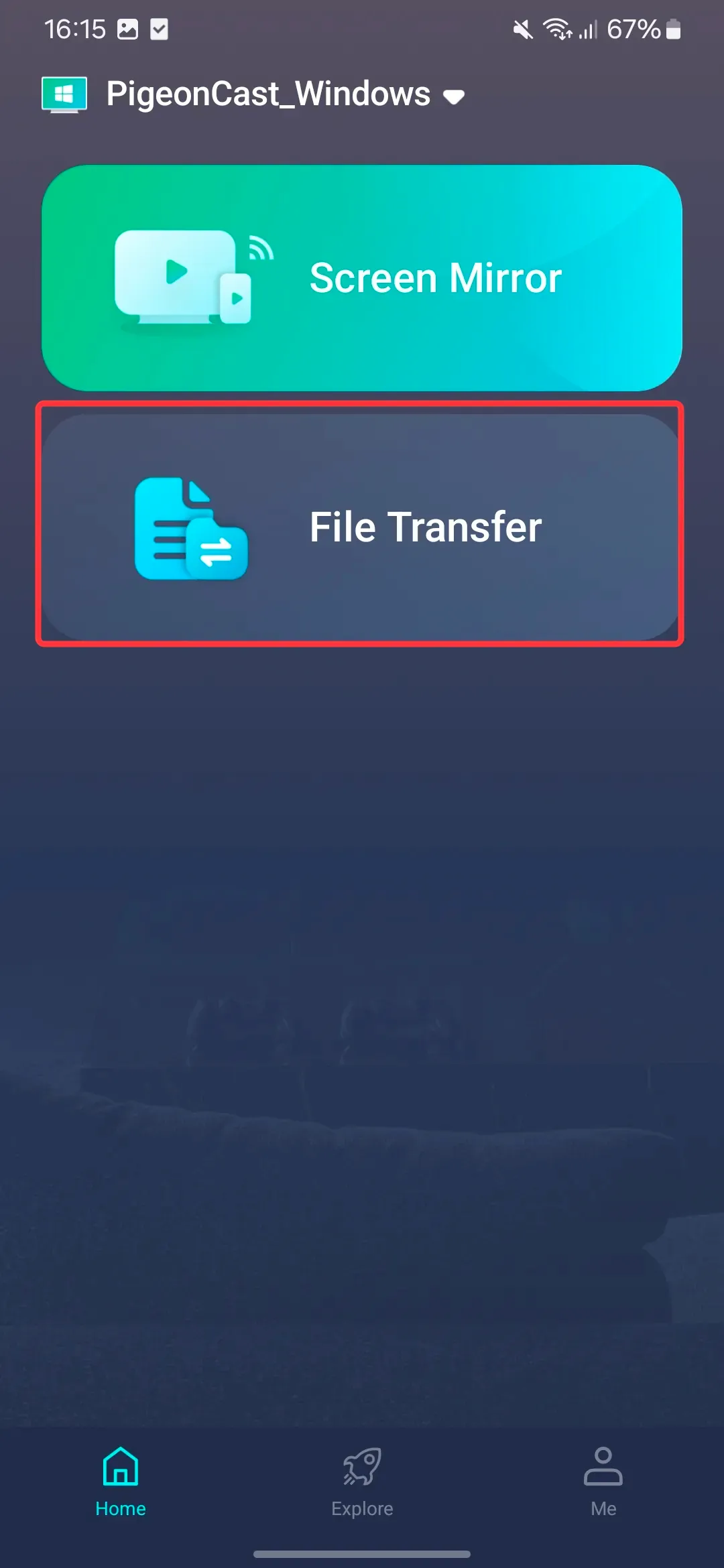
Envie arquivos do Android para o Windows
Use o campo de texto na parte inferior para enviar uma mensagem ou selecione um tipo de arquivo para escolher e enviar arquivos.
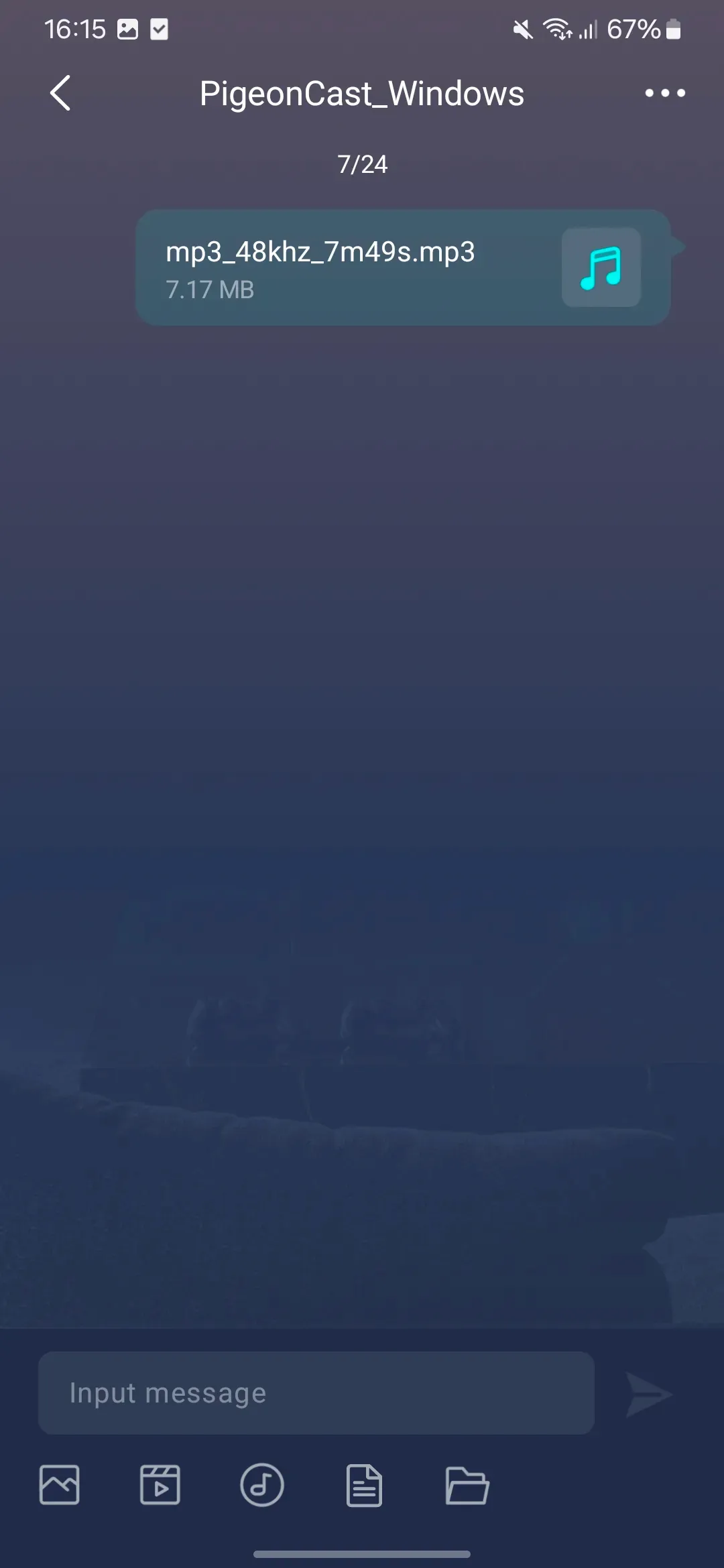
Abra a transferência de arquivos no Windows
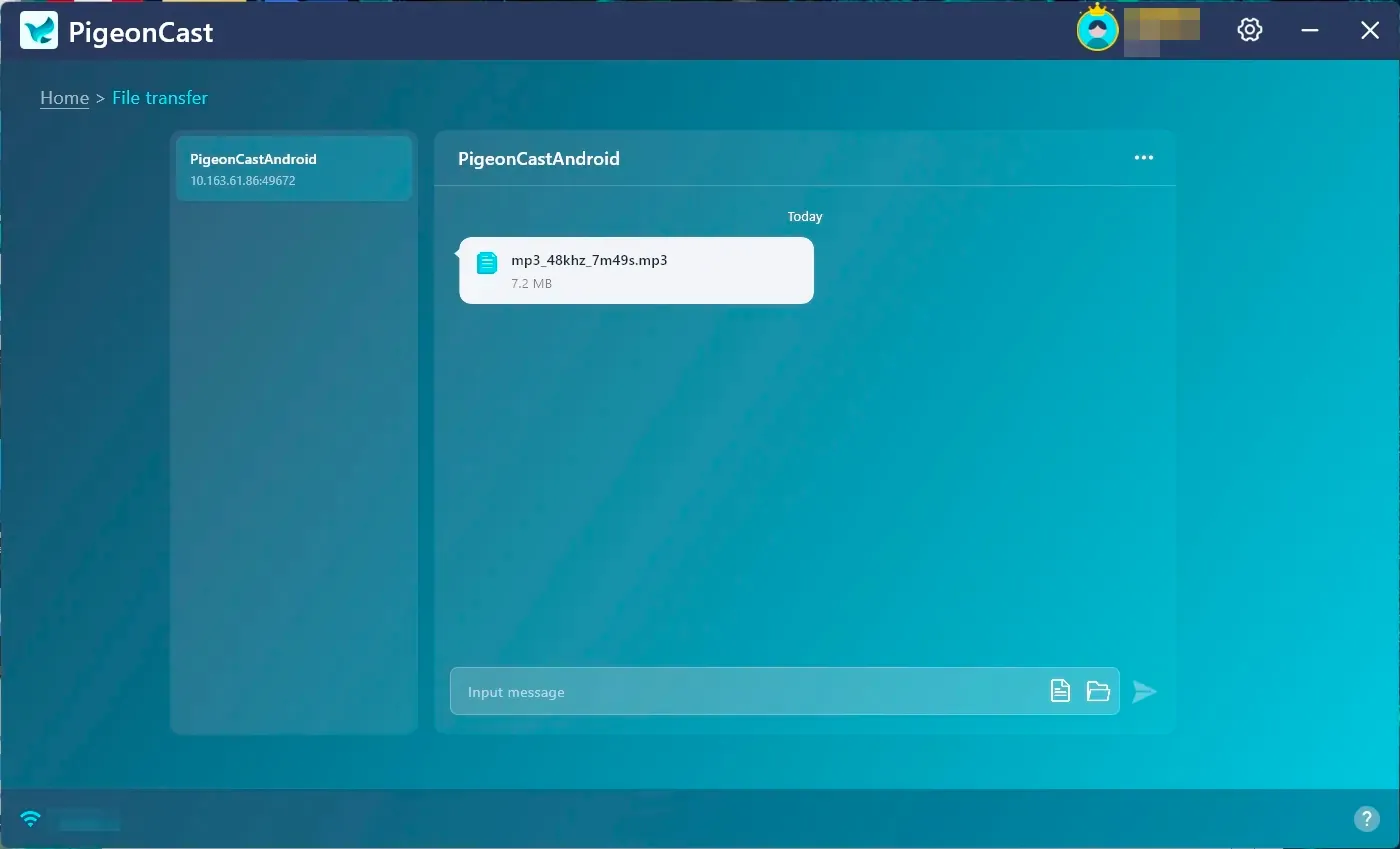
No PC com Windows, abra Transferência de arquivos para ver os arquivos recebidos. Você também pode selecionar arquivos no Windows e enviá-los de volta para o celular Android conectado.
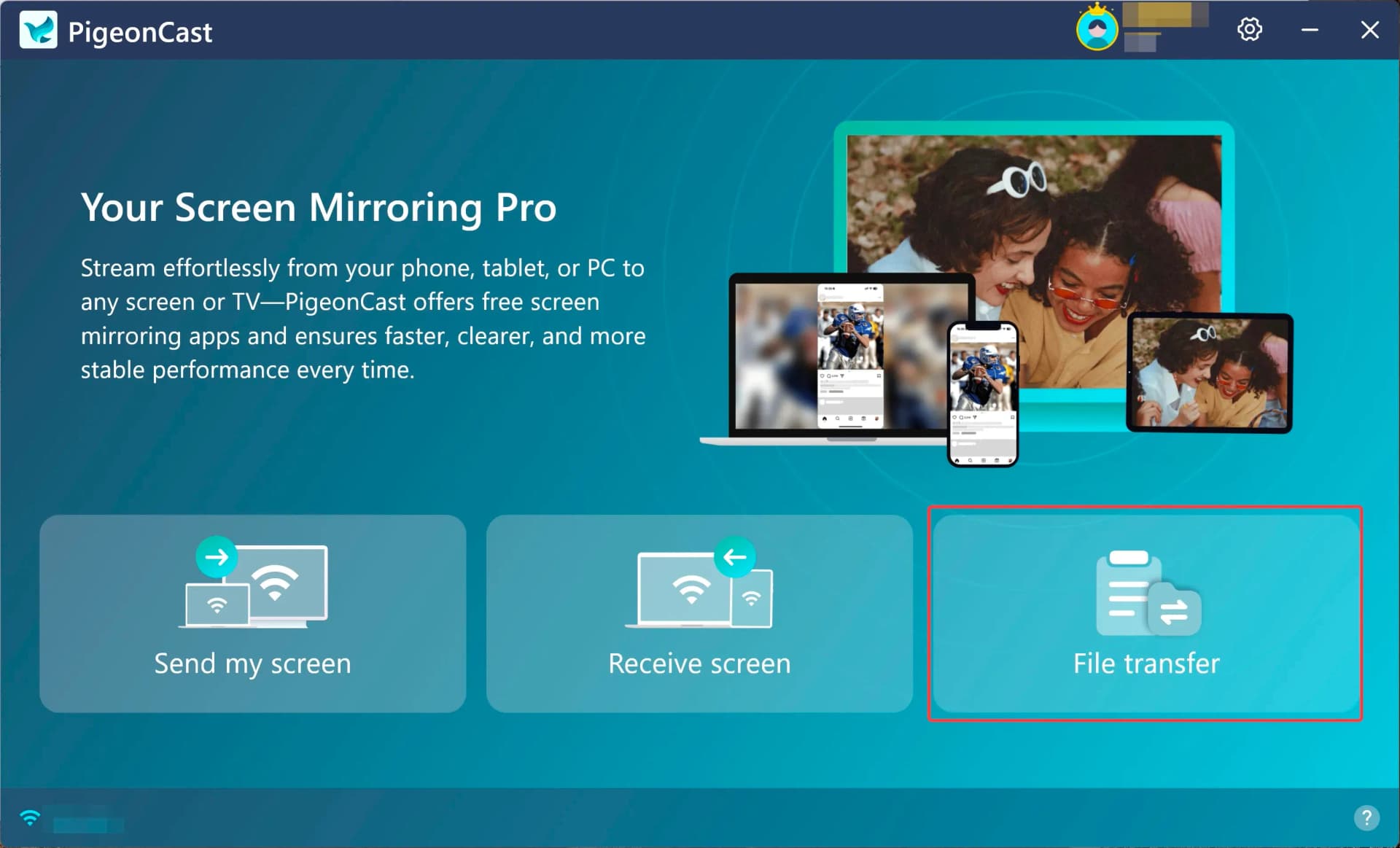
Veja os arquivos transferidos no Windows
Veja os arquivos transferidos no Windows.