
Schon einmal ein Video von deinem iPhone auf dein Apple TV teilen wollen, aber es gibt kein WLAN? Eine häufige Frage lautet: kannst du AirPlay ohne WLAN nutzen? Kurz gesagt: Ja — dank einer Funktion namens Peer-to-Peer AirPlay. In diesem Ratgeber erklären wir, wie AirPlay funktioniert, ob du wirklich WLAN brauchst und einige praktische Alternativen für nahtloses Bildschirmspiegeln.
Benötigt AirPlay WLAN
Typischerweise setzt AirPlay auf WLAN. Dein iPhone, iPad oder Mac und dein Apple TV oder AirPlay-kompatibler TV müssen im selben Netzwerk sein, um miteinander zu kommunizieren. Diese Konfiguration sorgt für flüssiges und reaktionsschnelles Streaming, kann aber problematisch sein, wenn kein WLAN verfügbar ist. Brauchst du also WLAN für AirPlay? Nicht immer!
Wie man AirPlay ohne WLAN nutzt
Kannst du AirPlay ohne WLAN verwenden? Ja — selbst ohne ein WLAN-Netz gibt es Möglichkeiten, AirPlay zu nutzen. In den folgenden Abschnitten schauen wir uns Peer-to-Peer AirPlay und andere verlässliche Alternativen an, damit du AirPlay ohne WLAN nutzen kannst.
Methode 1. Peer-to-Peer AirPlay nutzen
Apple hat Peer-to-Peer AirPlay eingeführt, mit dem du Geräte direkt verbinden kannst, ohne auf ein WLAN-Netz angewiesen zu sein. Dabei wird Bluetooth zur Erkennung des Apple TV verwendet und anschließend eine direkte WLAN-Verbindung aufgebaut, um Inhalte zu übertragen.
So funktioniert AirPlay ohne WLAN über Peer-to-Peer AirPlay:
Step 1. Stelle sicher, dass deine Apple-Geräte kompatibel sind und eingeschaltet sind.
- Apple TV HD mit tvOS 9 oder neuer, oder Apple TV 4K mit tvOS 11 oder neuer
- iPhone, iPad und MacBook ab Ende 2012 oder neuer mit der aktuellen Betriebssystemversion
Step 2. Aktiviere Bluetooth und WLAN auf deinem iPhone, iPad oder MacBook (achte darauf, dass dein Apple-Gerät nicht mit einem WLAN verbunden ist).
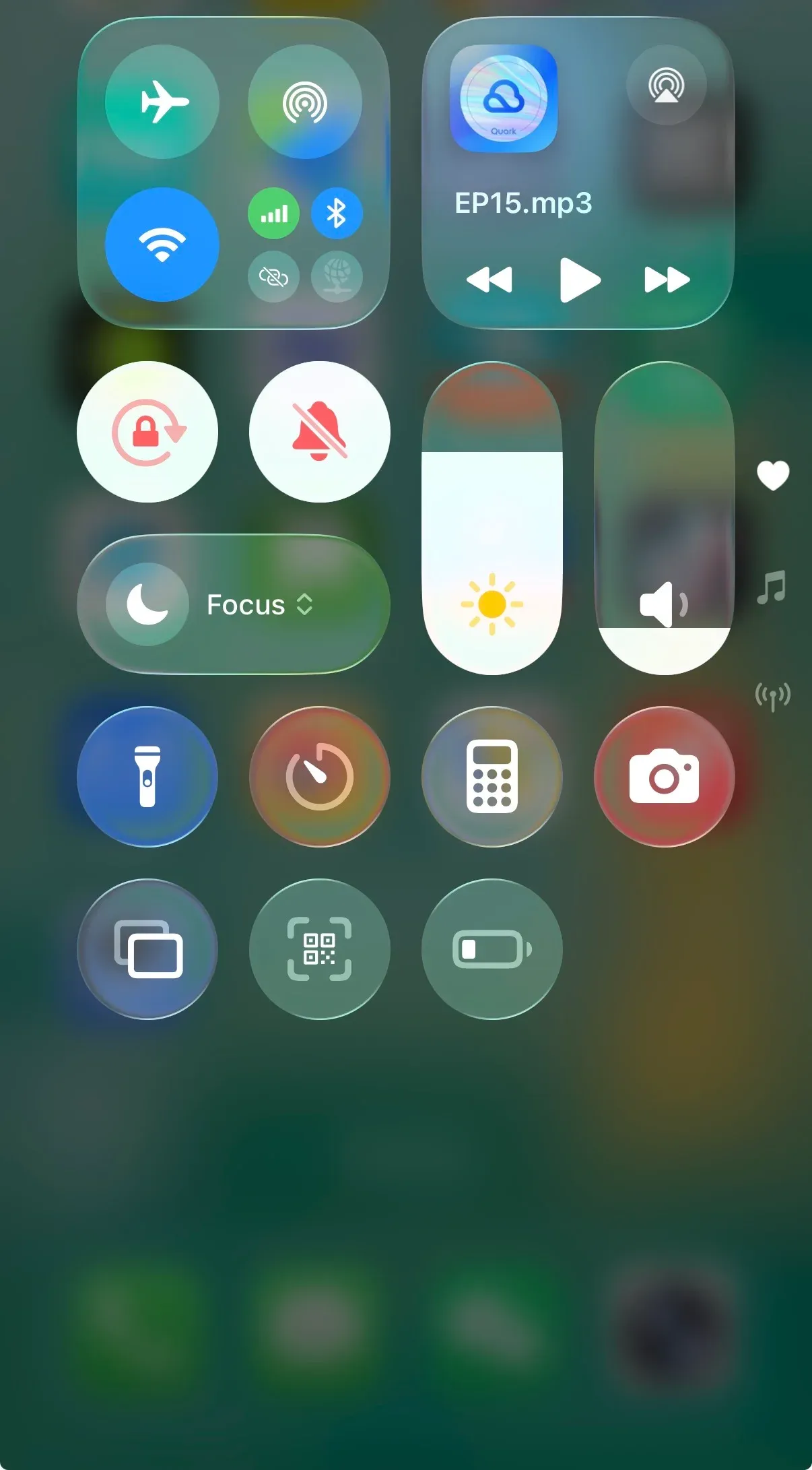
Step 3. Öffne das Kontrollzentrum, wähle Bildschirmspiegelung und wähle dein Apple TV aus der Liste der verfügbaren Geräte.
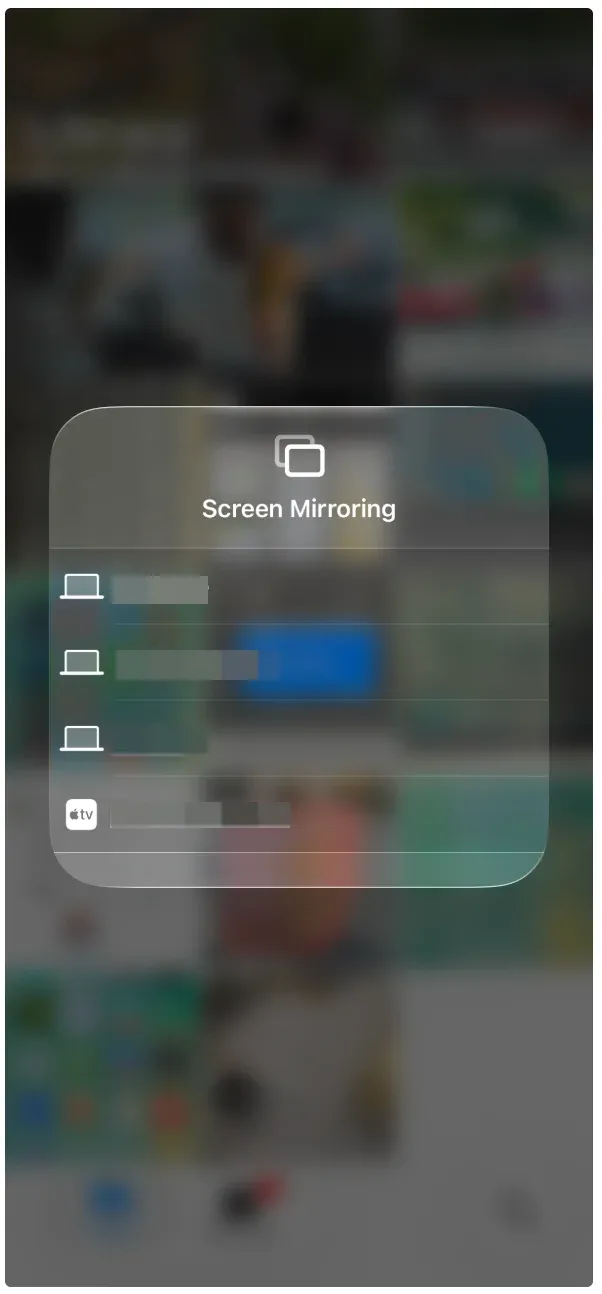
Step 4. Beim ersten Verbinden mit dem TV fordert dein iPhone, iPad oder MacBook einen vierstelligen Code an. Gib den auf dem TV angezeigten Bestätigungscode ein.
Step 5. Du kannst nun alles von deinem Apple-Gerät auf dem großen Bildschirm ansehen.
Mit dieser Einstellung kannst du den iPhone-Bildschirm spiegeln oder Inhalte streamen — auch ohne WLAN-Netz. Beachte jedoch, dass die Verbindung in der Regel auf etwa 9 Metern (30 Fuß) begrenzt ist und manche älteren Geräte Peer-to-Peer AirPlay nicht unterstützen.
Methode 2. Einen HDMI-Adapter verwenden
Obwohl Peer-to-Peer AirPlay praktisch ist, ist es nicht perfekt. Einige hochauflösende Streams können Verzögerungen oder Qualitätsverluste aufweisen. Apps, die stark auf Internetzugang angewiesen sind, benötigen möglicherweise trotzdem WLAN. Kannst du also AirPlay ohne WLAN verwenden? Ja, aber die Erfahrung hängt von deinen Geräten und Inhalten ab.
Eine andere Möglichkeit ist, dein iPhone oder MacBook per HDMI-Adapter mit dem Fernseher zu verbinden. Diese Methode ist zwar verkabelt und weniger flexibel, bietet aber eine stabilere Verbindung und durchgehend hohe Qualität beim Bildschirmspiegeln — ideal, wenn kein WLAN verfügbar oder zuverlässig ist.
So spiegelst du den Bildschirm ohne WLAN:
Step 1. Schließe einen kompatiblen HDMI-Adapter an dein iPhone oder MacBook an (z. B. den Lightning Digital AV Adapter oder einen USB‑C‑zu‑HDMI‑Adapter).
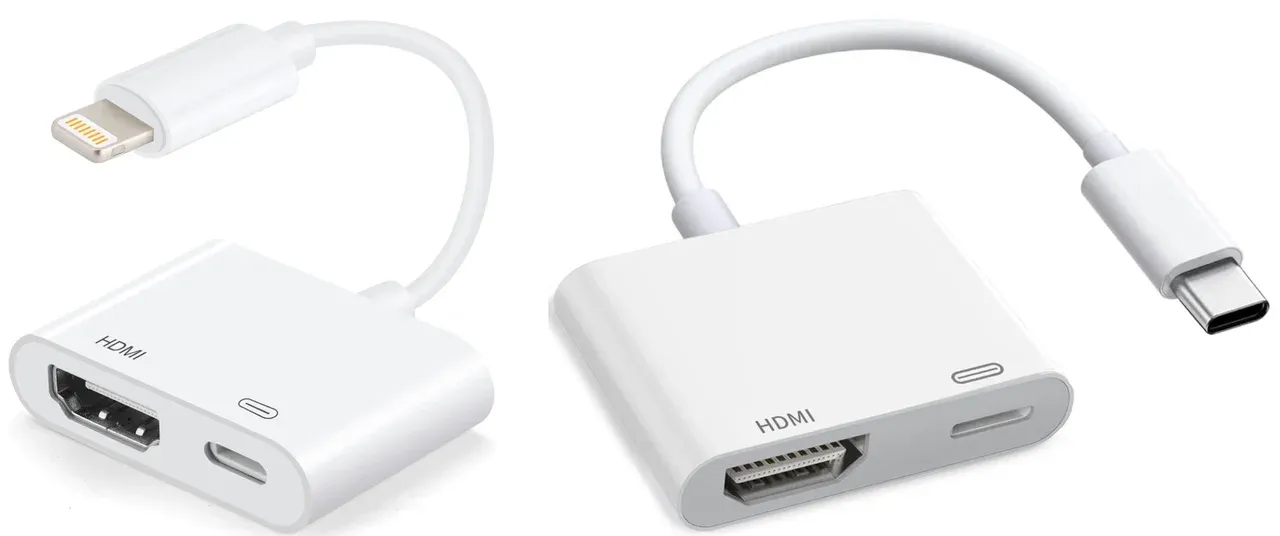
Step 2. Stecke ein Ende eines HDMI-Kabels in den HDMI-Adapter und verbinde das andere Ende mit dem HDMI-Anschluss deines Fernsehers.
Step 3. Schalte den Fernseher ein, rufe das Quellmenü auf und wähle die richtige Quelle aus.
Peer-to-Peer AirPlay und HDMI-Kabel sind nützlich, wenn kein WLAN zur Verfügung steht, haben aber Einschränkungen wie Kompatibilitätsprobleme, Reichweitenbegrenzungen oder den Nachteil, zusätzliches Zubehör mitnehmen zu müssen. Eine weitere Lösung ist die Nutzung deines persönlichen Hotspots, um ein temporäres WLAN-Netz zu erstellen. Das kann AirPlay zum Laufen bringen, verbraucht aber oft schnell viel Akku und liefert nicht immer das flüssigste Streaming-Erlebnis.
Über AirPlay hinaus: Eine intelligentere Möglichkeit, Apple-Geräte zu verbinden
Wenn du eine vielseitigere Lösung bevorzugst, solange WLAN verfügbar ist, solltest du PigeonCast in Betracht ziehen — eine kostenlose Drittanbieter-App zum Bildschirmspiegeln.
Im Gegensatz zu Apples integriertem AirPlay funktioniert PigeonCast nahtlos auf allen wichtigen Apple-Geräten wie iPhone, iPad, MacBook und Apple TV und unterstützt außerdem Windows-PCs, Android-Geräte und Smart-TVs. Das bedeutet, du bist nicht an ein einziges Ökosystem gebunden und kannst Inhalte mühelos zwischen verschiedenen Plattformen spiegeln oder übertragen.

Mit nur einer App kannst du eine Präsentation von deinem MacBook streamen, Filme von deinem iPhone anschauen oder Fotos von deinem iPad direkt auf einem größeren Bildschirm teilen. Es ist eine flexible, zuverlässige Lösung — egal ob du zu Hause bist, ein WLAN-Netz nutzt oder über einen persönlichen Hotspot verbunden bist.
So verwendest du PigeonCast auf deinem iPhone:
Step 1. Lade und installiere PigeonCast on iPhone.

PigeonCast Bildschirmspiegelung

Offizieller Download


Schritt 3. Starten Sie die App zum Bildschirmspiegeln auf dem iPhone und wählen Sie Ihren Fernseher aus der Liste der verfügbaren Geräte.
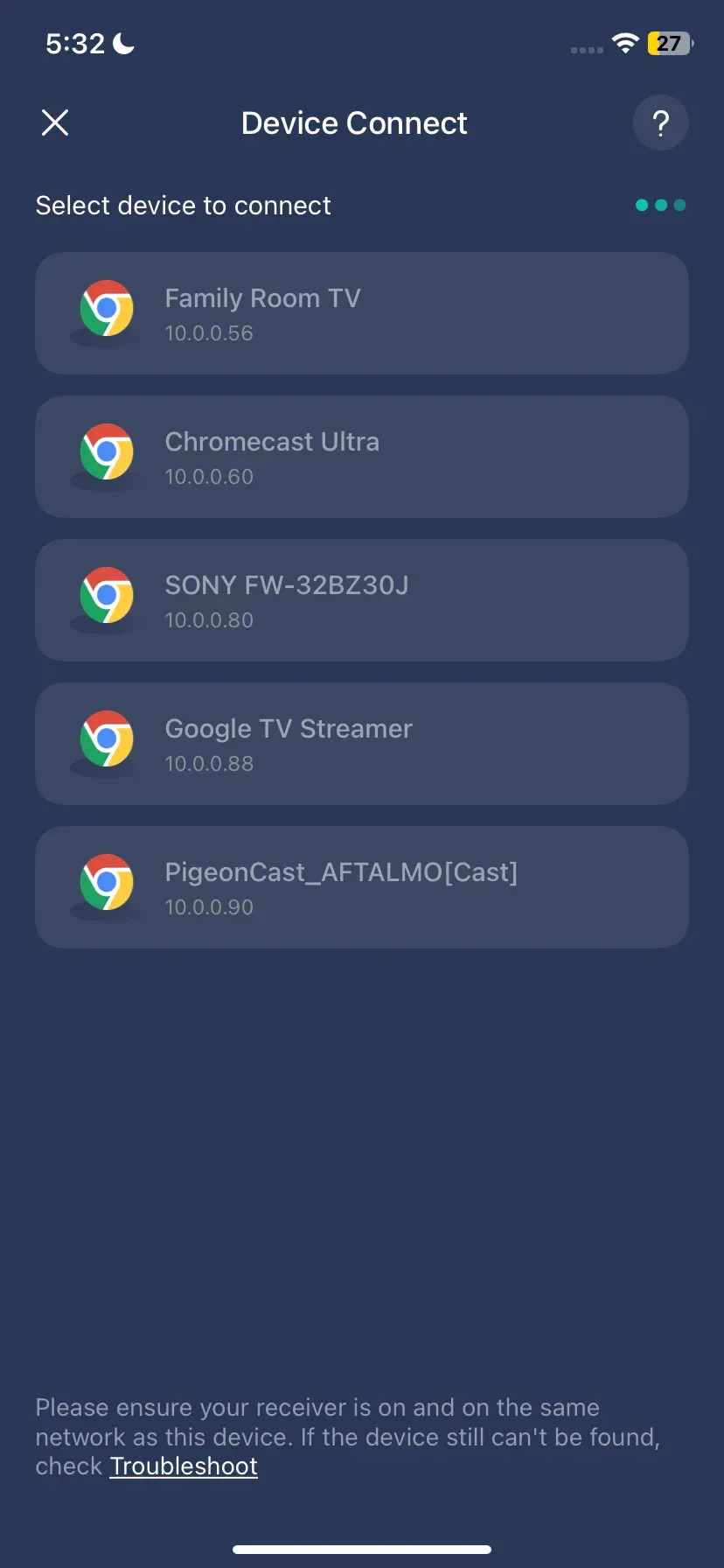
Schritt 4. Sobald die Verbindung steht, tippen Sie auf die Option Screen Mirror.

Schritt 5. Genießen Sie Ihr Spiel, Video oder Lied auf dem großen Bildschirm.
Ende
Also, kann man AirPlay ohne WLAN nutzen? Ja — Sie können Peer-to-Peer AirPlay für direkte Verbindungen verwenden, auf ein HDMI-Kabel für eine stabile kabelgebundene Lösung setzen oder im Notfall sogar den persönlichen Hotspot nutzen. Jede Methode hat Vor‑ und Nachteile; die passende Wahl hängt von Ihrer Situation ab.
Für den täglichen Gebrauch, wenn WLAN verfügbar ist, machen Tools wie PigeonCast den Vorgang noch einfacher, da sie alle Apple‑Geräte unterstützen und die Kompatibilität auf Windows, Android und Smart‑TVs erweitern. Ob Sie eine Präsentation teilen, einen Film streamen oder den Bildschirm Ihres iPhones spiegeln möchten — Sie haben stets eine verlässliche Verbindungsmöglichkeit.
Kann man AirPlay ohne WLAN nutzen? – Häufig gestellte Fragen
Frage: Kann man AirPlay ohne WLAN nutzen?
Ja. Mit Peer‑to‑Peer AirPlay können Sie ein iPhone, iPad oder MacBook direkt mit einem Apple TV verbinden, ohne ein WLAN‑Netzwerk zu benötigen.
Frage: Was ist Peer‑to‑Peer AirPlay?
Es ist eine Funktion, die Bluetooth zur Geräteerkennung nutzt und eine direkte WLAN‑Verbindung herstellt, um Inhalte zwischen Apple‑Geräten zu streamen — ganz ohne Internetverbindung.
Frage: Kann ich einen persönlichen Hotspot für AirPlay nutzen?
Ja. Sie können den persönlichen Hotspot Ihres iPhones einrichten, um ein temporäres WLAN für AirPlay zu erstellen. Allerdings kann das die Batterie schnell entladen und ist nicht immer so stabil.
Frage: Kann ich den Bildschirm spiegeln, wenn mein Fernseher nicht mit dem WLAN verbunden ist?
Ja, das ist möglich. Auch wenn Ihr Fernseher nicht in einem WLAN ist, unterstützen manche Geräte direkte Verbindungen — etwa Peer‑to‑Peer AirPlay bei Apple‑Geräten oder Miracast/Wi‑Fi Direct bei vielen Android‑TVs. Diese Technologien erzeugen eine temporäre Drahtlosverbindung zwischen Ihrem Gerät und dem Fernseher, sodass Sie den Bildschirm ohne eine herkömmliche Internetverbindung spiegeln können. Beachten Sie, dass dies normalerweise nur über kurze Distanzen gut funktioniert und nicht alle Apps unterstützt werden.
Frage: Kann man AirPlay über Bluetooth nutzen?
Nicht vollständig. Allein mit Bluetooth lassen sich Video‑ oder Audiostreams für AirPlay nicht übertragen. Bei Apple‑Geräten wird Bluetooth hauptsächlich zur Erkennung und zum Aufbau der Verbindung bei Peer‑to‑Peer‑AirPlay verwendet, das eigentliche Streaming erfolgt jedoch weiterhin über eine direkte WLAN‑Verbindung. Bluetooth hilft also beim Auffinden der Geräte, für die Datenübertragung benötigen Sie dennoch WLAN.
Frage: Warum lässt mein Fernseher AirPlay nicht zu?
Dafür gibt es mehrere häufige Gründe, warum Ihr Fernseher nicht als AirPlay‑Option erscheint: Ihre Geräte sind möglicherweise nicht AirPlay‑kompatibel, AirPlay ist in den Einstellungen des Fernsehers deaktiviert oder die Geräte befinden sich nicht im selben Netzwerk. Veraltete Software oder Netzwerkbeschränkungen wie Firewalls oder VPNs können AirPlay ebenfalls blockieren. Prüfen Sie die AirPlay‑Einstellungen Ihres Fernsehers, stellen Sie sicher, dass beide Geräte auf dem neuesten Stand sind, und vergewissern Sie sich, dass sie sich im selben Netzwerk sehen können.
Mia Clarke ist eine Technologie-Redakteurin mit Schwerpunkt auf Screen-Mirroring- und Casting-Loesungen fuer verschiedene Plattformen. Mia erstellt klare, praxisnahe Anleitungen und fundierte Einblicke, damit Nutzer ihre Geraete reibungslos verbinden koennen. Mit ihrer Leidenschaft fuer bessere digitale Erlebnisse haelt Mia Leser ueber aktuelle Trends und Tools fuer plattformuebergreifendes Screen-Sharing auf dem Laufenden. Ob Smartphone, Laptop oder Smart-TV gespiegelt werden soll: Mias Inhalte bieten verlaessliche, nutzerfreundliche Empfehlungen fuer eine einfachere technische Einrichtung.