
AirPlay ist eine der einfachsten Möglichkeiten geworden, Inhalte von Ihren Apple-Geräten auf einen größeren Bildschirm zu streamen. Ob Filme, Musik, Fotos oder sogar Ihr gesamter Bildschirm – AirPlay ermöglicht eine reibungslose Verbindung zwischen iPhone, iPad oder Mac und Ihrem Fernseher. Wenn Sie eine Liste mit AirPlay-kompatiblen Fernsehern oder eine Anleitung zur Einrichtung suchen, deckt dieser Leitfaden alles Schritt für Schritt ab.
Kurzantwort zu AirPlay-kompatiblen Fernsehern
Ein AirPlay-kompatibler Fernseher ist ein Smart-TV, der Apples AirPlay 2-Technologie unterstützt und es Ihnen erlaubt, Videos, Fotos, Musik zu streamen und den Bildschirm direkt von einem iPhone, iPad oder Mac zu spiegeln – ganz ohne Kabel.
Viele moderne Fernseher von Marken wie Samsung, LG, Sony, Vizio, Roku TV, TCL, Hisense und Philips bieten AirPlay 2-Unterstützung. Die Kompatibilität hängt jedoch vom jeweiligen Modell und Baujahr ab, sodass nicht jeder Fernseher dieser Marken AirPlay unterstützt.
Wenn Ihr Fernseher nicht AirPlay-kompatibel ist, können Sie AirPlay trotzdem nutzen, indem Sie ein Apple TV-Streaminggerät anschließen oder eine AirPlay-Receiver-Lösung wie PigeonCast verwenden.
Auf einen Blick:
| Situation | Empfohlene Lösung |
|---|---|
| Ihr Fernseher unterstützt AirPlay 2 | Direkt von Ihrem iPhone, iPad oder Mac streamen |
| Ihr Fernseher unterstützt AirPlay nicht | Ein Apple TV-Streaminggerät hinzufügen |
| Sie möchten AirPlay auf einem Nicht-Apple-Fernseher | Einen AirPlay-Receiver wie PigeonCast verwenden |
| Sie möchten den Bildschirm von Mac oder iPhone spiegeln | AirPlay-Bildschirmspiegelung verwenden |
| Sie benötigen die stabilste Verbindung | Per HDMI verbinden |
In den folgenden Abschnitten finden Sie eine vollständige Liste AirPlay-kompatibler TV-Marken und -Modelle sowie alternative Optionen, falls Ihr Fernseher AirPlay nicht nativ unterstützt.
Was ist AirPlay auf dem Fernseher
AirPlay ist Apples proprietäres drahtloses Streaming-Protokoll. Es ermöglicht, den Bildschirm von iPhone, iPad oder Mac direkt auf einen kompatiblen Fernseher zu spiegeln oder Videos, Musik und Fotos zu streamen. Im Gegensatz zu herkömmlichem Casting bleibt der Inhalt bei AirPlay synchron, das heißt, was Sie auf Ihrem Gerät sehen, wird mit minimaler Verzögerung genau auf dem Fernseher angezeigt.
AirPlay funktioniert über WLAN, daher müssen sowohl Ihr Gerät als auch Ihr Fernseher im selben Netzwerk angemeldet sein. Die neueste Version, AirPlay 2, unterstützt außerdem Multiroom-Audio und stabilere Verbindungen, was es ideal für das Streaming in modernen Smart Homes macht.
Welche Fernseher sind AirPlay-kompatibel
Nicht jeder Fernseher verfügt über eine integrierte AirPlay-Unterstützung. Die meisten modernen Smart-TVs von Marken wie Apple TV, Samsung, LG, Sony und Vizio enthalten AirPlay 2-Funktionalität. Wenn Ihr Fernseher in den letzten Jahren hergestellt wurde, stehen die Chancen gut, dass er kompatibel ist.
- Apple
- Apple TV 4K, Apple TV HD
- Samsung
- Crystal UHD Series 6, 7, 8 (2018-2023)
- QLED 4K Q6-Q9 Series (2018-2023)
- Neo QLED 4K/8K Series (2021–2023)
- MICROLED Series (2023)
- The Frame, Serif, Sero, Premiere Series (2018–2023)
- Smart Monitor M5, M7, M8 Series (2021–2023)
- Odyssey Gaming Monitors G6–G9, Ark Series (2022–2023)
- LG
- OLED 4K & 8K Series (2018–2023)
- NanoCell 4K & 8K Series (2018–2023)
- QNED 4K & 8K Series (2021–2023)
- UHD & FHD Series (2018–2023)
- Life Style, Micro LED, Cine und andere Premium-Modelle (2021–2023)
- Sony
- A75K, A75WL, A80K, A80L, A8H, A90K, A95K/L Series (2020–2023)
- A9F, A9G, A9S Series (2018–2020)
- X72K–X95K/L Series (2019–2023)
- Z8H, Z9F/G/J/K Series (2018–2021)
- W880K/W830K Series (2022)
- Vizio
- D-Series (2018–2020)
- E-Series UHD (2016–2018)
- M-Series & M-Series Quantum (2016–2023)
- P-Series, P-Series Quantum/X (2016–2022)
- V-Series (2018–2023)
- OLED (2020–2022)
- TCL
- C735, C835, C845 Series
- Q750G, QM850G Series
- Roku TV 3–8 Series, XL Collection
- Roku TV & Roku Devices
- AIWA, AOC, ATVIO, Coocaa, Daewoo, Element, FFalcon, Funai, Hitachi, HKPro, InFocus, onn., Philco, Philips, Polaroid, RCA, Sansui, Sanyo, Semp, Sharp, Westinghouse Roku TVs
- Roku 3, Express, Express+, Express 4K, Express 4K+, Premiere, Premiere+, Streambar, Streambar Pro, Streaming Stick & 4K-Varianten, Ultra, Ultra LT
- Amazon Fire TV
- Fire TV 4-Series (2021)
- Fire TV Omni-Series (2021)
- Fire TV Smart TV 2K HD / 4K UHD
- Funai F140/F340 Series (2022)
- Insignia F30, 4K UHD (2020–2020)
- JVC 4K Fire TV with Freeview Play (2021)
- Ok. Fire TV (2021)
- Onida HD Ready/Full HD Fire TV (2022)
- Sharp Fire TV Edition Smart TV (2021)
- Hisense
- UHD Series: A4–A9, C1, E7, FHD A4, L5/L9, PL1, PX2, U6–U9, UX, UXK (2022–2023)
- Roku TV & 4K UHD (2022)
- Weitere Marken
- Hitachi, Leica Cine 1 (2023)
- Magnavox, Metz, Polaroid, Westinghouse Roku TVs
- REGZA Series: M550L, X8900L, X9900L, Z570–Z875L Series (2022)
- Toshiba 4K UHD / Fire TV / Series C350, E330, M550, V35, X9900 (2020–2023)
- Xiaomi 4K UHD (2022)
Es gibt eine Reihe von Fragen wie „Ist ein Samsung-Fernseher AirPlay-kompatibel“, „Ist ein Hisense-Fernseher AirPlay-kompatibel“, „Ist ein Roku TV AirPlay-kompatibel“ und „Ist ein Fire TV AirPlay-kompatibel“. Um Ihre Frage „Ist mein Fernseher AirPlay-kompatibel?“ zu beantworten, können Sie die obige Liste der AirPlay 2-kompatiblen Smart-TVs (nach Marke) prüfen oder eine der drei folgenden Methoden ausprobieren:
- Methode 1: Suchen Sie in Ihrem TV-Menü nach AirPlay-Einstellungen, meist unter Netzwerk oder Allgemeine Einstellungen.
- Methode 2: Prüfen Sie das Handbuch oder die technischen Daten Ihres Fernsehers online und suchen Sie nach Begriffen wie „AirPlay 2 kompatibel“ oder „unterstützt Apple AirPlay“.
- Methode 3: Verwenden Sie Ihr Apple-Gerät: Wischen Sie auf Ihrem iPhone oder iPad nach unten, um das Kontrollzentrum zu öffnen, und tippen Sie auf Bildschirmspiegelung. Wenn Ihr Fernseher in der Liste erscheint, ist er AirPlay-kompatibel.
Wie man AirPlay auf dem Fernseher einschaltet
Wenn Ihr Fernseher in der Liste steht, prima. Sie haben einen AirPlay-kompatiblen Fernseher und können sofort mit dem Streaming per AirPlay beginnen. Wenn er nicht aufgeführt ist oder ein älteres Modell ist, keine Sorge; Sie können AirPlay trotzdem nutzen, indem Sie ein Streaminggerät wie Apple TV oder einen Roku Stick anschließen oder eine kompatible AirPlay-Receiver-App auf Ihrem Fernseher installieren.
Methode 1. AirPlay im Einstellungsmenü des Fernsehers aktivieren
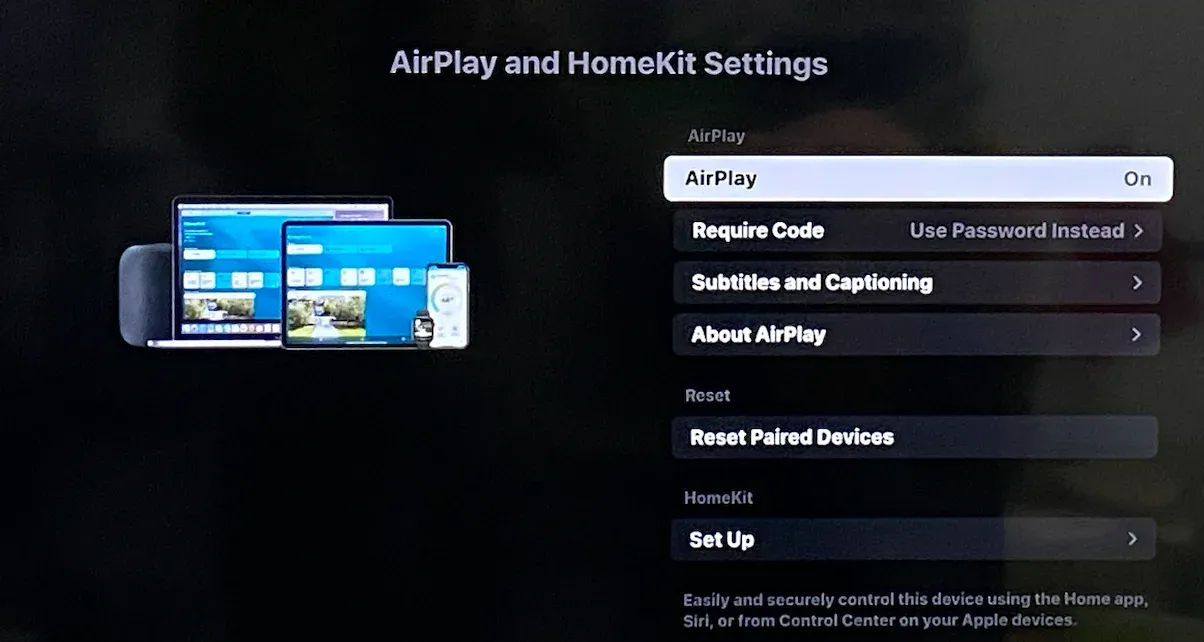
Bei den meisten AirPlay-kompatiblen TV-Modellen ist die AirPlay-Funktion standardmäßig aktiviert, sodass Sie sie in der Regel nicht manuell einschalten müssen.
Schritt 1. Gehen Sie zu den TV-Einstellungen.
Schritt 2. Suchen Sie nach AirPlay und HomeKit oder Netzwerk & AirPlay.
Schritt 3. Schalten Sie AirPlay ein.
Schritt 4. Legen Sie Berechtigungen für Erstverbindungen fest (Sie können „Code erforderlich“ oder „Jeder im selben Netzwerk“ wählen).
Sobald AirPlay aktiviert ist, ist Ihr Fernseher bereit, Inhalte von Apple-Geräten zu empfangen.
Methode 2. Apple TV oder Roku Stick an den Fernseher anschließen
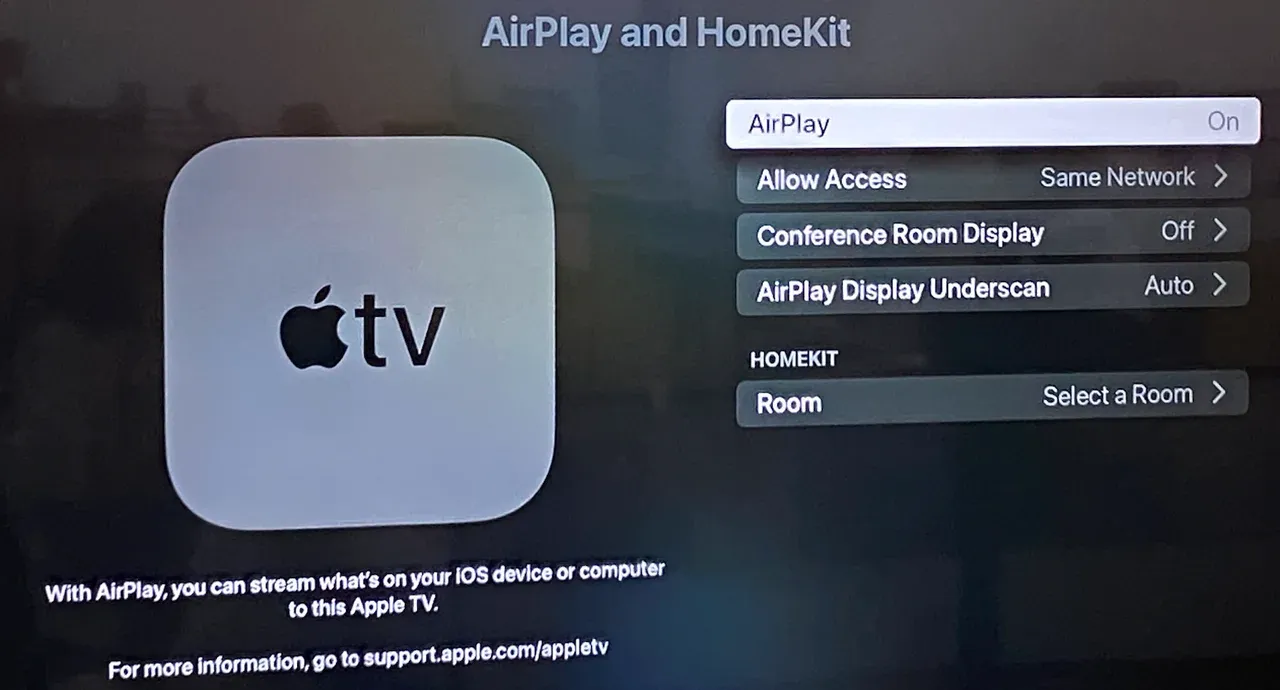
Sie können ein Streaminggerät anschließen, das AirPlay eingebaut hat (wie Apple TV oder einen Roku Stick). Dieser Ansatz ist besonders nützlich, wenn Ihr Fernseher älter ist oder keine Smart-Funktionen hat.
Schritt 1. Stecken Sie Ihr Streaminggerät in einen HDMI-Anschluss Ihres Fernsehers und an die Stromversorgung.
Schritt 2. Folgen Sie den Anweisungen auf dem Bildschirm oder dem Produktmanual, um das Gerät mit dem WLAN zu verbinden.
Schritt 3. Aktivieren Sie AirPlay in den Einstellungen des Geräts.
Methode 3. Eine AirPlay-Receiver-App auf dem Fernseher einrichten
Wenn Ihr Smart-TV keine native AirPlay-Unterstützung hat, können Sie versuchen, eine AirPlay-Receiver-App wie PigeonCast oder AirMirror auf Ihrem Fernseher zu installieren. So richten Sie einen AirPlay-kompatiblen Fernseher auf diese Weise ein:
Schritt 1. Laden Sie die PigeonCast für Android TV App auf Ihrem Fernseher herunter und installieren Sie sie.

PigeonCast Bildschirmspiegelung

Offizieller Download


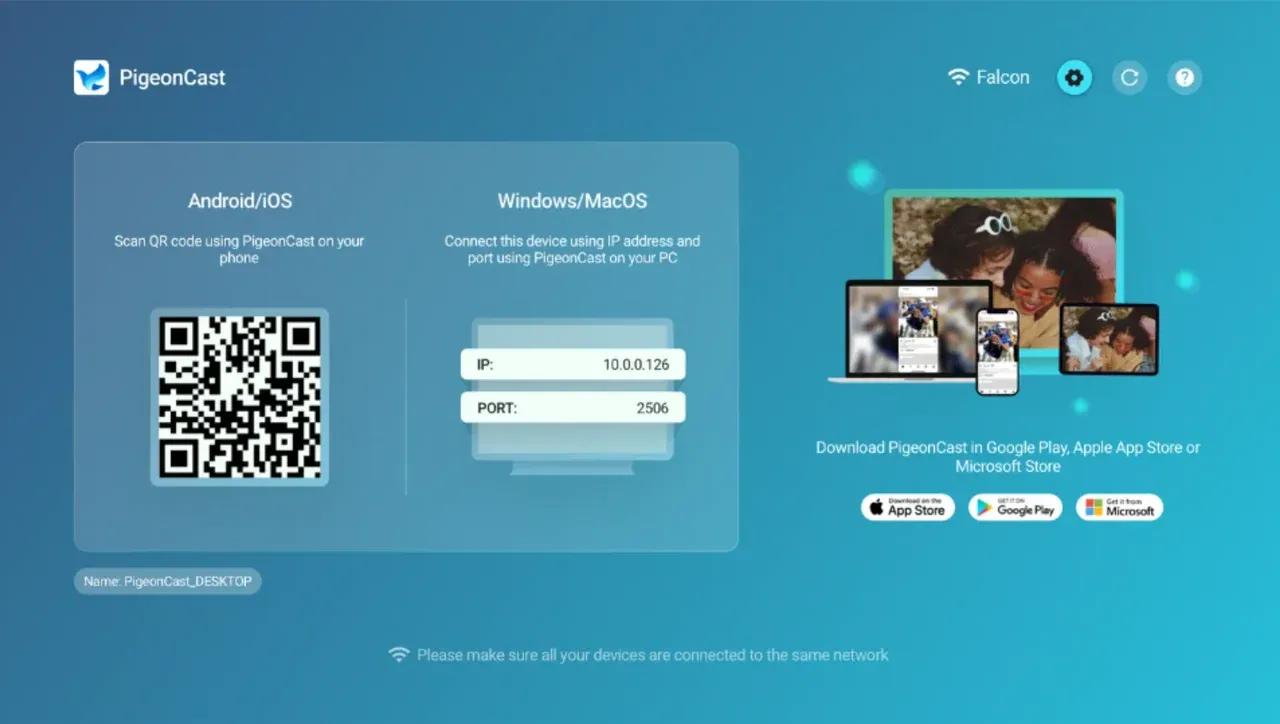
Schritt 3. (Optional) Öffnen Sie das Einstellungsmenü der App und benennen Sie Ihren Fernseher um.
So streamen Sie per AirPlay vom iPhone oder Mac auf den Fernseher
Sobald AirPlay auf Ihrem Fernseher oder Streaming-Gerät aktiviert ist, ist das Senden von Inhalten ganz einfach. Voraussetzung ist jedoch, dass sich Ihre Geräte im selben WLAN befinden; sonst erkennt Ihr Apple-Gerät Ihren Vizio-Fernseher oder das Streaming-Gerät nicht.
- AirPlay auf den Fernseher vom iPhone oder iPad
Schritt 1. Öffnen Sie das Kontrollzentrum auf iPhone oder iPad.
Schritt 2. Tippen Sie auf das Symbol für Bildschirmspiegelung (die sich überlappenden Rechtecke).
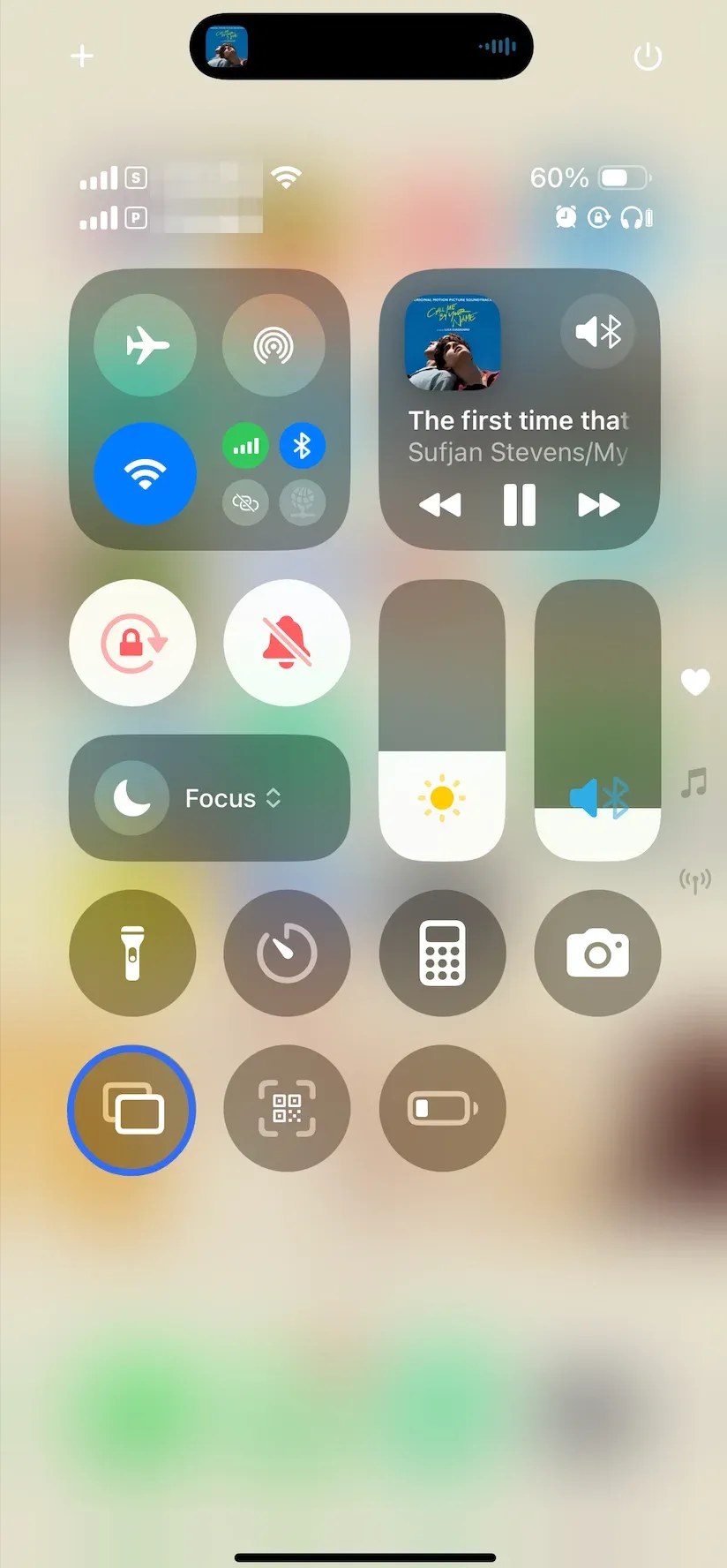
Schritt 3. Wählen Sie Ihren Vizio-Fernseher oder Ihr Streaming-Gerät aus der Liste der verfügbaren Geräte.
Schritt 4. Geben Sie den Passcode, der auf dem TV-Bildschirm angezeigt wird, auf Ihrem iPhone oder iPad ein.
Schritt 5. Sobald die Verbindung steht, erscheint der Bildschirm Ihres iPhone oder iPad sofort auf dem Fernseher.
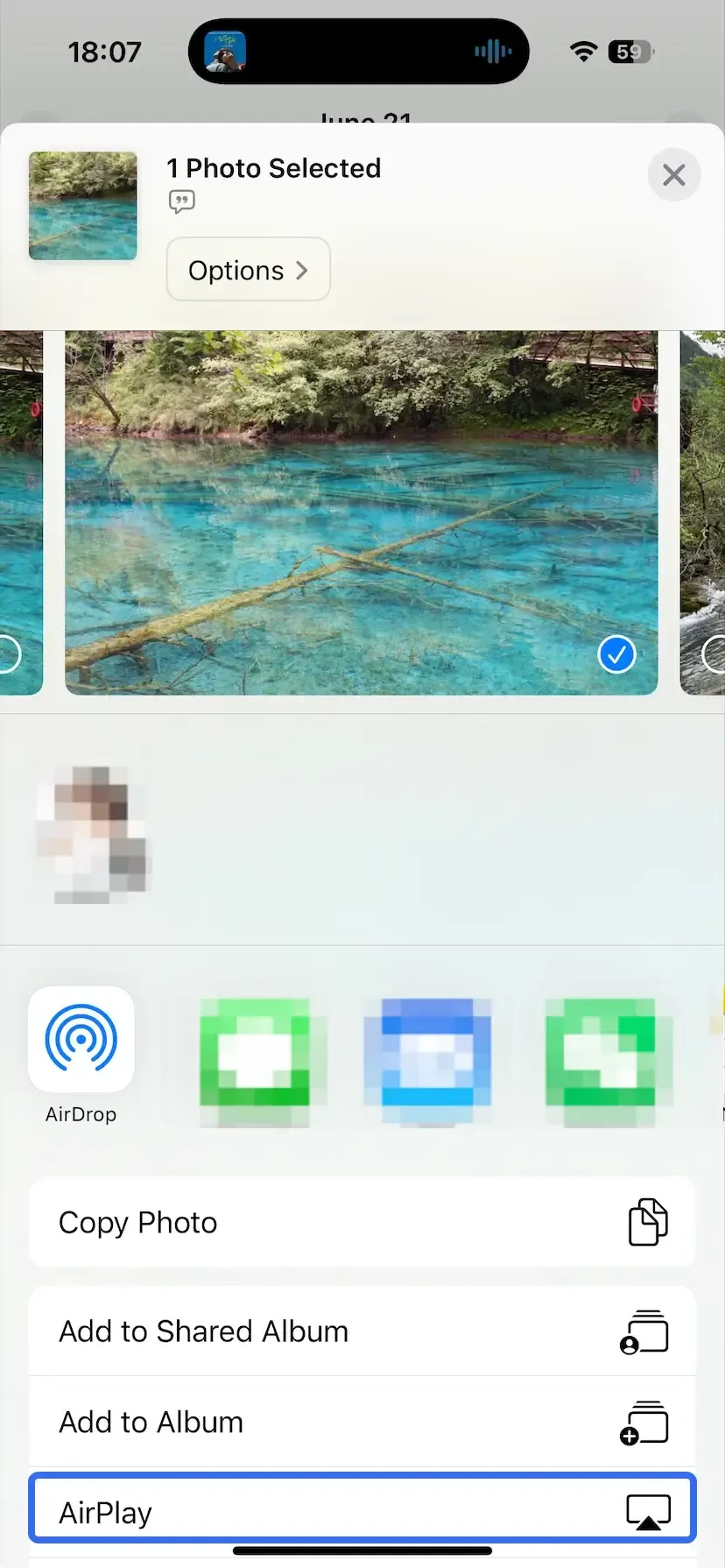
Alternativ öffnen Sie eine App wie Fotos oder Apple TV, tippen auf das AirPlay-Symbol und wählen Ihren Fernseher aus. Genießen Sie anschließend die ausgewählten Inhalte auf dem großen Bildschirm.
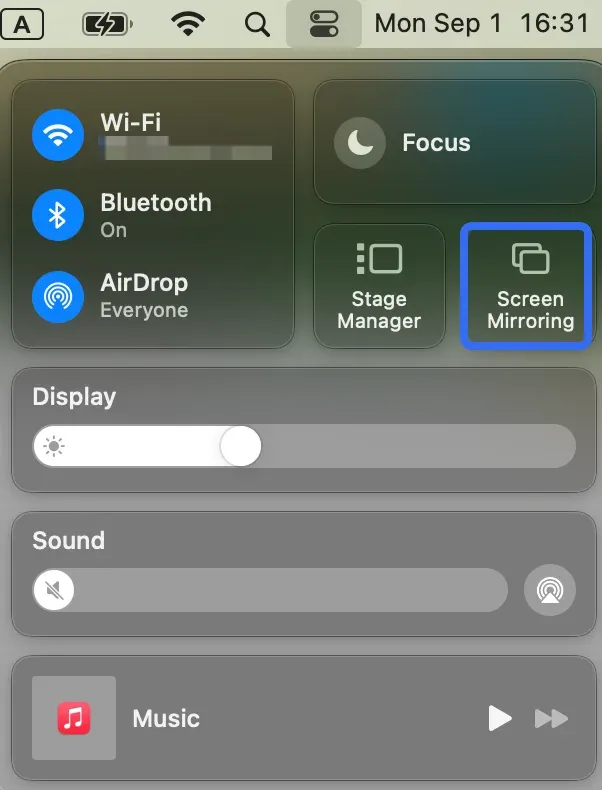
Schritt 1. Klicken Sie bei älteren Macs auf das AirPlay-Symbol in der Menüleiste; bei neueren Macs klicken Sie auf das Kontrollzentrum-Symbol und wählen Bildschirmspiegelung.
Schritt 2. Wählen Sie Ihren Fernseher oder Ihr Streaming-Gerät aus der Liste der verfügbaren Geräte.
Schritt 3. Aktivieren Sie die Passcode-Abfrage auf Ihrem MacBook, um diese Verbindung zuzulassen.
Schritt 4. Wählen Sie, ob Sie den Bildschirm spiegeln oder die Mac-Anzeige erweitern.
Fazit
AirPlay ist eine äußerst bequeme Möglichkeit, Apple-Inhalte auf einem größeren Bildschirm zu genießen. Egal ob Ihr Fernseher AirPlay 2 unterstützt oder Sie ein Streaming-Gerät bzw. eine Drittanbieter-App (wie PigeonCast) verwenden – die Einrichtung ist vergleichsweise einfach. Ist alles konfiguriert, können Sie Ihr Gerät mühelos spiegeln, Videos streamen oder Musik abspielen, ganz ohne verknotete Kabel oder komplizierte Konfigurationen.
Häufig gestellte Fragen zu AirPlay-kompatiblen Fernsehern
Kann ich AirPlay auf jedem Smart-TV verwenden?
Nein, nicht jeder Smart-TV unterstützt AirPlay. AirPlay ist nur auf kompatiblen Modellen verfügbar, die Apples AirPlay 2-Technologie eingebaut haben, typischerweise neuere Fernseher von Marken wie Samsung, LG, Sony, Vizio, Roku TV und Hisense. Unterstützt Ihr Fernseher AirPlay nicht nativ, können Sie die Kompatibilität mit einem Apple TV-Gerät oder einer AirPlay-Empfänger-App nachrüsten.
Was bedeutet "AirPlay-kompatibel"?
Ein AirPlay-kompatibler Fernseher kann Inhalte drahtlos von Apple-Geräten wie iPhone, iPad oder Mac empfangen. Dadurch können Sie Videos streamen, Fotos anzeigen, Musik abspielen oder Ihren Bildschirm direkt auf den Fernseher spiegeln – ganz ohne zusätzliche Kabel. Solange beide Geräte mit demselben Netzwerk verbunden sind, lassen sich Inhalte mit nur wenigen Fingertipps teilen.
Wie füge ich AirPlay zu meinem Fernseher hinzu?
Sie können AirPlay-Unterstützung hinzufügen, indem Sie ein Apple TV-Streaminggerät anschließen oder eine AirPlay-Empfänger-App installieren, sofern das Betriebssystem Ihres Fernsehers dies unterstützt. Diese Lösungen ermöglichen es älteren oder nicht nativ unterstützten Fernsehern, AirPlay-Streams von Apple-Geräten zu empfangen. Der Einrichtungsprozess ist in der Regel unkompliziert und dauert nur wenige Minuten.
Warum kann ich keine Verbindung per AirPlay zu meinem Fernseher herstellen?
Wenn AirPlay nicht funktioniert, ist der häufigste Grund, dass Ihre Geräte nicht mit demselben WLAN verbunden sind. Weitere mögliche Ursachen sind deaktiviertes AirPlay am Fernseher, veraltete Software oder vorübergehende Netzwerkprobleme. Ein Neustart beider Geräte und die Überprüfung auf Updates löst Verbindungsprobleme oft schnell.
Braucht man WLAN für AirPlay?
Ja, AirPlay benötigt in der Regel WLAN, weil es ein lokales Netzwerk nutzt, um Geräte zu entdecken und zu verbinden. In den meisten Fällen müssen Ihr Apple-Gerät und der Fernseher im selben WLAN sein. Einige Apple-Geräte unterstützen in bestimmten Fällen Peer-to-Peer-AirPlay, aber WLAN bleibt die zuverlässigste und am weitesten verbreitete Lösung.
Ist Bildschirmspiegelung dasselbe wie AirPlay?
Nicht genau. Bildschirmspiegelung ist eine Funktion von AirPlay, aber AirPlay kann auch Medien direkt aus unterstützten Apps streamen. Beim Streamen eines Videos per AirPlay erhält der Fernseher oft den Inhalt direkt, was flüssigeres Abspielen und bessere Akkueffizienz bieten kann, als ständig den gesamten Bildschirm zu spiegeln.
Brauche ich ein Apple TV, um AirPlay zu nutzen?
Nein, ein Apple TV ist nicht notwendig, wenn Ihr Smart-TV bereits AirPlay 2 unterstützt. Viele moderne Fernseher bieten AirPlay von Haus aus. Dennoch bleibt Apple TV eine beliebte Option für ältere Fernseher oder Nutzer, die Zugang zu Apples größerem Streaming- und Smart-Home-Ökosystem möchten.
Woran erkenne ich, ob mein Fernseher AirPlay unterstützt?
Am einfachsten prüfen Sie das Einstellungsmenü Ihres Fernsehers auf Optionen wie AirPlay, Apple AirPlay oder Bildschirmspiegelung. Alternativ öffnen Sie das Kontrollzentrum auf Ihrem iPhone oder iPad und tippen auf Bildschirmspiegelung. Wenn Ihr Fernseher in der Liste der verfügbaren Geräte erscheint, unterstützt er AirPlay und ist bereit zur Verbindung.
Mia Clarke ist eine Technologie-Redakteurin mit Schwerpunkt auf Screen-Mirroring- und Casting-Loesungen fuer verschiedene Plattformen. Mia erstellt klare, praxisnahe Anleitungen und fundierte Einblicke, damit Nutzer ihre Geraete reibungslos verbinden koennen. Mit ihrer Leidenschaft fuer bessere digitale Erlebnisse haelt Mia Leser ueber aktuelle Trends und Tools fuer plattformuebergreifendes Screen-Sharing auf dem Laufenden. Ob Smartphone, Laptop oder Smart-TV gespiegelt werden soll: Mias Inhalte bieten verlaessliche, nutzerfreundliche Empfehlungen fuer eine einfachere technische Einrichtung.