
AirPlay ist Apples integrierte drahtlose Streaming-Technologie, die häufig zum Spiegeln von iPhone- oder Mac-Bildschirmen auf Apple TV verwendet wird. Aber was ist, wenn Sie ein Android-Gerät verwenden? Können Sie AirPlay auf Android verwenden? Die kurze Antwort lautet: Nicht direkt, aber es gibt zuverlässige Möglichkeiten, es zum Laufen zu bringen.
In dieser Anleitung erfahren Sie, warum AirPlay auf Android standardmäßig nicht funktioniert, wie Sie AirPlay-ähnliche Funktionen auf Android verwenden und wie Sie Android am besten auf Fernseher oder Apple-Geräte spiegeln.
Schnelle Antwort auf AirPlay auf Android
- Android unterstützt AirPlay nicht nativ.
- Sie können AirPlay weiterhin mit Apps von Drittanbietern verwenden.
- In den meisten Fällen ist Google Cast stabiler.
Die beste Methode hängt von Ihrem Gerät und Ziel ab.
Können Sie AirPlay auf Android-Geräten verwenden?
Von Haus aus können Sie Apple AirPlay nicht auf Android-Telefonen verwenden. AirPlay ist eine proprietäre Technologie für Apple-Geräte wie iPhones, iPads, MacBooks und Apple TVs, während sein Nachfolger AirPlay 2 für andere Geräte wie Samsung-Lautsprecher oder Fernseher verfügbar ist. AirPlay und AirPlay 2 erleichtern das Streamen zwischen diesen Geräten. Android-Geräte verwenden einen anderen Standard namens Google Cast (Chromecast).
Dadurch entsteht eine Kompatibilitätslücke:
| Funktion | Apple (AirPlay) | Android (Besetzung) |
|---|---|---|
| Native Unterstützung | Nur Apple-Geräte | Android-Geräte |
| Plattformübergreifend | Begrenzt | Begrenzt |
| Kompatibilität | Geschlossenes Ökosystem | Flexibler |
Die Kompatibilitätslücke bedeutet:
- Sie können AirPlay nicht sofort von Android auf den Fernseher übertragen.
- Android-Apps unterstützen AirPlay nicht nativ.
- Möglicherweise erkennen sich die Geräte nicht gegenseitig.
Das heißt aber nicht, dass es unmöglich ist.
So verwenden Sie AirPlay auf Android (2 praktische Methoden)
Da Android AirPlay nicht nativ unterstützt, benötigen Sie einen Workaround. Nachfolgend sind die beiden effektivsten und praktischsten Methoden aufgeführt.
Methode 1: Verwenden Sie eine kompatible Streaming-App
Einige Apps (wie YouTube, Netflix, Hulu usw.) sind darauf ausgelegt, Android- und AirPlay-Geräte zu verbinden, sodass Sie Inhalte über verschiedene Ökosysteme hinweg streamen können.
Diese Apps sind typischerweise:
- AirPlay-fähige Geräte erkennen (wie Apple TV)
- Senden Sie Medien- oder Bildschirminhalte drahtlos
- Unterstützt sowohl AirPlay als auch andere Protokolle
So verbinden Sie Android mit einem Apple-Gerät:
Schritt 1. Installieren Sie eine kompatible Streaming-App wie YouTube auf Ihrem Android-Gerät.
Schritt 2. Verbinden Sie Ihr Android-Gerät und das Zielgerät (z. B. Apple TV) mit demselben WLAN-Netzwerk.
Schritt 3. Öffnen Sie die App, tippen Sie auf das Cast-Symbol und warten Sie, bis die App nach verfügbaren Geräten sucht.
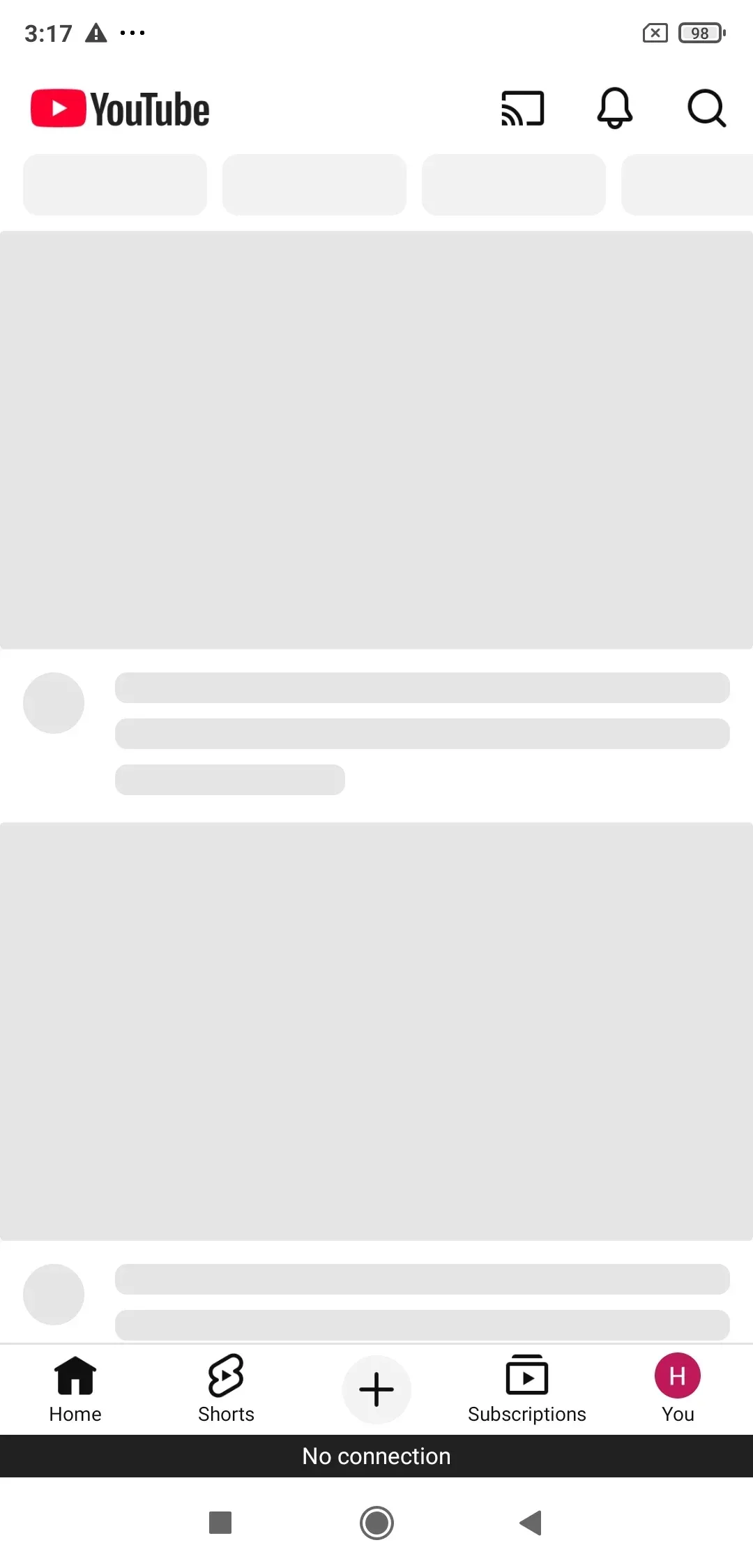
Schritt 4. Wählen Sie Ihr Zielgerät aus.
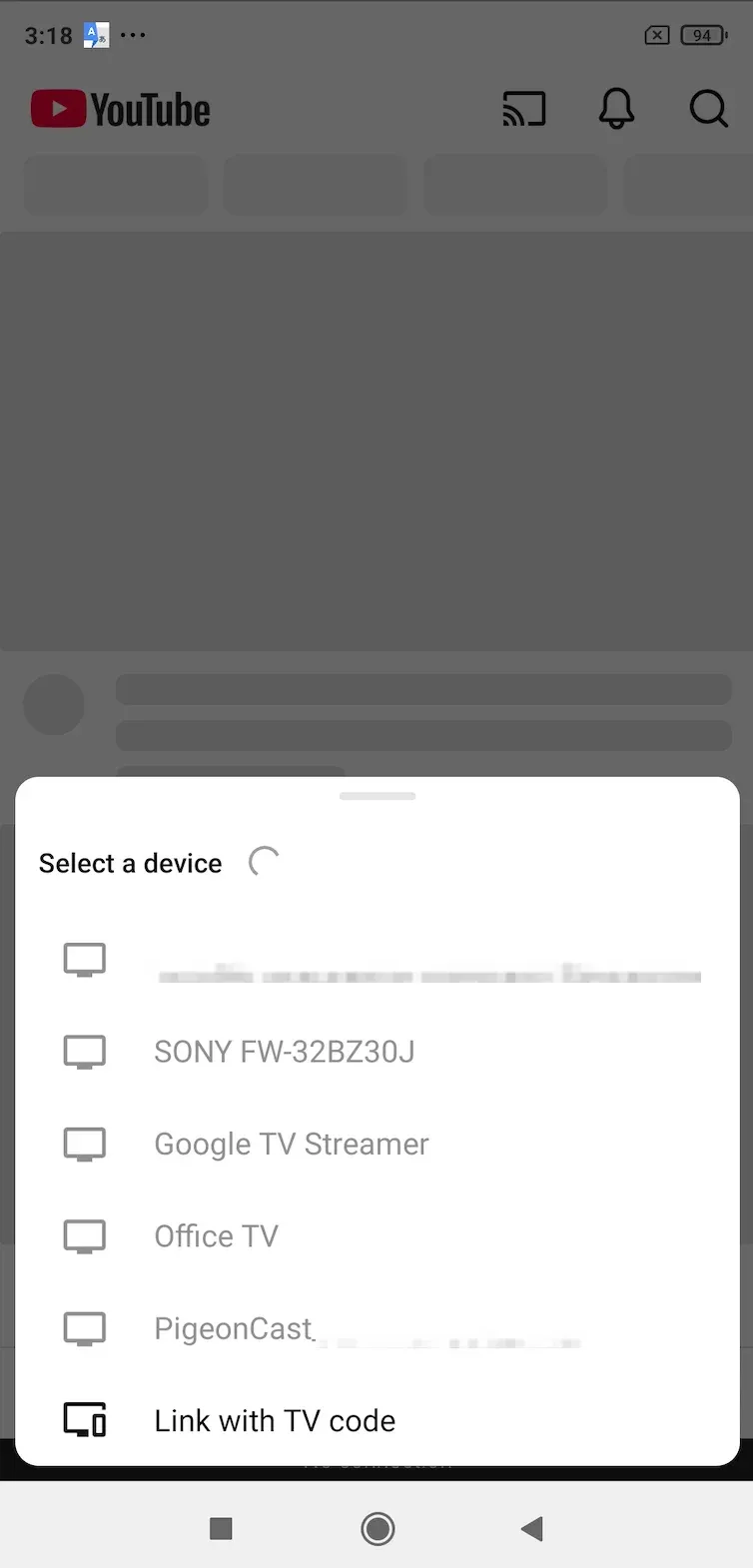
Schritt 5. Beginnen Sie mit dem Streamen oder Übertragen von Inhalten.
Methode 2: Verwenden Sie ein Bildschirmspiegelungstool (empfohlen)
Wenn Sie eine zuverlässigere und umfassendere Lösung wünschen, ist die Bildschirmspiegelung die bessere Wahl.
Im Gegensatz zu Streaming-Apps ist die Bildschirmspiegelung:
- Spiegelt Ihren gesamten Bildschirm
- Funktioniert mit jeder App
- Enthält Untertitel, Benutzeroberfläche und Interaktionen
Ein Beispiel ist die Verwendung eines Tools wie PigeonCast. Die kostenlose Bildschirmspiegelung von Drittanbietern ist für plattformübergreifendes Streaming mit Unterstützung mehrerer Protokolle wie AirPlay, Google Cast und DLNA konzipiert.
Schritt 1. Installieren Sie PigeonCast auf Ihrem Android-Gerät.


Gesamtbewertung:


Schritt 2. (Optional) Installieren Sie PigeonCast auf Ihrem MacBook oder Apple TV.
Tipp: Die Doppelinstallation sorgt für ein viel flüssigeres und stabileres Streaming-Erlebnis.
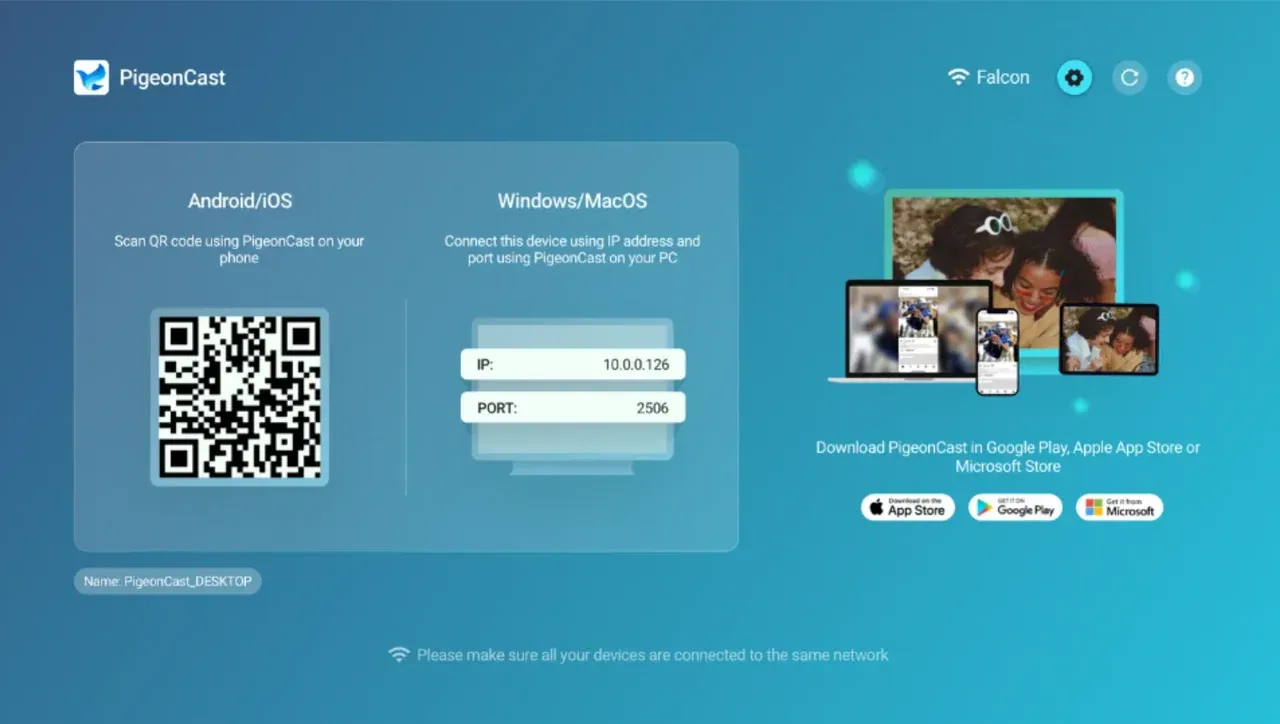
Gesamtbewertung:

Schritt 4. Stellen Sie sicher, dass beide Geräte mit demselben WLAN-Netzwerk verbunden sind.
Schritt 3. Öffnen Sie die App und tippen Sie auf die obere Leiste.
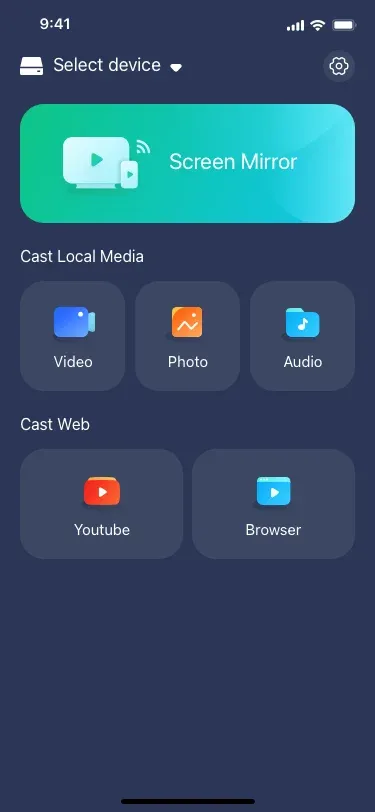
Schritt 5. Wählen Sie das Zielgerät aus.
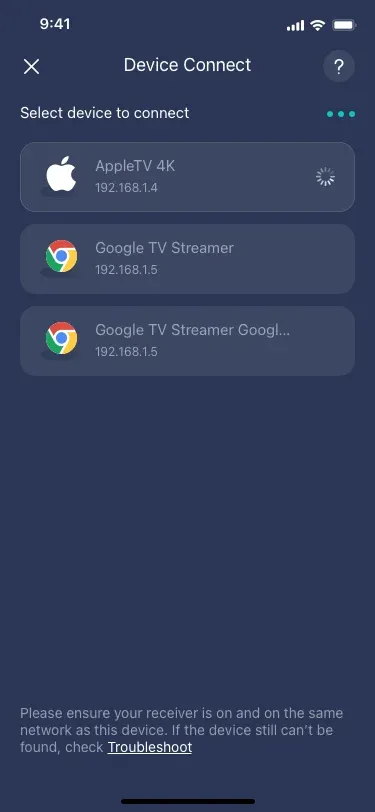
Hinweis: Wenn Ihr Zielgerät nicht in der Liste aufgeführt ist, stellen Sie sicher, dass der AirPlay-Empfänger auf dem Gerät aktiviert ist.
Schritt 6. Tippen Sie auf Screen Mirror.
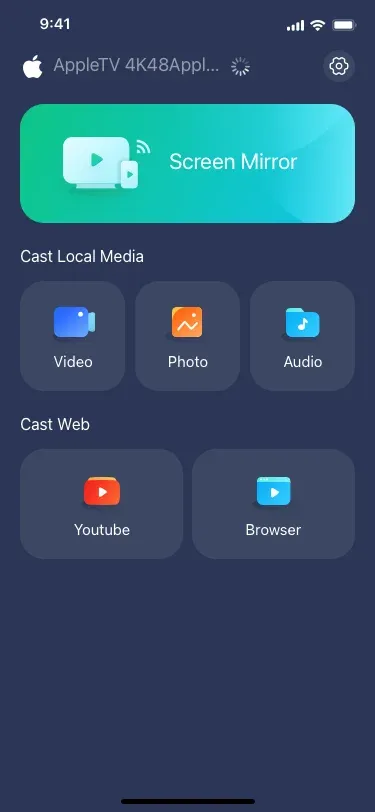
Ihr Bildschirm wird sofort auf dem Zielgerät angezeigt.
Welche Methode sollten Sie wählen?
| Methode | Benutzerfreundlichkeit | Stabilität | Am besten für |
|---|---|---|---|
| Streaming-Apps | Einfach | Mittel | Einfaches Mediencasting |
| Bildschirmspiegelung | Mittel | Hoch | Volle Kontrolle und Zuverlässigkeit |
Wenn Sie nur ein Video abspielen möchten, verwenden Sie Methode 1; Wenn Sie möchten, dass alles zuverlässig funktioniert, verwenden Sie Methode 2.
Abschluss
AirPlay ist nicht für Android konzipiert, aber das bedeutet nicht, dass Sie nicht weiterkommen. Für ein möglichst zuverlässiges Erlebnis können Sie weiterhin eine Streaming-App oder ein Bildschirmspiegelungstool verwenden. In der Praxis sind Bildschirmspiegelung oder plattformübergreifende Tools meist die beste Lösung.
Häufig gestellte Fragen zu AirPlay für Android
F: Wie spiegele ich mein Android-Telefon auf Apple TV?
Sie können Spiegeln Sie Ihr Android-Telefon auf Apple TV mit der PigeonCast für Android-App. Die App integriert AirPlay und macht Ihr Android-Telefon AirPlay-kompatibel. Hier sind die Schritte:
- Wenn die beiden Geräte mit demselben WLAN-Netzwerk verbunden sind, starten Sie die App auf Ihrem Android-Telefon.
- Befolgen Sie die Anweisungen auf dem Bildschirm, um Ihr Apple TV auszuwählen und eine Verbindung herzustellen.
- Sobald die Verbindung hergestellt ist, können Sie auf die Bildschirmspiegelungsfunktion tippen, um Ihr Telefon auf Apple TV zu spiegeln.
F: Wie spiegele ich mein iPhone auf meinem Android TV?
Wenn Ihr Android TV über integrierte AirPlay-Unterstützung verfügt, können Sie Spiegeln Sie Ihr iPhone auf den Fernseher direkt über AirPlay. Öffnen Sie einfach das Kontrollzentrum auf Ihrem iPhone, tippen Sie auf „Bildschirmspiegelung“, wählen Sie Ihren Fernseher aus und schon sind Sie verbunden.
Wenn AirPlay nicht integriert ist, installieren Sie eine AirPlay-Empfänger-App wie PigeonCast für Android TV. Es fügt Ihrem Fernseher die AirPlay-Funktionalität hinzu, sodass Sie Ihr iPhone genauso einfach spiegeln können.
F: Gibt es AirPlay für Android?
Android-Geräte unterstützen AirPlay nicht nativ, da es sich um ein proprietäres Protokoll von Apple handelt. Sie können AirPlay für Android jedoch mit Apps von Drittanbietern wie PigeonCast, AirScreen oder ApowerMirror aktivieren, die die AirPlay-Funktionalität auf Android-Telefonen und -Fernsehern simulieren.
F: Ist Android TV mit AirPlay kompatibel?
Die meisten Android-Fernseher sind standardmäßig nicht mit AirPlay kompatibel. Ausgewählte Modelle – insbesondere neuere Sony-Fernseher – verfügen jedoch über integriertes AirPlay 2, das direktes Streaming von iPhones, iPads oder Macs ermöglicht. Wenn Ihr Fernseher AirPlay nicht nativ unterstützt, können Sie es mit Apps wie PigeonCast hinzufügen.
F: Wie verbinde ich das iPhone ohne AirPlay mit Android TV?
Wenn Sie AirPlay nicht nutzen möchten, können Sie Ihr iPhone trotzdem über Alternativen mit Android TV verbinden:
- Verwenden Sie für eine Kabelverbindung einen HDMI-Adapter (Lightning zu HDMI).
- Übertragen Sie über Apps von Drittanbietern wie PigeonCast für iPhone, ApowerMirror, LetsView oder AirBeamTV
- Verwenden Sie DLNA-Apps, um Medien über das Netzwerk zu teilen
Mit diesen Methoden können Sie Inhalte spiegeln oder übertragen, ohne auf AirPlay angewiesen zu sein.
F: Ist AirPlay mit einem Samsung möglich?
Ja, wenn Sie einen Samsung Smart TV mit AirPlay 2-Unterstützung haben (Modelle ab 2018), können Sie AirPlay auf Samsung TV von Ihrem iPhone, iPad oder Mac aus nutzen. Stellen Sie dazu sicher, dass sich beide Geräte im selben WLAN-Netzwerk befinden, öffnen Sie das Kontrollzentrum, tippen Sie auf „Bildschirmspiegelung“ und wählen Sie Ihren Samsung-Fernseher aus. Für ältere Modelle sind möglicherweise Apps von Drittanbietern erforderlich.
Content creator in the field of technology, dedicated to sharing professional knowledge and insights.