
Sie fragen sich, wie Sie von Chrome aus streamen (casten) können? Egal, ob Sie an Ihrem Laptop, Android-Gerät oder iPhone sitzen – das Teilen Ihrer Chrome-Tabs oder des gesamten Bildschirms mit einem Fernseher war noch nie einfacher. Beim Casting streamen Sie Filme, spiegeln Präsentationen oder teilen Inhalte in Echtzeit – ganz ohne komplizierte Einrichtung. In dieser Anleitung zeigen wir Ihnen Schritt für Schritt, wie Sie von Chrome auf Laptop, Android und iPhone streamen, inklusive empfohlener Apps und alternativer Lösungen für zuverlässige Bildschirmübertragung.
So streamen Sie von Chrome auf dem Laptop
Es gibt zwei kabellose Methoden, um Google Chrome auf Ihrem Windows-PC oder MacBook auf einen Fernseher oder ein Chromecast-fähiges Gerät zu übertragen. Beide eignen sich ideal zum Streamen von Filmen, für Präsentationen oder zum Teilen von Inhalten in Online-Kursen oder Meetings.
Methode 1. Die integrierte Cast-Funktion nutzen
Mit der integrierten Cast-Funktion in Google Chrome können Sie von Chrome aus auf den Fernseher streamen, ohne zusätzliche Software installieren zu müssen. Sie funktioniert sowohl unter Windows als auch auf dem MacBook und bietet eine einfache Möglichkeit, Browser-Tabs oder den gesamten Desktop in hoher Qualität zu teilen.
So streamen Sie von Google Chrome unter Windows oder Mac:
Schritt 1. Stellen Sie sicher, dass Ihr Laptop und Ihr Fernseher im selben Wi-Fi-Netzwerk sind und der Chrome-Browser auf dem neuesten Stand ist.
Schritt 2. Öffnen Sie den Chrome-Browser auf Ihrem Laptop und klicken Sie auf das Drei-Punkte-Menü oben rechts.

Schritt 3. Klicken Sie auf Cast, Speichern und Teilen und dann auf Cast....
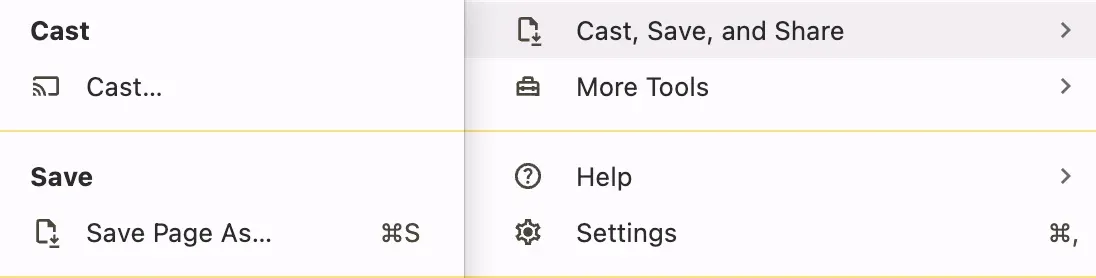
Schritt 4. Wählen Sie Ihren Fernseher oder Ihr Chromecast-fähiges Gerät aus.
Schritt 5. Es gibt drei Cast-Optionen – wählen Sie die passende aus.
- Cast Desktop: Überträgt den gesamten Bildschirm Ihres Laptops
- Cast Tab: Überträgt einen bestimmten Tab
- Cast File: Überträgt eine bestimmte Datei von Ihrem PC
Schritt 6. Genießen Sie die Inhalte auf einem anderen Bildschirm.
Methode 2. Die PigeonCast-App verwenden
Wenn Sie mehr Flexibilität wünschen, ist PigeonCast eine hervorragende Option. Anders als die integrierte Cast-Funktion von Chrome unterstützt die kostenlose Drittanbieter-App mehrere Protokolle wie AirPlay, Google Cast, DLNA sowie eine eigene Casting-Lösung, was plattformübergreifendes Streaming ermöglicht.

Mit PigeonCast auf Ihrem Windows- oder Mac-Gerät können Sie ganz einfach das Chrome-Fenster auf ein anderes Gerät übertragen. So streamen Sie aus dem Chrome-Browser:
Schritt 1. Laden Sie die PigeonCast-App für Windows oder MacBook herunter und installieren Sie sie.

PigeonCast Bildschirmspiegelung

Offizieller Download



Schritt 3. Öffne die PigeonCast-App und klicke auf Send my screen.
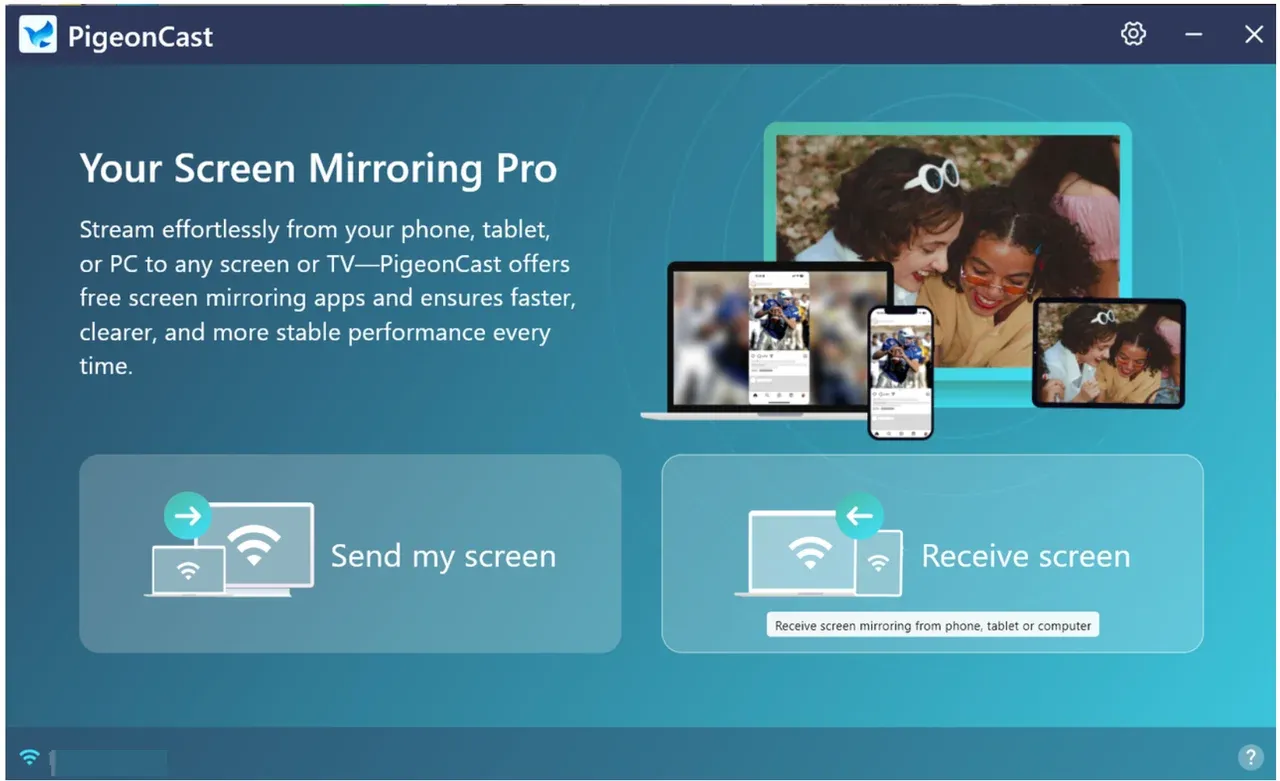
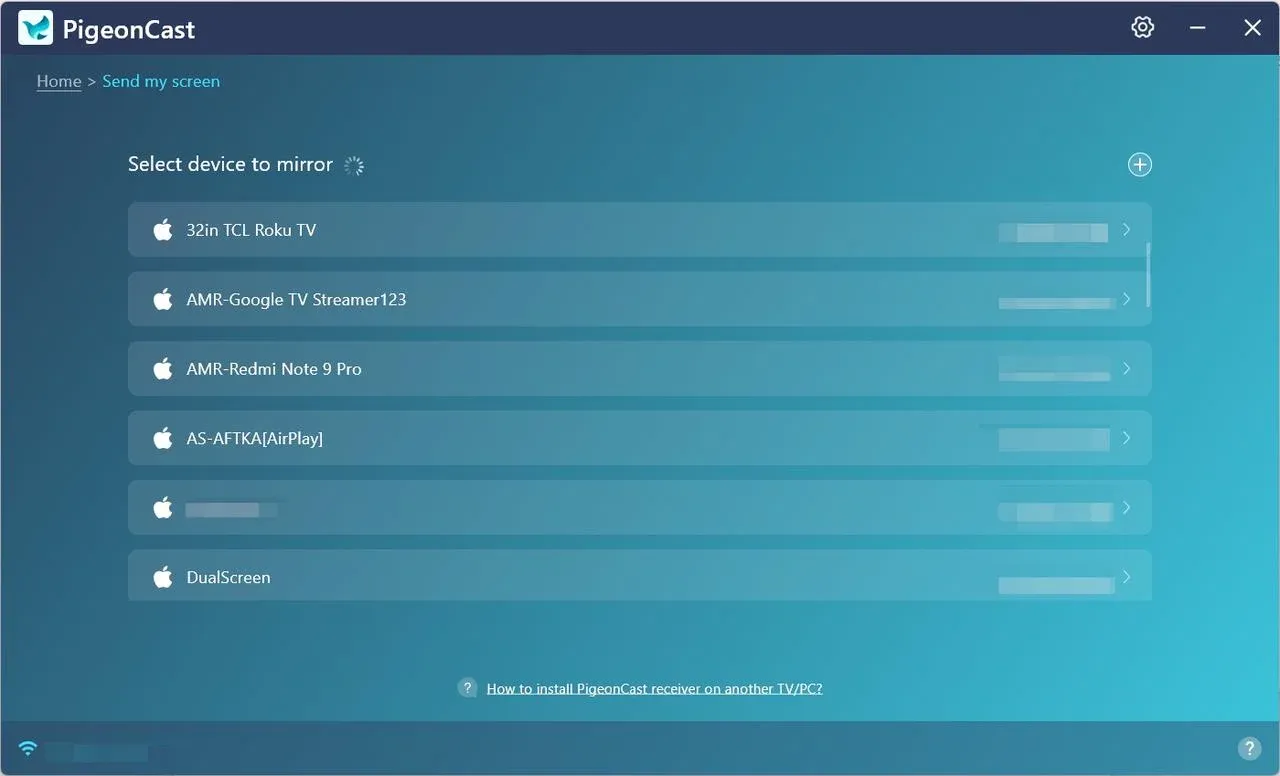
Schritt 4. Wähle das Zielgerät aus der Liste der verfügbaren Geräte aus.
Schritt 5. Klicke nach der Verbindung auf Mirror app window und wähle unter Window den Eintrag Google Chrome aus.
Hinweis: Falls Google Chrome nicht im Menü erscheint, stelle sicher, dass die App geöffnet und nicht minimiert ist.
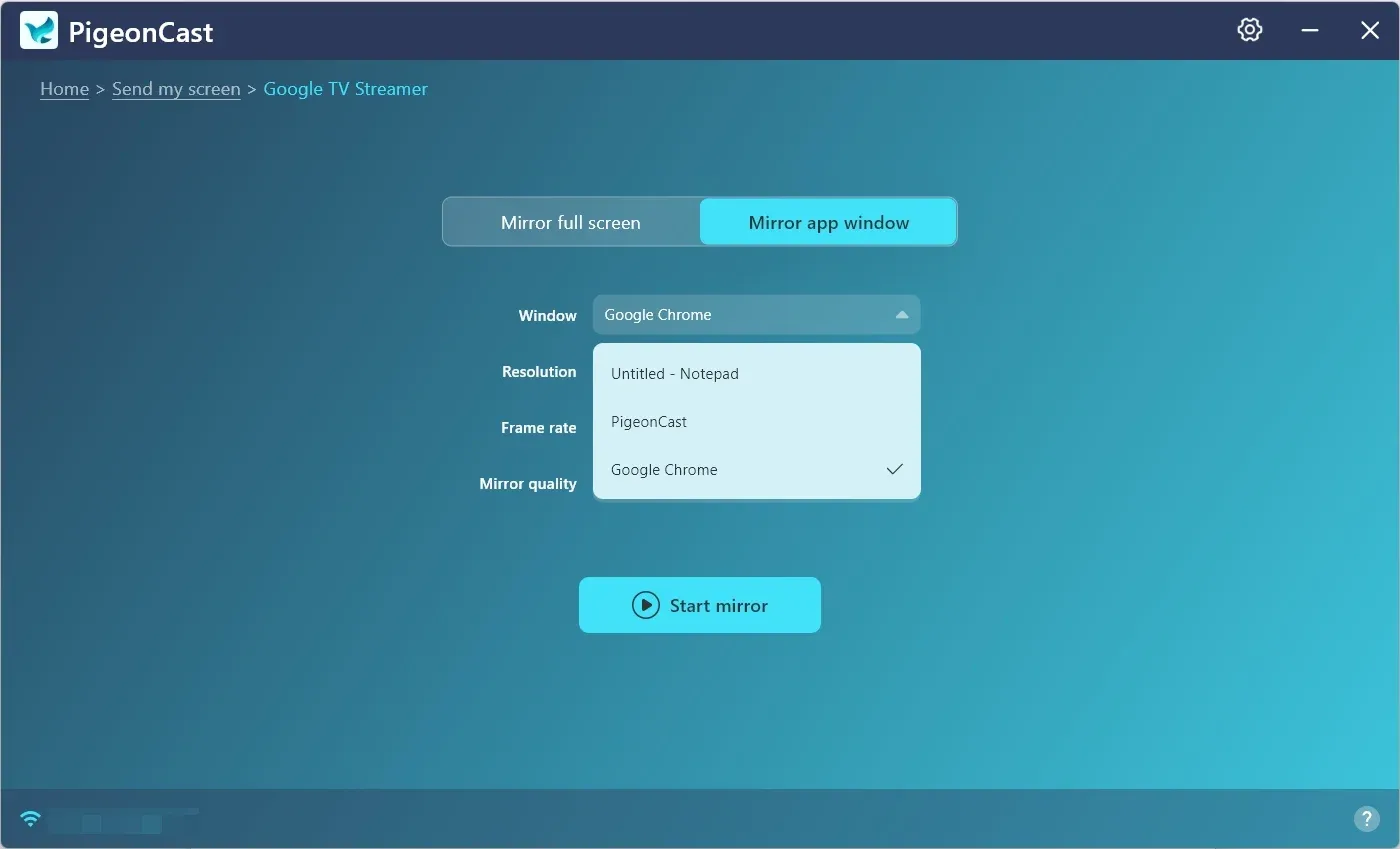
Schritt 6. Klicke auf Start mirror, und dein Chrome wird auf dem Zielgerät angezeigt.
So castest du vom Chrome auf dem Smartphone
Google Chrome auf Android oder iPhone hat keine integrierte Cast-Funktion – wie kann man also vom Chrome Android oder iPhone aus casten? Die gute Nachricht: Es gibt mehrere zuverlässige Methoden, um Chrome-Inhalte auf deinen Fernseher oder andere Geräte zu übertragen, auch ohne native Cast-Unterstützung.
Methode 1: Eine Drittanbieter-Casting-App verwenden
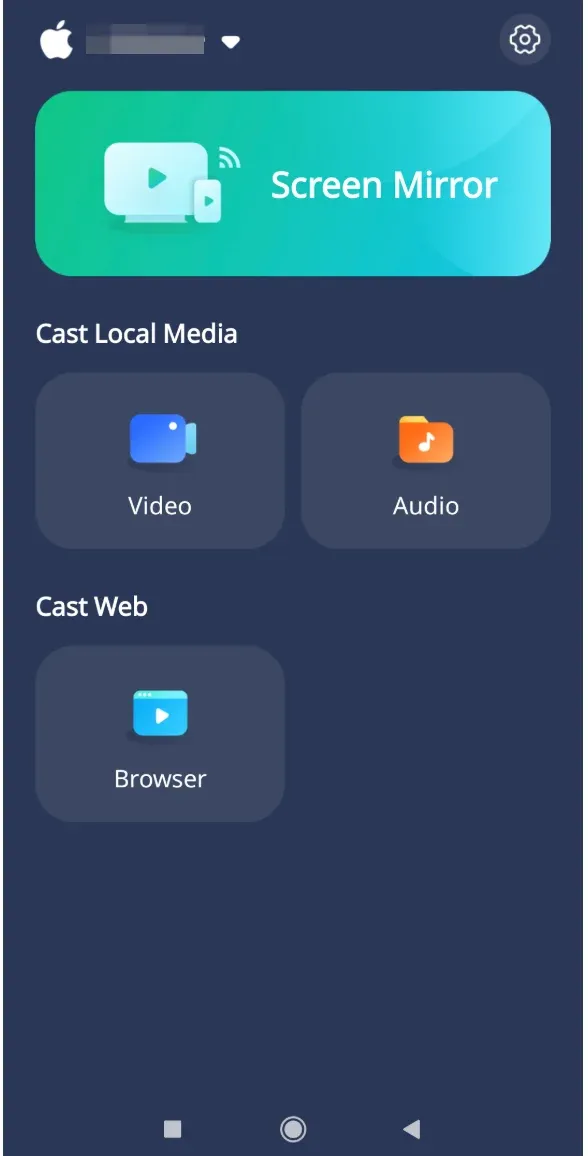
Du kannst eine Drittanbieter-App wie PigeonCast oder Screen Mirror nutzen. Diese Apps ermöglichen es dir, den gesamten Bildschirm zu spiegeln oder Chrome-Tabs direkt von deinem Android oder iPhone auf einen Chromecast-fähigen Fernseher, Smart-TV oder andere Geräte zu casten.
So castest du vom Chrome mobil auf den Fernseher:
Schritt 1. Lade die App herunter und installiere sie auf deinem Gerät.
PigeonCast Bildschirmspiegelung
Offizieller Download

Schritt 3. Öffnen Sie die App und wählen Sie das Zielgerät aus der Geräteliste aus.
Schritt 4. Tippen Sie auf dem Zielgerät auf Erlauben, wenn Sie dazu aufgefordert werden.
Schritt 5. Folgen Sie nach der Verbindung den Anweisungen auf dem Bildschirm, um Google Chrome zu casten.
Methode 2. Die Cast-Funktion von Android nutzen
Android-Smartphones bieten eine integrierte Cast-Funktion, mit der Sie Inhalte auf kompatiblen Geräten anzeigen können. Diese Methode verwendet jedoch die Bildschirmspiegelung anstelle des Casterns einzelner Tabs, sodass alles, was Sie auf Ihrem Telefon tun – einschließlich des Surfens in Chrome – auf dem Fernseher angezeigt wird.
So casten Sie den Chrome-Browser auf diese Weise auf den Fernseher:
Schritt 1. Die Cast-Funktion benötigt ein Wi-Fi-Netzwerk, daher sollten beide Geräte mit demselben Netzwerk verbunden sein.
Schritt 2. Wählen Sie die Cast-Funktion (oder eine ähnliche Option) aus den Schnelleinstellungen auf Ihrem Android-Smartphone.
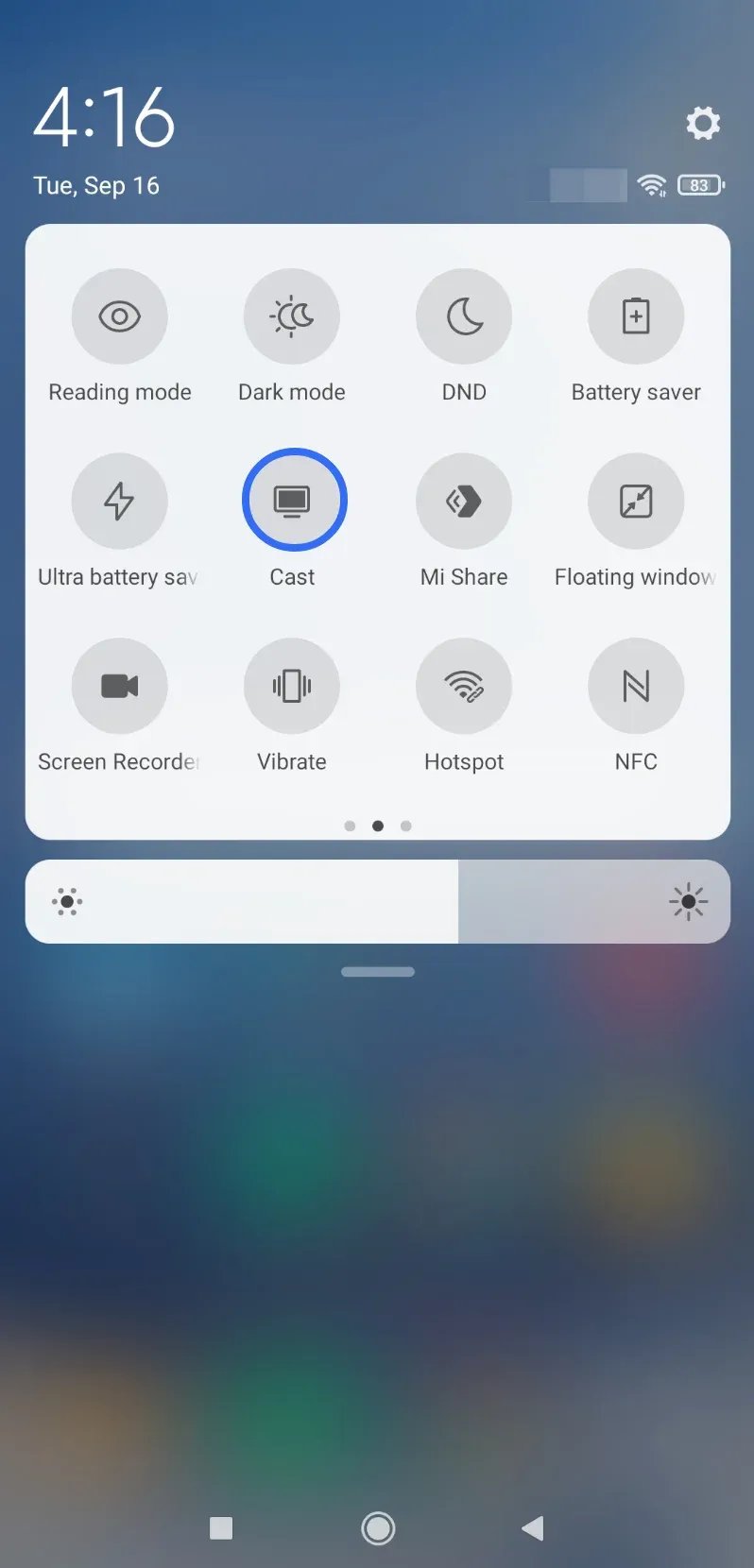
Schritt 3. Wählen Sie das Zielgerät aus der Geräteliste aus.
Schritt 4. Nach der Verbindung wird Ihr Android-Bildschirm auf dem Zielgerät angezeigt.
Schritt 5. Öffnen Sie Google Chrome auf Ihrem Android-Gerät, suchen Sie das Video oder die Website, die Sie aufrufen möchten, und genießen Sie die Inhalte.
Methode 3. Die AirPlay-Funktion des iPhones nutzen
Wie castet man vom Chrome auf dem iPhone? Wenn Sie einen AirPlay-kompatiblen Fernseher oder einen Apple TV besitzen, können Sie Chrome per AirPlay von Ihrem iPhone auf den Fernseher übertragen – ganz ohne Drittanbieter-Apps.
So casten Sie Google Chrome per Apple AirPlay auf den Fernseher:
Schritt 1. Stellen Sie sicher, dass Ihr iPhone und der AirPlay-kompatible Fernseher (oder Apple TV) mit demselben Wi-Fi-Netzwerk verbunden sind.
Schritt 2. Öffnen Sie Google Chrome auf Ihrem iPhone und navigieren Sie zu den Inhalten (z. B. einer Webseite oder einem Video), die Sie casten möchten.
Schritt 3. Wischen Sie von der oberen rechten Ecke Ihres iPhones nach unten, um das Kontrollzentrum zu öffnen.
Schritt 4. Tippen Sie auf das Bildschirmspiegelung-Symbol.
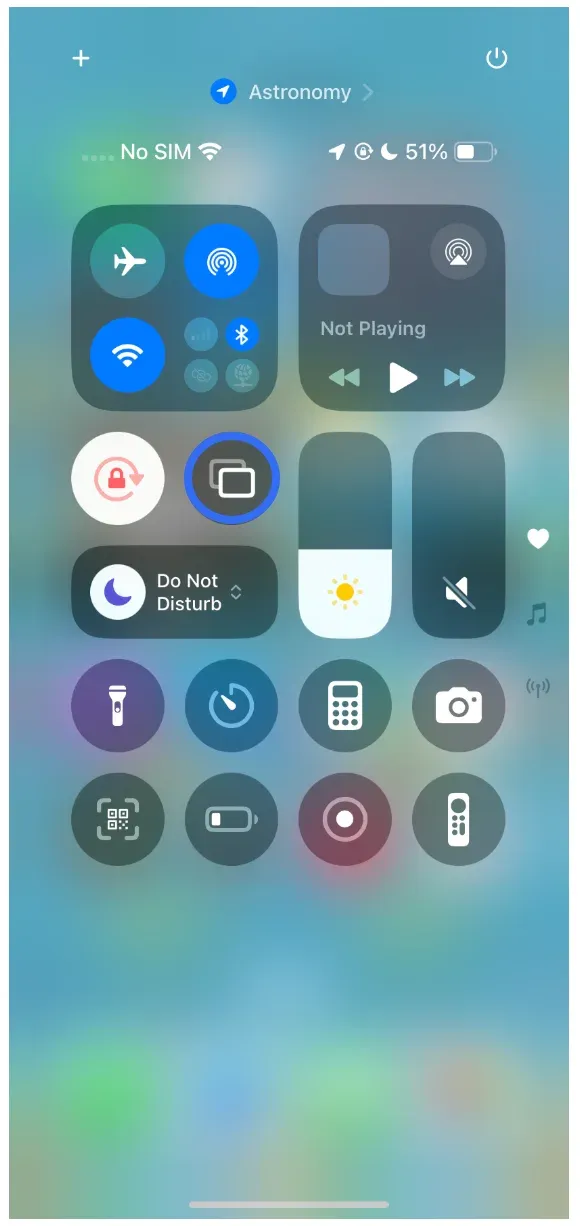
Schritt 5. Wählen Sie Ihren AirPlay-kompatiblen Fernseher oder Apple TV aus der Liste der verfügbaren Geräte aus.
Schritt 6. Ihre Chrome-Inhalte werden nun in Echtzeit auf dem Fernseher angezeigt.
Zusammenfassung
Das Erlernen des Casterns von Chrome auf den Fernseher ist mit verschiedenen Methoden je nach Gerät ganz einfach. Laptop-Nutzer können die integrierte Cast-Funktion von Google Chrome oder PigeonCast für mehr Flexibilität nutzen, um Tabs, Dateien oder den gesamten Desktop zu streamen.
Auf Android können Sie entweder die Cast-Funktion zur Bildschirmspiegelung oder Drittanbieter-Apps wie PigeonCast für mehr Kontrolle beim Casten nutzen. Für iPhone-Nutzer ist AirPlay die einfachste Lösung, um Chrome-Inhalte auf einem AirPlay-kompatiblen Fernseher oder Apple TV anzuzeigen. Egal, ob Sie Videos streamen, Websites durchsuchen oder Präsentationen halten – diese Methoden gewährleisten eine reibungslose und zuverlässige Bildschirmfreigabe zwischen verschiedenen Geräten.
Häufig gestellte Fragen zum Chrome-Casten
F: Kann ich Chrome von Android oder iPhone auf einen Fernseher casten?
Sie können Chrome von Android oder iPhone auf einen Fernseher casten, jedoch nicht direkt, da Chrome auf dem Smartphone keine integrierte Cast-Funktion besitzt. Verwenden Sie zum einfachen Castern eine Drittanbieter-App wie PigeonCast oder aktivieren Sie die Cast-Funktion auf Android bzw. AirPlay auf dem iPhone.
F: Kann ich Chrome im Vollbildmodus casten?
Ja, die integrierte Cast-Funktion in Chrome ermöglicht es Ihnen, Ihren gesamten Desktop oder bestimmte Tabs aus Chrome auf den Fernseher zu casten.
F: Wie kann ich von Chrome ohne Wi-Fi casten?
Sie können ein HDMI-Kabel verwenden, um Ihr Gerät (Telefon oder Laptop) direkt mit dem Fernseher zu verbinden. Schalten Sie einfach auf den entsprechenden Eingang Ihres Fernsehers um, und Ihre Chrome-Inhalte werden ohne Wi-Fi angezeigt.
F: Warum funktioniert mein Chrome-Cast nicht?
Stellen Sie sicher, dass sowohl Ihr Gerät (Laptop, Telefon usw.) als auch Ihr Fernseher mit demselben Wi-Fi-Netzwerk verbunden sind. Überprüfen Sie außerdem, ob Chrome auf dem neuesten Stand ist, und vergewissern Sie sich bei Drittanbieter-Apps, dass diese korrekt installiert sind.
F: Wo befindet sich der Cast-Button in Chrome?
Der Cast-Button in Chrome befindet sich im Drei-Punkte-Menü in der oberen rechten Ecke des Browsers. Klicken Sie auf das Menü, wählen Sie Cast und dann das gewünschte Zielgerät aus.
F: Wie verwende ich Chromecast von meinem Telefon auf dem Fernseher?
Um Chromecast von Ihrem Telefon auf dem Fernseher zu verwenden, stellen Sie sicher, dass beide Geräte mit demselben Wi-Fi-Netzwerk verbunden sind. Öffnen Sie eine Chromecast-kompatible App, tippen Sie auf das Cast-Symbol (normalerweise in der oberen rechten Ecke) und wählen Sie Ihren Fernseher aus der Liste der verfügbaren Geräte aus. Der Bildschirm oder die Medieninhalte Ihres Telefons werden dann auf dem Fernseher angezeigt.
Mia Clarke ist eine Technologie-Redakteurin mit Schwerpunkt auf Screen-Mirroring- und Casting-Loesungen fuer verschiedene Plattformen. Mia erstellt klare, praxisnahe Anleitungen und fundierte Einblicke, damit Nutzer ihre Geraete reibungslos verbinden koennen. Mit ihrer Leidenschaft fuer bessere digitale Erlebnisse haelt Mia Leser ueber aktuelle Trends und Tools fuer plattformuebergreifendes Screen-Sharing auf dem Laufenden. Ob Smartphone, Laptop oder Smart-TV gespiegelt werden soll: Mias Inhalte bieten verlaessliche, nutzerfreundliche Empfehlungen fuer eine einfachere technische Einrichtung.